Utforska Magiclight AI:s inpainteringsfunktioner
En redigering fungerar när ett område ändras och resten förblir trovärdigt. AI-inpaintering i Magiclight AI utgår från ditt foto och en skriftlig instruktion.

Redigera specifika delar av dina bilder med MagicLight AI. Beskriv vad du vill ändra eller ta bort och låt AI:n uppdatera bilden. Inga penslar eller redigeringskunskaper krävs.
Prova AI-inpaintering gratis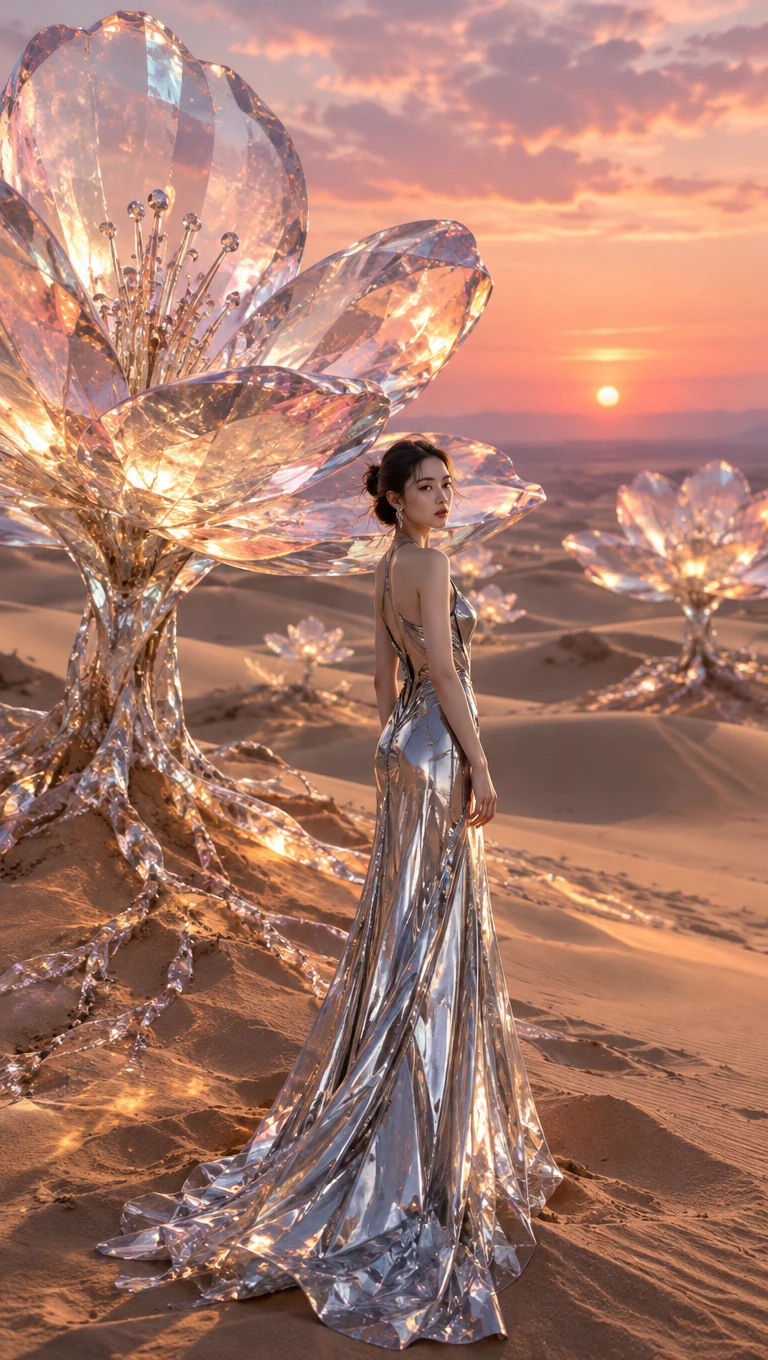
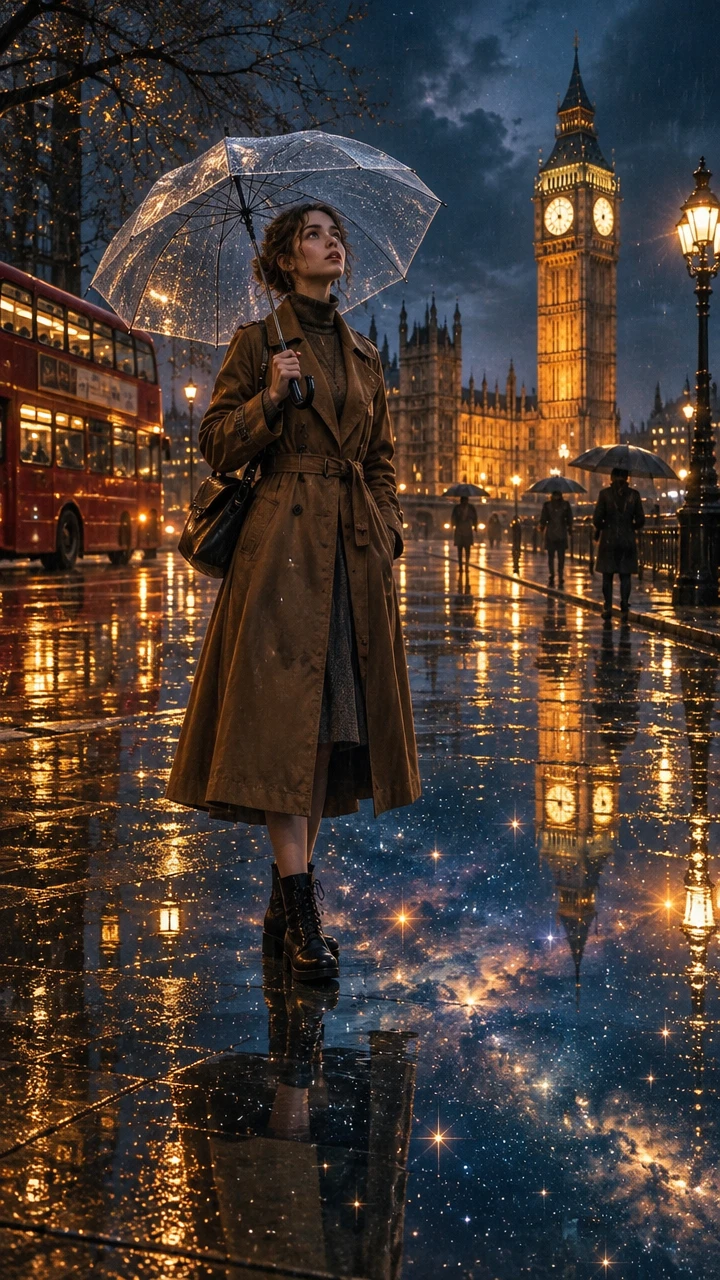
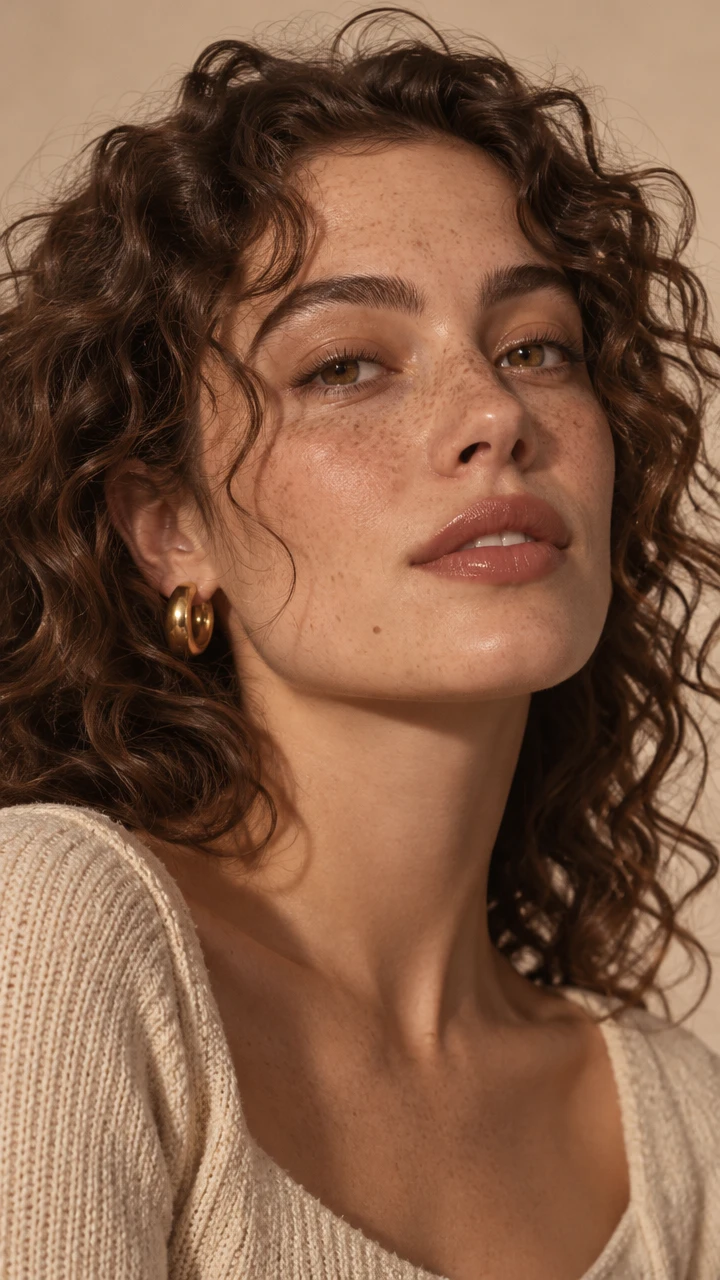
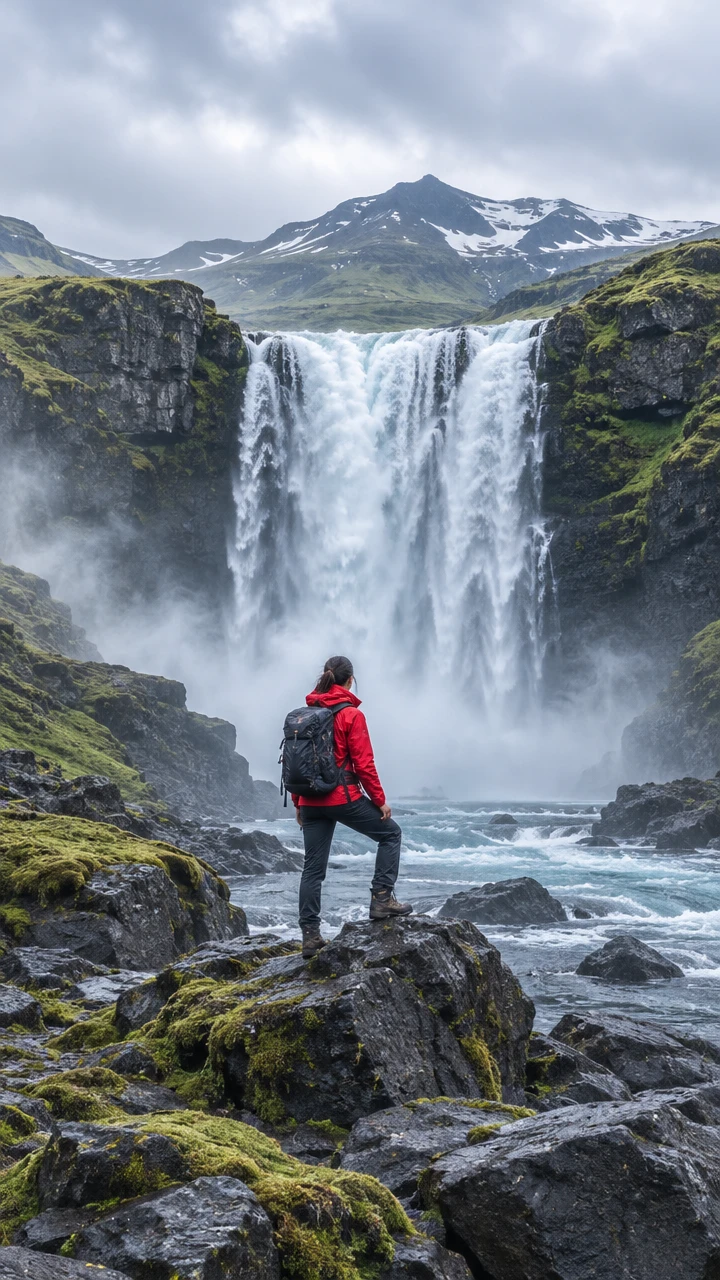
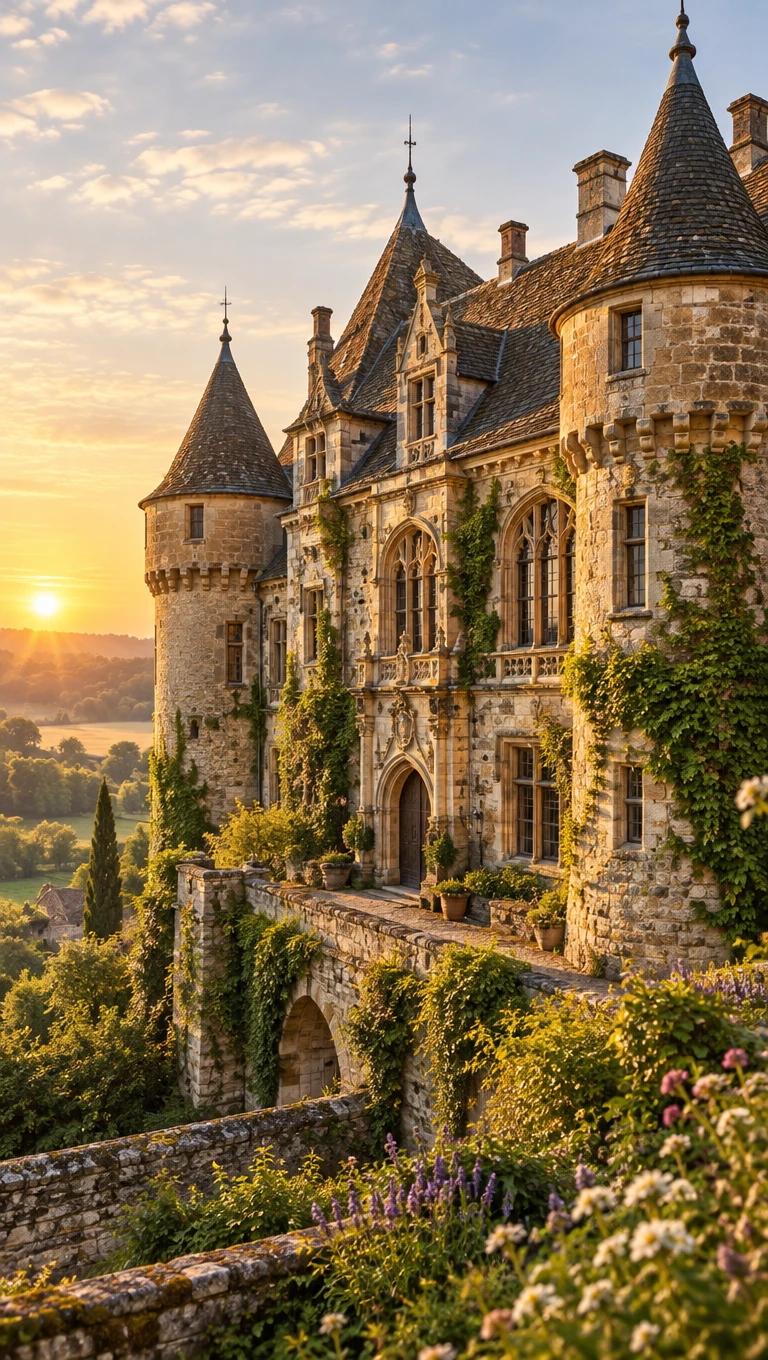
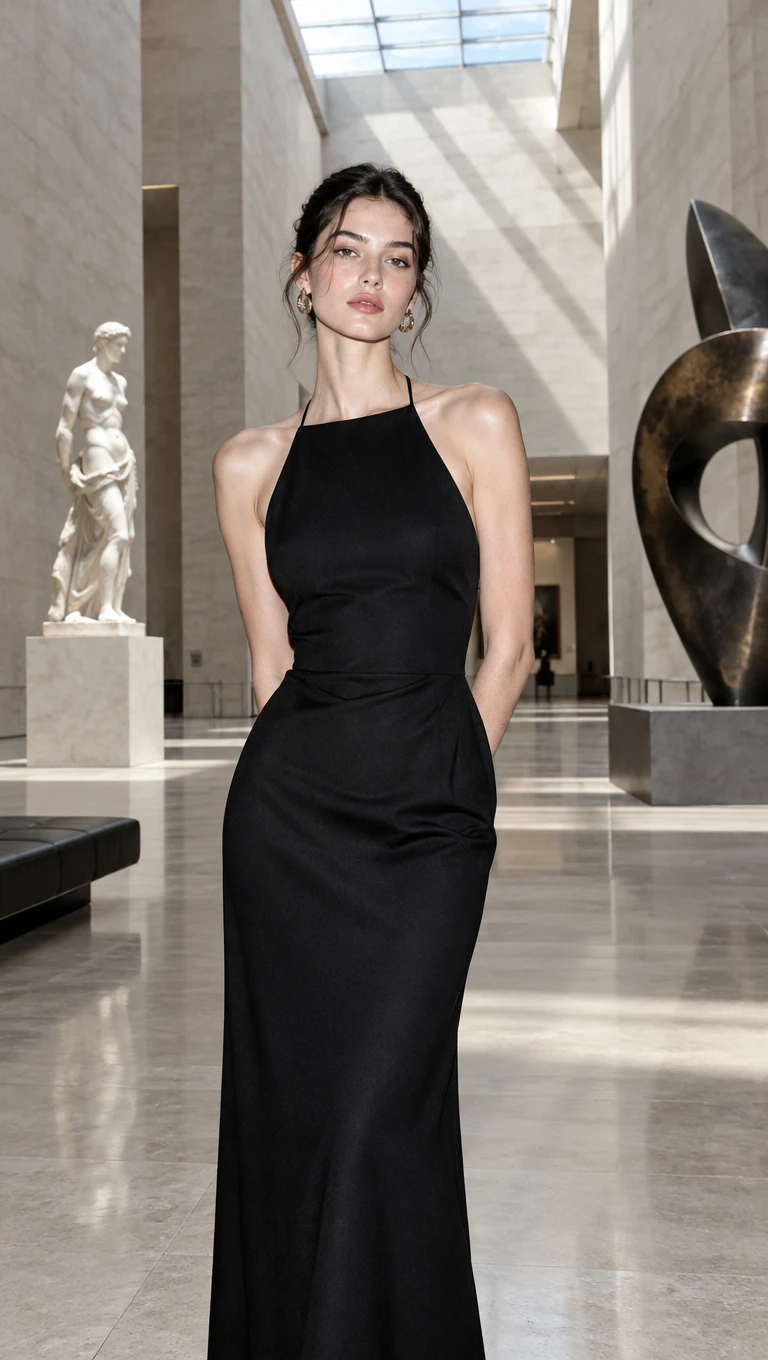
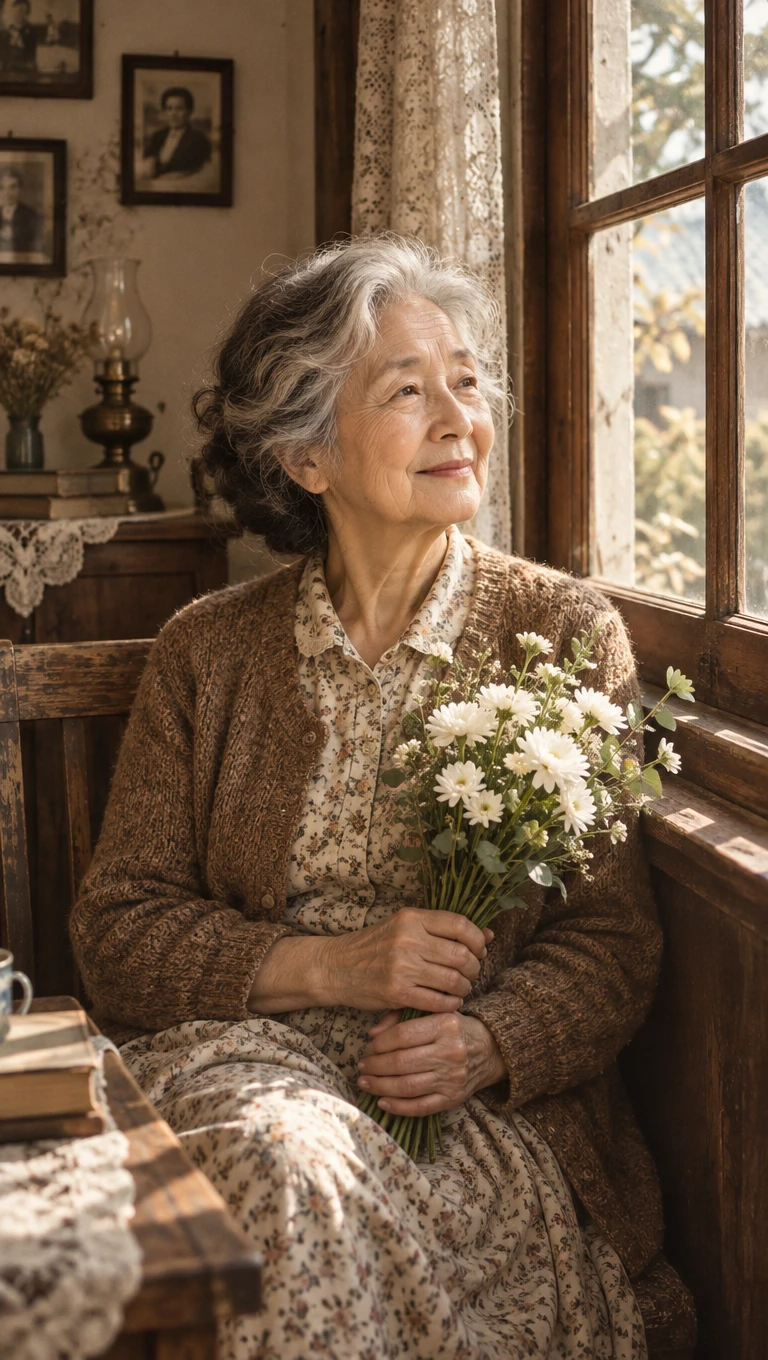

En redigering fungerar när ett område ändras och resten förblir trovärdigt. AI-inpaintering i Magiclight AI utgår från ditt foto och en skriftlig instruktion.

Ladda upp fotot du vill fixa som redigeringsreferens. Dess komposition och motiv styr den nya versionen av bilden. Ändringen utgår från ett foto du redan gillar. 
Ange vad som ska ändras och var det sitter, till exempel bakom modellen. Lägg till vad som måste vara kvar inom promptens 500 tecken, till exempel posen och bordet. Exakt formulering ger renare och mer förutsägbara redigeringar.
Ladda upp original i JPG, PNG och WEBP som startbild för redigeringen. En skarp källa ger det redigerade området mer textur att matcha. Varje fil kan vara upp till 20MB innan den avvisas.
Byt format på den fixade bilden till 16:9 eller 9:16 eller 4:3 eller 1:1 för nästa användning. Ett reparerat produktfoto kan sedan fungera som banner eller Story. Ställ in formatet innan du skapar bilden. 


Din fasta bild tar 3 steg i Magiclight AI. Tydliga instruktioner i steg 2 hjälper AI-inpainting att bara ändra det område du anger.
Välj bilden och bestäm vilken detalj som behöver ändras. Öppna fliken Bild i verktygslådan och använd referensalternativet för uppladdningen. Lägg till fotot och eventuella ersättningsobjekt du planerar att använda. 
Namnge området och var det sitter, till exempel i det övre vänstra hörnet. Ange vad som ska ändras och vad som måste förbli exakt som det är. Håll hela instruktionen inom gränsen på 500 tecken. 
Välj en modell och behåll originalbildens form för första försöket. Klicka på Skapa bild och jämför varje resultat med originalfotot. Ladda ner den bästa versionen när den ser rätt ut. 
Nej, eftersom AI-inpainting här fungerar utifrån skriftliga instruktioner, inte en målad mask. Namnge området och ändringen så tydligt du kan. Lägg till vad som måste vara kvar på plats för en renare redigering.
Det mesta av originalet bevaras när du anger vad som ska behållas, men närliggande detaljer kan förskjutas något. Jämför resultatet med ditt originalfoto innan du använder det. Kör instruktionen igen om något har flyttats.
Ja, genom att beskriva vad som ska tas bort och vad som ska fylla det tomma utrymmet efteråt. Redigera endast foton som du äger eller har tillstånd att ändra. Kontrollera resultatet efter kvarvarande kanter innan du publicerar det.
Ja, genom att ladda upp ett foto på det nya föremålet som referens och ange var det ska placeras. Referensen styr formen och färgen på ersättningen. Jämför den slutliga bilden med det verkliga föremålet.
Ja, om redigeringen gjordes med en plan som är licensierad för kommersiellt bruk. Dölj inte verkliga defekter i produkt- eller fastighetsannonser. Kontrollera varje plattforms regler innan du publicerar den redigerade bilden.
Ja, eftersom ett nytt konto börjar med startkrediter för tidiga tester av verktyget. Prova en åtgärd och jämför två modeller innan du bestämmer dig för en plan. Uppgradera först när du behöver fler redigeringar eller kommersiella rättigheter.



Ta med bilden du älskar och den där detaljen som är fel. AI-inpainting i Magiclight AI ger dig en åtgärd att jämföra.