Utforska funktionerna i Magiclight AI:s talande animationsgenerator
Börja med en bild av din favoritkaraktär och bestäm vad den ska säga. Magiclight AI:s talande animationsgenerator ger ansiktet en röst och gör ögonblicket levande.

Ge liv åt karaktärer med talande animationer. Ladda upp en bild, lägg till din dialog och låt MagicLight förvandla din karaktär till en talande scen. Inga animationskunskaper krävs.
Skapa en talande animation gratis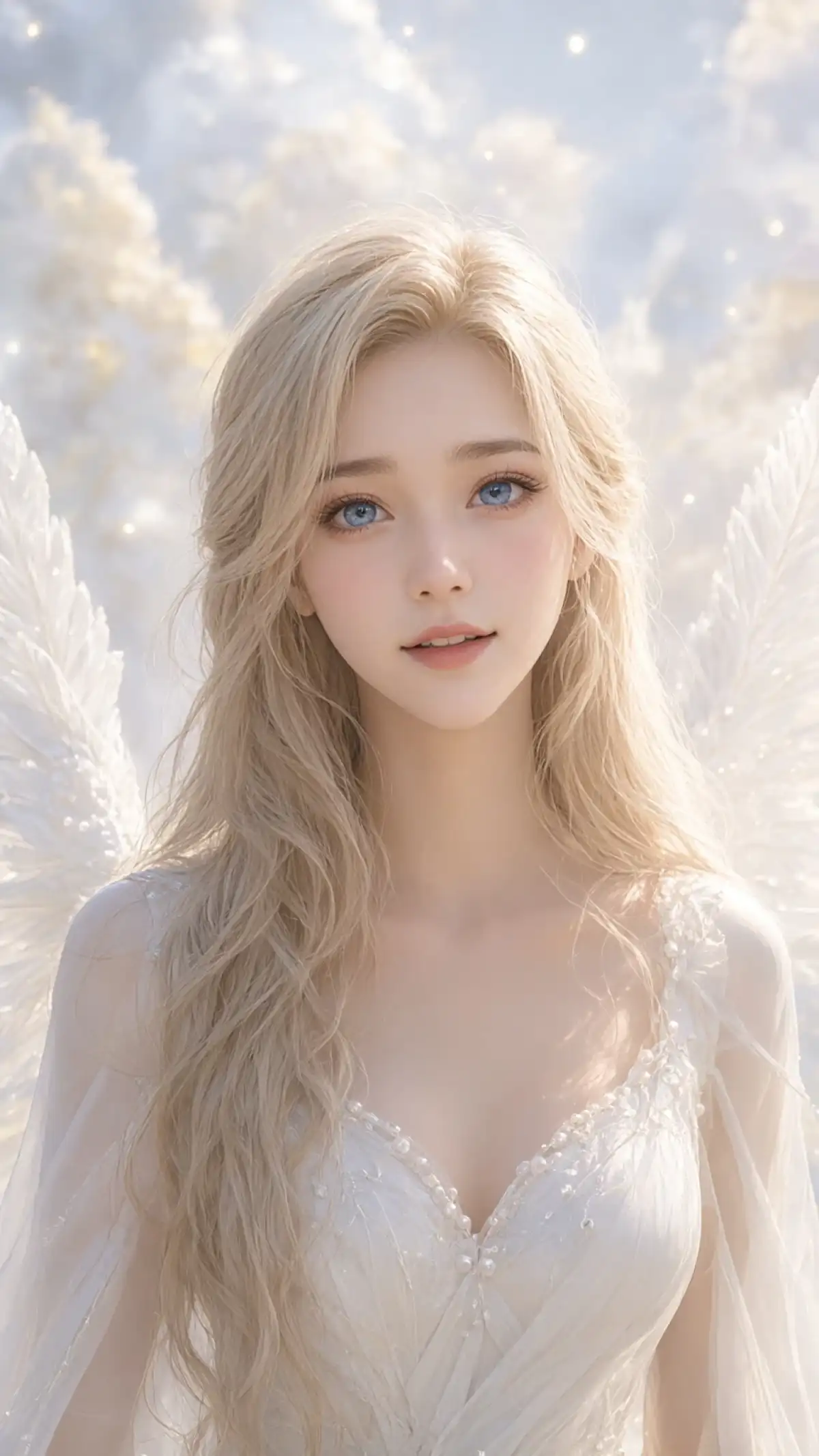
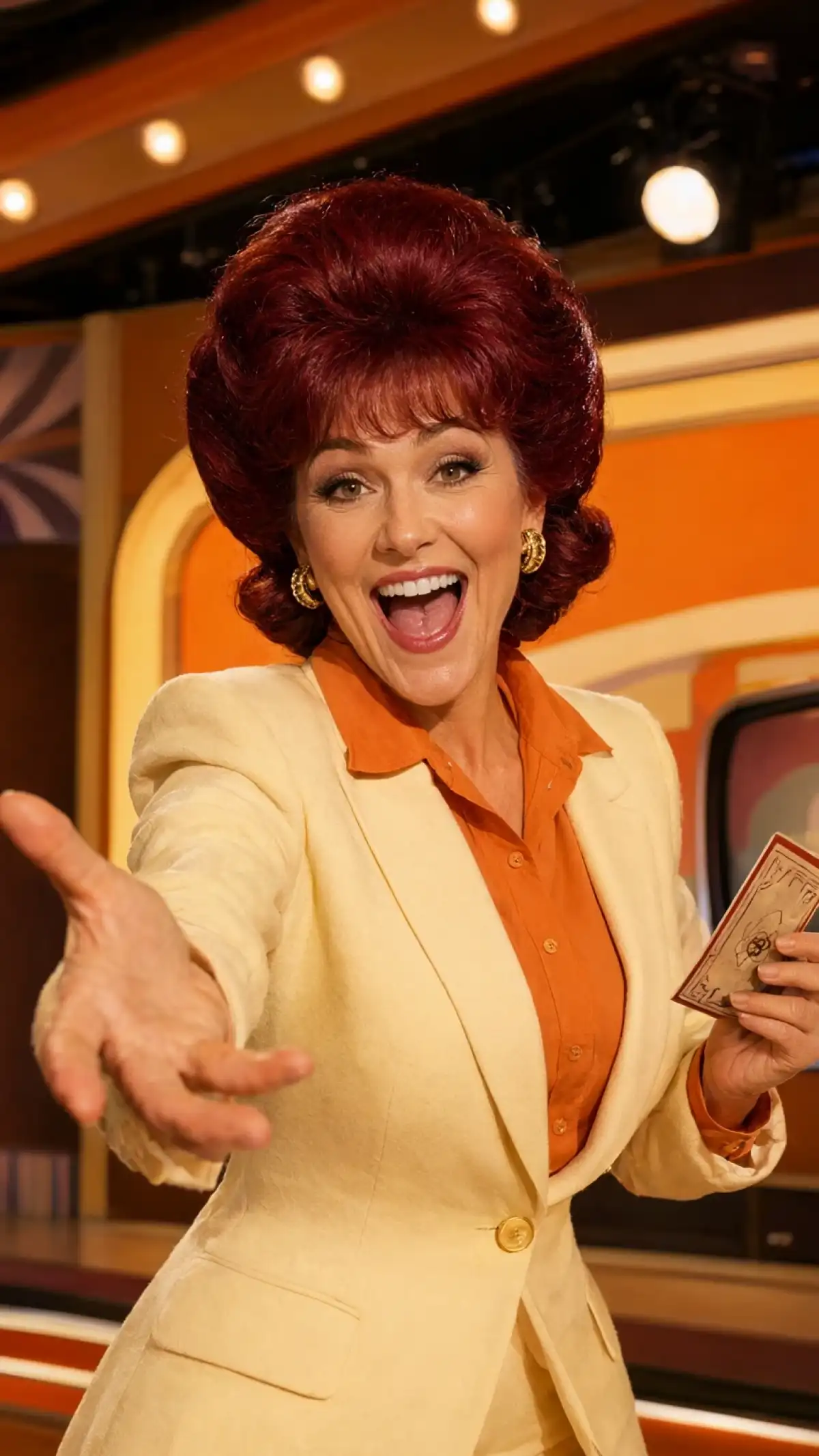
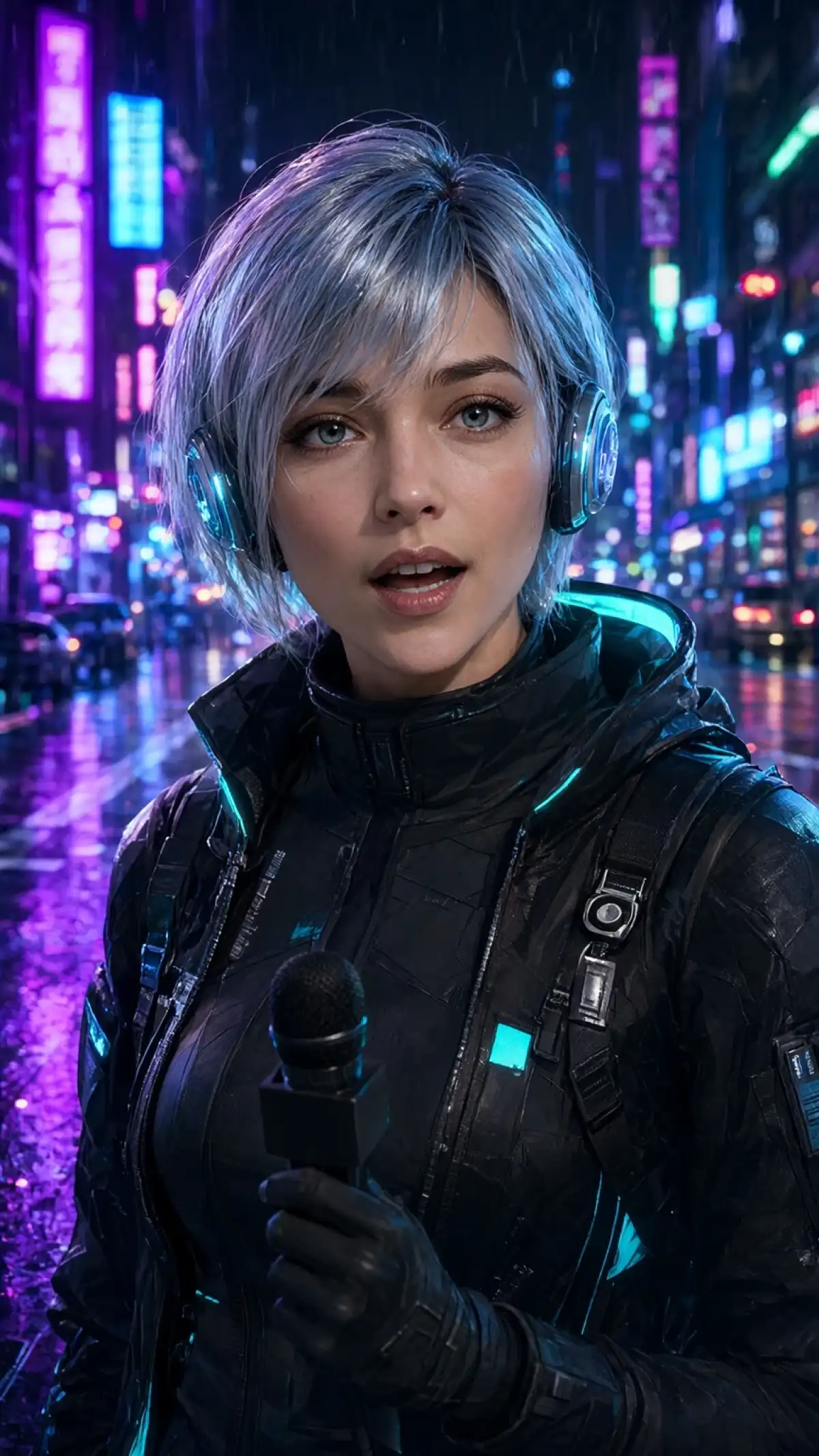
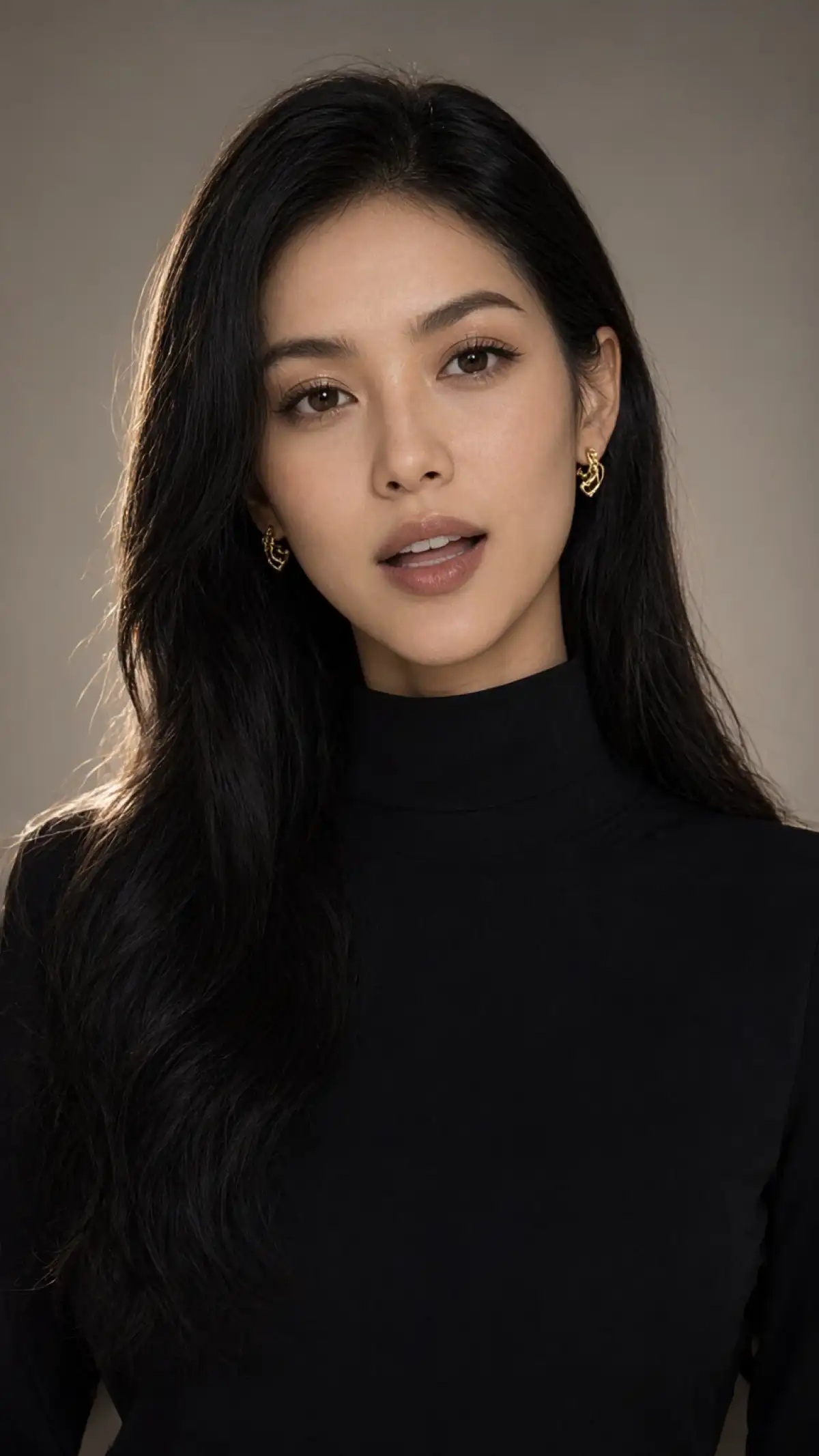
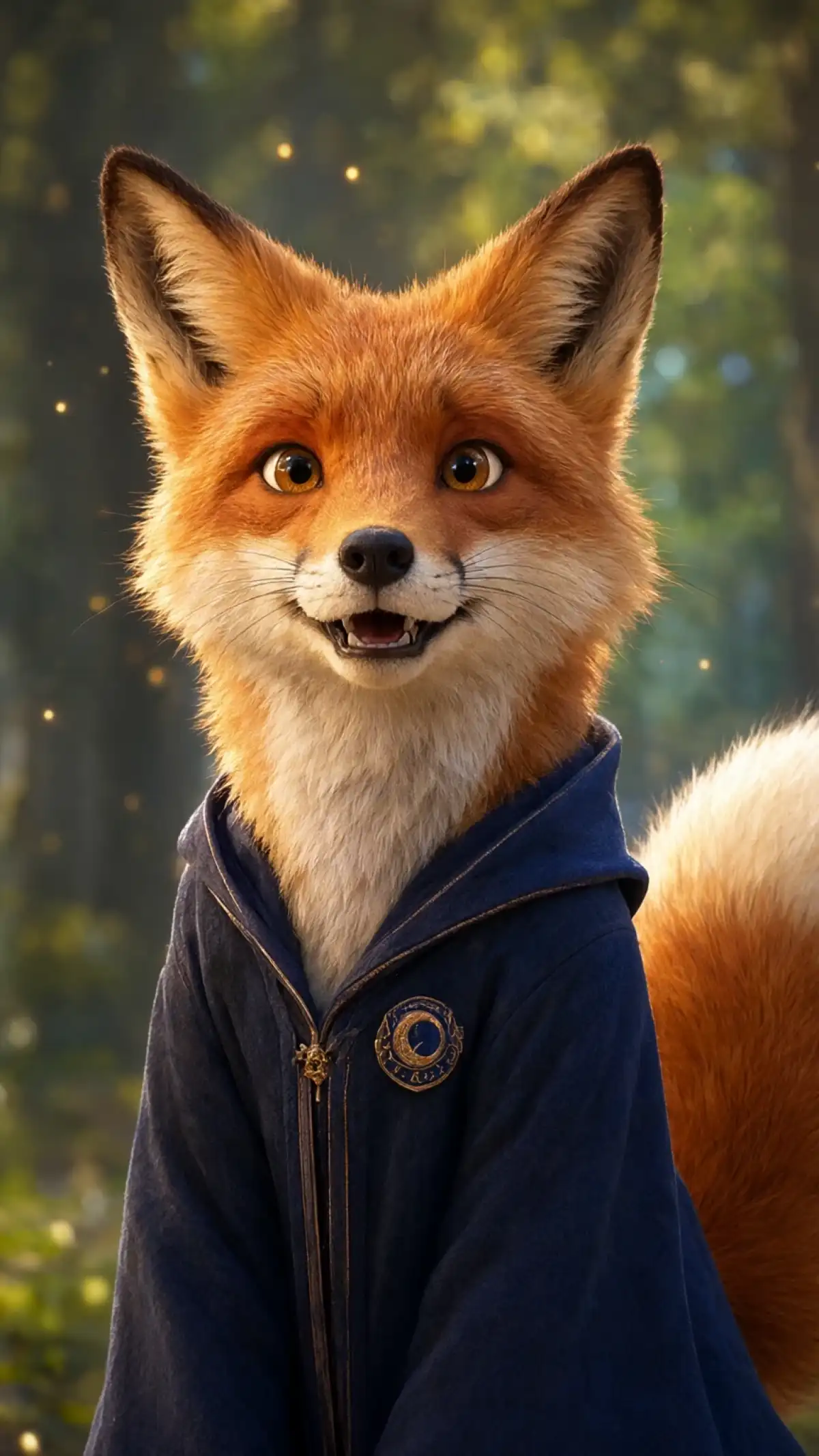
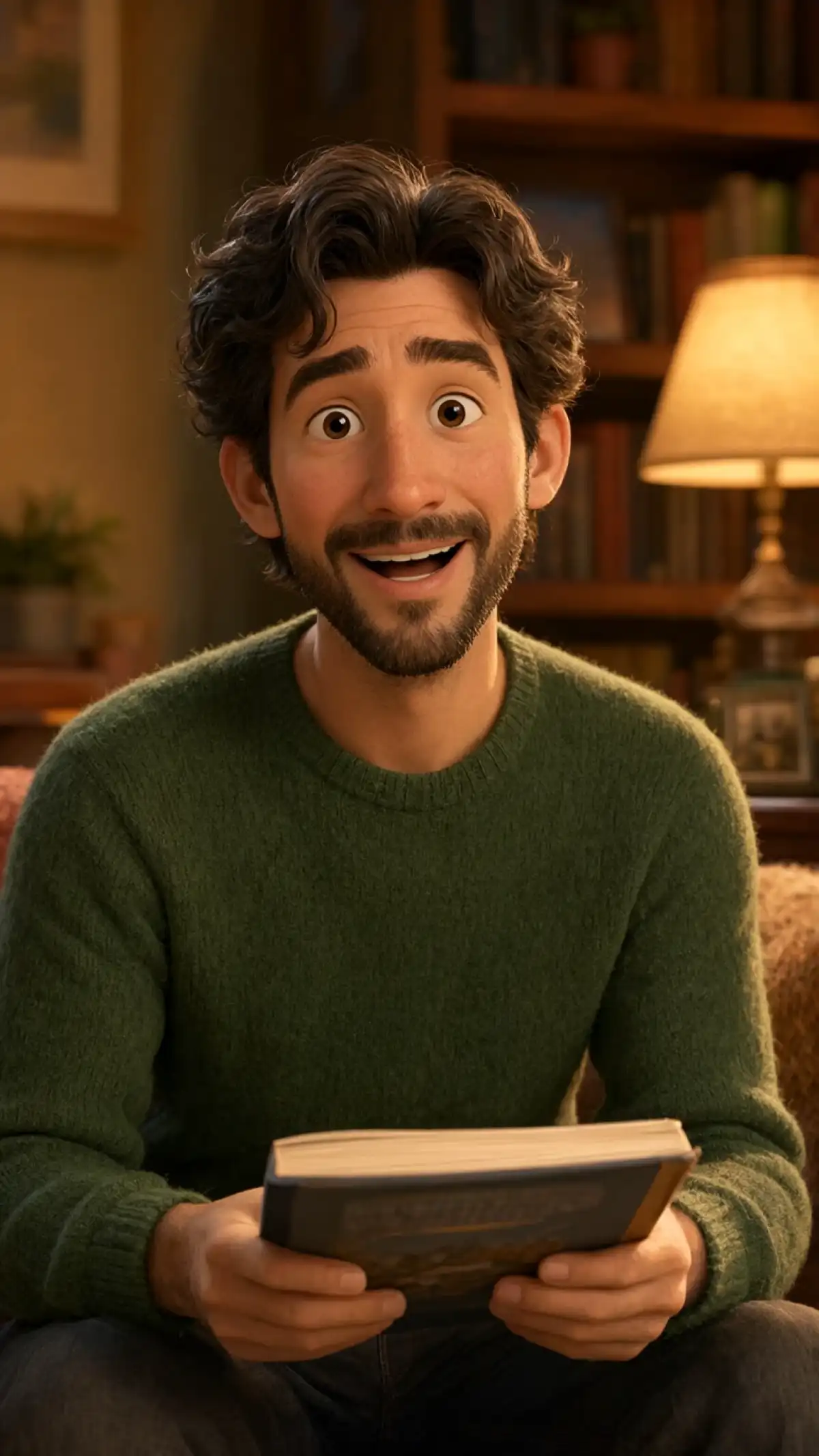
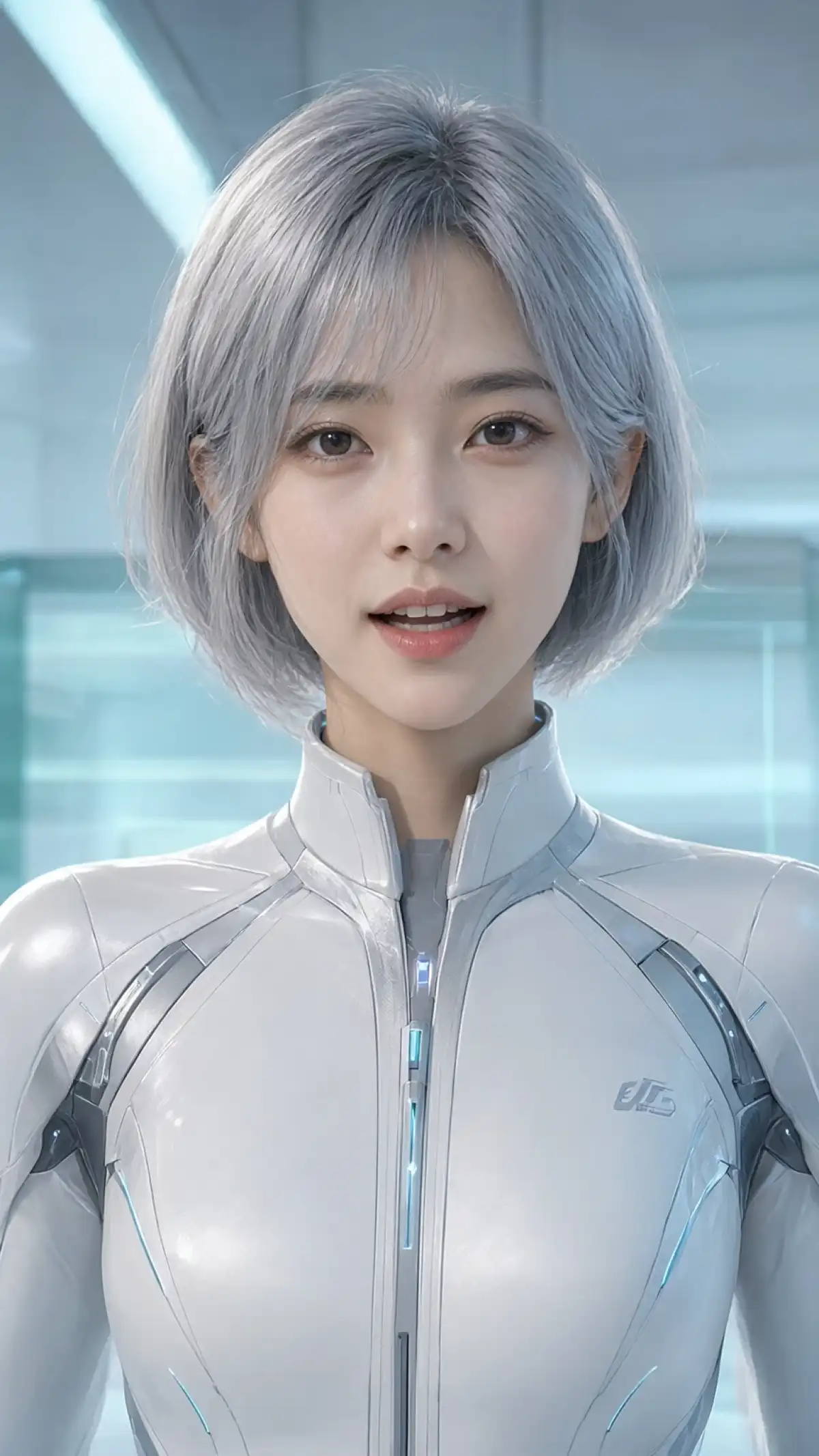
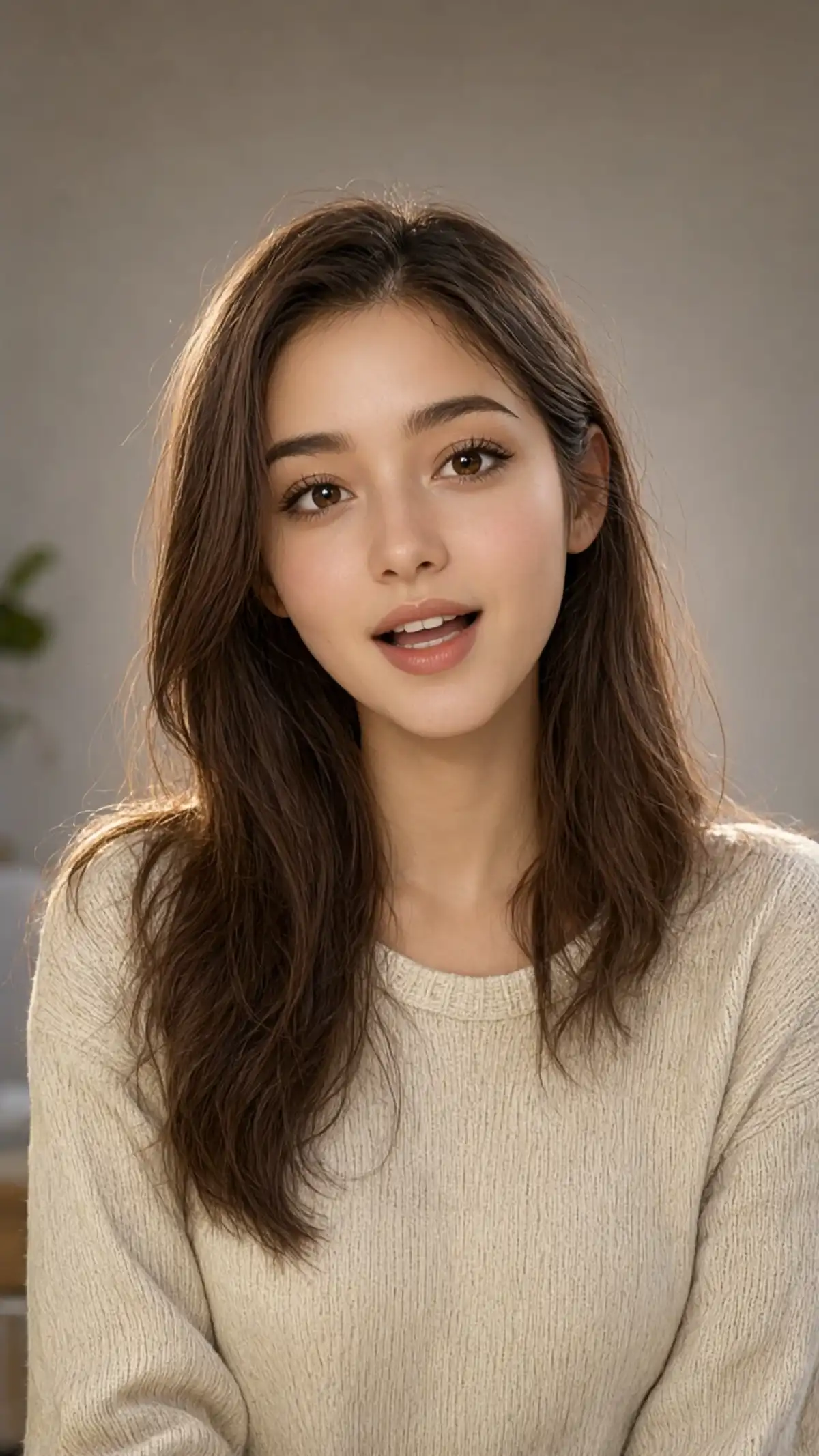
Börja med en bild av din favoritkaraktär och bestäm vad den ska säga. Magiclight AI:s talande animationsgenerator ger ansiktet en röst och gör ögonblicket levande.

Ladda upp en bild av din tecknade karaktär och beskriv vad den ska säga. Image to Video ger rörelse åt ansiktet och ger din maskot en chans att hälsa på tittarna på skärmen.
Ge din karaktär en profil på 1000 tecken för att beskriva dess utseende. Magiclight AI använder dessa tecken i Story to Video-scener och hjälper samma talare att se bekant ut varje gång.
Magiclight AI erbjuder 20 videomodeller från familjerna Seedance, Veo och Kling. Välj en som passar din karaktär och se hur den hanterar den talande scenen du har i åtanke.
Story to Video ger dig 37 röstalternativ för din tecknade film. Välj en som passar din karaktär, oavsett om det är en vänlig guide som talar till barn eller en rolig skurk.


Din tecknade bild behöver inte stå stilla. Med Magiclight AI:s talande animation kan du förvandla den till en rörlig scen i 4 steg. Story to Video är värt att prova för längre videor.
Öppna Toolbox och gå till fliken Video. Välj Reference to Video för att animera en karaktär utifrån dess bild, eller välj Frame to Video för att styra start- och slutbildrutan.
Välj en AI-videomodell som passar din tecknade scen. Ladda upp en tydlig referensbild som visar karaktärens ansikte. För musik- eller röstreferenser väljer du en modell i Seedance-familjen.
Beskriv vad som ska hända i scenen i beskrivningsfältet med 1500 tecken. Välj en varaktighet på högst 30 sekunder, ange videolängden och tryck på Create för att börja.
Titta på resultatet för att se om karaktären rör sig naturligt och om läpparna synkas med rösten. Om något ser fel ut justerar du beskrivningen och försöker igen. Ladda ner klippet när det är klart.
Animate From Audio utgår från en inspelning. Med talande klipp börjar du med en karaktärsbild och beskriver den rörelse du vill att Magiclight AI ska skapa.
Ja, om funktionen för röstkloning är tillgänglig i ditt arbetsflöde. Använd en inspelning av din egen röst eller en röst du har tillstånd att klona. Kontrollera resultatet innan du delar det online.
AI-talande animering kan ibland missa en munrörelse eller få talet att se lite fel ut. Granska det färdiga klippet noga och prova en kortare replik om timingen känns lite fel.
Ja. Story to Video passar bättre för samtal mellan karaktärer. Skriv dialogen tydligt och ge varje talare en röst som hjälper tittarna att skilja dem åt.
Magiclight AI erbjuder Frame to Video när du vill styra en scen med inledande och avslutande bilder. Använd tydliga karaktärsbilder och granska rörelsen innan du laddar ner den.



Förvandla en enkel karaktärsbild till en rörlig scen med Magiclight AI. Ge din nästa tecknade film lite mer personlighet.