Magiclight AI Inpainting Özelliklerini Keşfedin
İyi bir düzenleme, bir alan değişirken geri kalanın inandırıcı kalmasıyla olur. Magiclight AI'daki AI inpainting, fotoğrafınızdan ve yazılı bir talimattan yola çıkar.

MagicLight AI ile görsellerinizin belirli bölümlerini düzenleyin. Neyi değiştirmek veya kaldırmak istediğinizi tanımlayın, gerisini AI halletsin. Fırçaya veya düzenleme becerisine ihtiyacınız yok.
AI Inpainting'i Ücretsiz Deneyin
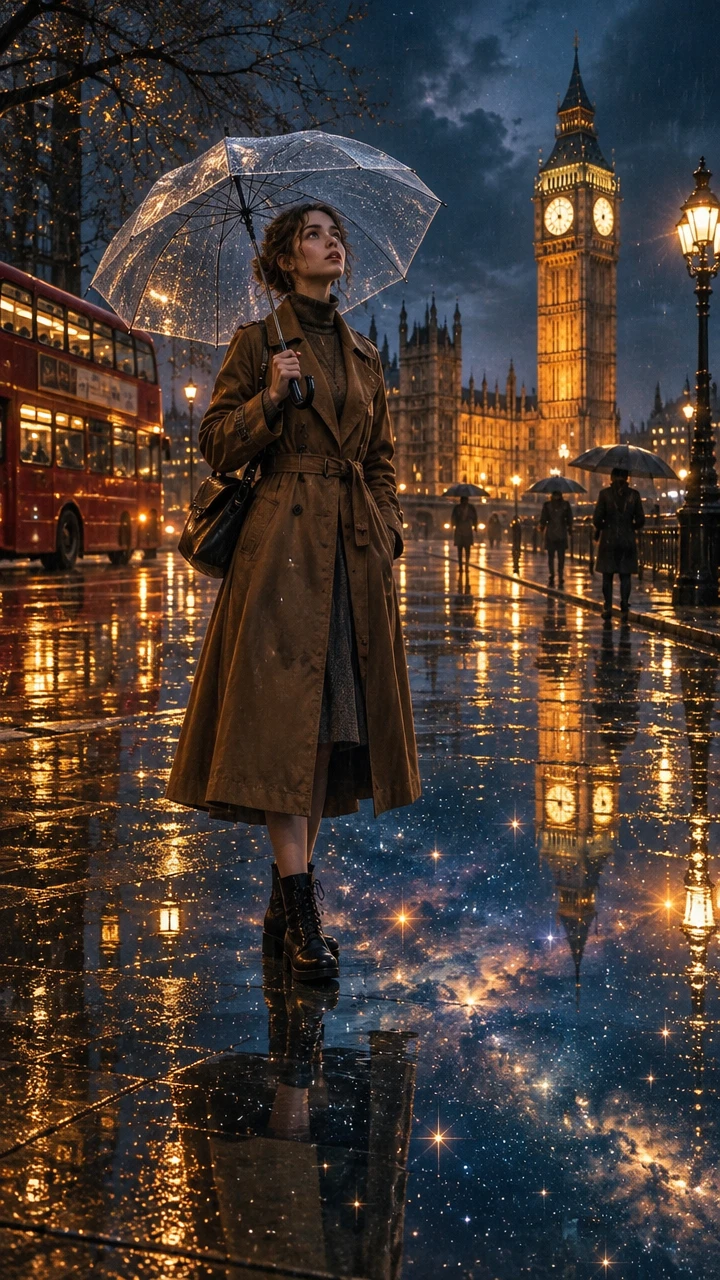
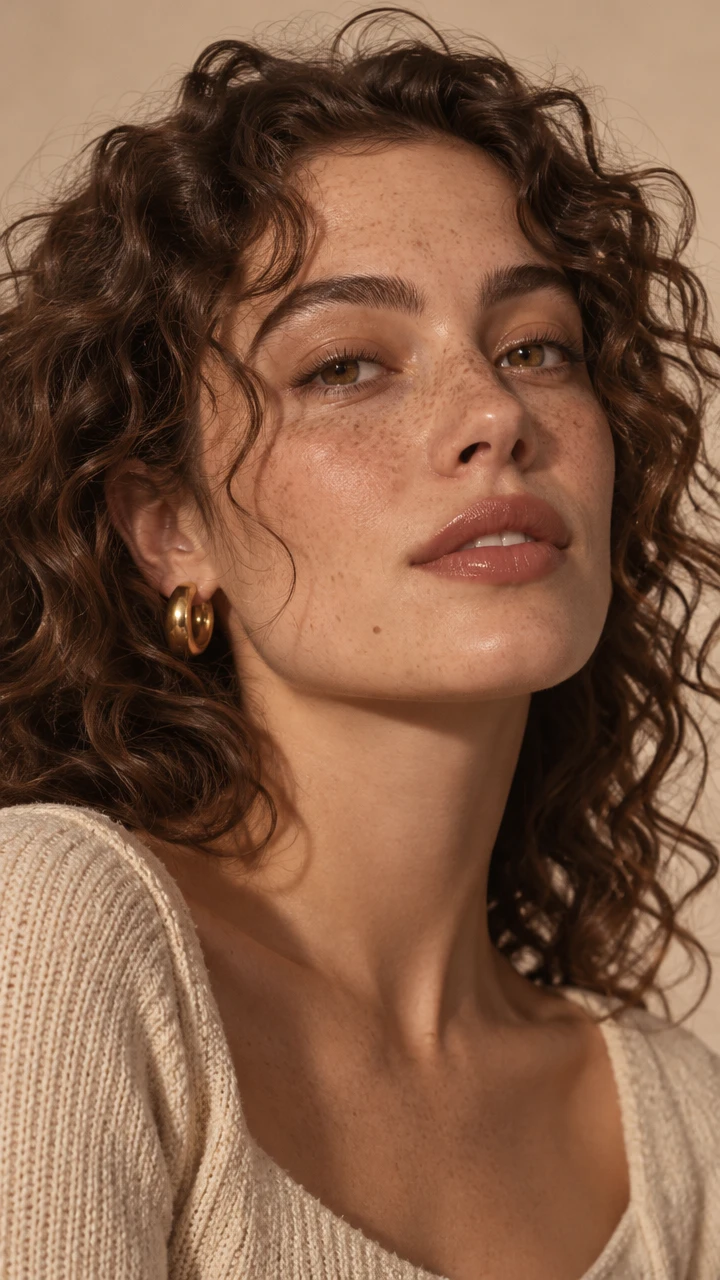
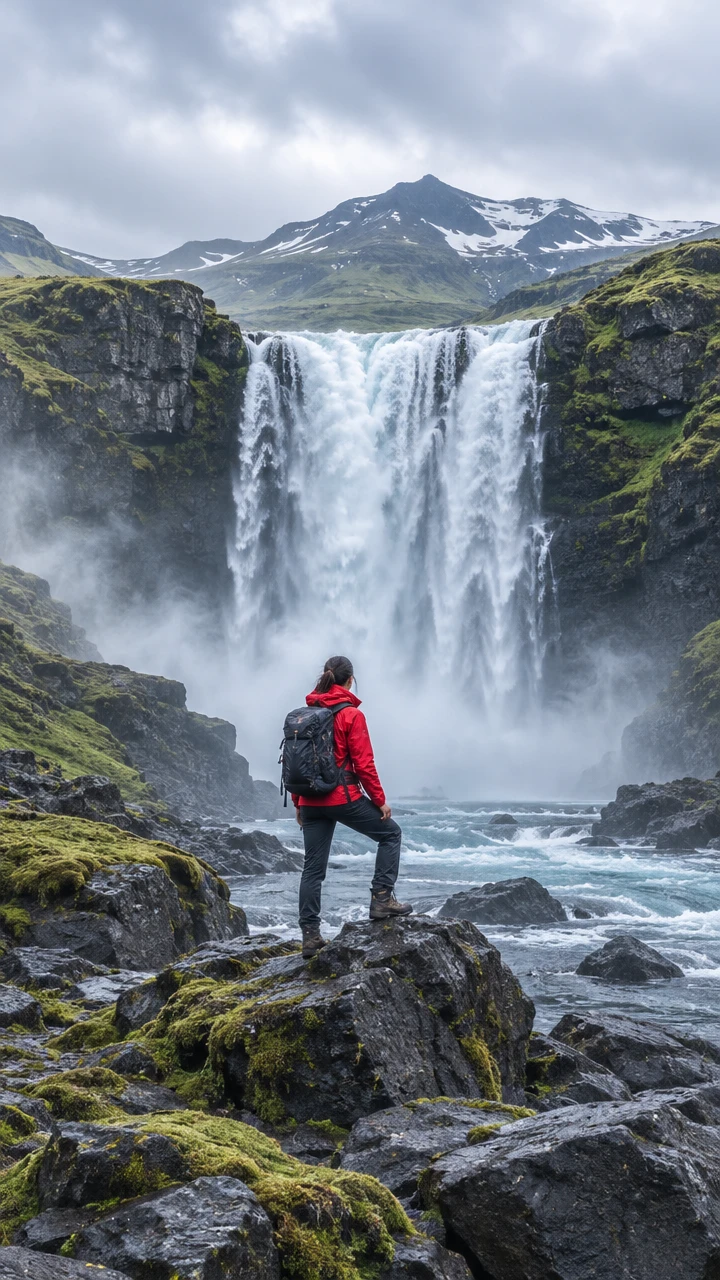
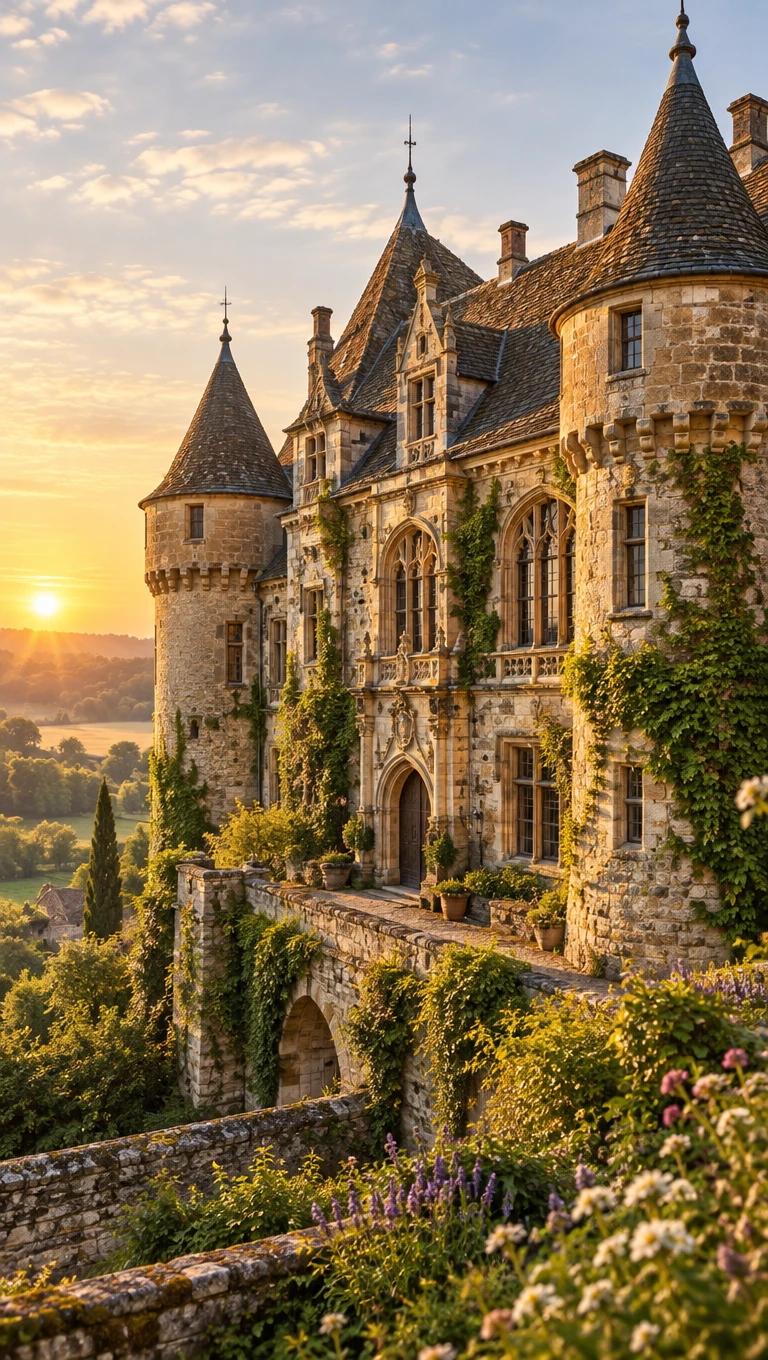
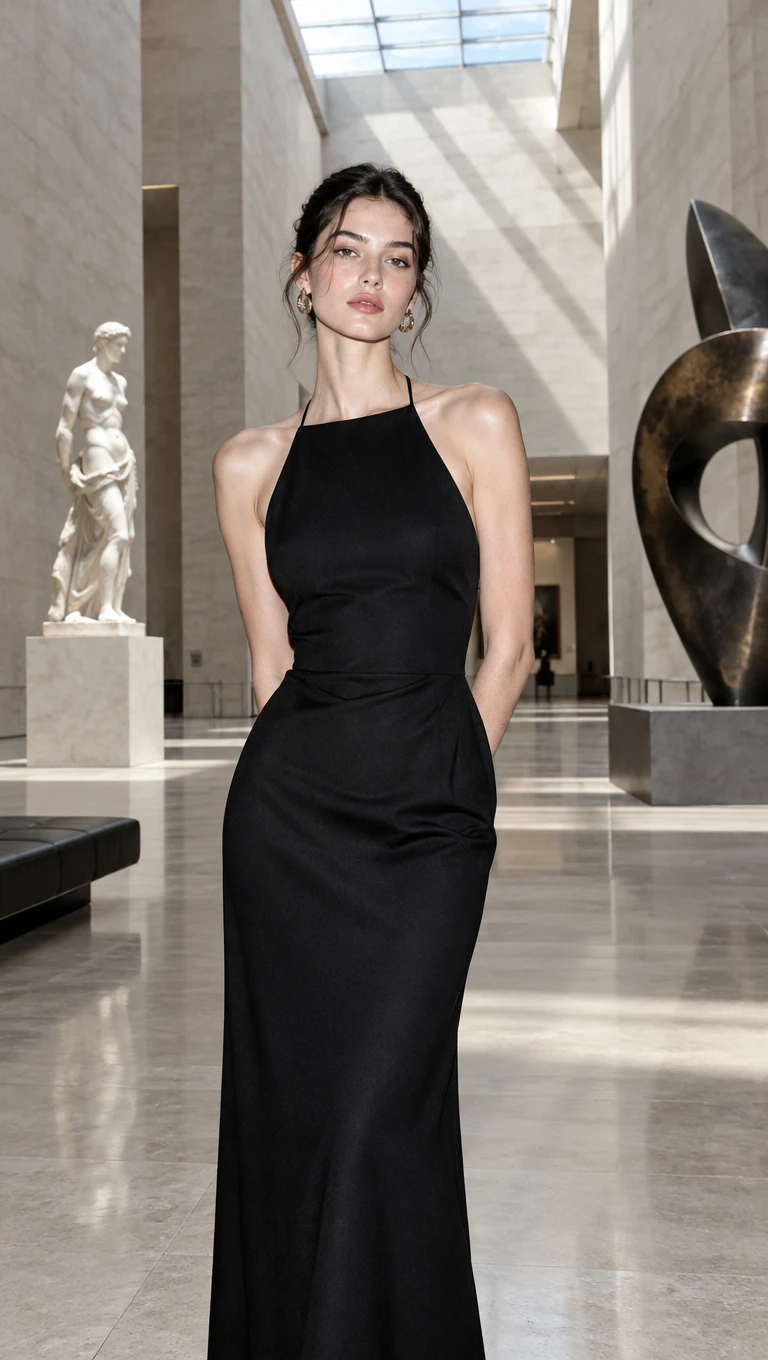
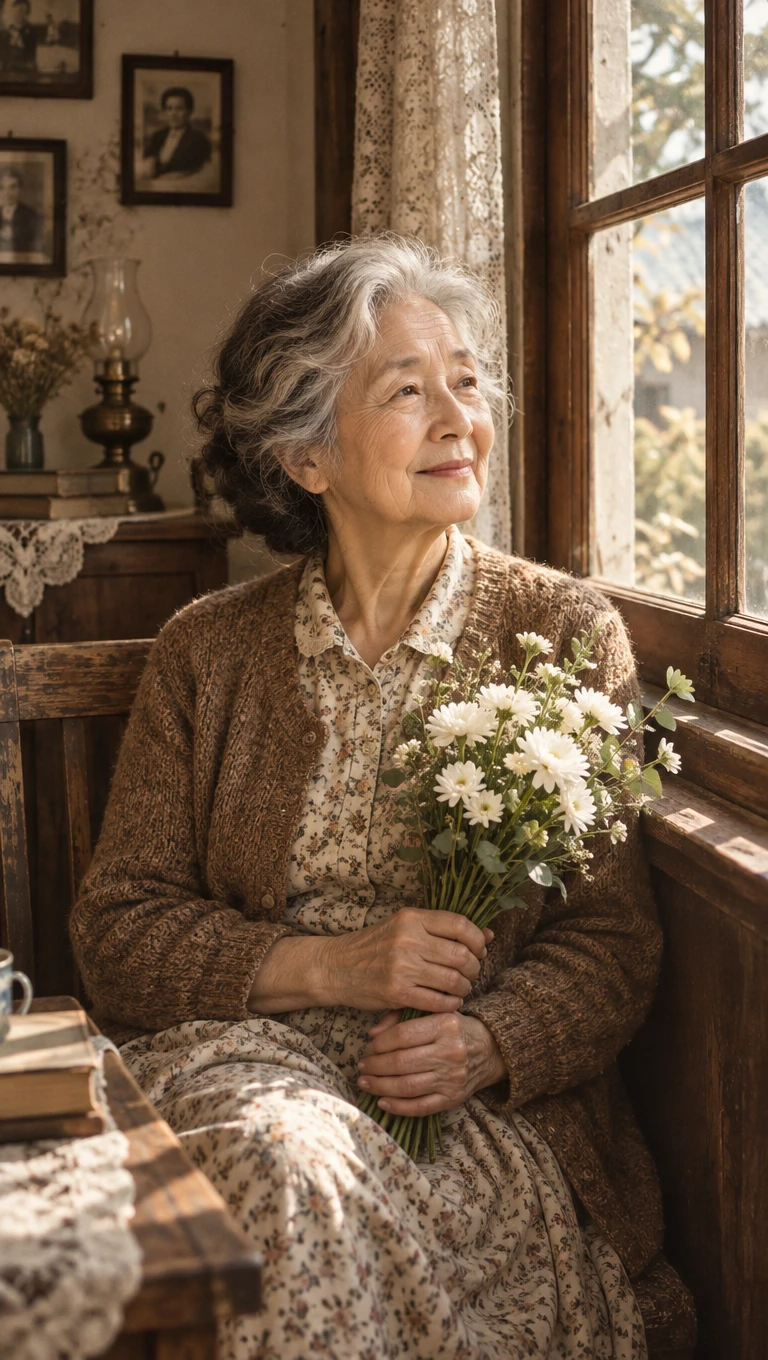

İyi bir düzenleme, bir alan değişirken geri kalanın inandırıcı kalmasıyla olur. Magiclight AI'daki AI inpainting, fotoğrafınızdan ve yazılı bir talimattan yola çıkar.

Düzeltmek istediğiniz fotoğrafı düzenleme referansı olarak yükleyin. Kompozisyonu ve konusu, fotoğrafın yeni sürümüne yön verir. Değişiklik, zaten beğendiğiniz bir fotoğraftan başlar.
Neyin değişmesi gerektiğini ve nerede yer aldığını belirtin, örneğin modelin arkasında gibi. Duruş ve masa gibi yerinde kalması gerekenleri 500 karakterlik istem içinde ekleyin. Kesin ifadeler daha temiz ve öngörülebilir düzenlemeler sağlar.
Düzenleme için başlangıç görseli olarak JPG, PNG ve WEBP orijinalleri yükleyin. Net bir kaynak, düzenlenen alana eşleşecek daha fazla doku sunar. Her dosya reddedilmeden önce 20 MB'a kadar olabilir.
Düzeltilen fotoğrafı bir sonraki kullanımı için 16:9 veya 9:16 veya 4:3 veya 1:1 olarak yeniden çerçeveleyin. Onarılan bir ürün fotoğrafı böylece banner veya Story olarak kullanılabilir. Görseli oluşturmadan önce şekli ayarlayın.


Sabit görseliniz Magiclight AI'da 3 adımda tamamlanır. 2. adımdaki net talimatlar, yapay zekâ iç boyamanın yalnızca belirttiğiniz alanı değiştirmesine yardımcı olur.
Görseli seçin ve hangi ayrıntının değişmesi gerektiğine karar verin. Araç Kutusu'ndaki Görsel sekmesini açın ve yükleme için referans seçeneğini kullanın. Fotoğrafı ve kullanmayı planladığınız değiştirme öğelerini ekleyin. 
Alanı ve konumunu belirtin, örneğin sol üst köşe. Neyin değişmesi ve neyin tam olarak olduğu gibi kalması gerektiğini söyleyin. Talimatın tamamını 500 karakter sınırı içinde tutun. 
Bir model seçin ve ilk deneme için orijinal çerçeve şeklini koruyun. Görsel Oluştur'a tıklayın ve her sonucu orijinal fotoğrafla karşılaştırın. Doğru göründüğünde en iyi sürümü indirin. 
Hayır, çünkü buradaki yapay zekâ iç boyama boyalı bir maskeyle değil, yazılı talimatlarla çalışır. Alanı ve değişikliği olabildiğince net belirtin. Daha temiz bir düzenleme için yerinde kalması gerekenleri ekleyin.
Neyi koruyacağınızı söylediğinizde orijinalin çoğu korunur, ancak yakındaki ayrıntılar hafifçe kayabilir. Kullanmadan önce sonucu orijinal fotoğrafınızla karşılaştırın. Bir şey kaydıysa talimatı yeniden çalıştırın.
Evet, neyin kaldırılacağını ve boş alanın ardından neyle doldurulacağını açıklayarak. Yalnızca sahip olduğunuz veya değiştirme izniniz olan fotoğrafları düzenleyin. Yayınlamadan önce sonucu kalan kenarlar açısından kontrol edin.
Evet, yeni öğenin fotoğrafını referans olarak yükleyip nereye gideceğini söyleyerek. Referans, değişimin şeklini ve rengini yönlendirir. Son görseli gerçek öğeyle karşılaştırarak kontrol edin.
Evet, düzenleme ticari kullanım için lisanslı bir planda yapıldıysa. Ürün veya mülk ilanlarında gerçek kusurları gizlemeyin. Düzenlenmiş görseli yayınlamadan önce her platformun kurallarını kontrol edin.
Evet, yeni bir hesap aracın ilk testleri için başlangıç kredileriyle başlar. Bir plana karar vermeden önce bir düzeltmeyi deneyin ve iki modeli karşılaştırın. Yalnızca daha fazla düzenlemeye veya ticari haklara ihtiyaç duyduğunuzda yükseltin.



Sevdiğiniz fotoğrafı ve yanlış olan o tek ayrıntıyı getirin. Magiclight AI'daki AI inpainting size karşılaştırabileceğiniz bir düzeltme sunar.