Değişikliği Tanımlamak İçin 500 Karakter
İstem kutusu, öğe, yeni renk tonu ve kaplama için 500 karaktere kadar alır. Logo veya tuğla gibi kalması gerekenleri ekleyin. Genellikle tek bir net satır yeterlidir.
Şimdi Oluştur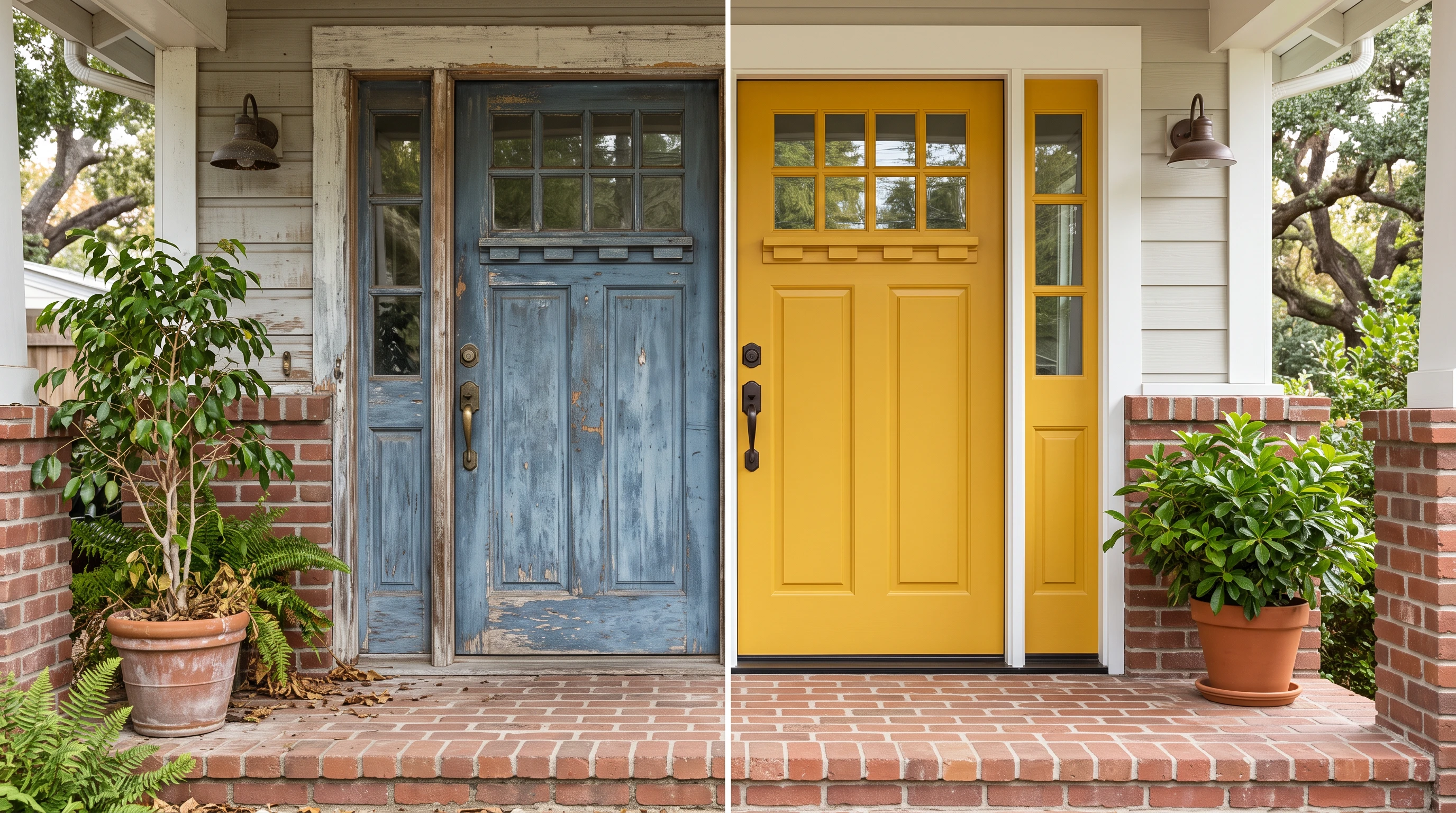

MagicLight AI ile fotoğraflarınızdaki renkleri değiştirin. Nesneyi ve istediğiniz rengi tanımlayın, yapay zekanın görselinizi güncellemesine izin verin. Manuel seçim veya düzenleme becerisi gerekmez.










Başlamadan önce fotoğrafı ve elinizdeki renk örneğini toplayın. Magiclight AI ardından Referans Görselden Görsele özelliğiyle görsel renk değiştiriciyi kullanarak çekiminizdeki bir öğeyi yeniden renklendirir.
İstem kutusu, öğe, yeni renk tonu ve kaplama için 500 karaktere kadar alır. Logo veya tuğla gibi kalması gerekenleri ekleyin. Genellikle tek bir net satır yeterlidir.
Şimdi OluşturAynı fotoğrafı Nano Banana 2 ve Nano Banana 2.1 ile GPT Image 2 dahil 6 AI modeli üzerinde karşılaştırın. Her model renk ve ışığı kendine özgü bir şekilde işler. Fikrinize en yakın görüneni seçin.
Karakter Oluştur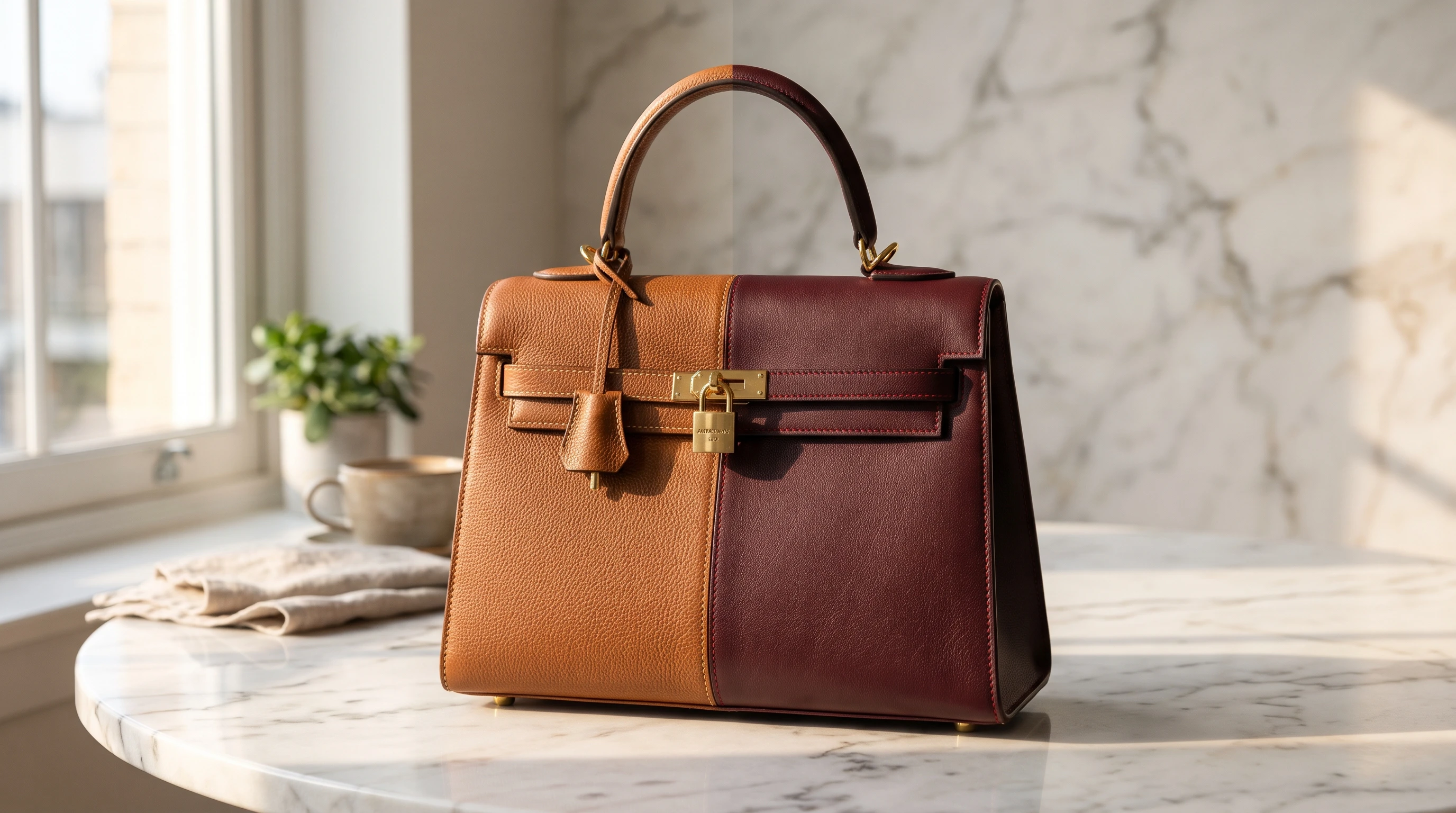
Çekiminizin şekline yakın kalmak için 16:9, 9:16, 4:3 veya 1:1 oranını seçin. Yeni bir renk kadrajı değiştirmemeli. En yakın oran, karenin daha az kısmını kaydırır.
Video Oluştur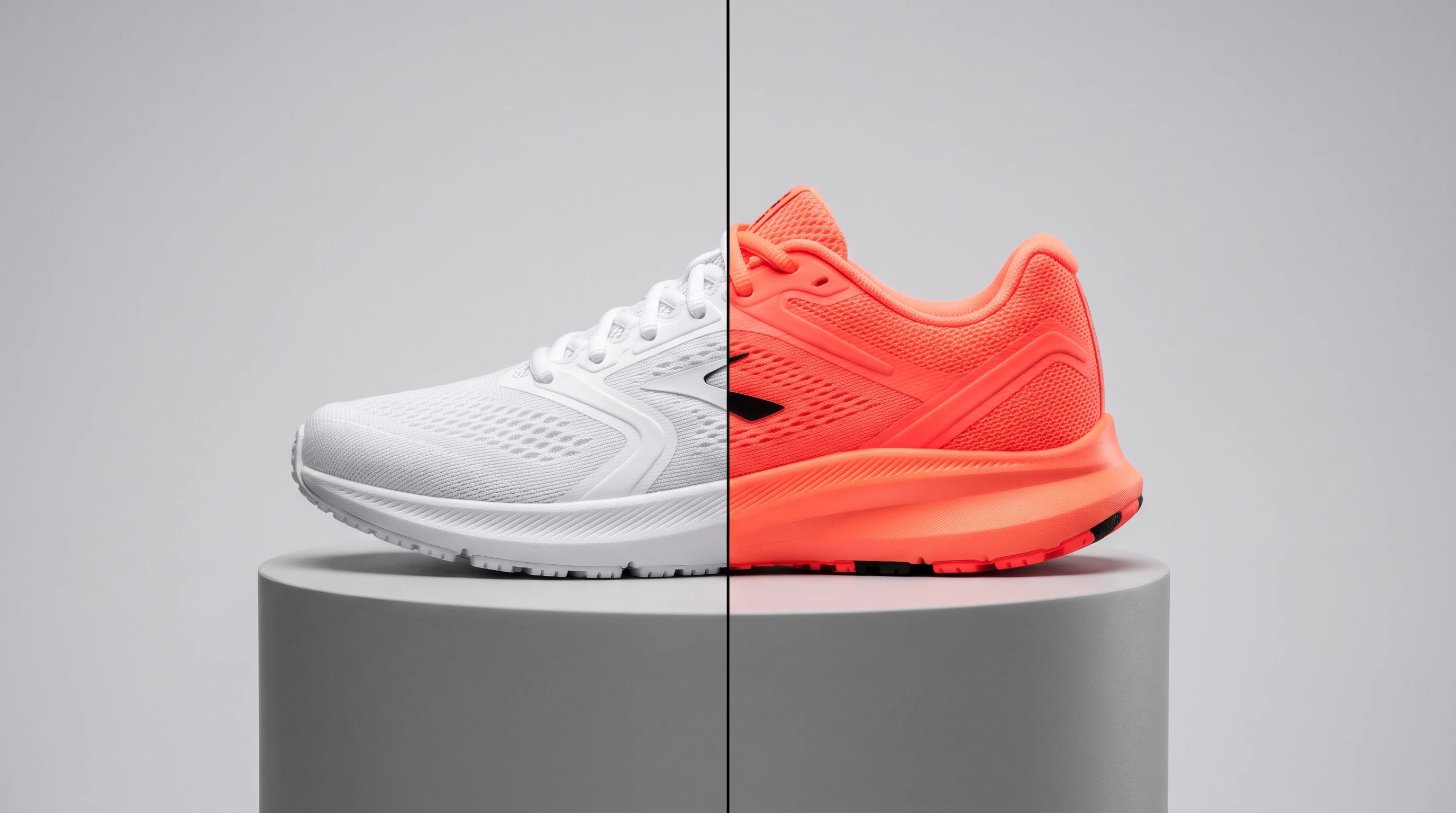
Tek bir çalıştırmada 10 görsele kadar ekleyin; böylece bir boya kartelası veya kumaş parçası ana fotoğrafın yanında yer alabilir. Üretimde mümkün olan en iyi sonuç için istediğiniz rengin hangi görselde olduğunu belirtin.
Oluşturmaya Başla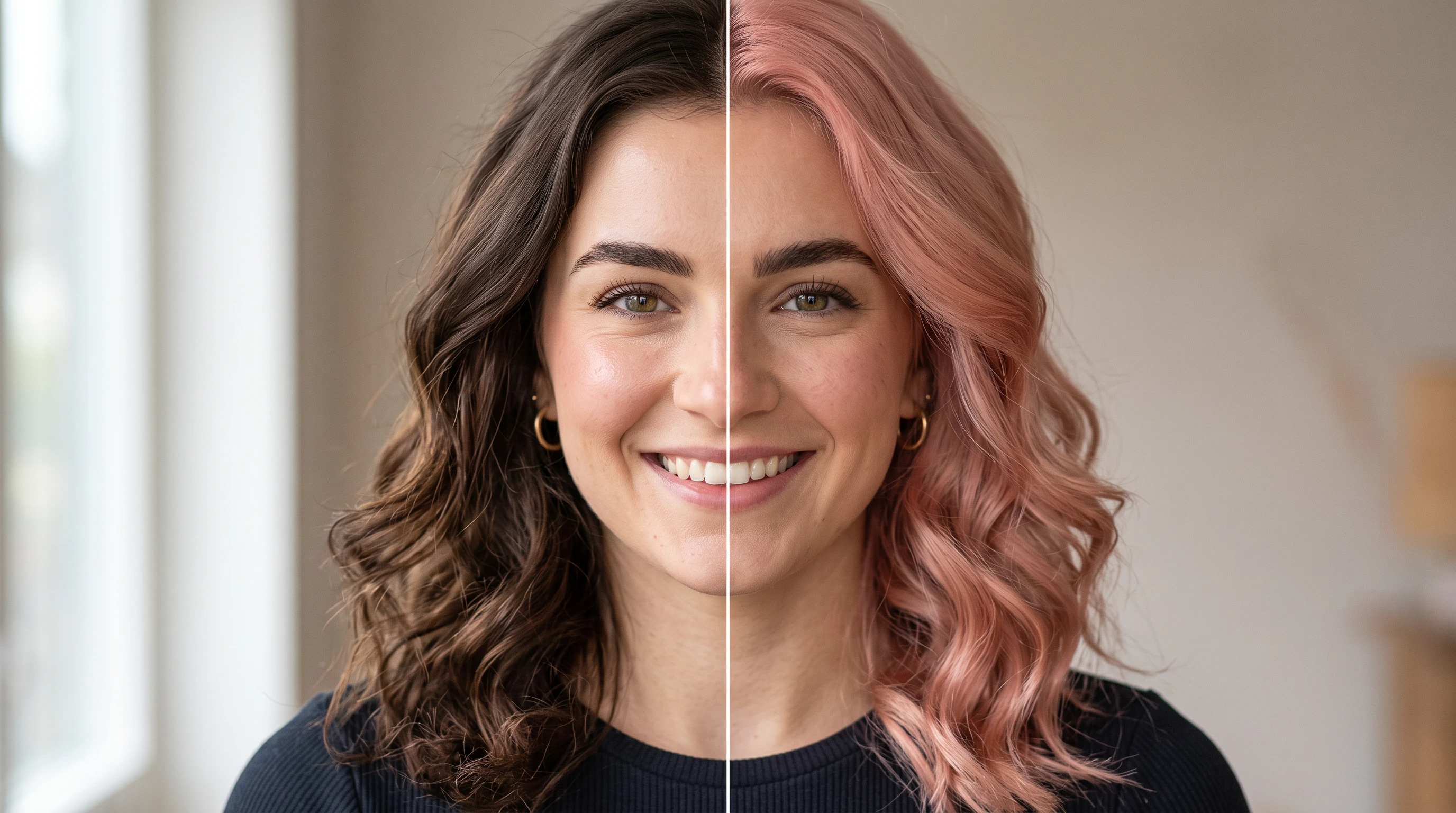


Fotoğrafı gün ışığında çekin çünkü lambalar her rengi tonlar. Magiclight AI'da Görsel sekmesini açın, ardından fotoğrafı ekleyin, rengi adlandırın ve sonucu görsel renk değiştiricide kontrol edin.
Araç Kutusu'nda Görsel'e gidin ve mod olarak Referans Görselden Görsele'yi seçin. Fotoğrafı (JPEG, PNG veya WEBP, 20MB veya daha az) ve varsa bir renk örneği ekleyin.
Hangi öğenin değiştiğini ve tam tonunu yazın, örneğin "pas rengi kadife koltuk." Tuğla ve kapı numarası gibi aynı kalan şeyleri listeleyin.
Fotoğrafınıza en yakın modeli ve oranı seçin, ardından Görsel Oluştur'a tıklayın. Kenarları ve metinleri orijinalle karşılaştırın ve başka bir ton denemek için Yeniden düzenle'yi kullanın.
İç Mimar
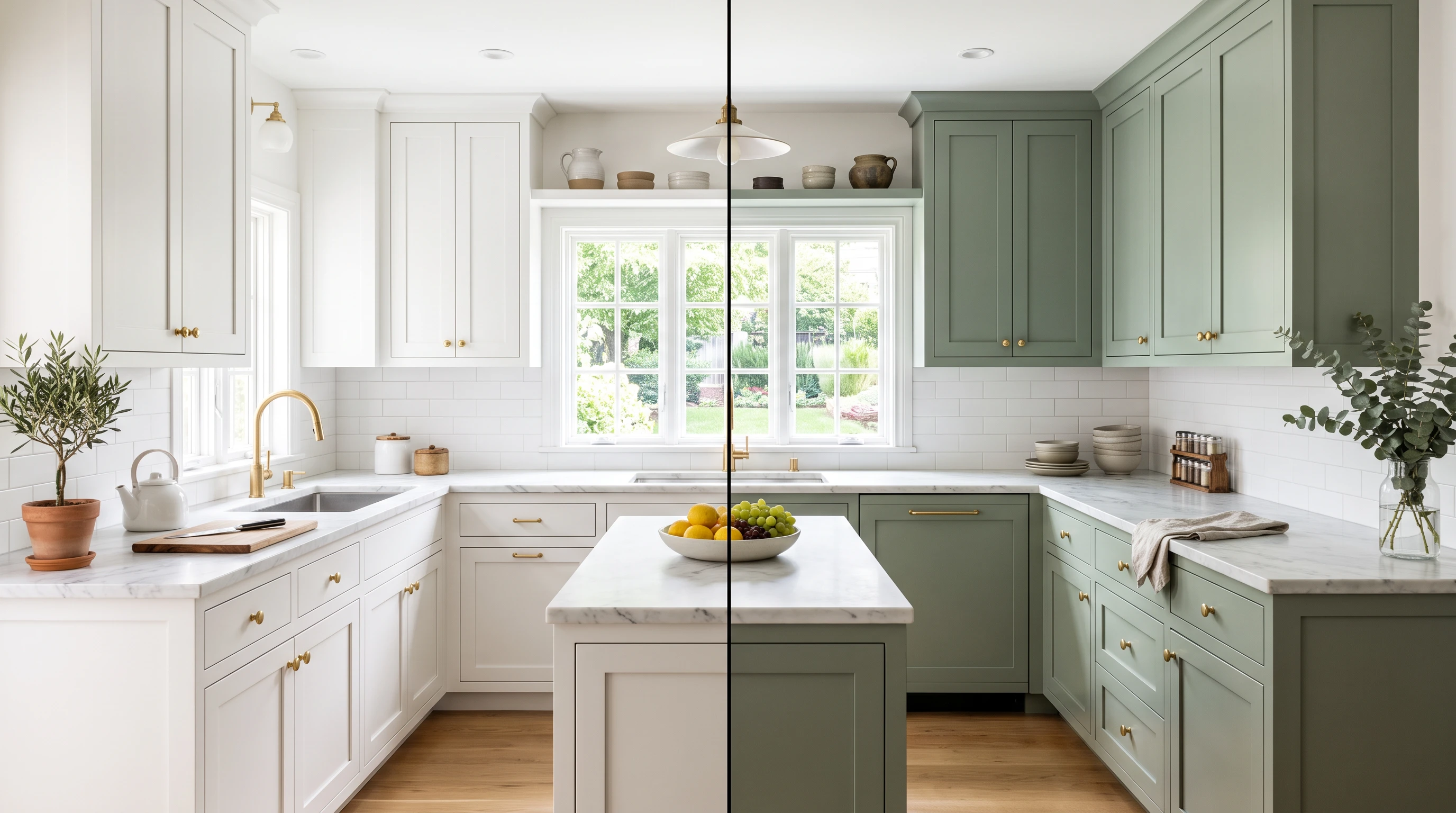
Oda fotoğrafını ve ikinci görsel olarak bir kumaş örneği ekliyorum ve bir duvarı adlandırıyorum. Müşteriler daha bir kutu boya açılmadan adaçayı yeşilini görüyor.
Online Mağaza Sahibi
Her ürün fotoğrafı için her denemede bir renk varyasyonu istiyorum. Yeniden düzenleme istemimi koruyor, böylece yalnızca renk kelimesini değiştiriyorum. Mockup'lar hangi tonları stoklayacağıma karar vermeme yardımcı oldu.
Kuaför
Müşteriler önden çekilmiş bir fotoğraf ve sevdikleri bir ton getiriyor. Bakır rengini iki model üzerinde test edip saç tellerini karşılaştırıyorum. Bu, danışmayı çok daha kolay hale getiriyor.
Araç Kaplama Uygulayıcısı
Aracı yandan çekiyorum ve mat, saten ve parlak yüzeyleri üç ayrı deneme olarak çalıştırıyorum. Müşteriler herhangi bir vinil kesmeden önce yüzeyi seçiyor.
Büyük ölçüde evet, ancak ince ayrıntılar kayabilir. Magiclight AI'daki görsel renk değiştirici tüm resmi yeniden oluşturur; bu yüzden küçük yazıları ve kenarları kontrol edin ve korunmasını istediklerinizi belirtin.
Yalnızca yaklaşık olarak. Magiclight AI renk adlarını, renk örneklerini ve hex kodlarını kılavuz olarak okur ve ekranlar farklılık gösterir; bu nedenle sipariş vermeden önce sonucu fiziksel bir numuneyle karşılaştırın.
Yalnızca gerçekten stoklarınızda olan renkler için. Yeniden renklendirilmiş görselleri gerçek renk seçenekleri için kullanın, geri kalanları konsept olarak işaretleyin; çünkü alıcılar fotoğrafın ürünle eşleşmesini bekler.
Magiclight AI 4 çıktı şekli sunar; bu nedenle 3:2 kamera çekimi gibi başka bir şekildeki fotoğraf yeniden çerçevelenir. En yakın oranı seçin veya fotoğrafı önce kırpın.
Hayır, Magiclight AI'da görsel oluşturmak üyelik gerektirir; bu nedenle ücretsiz hesap kullanıcıları planlar sayfasına yönlendirilir. Başarısız bir çalıştırma için krediler otomatik olarak iade edilir.



Adaçayı yeşilini veya saten maviyi bir şey satın alınmadan ya da boyanmadan önce bir fotoğrafta test edin. Fotoğrafınızı Magiclight AI görsel renk değiştiriciye ekleyin ve tonu yerinde görün.