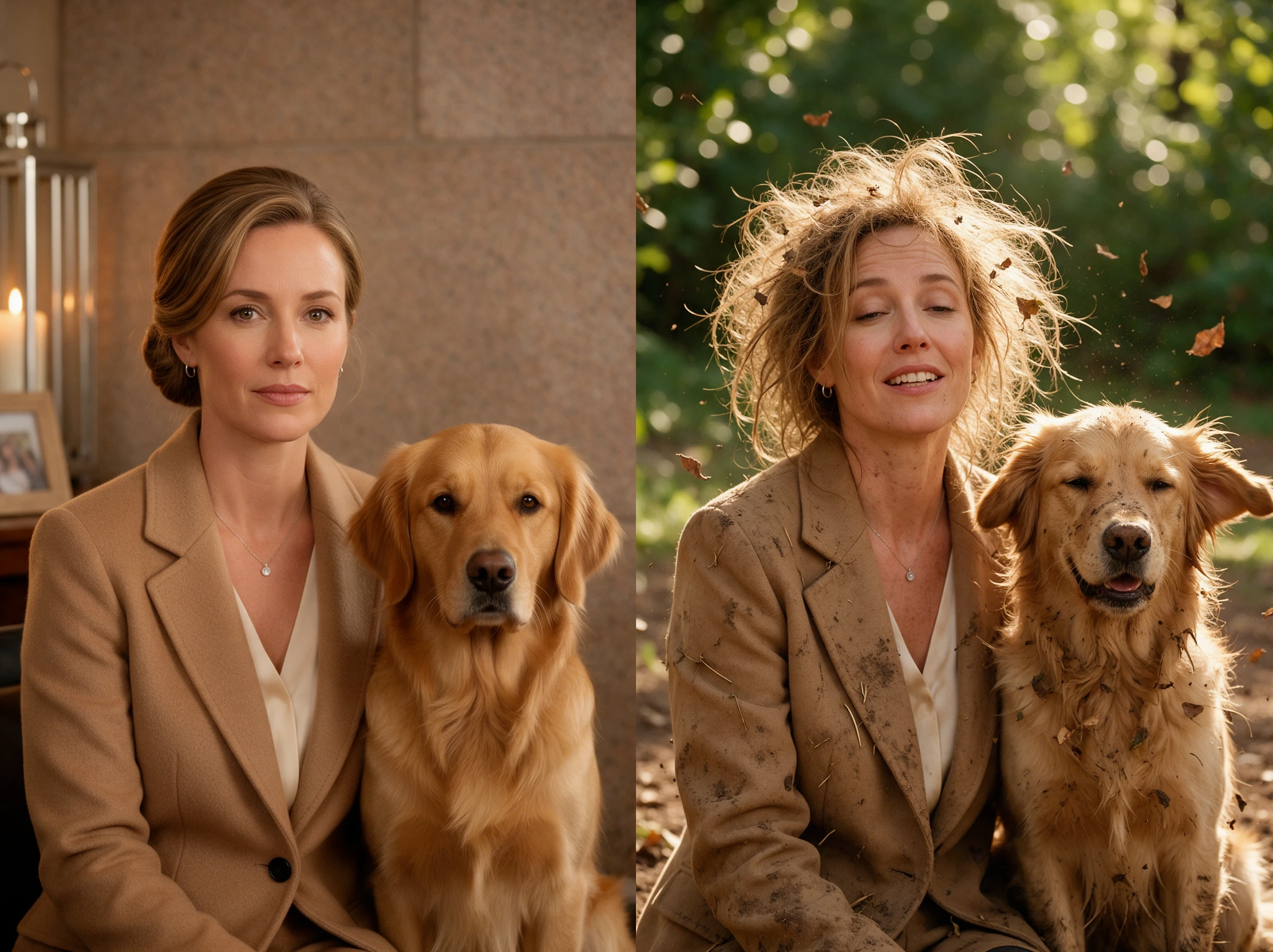
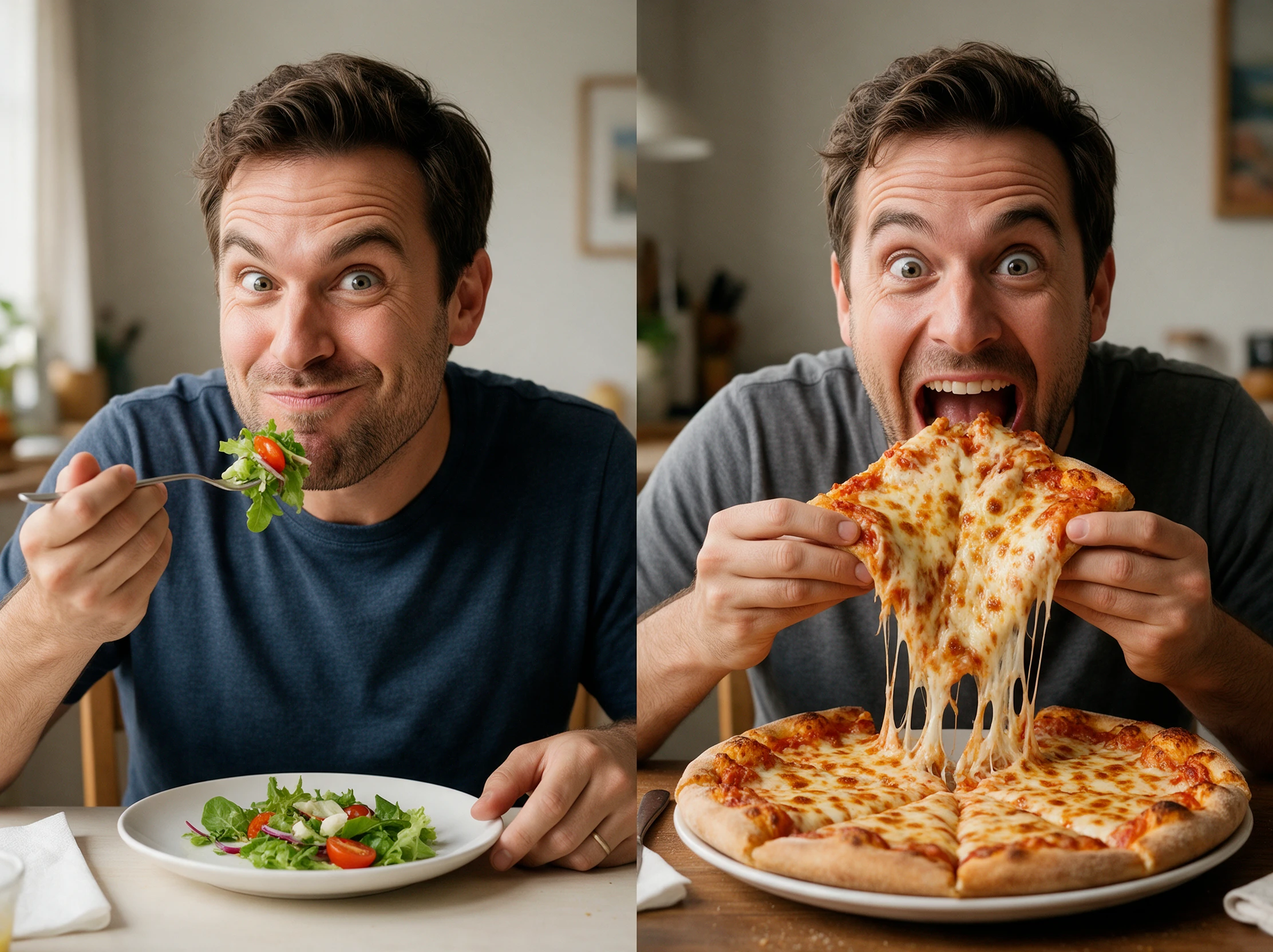
兩張照片,一個迷因
Magiclight AI 支援 JPG、PNG、JPEG 和 WEBP 格式,每張圖片上限 20MB。上傳你想放入迷因的 2 張照片,並說明哪張照片應該先出現,以確保笑點順序正確。
立即創作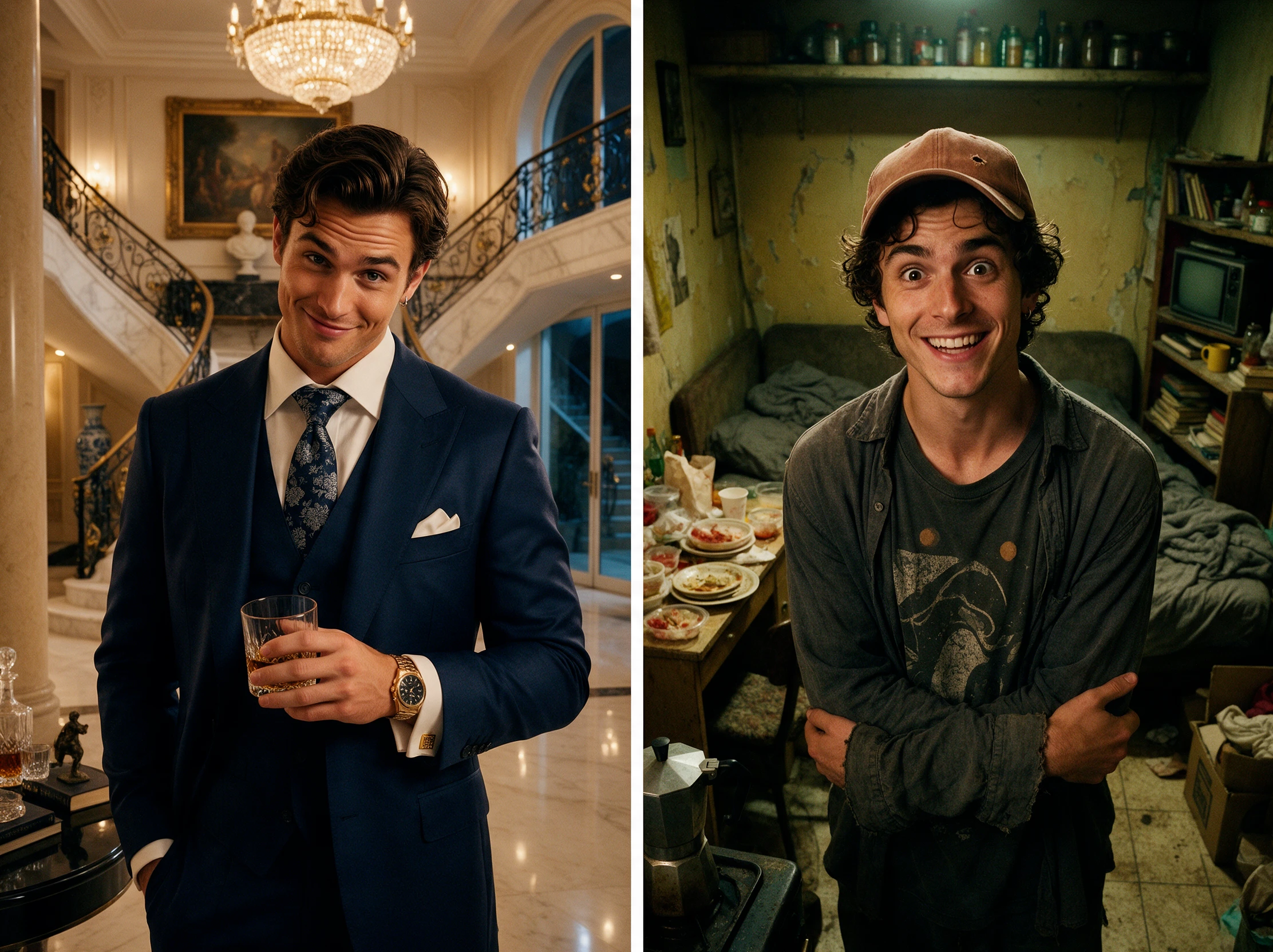












Magiclight AI 2 張照片迷因產生器讓你對比「預期」與「實際發生」的差異。將兩張圖片放入同一個迷因中,讓所有人都能清楚看出差別。


Magiclight AI 雙圖迷因產生器讓你輕鬆把兩張照片合成一張迷因。只需四個步驟,就能完成照片上傳、文字撰寫和最終圖片儲存。
開啟 Magiclight AI Toolbox,前往 Image 分頁。上傳 2 張照片作為迷因的參考圖,並決定哪張照片要放在前面。
在 500 字元的提示欄中描述你的迷因。將文字加上引號,並告訴 Magiclight AI 哪張照片先出現,以及兩張照片該如何組合呈現。
Magiclight AI 提供 6 種圖像模型供你的迷因使用。挑選一個模型並選擇偏好的長寬比,再決定要產生幾個版本。
點擊 Create 並等待迷因出現。閱讀兩張照片上的文字並確認位置,再用 Download 圖示儲存你最喜歡的版本。
美食部落客
食譜裡的蛋糕跟我的成品完全不一樣。我把兩張照片放進同一張迷因並加上文字。我的讀者覺得這比實際的烘焙災難還好笑。
行銷助理
我們需要一張快速的對比迷因來發社群貼文。方形格式效果很好,嘗試不同版本也幫我們找到符合品牌幽默感的版本。
大學生
我和室友把開學第一天的照片和考試週的臉拿來對比,結果超爆笑。我們把它傳到群組,大家都想自己做一個。
YouTuber
我最新影片裡的兩張截圖拿來做迷因效果還不錯。我試了幾個配文,才找到喜歡的。那週就當作頻道的額外貼文,滿有趣的。
可以。把兩張圖片都加入參考,並描述你想要的效果。Magiclight AI 可以保留兩者不同的風格,或讓兩張圖在最終迷因中看起來風格一致。
Magiclight AI 單一專案可接受 10 張參考圖片。你可以用多張照片作為參考,並請它把你最喜歡的兩張圖放進迷因裡。
可以。Magiclight AI 提供圖片轉影片功能,能讓你的迷因動起來長達 30 秒。上傳完成的圖片,並描述你想看到的動態效果即可。
1:1 比例很適合在社群動態分享的方形迷因。如果想做一張照片在上、一張在下的長版迷因,可以試試 9:16,讓兩張圖都有足夠空間。
Magiclight AI 提供免費的起始點數,讓你試用圖片生成器。按下建立按鈕時,會先顯示生成迷因所需的點數。
可以。Magiclight AI 雙照片迷因生成器能為你的產品製作對比迷因。若要用於商業用途並取得商業權利,則需要付費的 Magiclight AI 方案。



挑選兩張能說出有趣故事的照片,再加上你自己的文字說明。Magiclight AI 會將它們組合成一張可與朋友分享的迷因。