Hero background

AI 影片轉影片生成器

上傳一段影片,告訴 Magiclight AI 你想要的外觀。將畫面轉換為動畫藝術風格,同時保留原始動作。無需逐格製作動畫。

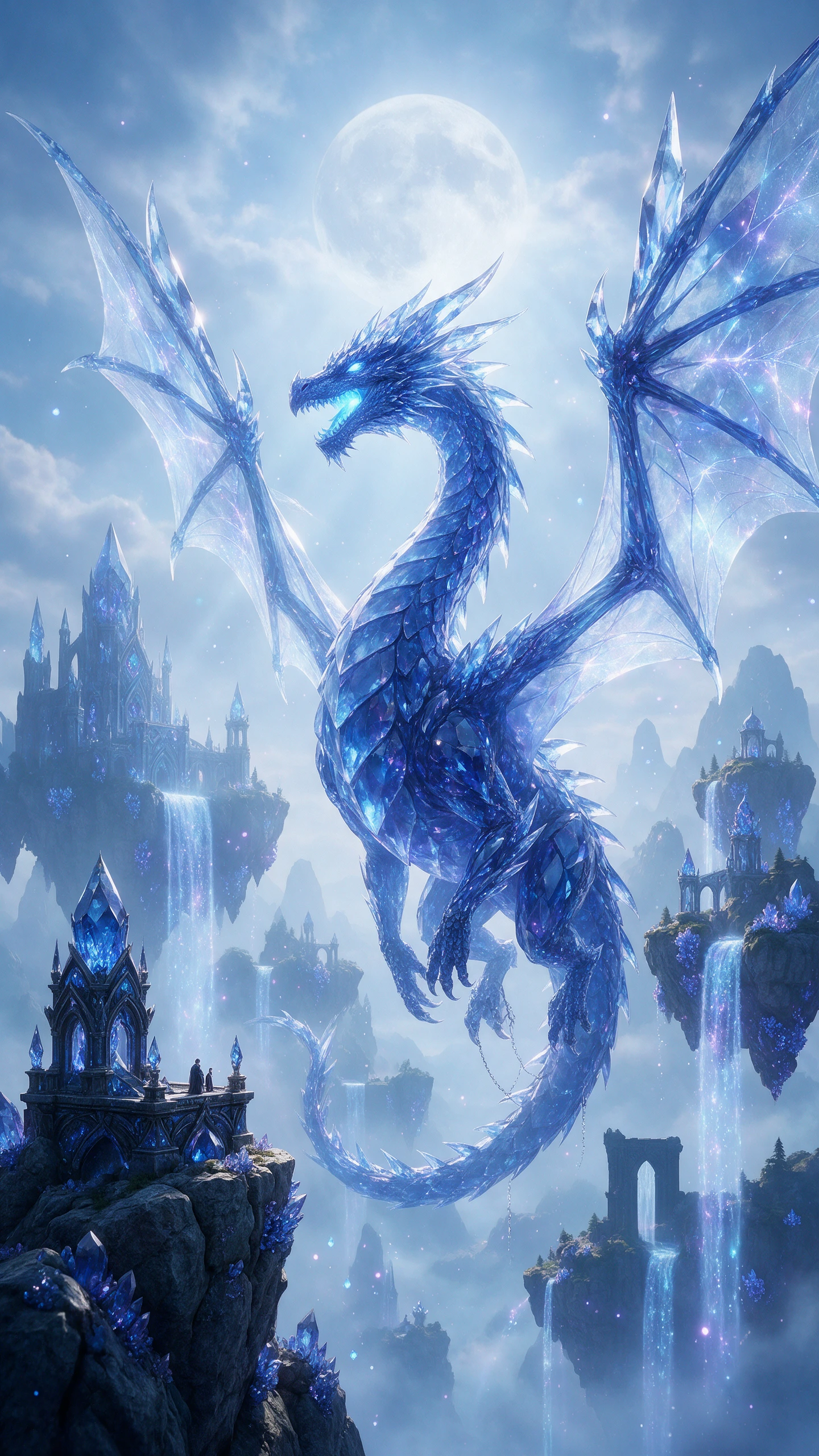
AI 影片轉影片生成器製作水晶龍
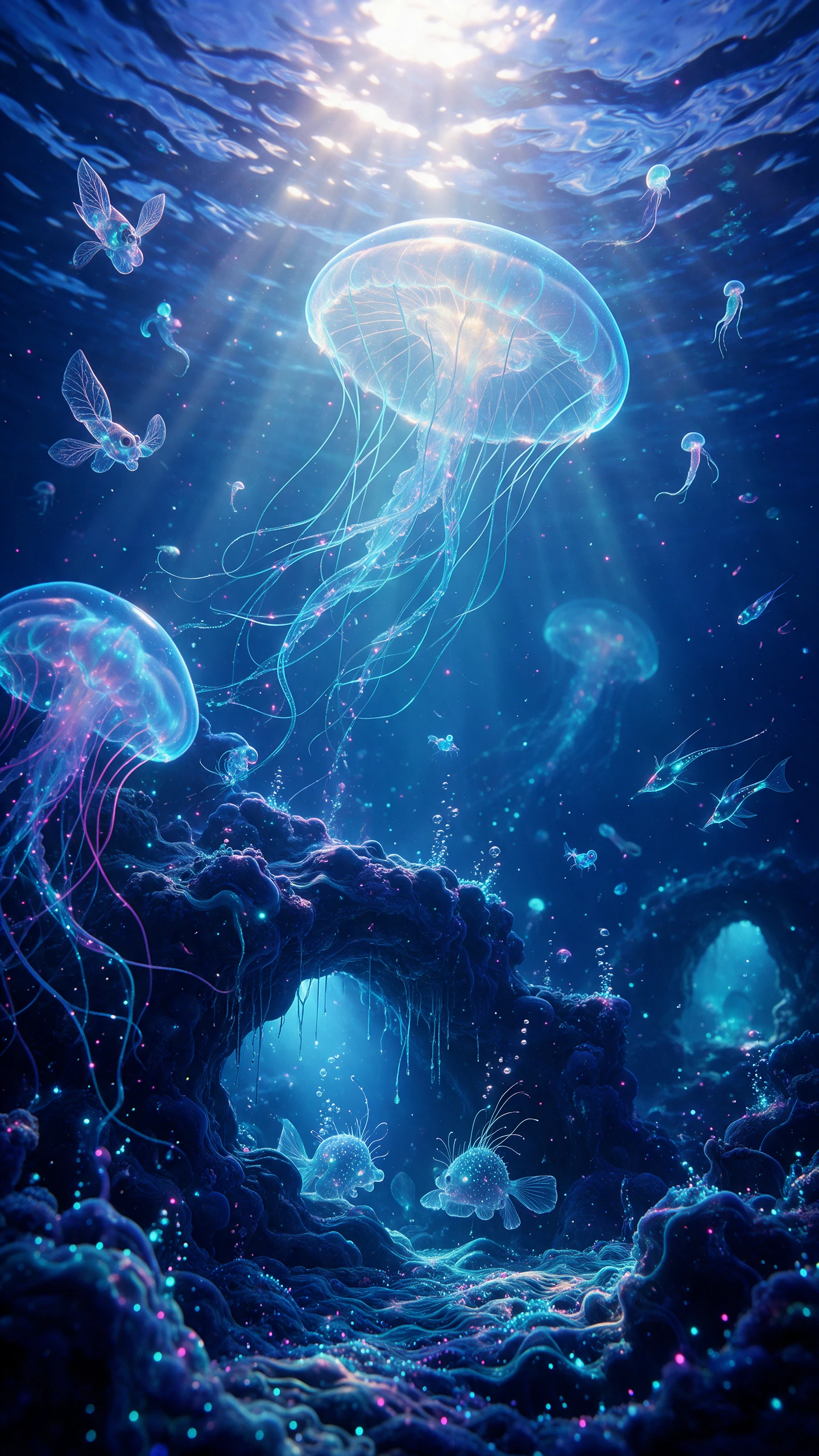
AI 影片轉影片生成器製作發光水母
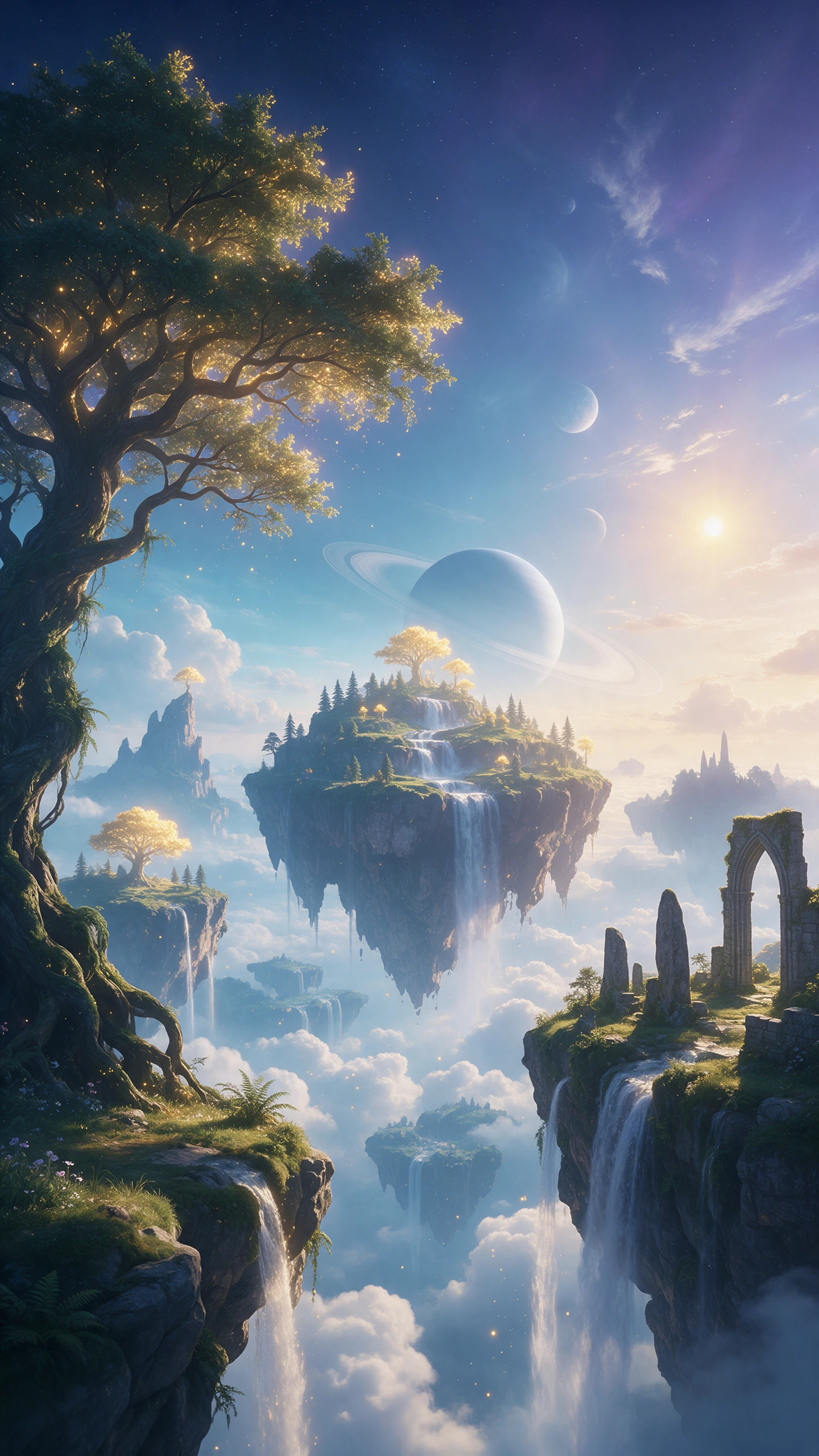
AI 影片轉影片生成器製作漂浮島嶼
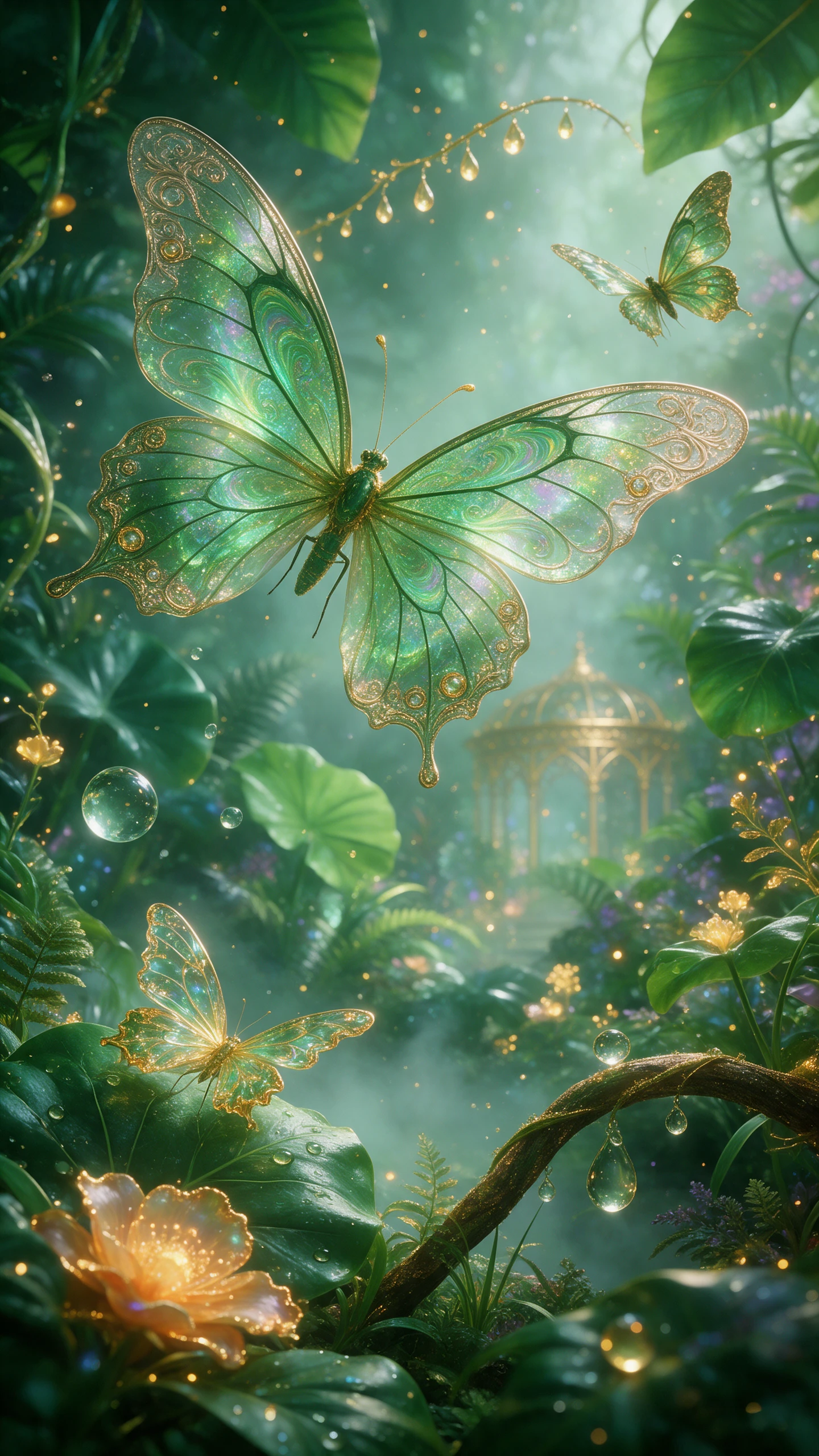
AI 影片轉影片生成器製作玻璃蝴蝶
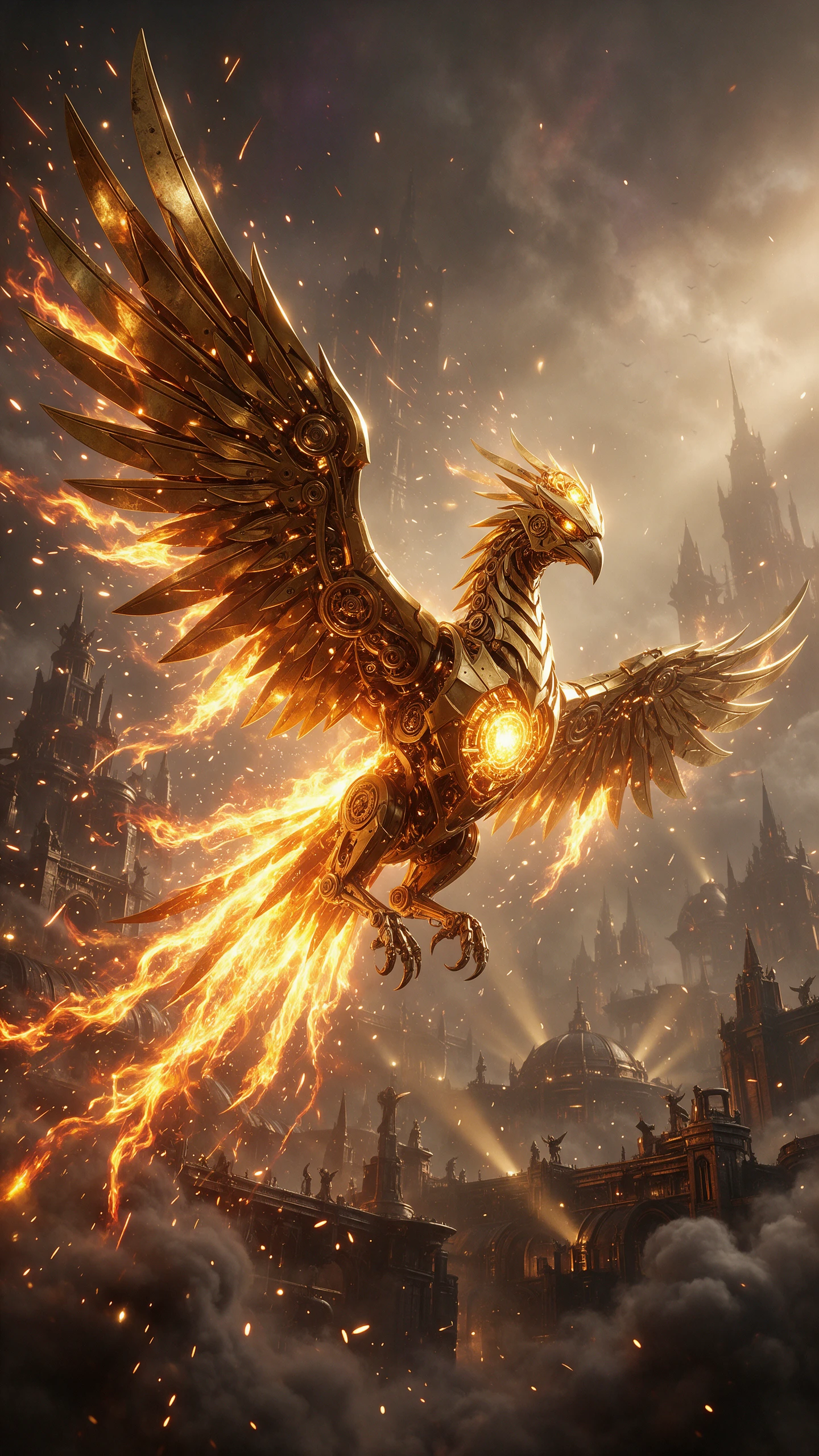
AI 影片轉影片生成器製作機械鳳凰
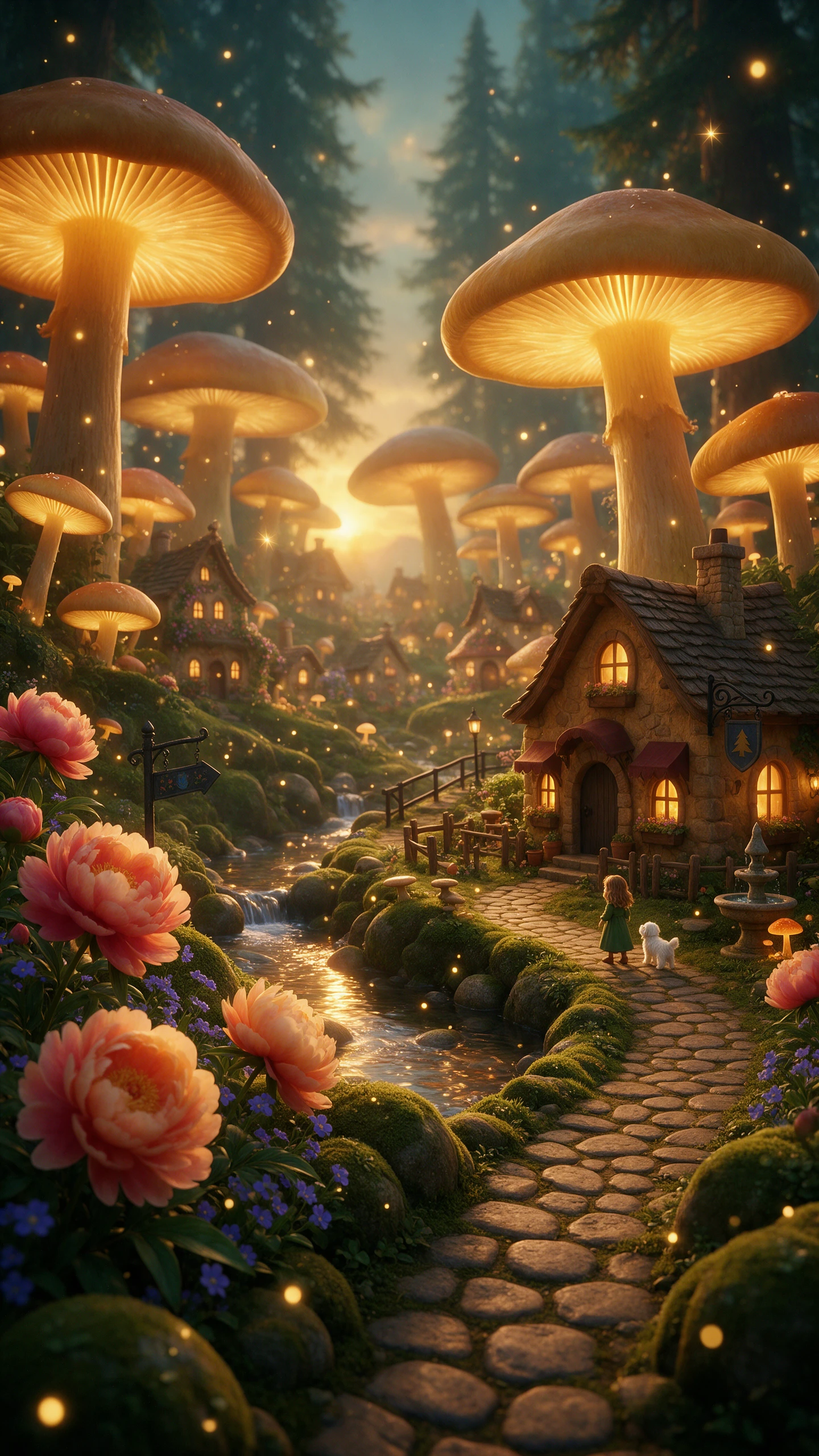
AI 影片轉影片生成器製作蘑菇村落
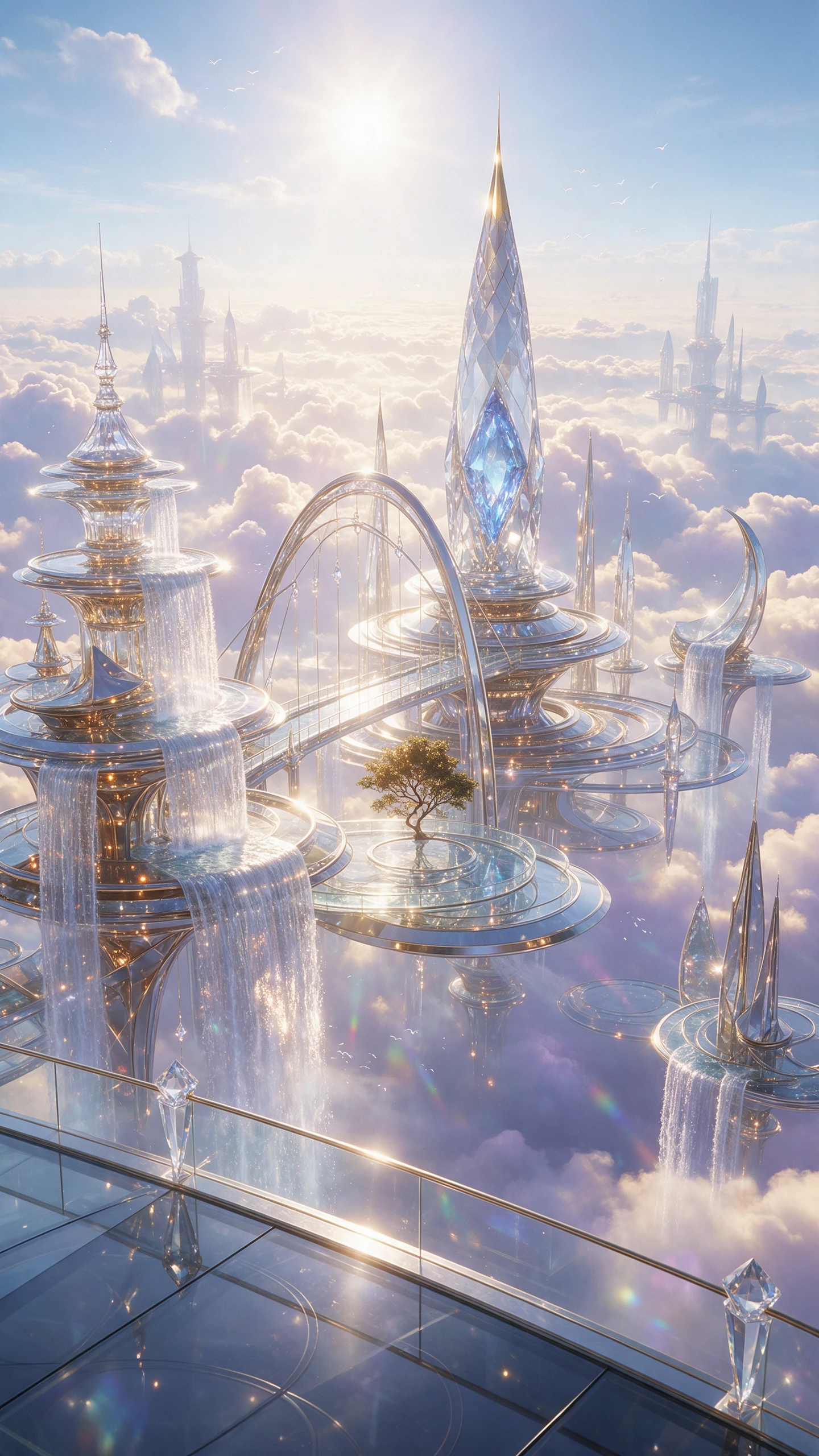
AI 影片轉影片生成器製作天空之城
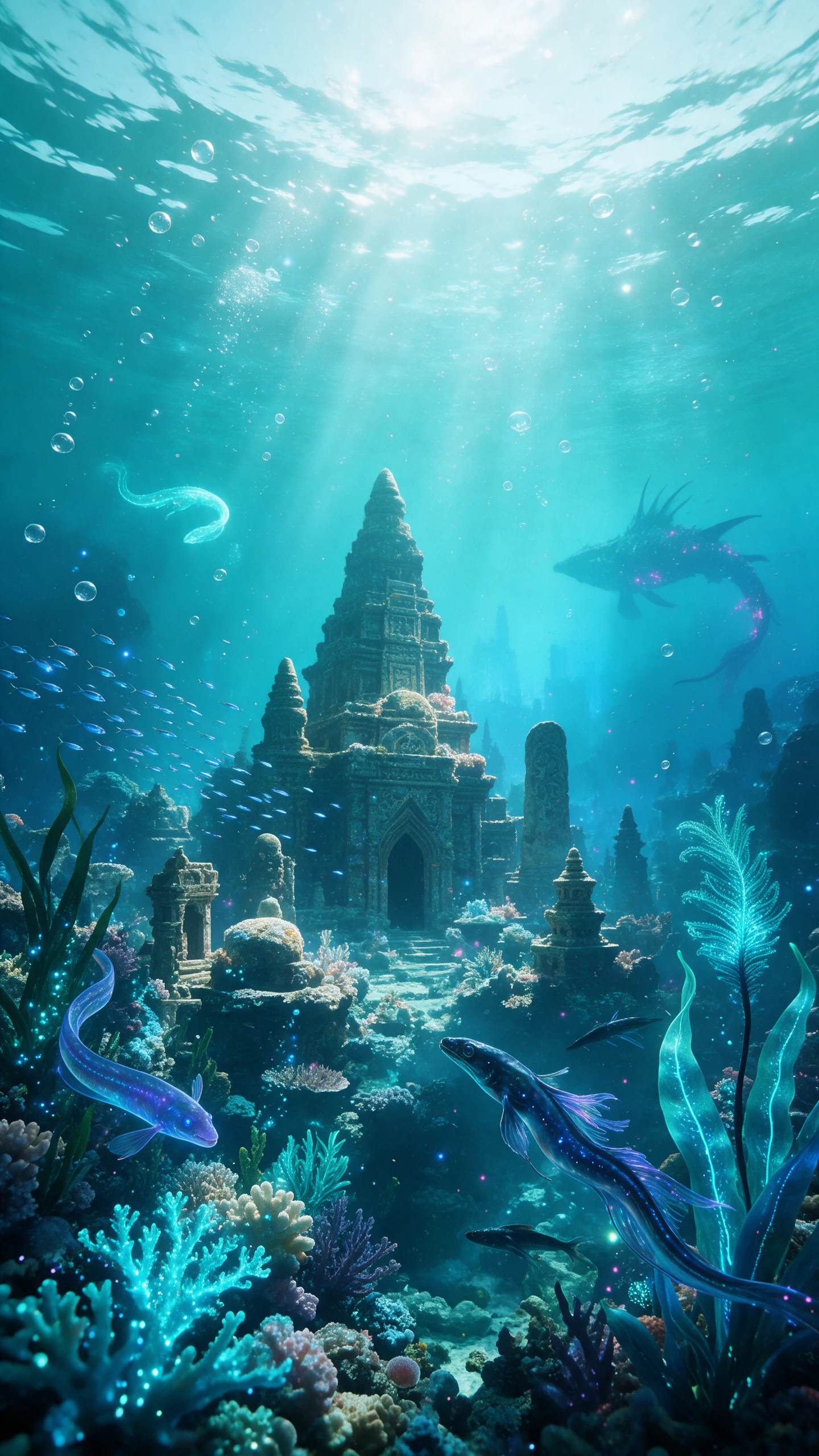
AI 影片轉影片生成器製作海底神殿
AI 影片轉影片生成器製作水晶龍
AI 影片轉影片生成器製作發光水母
AI 影片轉影片生成器製作漂浮島嶼
AI 影片轉影片生成器製作玻璃蝴蝶
AI 影片轉影片生成器製作機械鳳凰
AI 影片轉影片生成器製作蘑菇村落
AI 影片轉影片生成器製作天空之城
AI 影片轉影片生成器製作海底神殿

Magiclight AI 影片轉影片 生成器的頂尖功能

為你的影片選擇視覺風格,讓 Magiclight AI 影片轉影片生成器處理所有變換。探索各項功能,為你的畫面打造理想外觀。

免費試用影片轉影片 AI
3D 裝飾圖案

保留原始影片的動作

Magiclight AI 在改變視覺風格的同時,會追蹤你影片中的動作。你可以為畫面賦予全新樣貌,同時保留原始影片的相同動作,無需手動編輯每一格。

1500 字元描述你的影片

在 Magiclight AI 中輸入最多 1500 字元的描述,說明新影片的動作。你可以在生成影片前描述鏡頭該如何移動,並補充動作細節。

單段影片長達 30 秒

上傳 30 秒的影片至 Magiclight AI,套用全新風格。你可以保留完整影片,無需在開始前將其切割成較小的片段,即可改變外觀。

2 種長寬比,適用不同螢幕

Magiclight AI 為你的影片提供 9:16 與 16:9 兩種長寬比。選擇 9:16 製作手機上的直式 Reels,或選擇 16:9 製作適合 YouTube 螢幕的寬版影片。

誰可以使用 Magiclight AI 影片轉影片生成器
用 Magiclight AI 影片轉影片生成器讓舊素材煥然一新。從舞蹈片段到品牌廣告,你都能改變已拍攝影片的風格。
舞者與編舞者
適合舞者與編舞者
讓你的舞蹈素材變成動漫風格,同時保留節奏感。
在 TikTok 上將原版舞步與動漫版本並排展示。
在完整的 30 分鐘參考影片中保留每一個舞步。
音樂影片創作者
適合音樂影片創作者
將錄音室演出轉化為動畫油畫風格。
用 1500 字元的提示詞描述你理想的鏡頭運動。
選擇獨特的視覺預設,配合每首專輯曲目的氛圍。
旅遊 Vlogger
適合旅遊 Vlogger
把去年夏天的海灘回憶變成黏土動畫風格的 Reel。
為 20 分鐘的旅遊 Vlog 換上新風格,製作週年紀念特輯。
用線條藝術風格翻新舊旅遊素材,為下一次上傳做好準備。
廣告公司
適合廣告公司
為產品影片換上動漫風格,打造全新廣告活動。
試用 20 種 AI 影片模型,為你的品牌挑選風格。
上傳 10 段參考影片,協助製作你的下一支品牌廣告。
為什麼選擇 Magiclight AI 影片轉影片生成器
在儲存影片之前,先用 Magiclight AI 影片轉影片工具把風格和動態調整到位。之後,無需重新拍攝,就能在同一段素材上嘗試另一種風格。
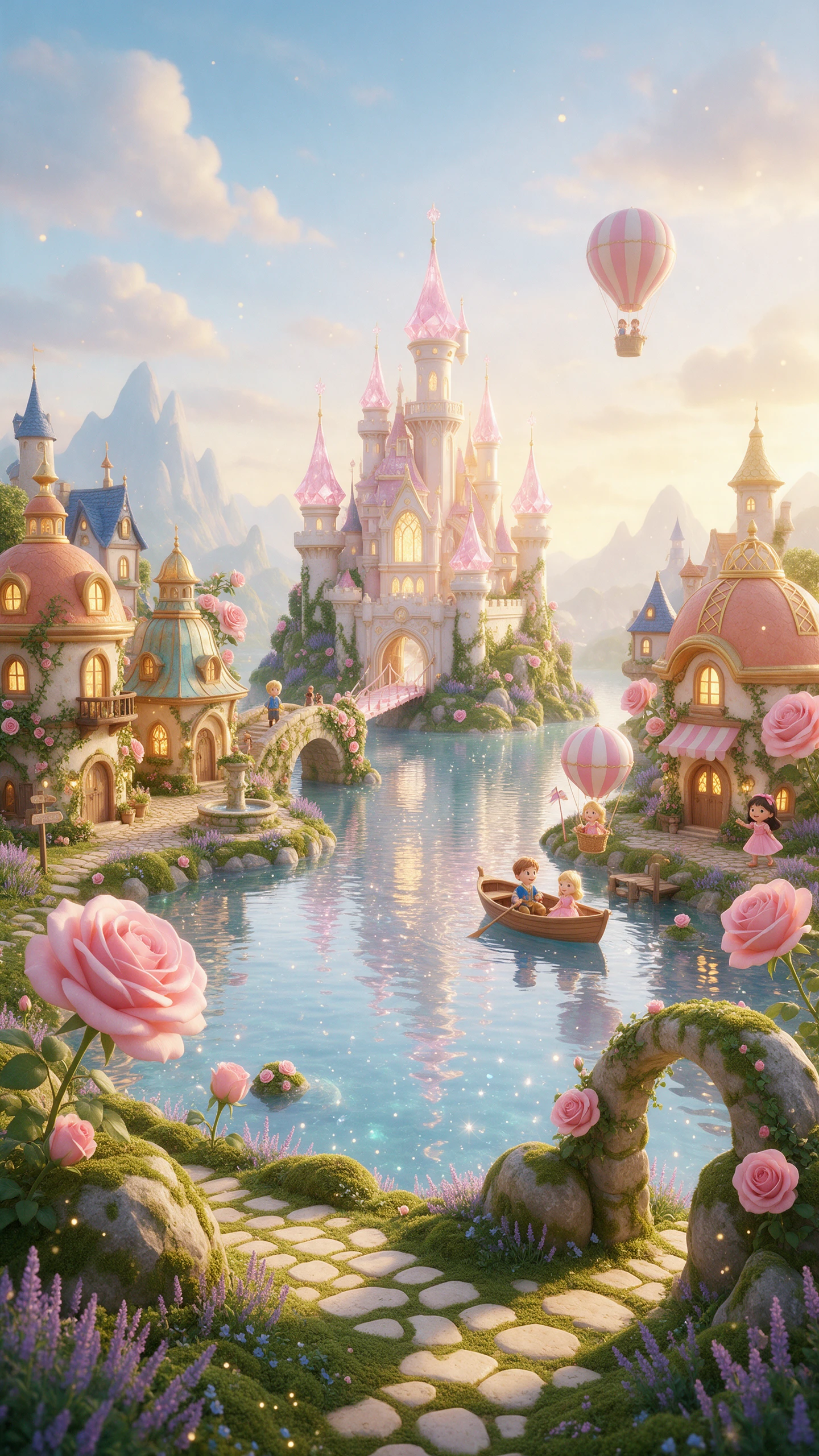
AI 影片轉影片生成器製作童話玫瑰城堡
建立 30 秒影片
在開始前,於 Magiclight AI 將影片長度設為 30 秒。這樣你就有足夠時間呈現一個短場景,無需將結果剪成更小的片段。
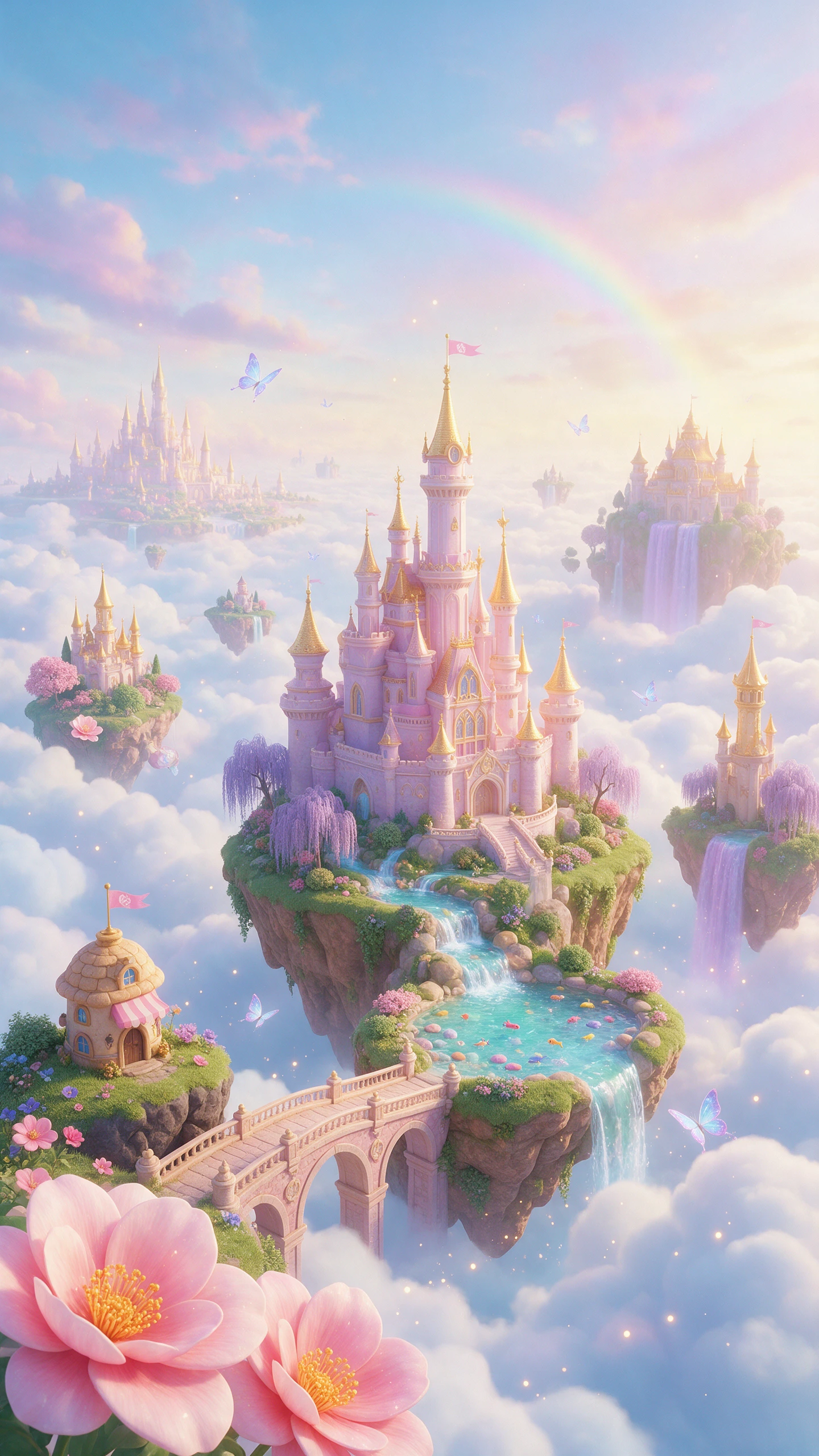
AI 影片轉影片生成器打造雲端漂浮城堡
一段影片多種風格
再次上傳同一段影片,在 Magiclight AI 中嘗試不同風格。你可以先比較新版本,再決定哪種風格最適合你的影片。
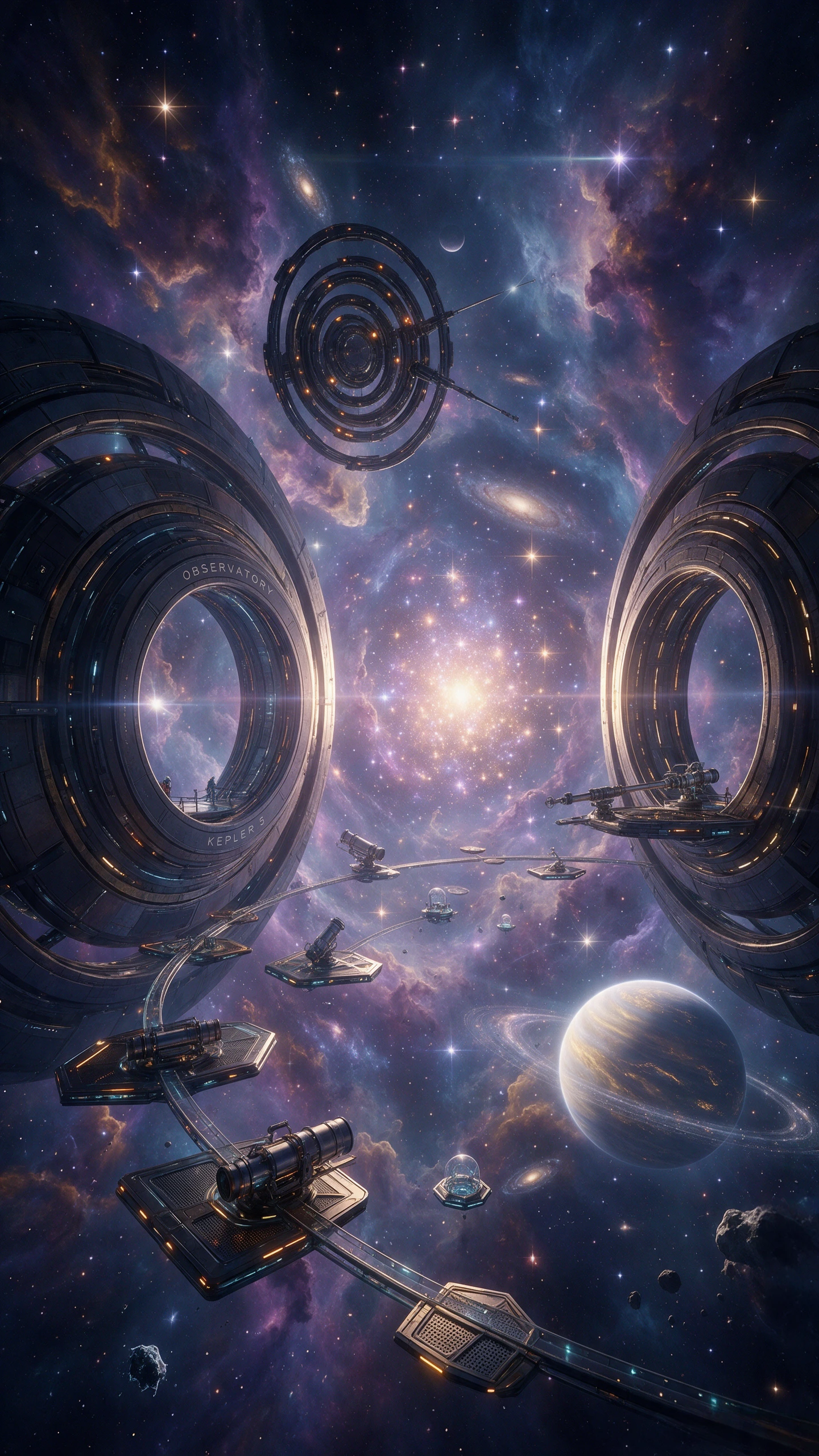
AI 影片轉影片生成器製作太空觀測站
用提示詞做小幅調整
描述你希望影片呈現的變化,讓 Magiclight AI 依照你的指示處理。你可以在不替換原始片段主要動作的情況下更換背景。
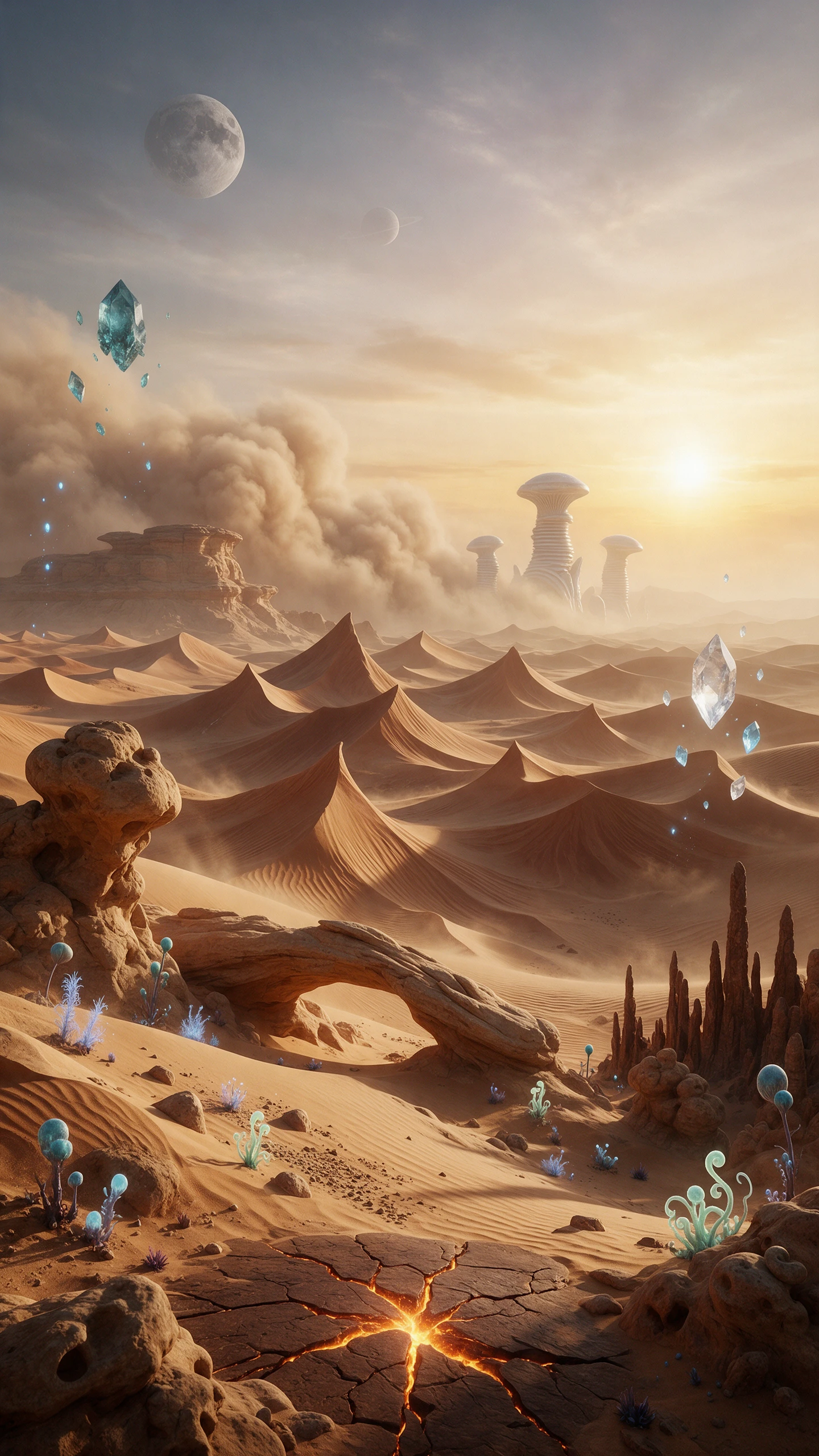
AI 影片轉影片生成器打造漂浮水晶沙漠
試用 20 種 AI 影片模型
在 Magiclight AI 中為你的影片選擇 20 種 AI 影片模型。Seedance 2.5 和 Seedance 2.0 都是可用的選項,你可以先測試再決定最終結果。
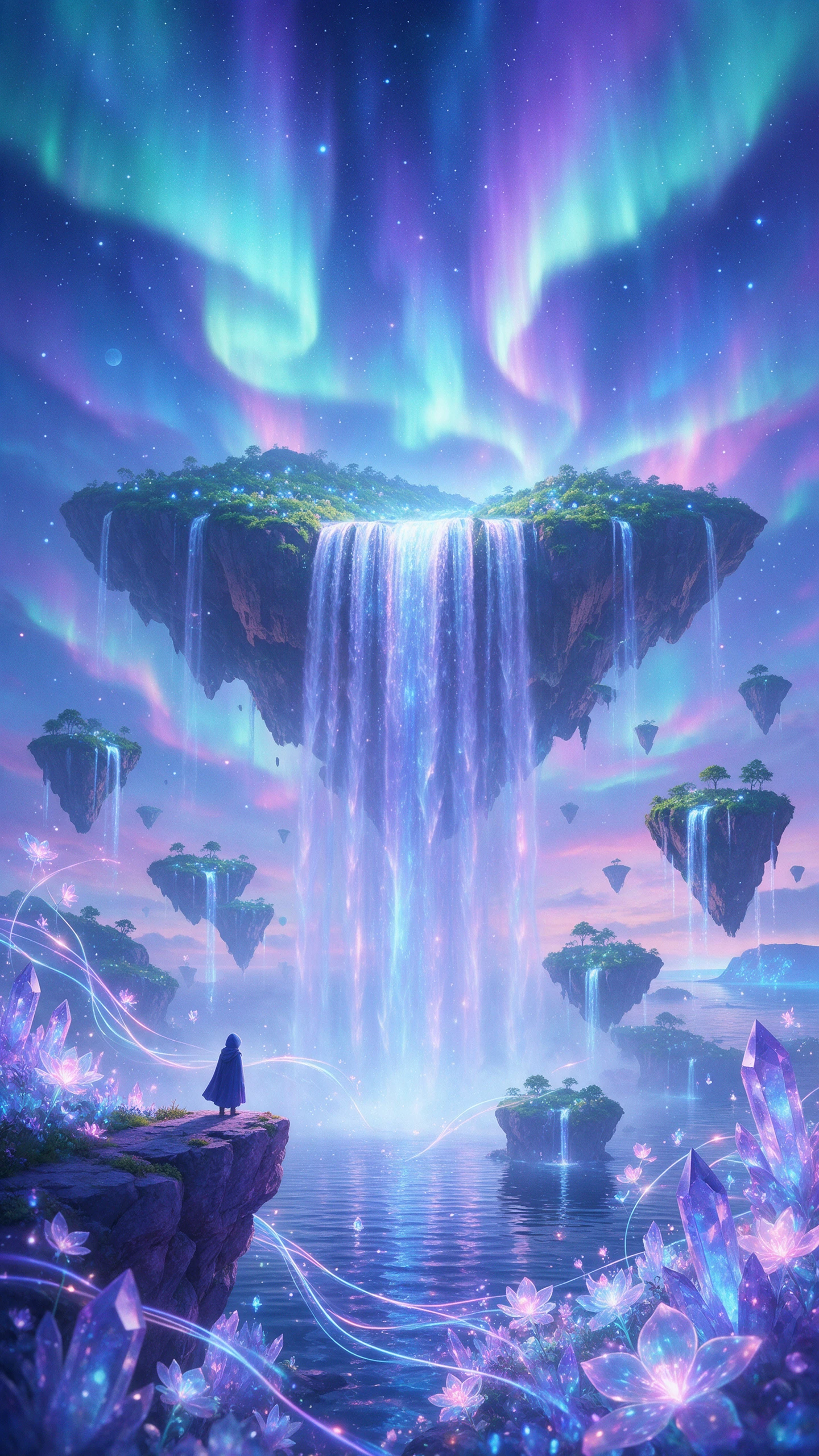
AI 影片轉影片生成器打造極光瀑布島嶼
無需手動逐格編輯
在 Magiclight AI 中為整段影片重新設計風格,無需手動逐格描繪。工具會自動處理影片中的視覺變化,省去手動逐格編輯的麻煩。
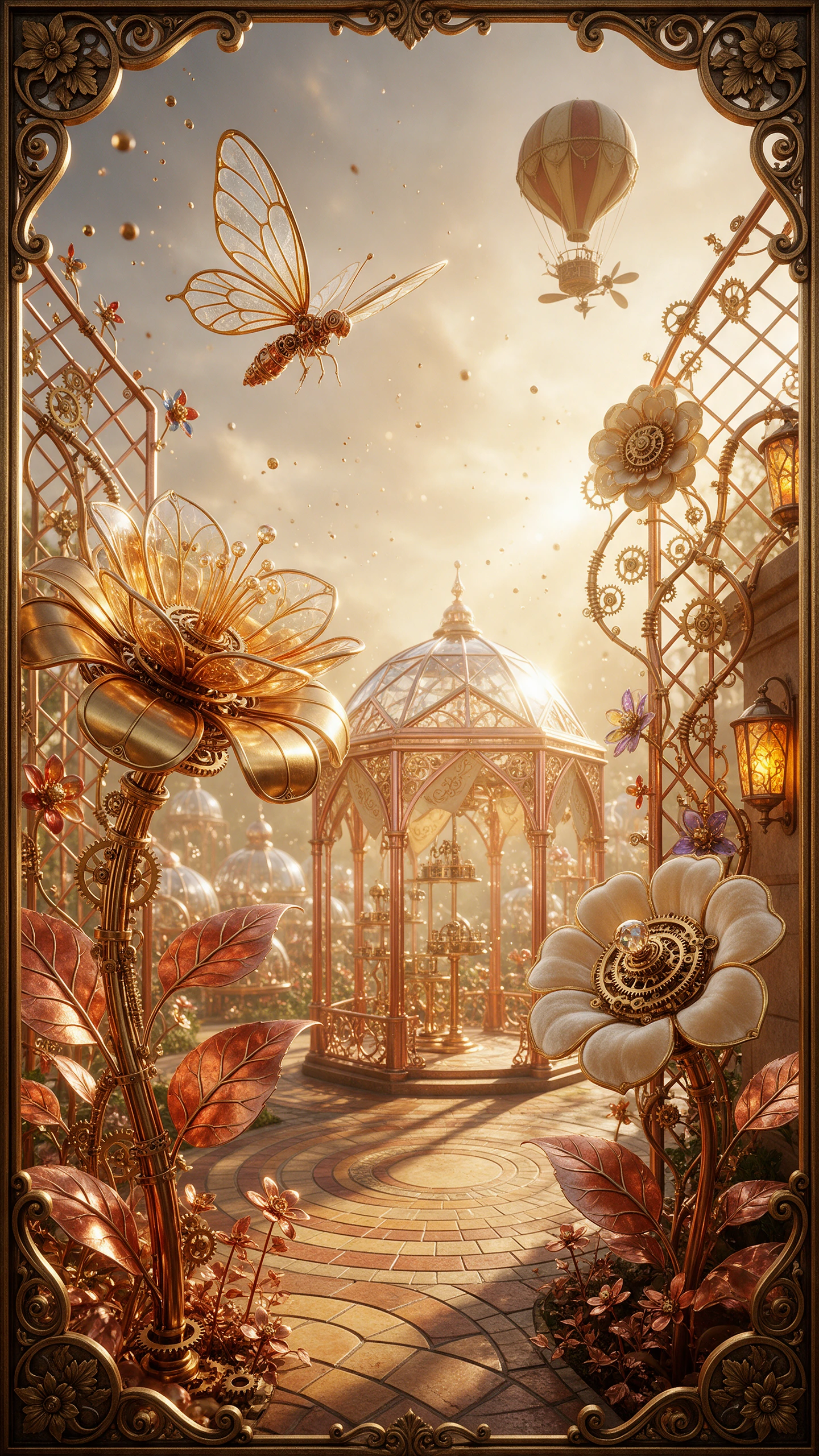
AI 影片轉影片生成器打造蒸汽龐克玻璃花園
為影片添加音效
在 Magiclight AI 中為由圖片和現有片段製作的影片開啟音效選項。如果你偏好之後自行添加音訊,也可以保持關閉。

如何使用影片轉影片 在 Magiclight AI 中只需 4 個步驟

在 Magiclight AI 影片轉影片中改變現有影片的樣貌。添加你的參考影片、描述新風格,並選擇影片模型即可開始。

1.

添加你的參考影片

上傳一段你想重新設計風格的清晰參考影片。使用具有明顯主體和動作的影片,讓 Magiclight AI 有清晰的視覺細節可以參考。

2.

撰寫動作提示詞並開啟音效

撰寫 1500 字元的提示詞,描述你想要的視覺風格和鏡頭運動。如果你希望重新設計風格的影片包含音訊,請開啟音效。

3.

選擇影片模型

從 20 種 AI 影片模型中選擇,為你的參考影片重新設計風格。試用 Seedance 系列模型,查看所選模型如何處理新風格和場景動態。

4.

檢視並匯出你的影片

觀看結果,檢查整段影片的視覺風格和動作。需要時調整提示詞,然後以你偏好的格式和支援的解析度匯出。

常見問題 關於影片轉影片生成器

影片轉影片會保留我原本的動作嗎?

會。Magiclight AI 影片轉影片會保留你原始影片中的動作和時間節奏。你的影片會換上不同的視覺風格,但動作進行的方式不會改變。

什麼樣的影片效果最好?

主體清楚、光線充足的影片通常效果更好。Magiclight AI 也能處理快速動作,不過昏暗或模糊的影片效果可能沒那麼好。

我可以重新風格化他人的影片嗎?

可以,只要你有使用對方影片的權限。Magiclight AI 可以改變影片的外觀,但原始內容的權利仍屬於其擁有者。

降噪強度應該設多高?

先把滑桿設在中間並檢查你的影片。往低處調可保留更多原始細節,往高處調則可獲得更大的變化。

我的影片可以多長?

Magiclight AI 支援長達 30 分鐘的影片。你可以先測試一段短片,看看新風格的效果,再套用到整部影片。

影片轉影片可以免費試用嗎?

可以。註冊 Magiclight AI 帳號即可獲得免費額度,開始使用時不需要綁定信用卡。若要用於付費廣告等商業專案,則需要付費方案。

用 Magiclight AI 為你的影片改頭換面

挑一段你喜歡的片段,選一個你一直想看的風格。Magiclight AI 會逐格重繪,同時保留每一個動作。