
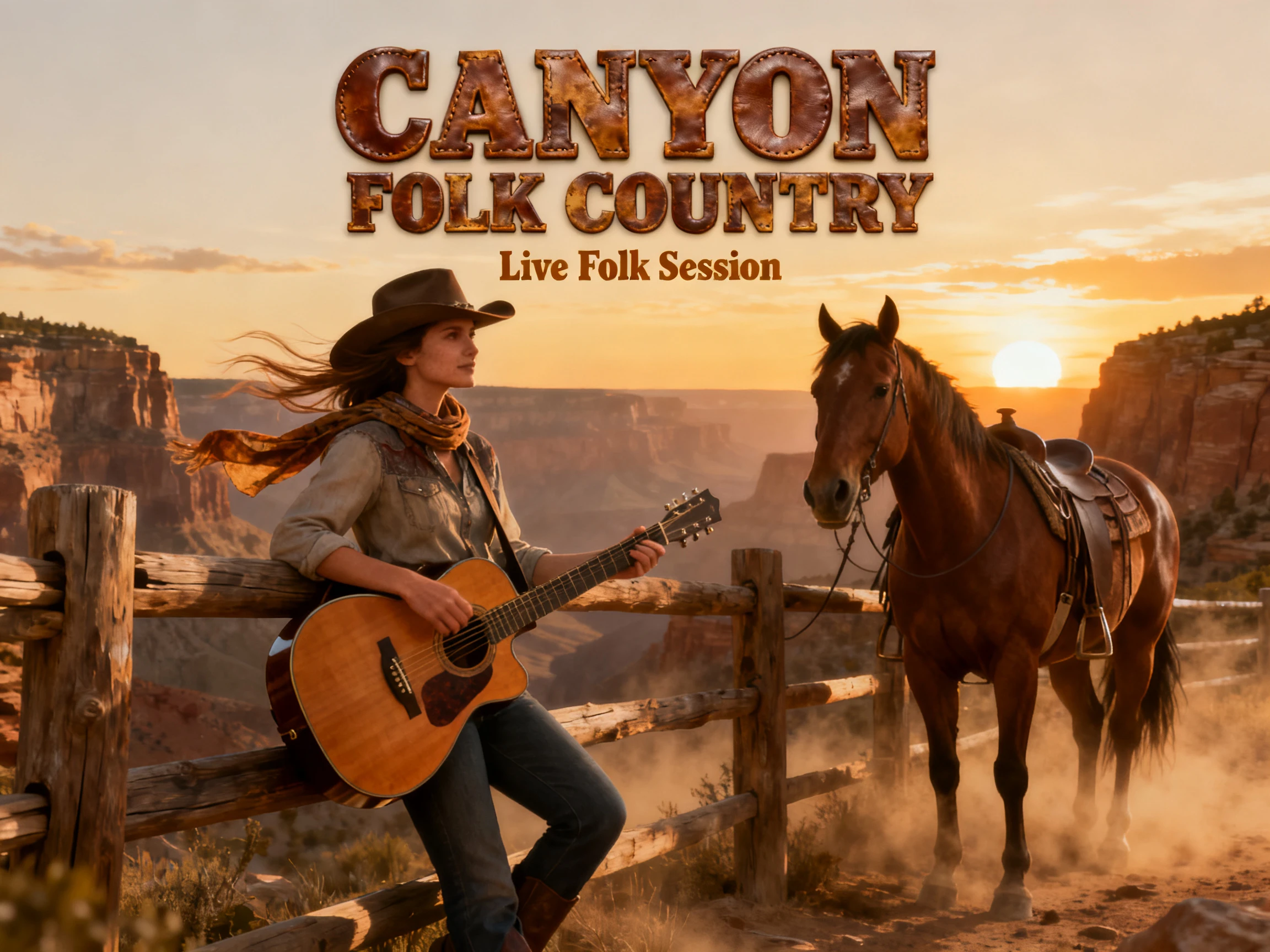

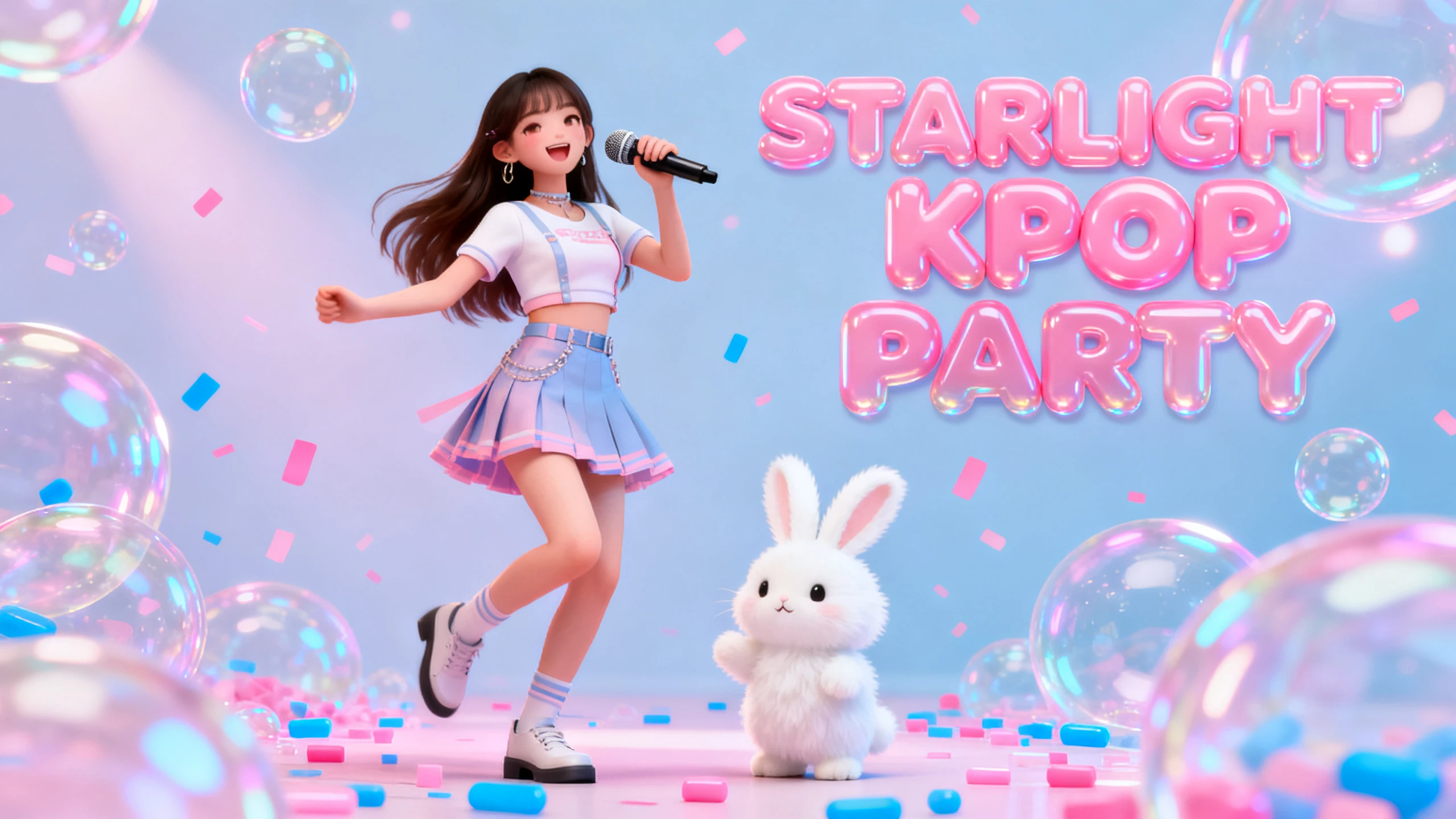










探索 Magiclight AI背景音樂生成器功能
描述您想要的聲音,或選擇適合旁白的背景音樂。Magiclight AI 背景音樂生成器為每部影片賦予恰到好處的配樂。

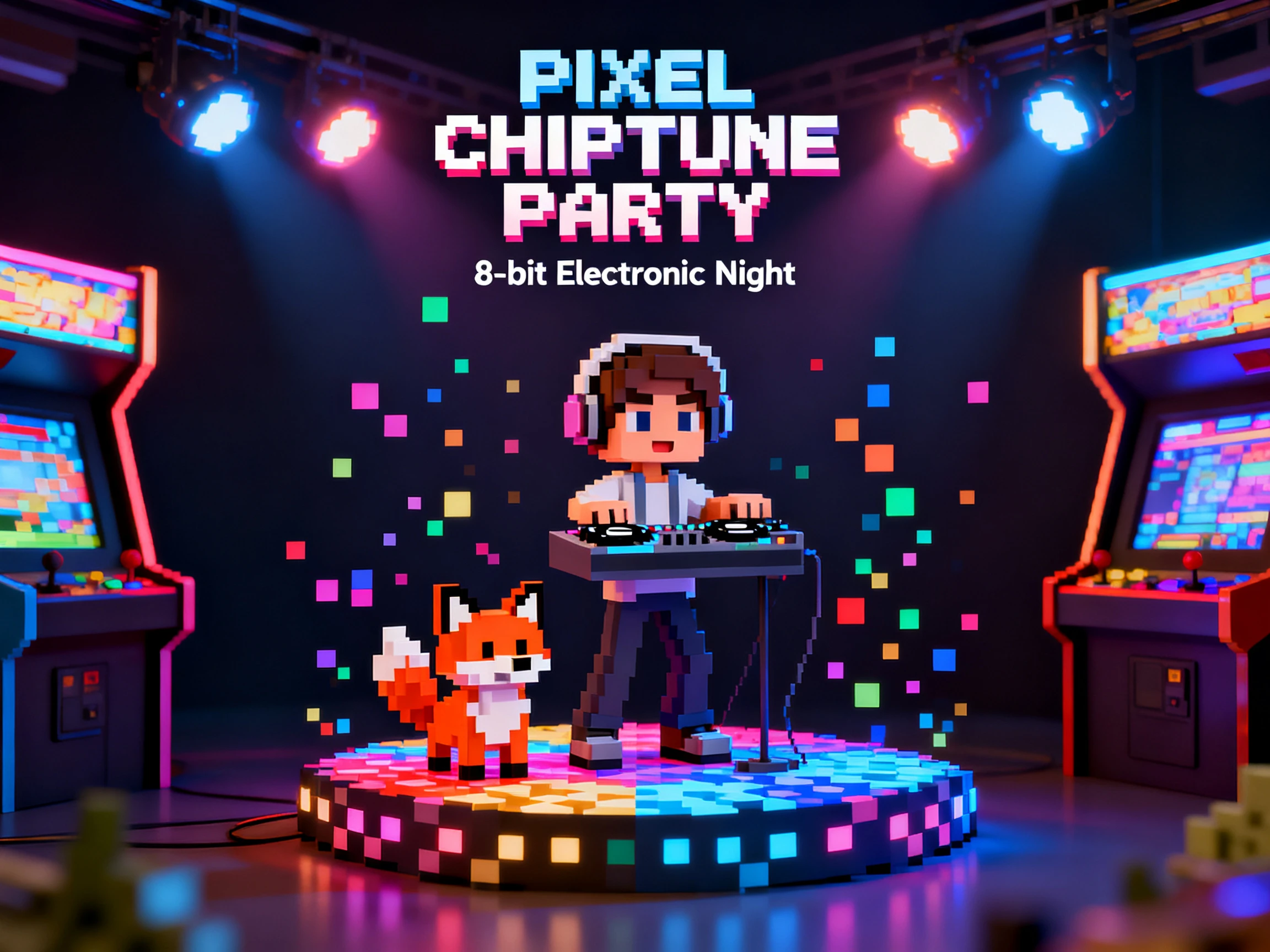
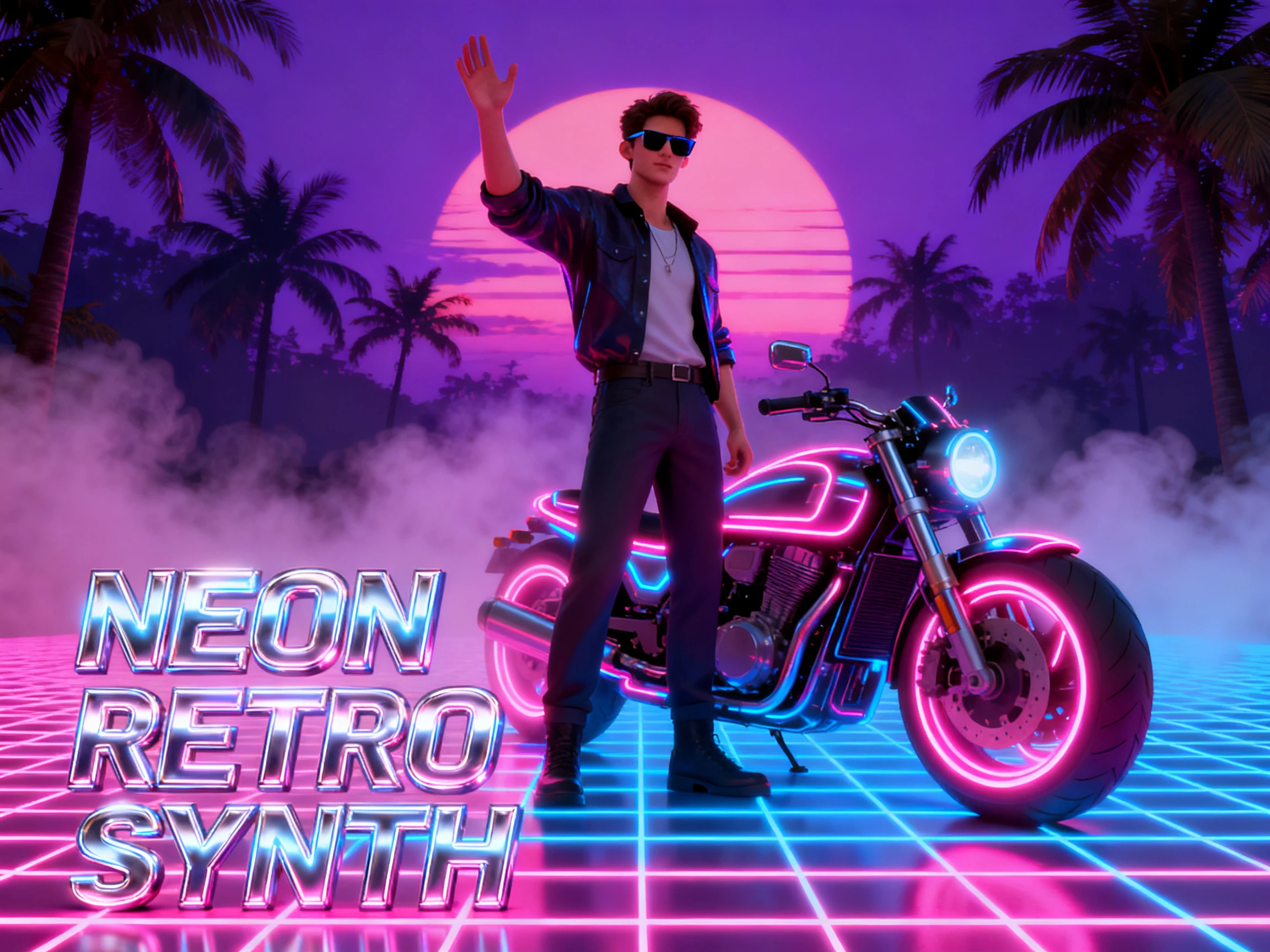
誰適合使用 Magiclight AI 背景音樂生成器
從課堂影片到產品短片,Magiclight AI 背景音樂生成器適合所有需要合適背景音樂的創作者。

旁白故事影片
從 40 首音樂庫中挑選一首,作為旁白的背景音樂。
使用同一首音樂,讓每一集都保持熟悉的聽覺風格。
使用克隆語音或 37 種語音選項之一,在音樂之上進行旁白。

放鬆氛圍影片
用 200 字元描述一首平靜、緩慢的音樂,然後選擇一個音樂類型。
讓場景自動跟隨節拍,無需手動剪輯。
將完成的循環影片發佈為橫版 YouTube 影片或直版 Shorts。

產品與宣傳短片
生成一首符合產品發佈活力的動感音樂。
當截止日期迫近時,直接使用提供的 15 首預設歌曲之一。
升級至付費方案後,即可將宣傳影片用於商業用途。

課程與教學影片
從40首曲庫中為您的課程配上柔和的背景音樂。
播放音樂時,透過16種字幕設定讓字幕持續顯示在畫面上。
使用相同的音樂軌道,為同一課程錄製西班牙語或印地語旁白。
如何使用 Magiclight AI 背景音樂生成器
Magiclight AI 背景音樂生成器只需4個步驟,就能從設定氛圍到完成一部擁有專屬配樂的影片。接著,您可以將音樂與影片完美匹配,並檢查它如何支撐每個場景。
1.
步驟 1. 描述音樂或挑選歌曲
輸入您想要的音樂感覺,然後選擇一種曲風,或者直接挑選一首現成可用的歌曲。Magiclight AI 會先創作曲目並讀取其節奏,再規劃場景。
2.
步驟 2. 選擇風格與角色
選擇一種視覺風格,然後將畫面比例設定為16:9(寬螢幕)或9:16(手機)。重複使用已儲存的角色,或為此影片描述一個新角色。
3.
步驟 3. 審視與動畫化分鏡腳本
開啟 Nano Storyboard,逐場景調整姿勢、服裝和表情。接著,Magiclight AI 會根據您選擇的音樂節奏,為每個場景製作動畫。
4.
步驟 4. 添加字幕並生成影片
當音樂軌道包含歌詞時添加字幕,然後繼續生成影片。匯出影片至 YouTube、Shorts 或 Reels,每個場景都已預設好配樂。
用戶對 Magiclight AI背景音樂生成器的評價
Grace Liu
Podcaster
我講述真實犯罪故事,過去大聲的音樂常會壓過我的聲音。Magiclight AI 能將背景音樂的音量控制在旁白之下,讓聽眾聽清楚每個字。
Hiro Tanaka
攝影師
我的雨景與城市循環影片需要永不間斷的平靜音樂。Magiclight AI 背景音樂生成器僅憑簡短的描述就創作出舒緩的曲目,場景隨著每個節拍流動。
Sara Novak
電商經理
我們的發布影片需要聽起來像我們自己的音樂,而不是大家都在用的罐頭配樂。Magiclight AI 根據兩句簡短的品牌描述,生成了一首輕快活潑的曲子。
Paul Mitchell
線上講師
我的教學影片如果只有講解聲音,總感覺少了點什麼。現在 Magiclight AI 會從它的音樂庫中自動添加柔和的背景音樂,學生們都說課程看起來更輕鬆了。
關於 AI 背景音樂產生器的常見問題
我可以在旁白下方添加背景音樂嗎?
可以。在有旁白的影片中,從 Magiclight AI 的 40 首背景音樂中挑選一首,它就會在旁白下方播放。產生的音樂專為音樂主導的影片設計。
背景音樂產生器可以免費試用嗎?
新帳戶會獲得免費點數來試用 Magiclight AI,包含製作第一部音樂主導影片。付費方案提供更多點數,並授予影片中音樂的商業使用權。
我可以在 YouTube 上使用產生的音樂嗎?
使用付費方案時,在 Magiclight AI 背景音樂產生器中製作的影片會附帶商業使用權,涵蓋影片內的音樂。請保留您的方案詳細資料,以備平台查詢。
我可以上傳我已有的音樂嗎?
可以。Magiclight AI 在音樂影片模式下接受 MP3、WAV 和 M4A 檔案。請僅上傳您創作或已獲得授權的音樂,因為使用其他藝術家的歌曲需要獲得許可。
這與 Beatoven 或 Soundraw 有什麼不同?
Beatoven 和 Soundraw 主要提供可下載並在其他地方編輯的音樂檔案。Magiclight AI 則同時製作音樂和影片,因此畫面會隨著音樂節奏同步變化。
我應該在音樂提示詞中寫些什麼?
描述情緒、節奏和一些樂器,例如「帶有柔和鋼琴的平靜低保真音樂」。Magiclight AI 會利用這 200 個字符,加上您選擇的音樂類型,來塑造整首曲子。



使用 Magiclight AI 創作完美契合影片的背景音樂
描述您希望觀眾感受到的情緒。Magiclight AI 背景音樂產生器會將其轉化為一首配樂,並讓每個畫面都隨之律動。