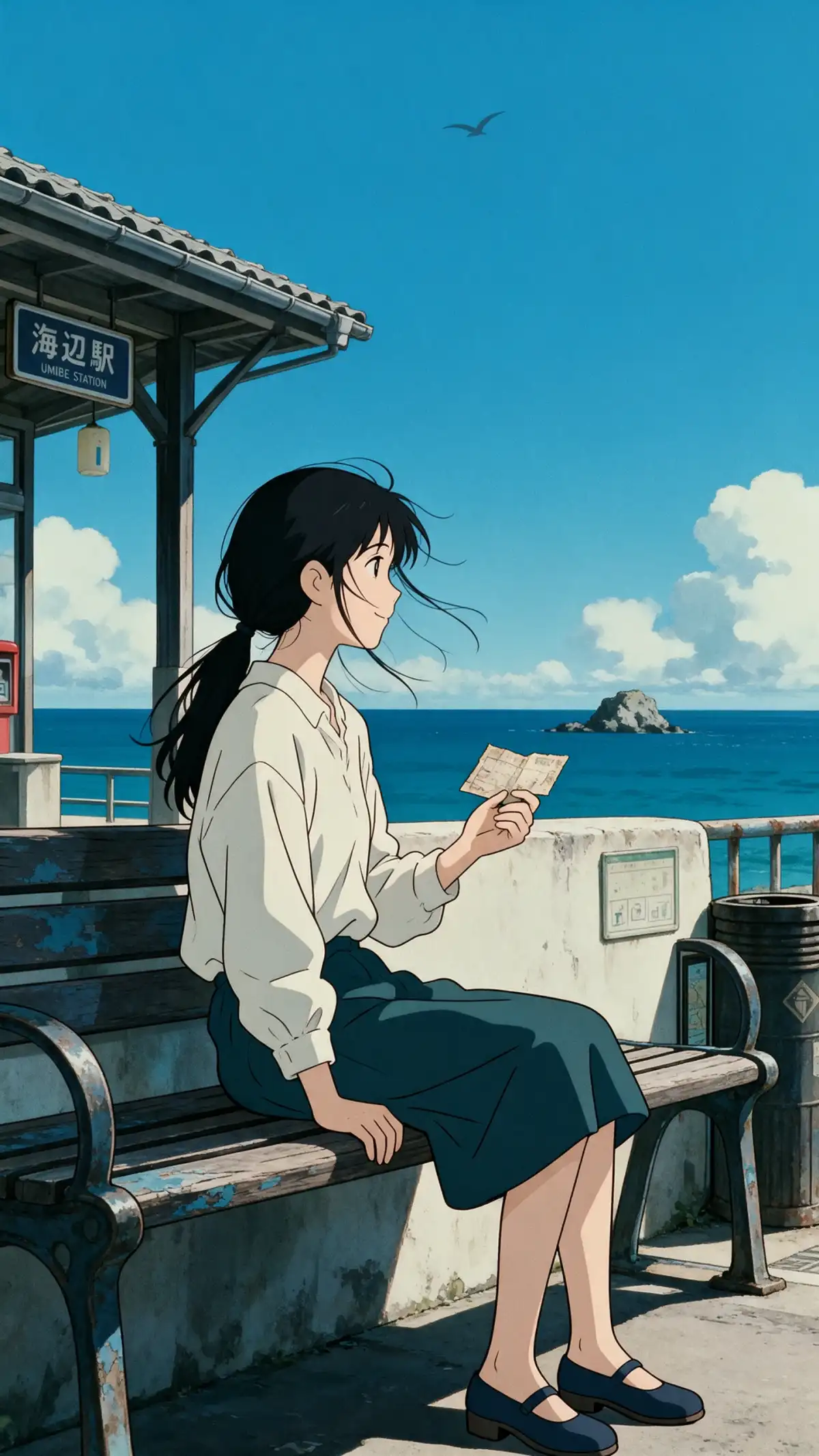
Hero background

AI 圖生圖生成器

用 MagicLight 的 AI 圖生圖生成器,為你的照片換上全新風貌。上傳圖片、描述想要的變化,即可用你偏好的風格生成全新版本,無需任何修圖技巧。

免費從圖片生成 AI 圖像
AI 圖生圖生成器預覽
圖生圖風格轉換預覽
草圖生成完成作品預覽
照片風格轉換預覽
時尚草圖風格轉換預覽
室內設計草稿預覽
AI 圖生圖生成器預覽
圖生圖風格轉換預覽
草圖生成完成作品預覽
照片風格轉換預覽
時尚草圖風格轉換預覽
室內設計草稿預覽

Magiclight 頂尖功能 AI 圖生圖生成器

好的風格改造從正確的設定開始。Magiclight 的 AI 圖生圖工具會將每個選項清楚呈現,讓你依序設定並生成圖片。

立即用圖片生成 AI 圖像
3D 裝飾

500 字元內保留與變更

在第一行寫明要保留不變的部分,接著說明要變更的內容,例如風格、顏色或季節。簡短清楚的描述在 500 字元限制內效果最好。

支援 3 種格式、20MB 參考圖片

上傳 JPG、PNG 或 WEBP 檔案,最大 20MB。手機拍攝的大尺寸照片無需縮放即可使用。直接從裝置中現有的圖片開始,省去多餘的設定步驟。

生成前可選 4 種輸出比例

輸出設定預設為 16:9。執行提示詞前可切換為 4:3 或正方形比例。正方形快照無需裁切,一次就能變成寬幅橫幅概念。

6 種 AI 圖片模型可供選擇

每次執行前從選單中選擇圖片模型。如果結果偏離原始圖片,切換模型並用相同的提示詞再次執行,將兩組結果並排比較。

誰可以使用 Magiclight AI 圖生圖工具
靈感往往始於一張照片或粗略的草圖。Magiclight AI 圖生圖工具能以此檔案為基礎進一步延伸創作。以下 4 類使用者最能從中受益。
攝影師適用
攝影師適用
上傳最大 20MB 的手機大尺寸照片,無需事先縮放。
將完成的結果重新作為參考圖上傳,日後進行小幅調整。
測試多種新風格時,原始檔案保持不變。
室內造型師適用
室內造型師適用
在 500 字元內描述房間風格,以及要保留或變更的顏色。
選擇 4:3 輸出比例,適合平板螢幕或列印出來的商品目錄。
用 6 種圖像模型草擬不同方向的創意。
給時裝設計師
給時裝設計師
把平面設計草圖和布料照片一起放進去,作為圖像參考。
如果結果偏離原本的輪廓,就切換不同的圖像模式。
使用「參考圖生圖」功能,保留剪裁,只更換布料。
給素描藝術家
給素描藝術家
直接從手機相簿匯入 WEBP、JPG 或 PNG 檔案。
畫作完成、準備做成動畫時,就切換到「影片」分頁。
等完成的作品真正用在客戶專案上,再選擇付費方案就好。
為什麼選擇 Magiclight AI
圖生圖生成器
要改好一張圖,需要穩定的流程和清楚的成本。這款 AI 圖生圖生成器,在前文介紹的設定和使用族群之外,還有更多優勢。
串接結果,逐步調整
把上一輪的結果當作下一輪的參考,一步步朝最終效果邁進。漸進式調整能保留原圖的特色。
直接從手機上傳
透過 iOS 或 Android 的 Magiclight AI 行動應用程式,把剛拍好的照片直接送進工具裡。人還站在房間或穿搭前面,就能馬上改寫風格。
修改提示詞後重新執行
在提示詞中改幾個字,再重新執行一次。小幅修改能讓你看出每個詞彙對結果的影響。一次測試一個想法,找出最適合你照片的用詞。
零編輯技巧也能上手
用簡單的文字描述想做的改變,其餘交給工具處理。你不需要編輯軟體或設計檔案,一句簡短的話就能為照片改寫風格。
6 種模型解讀你的上傳圖
GPT Image 2.5 sunburst 可能用一種方式解讀參考圖,而 Seedream 5.0 Pro 則用另一種方式。切換引擎能帶來更多元的風格改寫結果。
一個工具箱,3 個分頁
在「圖像」分頁改寫照片風格,再切到「影片」分頁做成動畫。影片完成後,打開「音訊」分頁加上音效。3 個分頁共用同一個工具箱。

如何使用 Magiclight AI 圖生圖生成器

你的圖片已經決定了構圖。告訴 Magiclight AI 圖生圖生成器哪些要保留、哪些要改變,它就會依照你的原圖來處理。

1.

步驟 1:上傳你的圖片

打開工具箱並選擇「圖片」,切換到「參考圖生圖」,然後加入 JPG、PNG 或 WEBP 檔案(最大 20 MB)。

2.

步驟 2:描述要改變的內容

描述哪些保持不變、哪些要改變,例如風格、顏色或季節。請控制在 500 個字元以內。

3.

步驟 3:選擇模型並生成圖片

查看每個模型旁標示的點數消耗並選擇一個。按下「生成圖片」,然後對照原圖查看結果。你可以儲存它,或將它作為參考圖再進行一輪生成。

關於 AI 圖生圖生成器的常見問題

什麼是圖生圖生成?

它會根據你上傳的檔案和一段簡短的變更描述來建立新圖片。在 Magiclight AI 圖生圖生成器中,你在「圖片」分頁選擇「參考圖生圖」,並在「加入參考圖」欄位中加入你的檔案。

我可以上傳哪些檔案類型?

支援 JPG、PNG 和 WEBP 檔案。每個檔案最大可達 20MB,因此手機拍攝的大尺寸照片無需縮小即可使用。你還可以加入第二個檔案,例如色票,來引導生成結果。

新圖片會和我的原圖完全一樣嗎?

不會,你上傳的圖片會引導版面配置與主體,而你的提示詞則驅動改變。請用最多 500 個字元寫下應該保持不變的部分。如果結果偏離太多,可以試試另一個模型。

我可以上傳別人的照片嗎?

請只使用你自己拍攝或已獲授權修改的照片。在為客戶專案或房源刊登上傳任何內容之前,請先確認這一點。

我可以把草圖變成完成的圖片嗎?

可以,請上傳草圖的掃描檔或照片,並描述風格與色彩。在按下「建立圖片」之前先選擇輸出形狀,讓結果符合最終使用的位置。

AI 圖生圖生成器可以免費試用嗎?

可以,「建立圖片」按鈕會在你執行前顯示所選模型的點數費用。模型費用從 90 到 200 點不等,選擇較輕量的模型能讓你的餘額用得更久。

用 Magiclight AI 以圖生圖

從你的原圖開始,告訴 Magiclight AI 你的想法。嘗試新風格、變換場景,或探索同一張圖片的不同版本。