支援 1500 字元的由右至左平移運鏡
在 Magiclight AI 中設定由右至左的鏡頭移動,以 1500 字元呈現漫畫自然的閱讀方向。在提示詞結尾加入平移運鏡,再搭配傾斜或縮放,引導觀眾的視線掃過整個分格。
立即創作

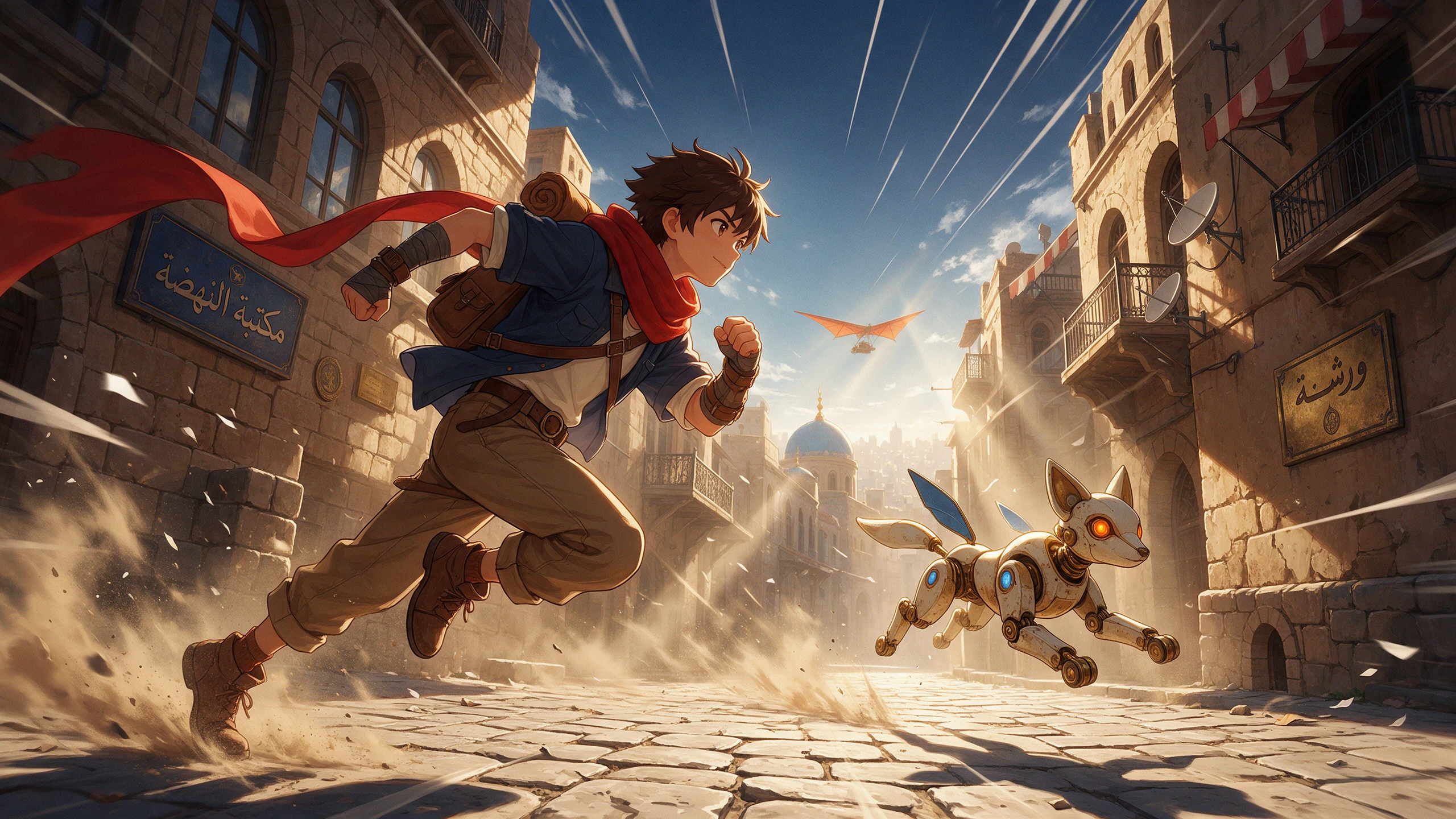










用 AI 漫畫動畫工具讓每個漫畫分格更有動感。控制鏡頭方向、保留墨線細節、加入音效,並讓你的角色在視覺上保持一致。


先清除對話框中的文字,因為文字在動態中容易變形。在 AI 漫畫動畫工具中,依序完成上傳、動作、音效與墨線檢查這 4 個步驟。
開啟「圖片轉影片」,上傳一張 10MB 以下的 JPG 或 PNG 漫畫分鏡圖。選擇線條清晰、主體明確的畫面,讓 Magiclight AI 有乾淨的起始圖片。
使用 1500 字元的提示詞欄位,說明哪些部分會動、哪些保持靜止。加入一個主要動作,最後再寫出你想要的確切平移、縮放或鏡頭方向。
選擇符合你漫畫場景的影片模型,並調整可用設定。若動作需要音效,請在建立短片前開啟音效功能。
將短片與原始分鏡圖並排預覽,檢查臉部、手部、線條與色彩。確認畫面無誤後,以所選解析度下載你的漫畫影片。
漫畫藝術家
Magiclight AI 讓我能直接在完成的分鏡圖上測試動態,不必重繪每一格。我可以引導揮劍動作與鏡頭運動,同時保留原本可辨識的漫畫風格。
網路漫畫藝術家
針對我的條漫,我用 Magiclight AI 來看看靜態分鏡圖在螢幕上可以如何動起來。鏡頭方向指引幫助我將關鍵時刻轉化為短動態預覽。
自出版作家
有了 Magiclight AI,為我的插畫書製作宣傳動畫變得簡單許多。我可以從現有畫作開始,加入動態指令,為即將推出的作品製作短片。
插畫家
使用 Magiclight AI 時,我的畫作始終是核心。我上傳完成的插畫,描述想要的動態效果,就能快速探索它在動態中的感覺。
未經連載版權所有者許可,不可這麼做。已出版的漫畫屬於其創作者和出版社,因此請將 Magiclight AI 用於你自己的頁面或已授權的作品。
會,只要在提示詞中要求即可。某些影片模型會自行加入色彩,因此在 Magiclight AI 中寫明「保持黑白」,若仍出現色調,請使用重新編輯功能。
分鏡開始移動後,文字可能會模糊或變形,因為影片模型會逐格重繪。讓 Magiclight AI 的唇形同步功能說出對白,再在編輯器中將文字加回去。
細密的網點圖案很難在逐格之間保持穩定。上傳接近 10MB 上限的清晰掃描檔,並保持動作輕柔,讓 Magiclight AI 更有機會呈現穩定的陰影效果。
可以,但較小的分鏡可能會失去細節。若要更好地控制,請使用 Magiclight AI 漫畫動畫工具為個別分鏡製作動畫,再按預定順序排列完成的片段。
可以。將清晰的漫畫分鏡上傳至 Magiclight AI,並描述你想要的動作,例如眨眼、轉身、行走或揮劍,



一張完成的分鏡就足以開始。加入你的動態構想,AI 漫畫動畫工具就會將畫作轉換成可分享的影片。