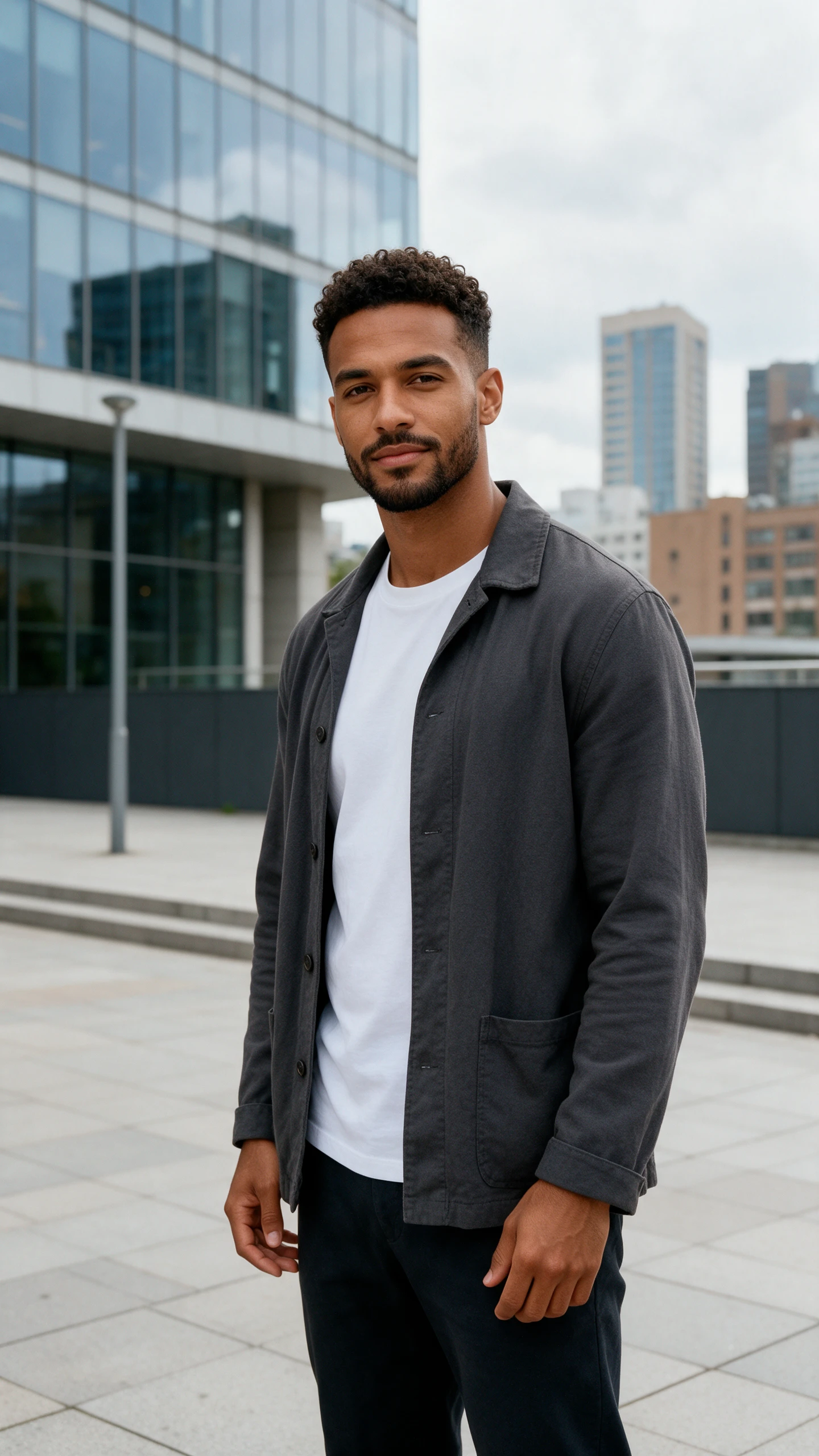
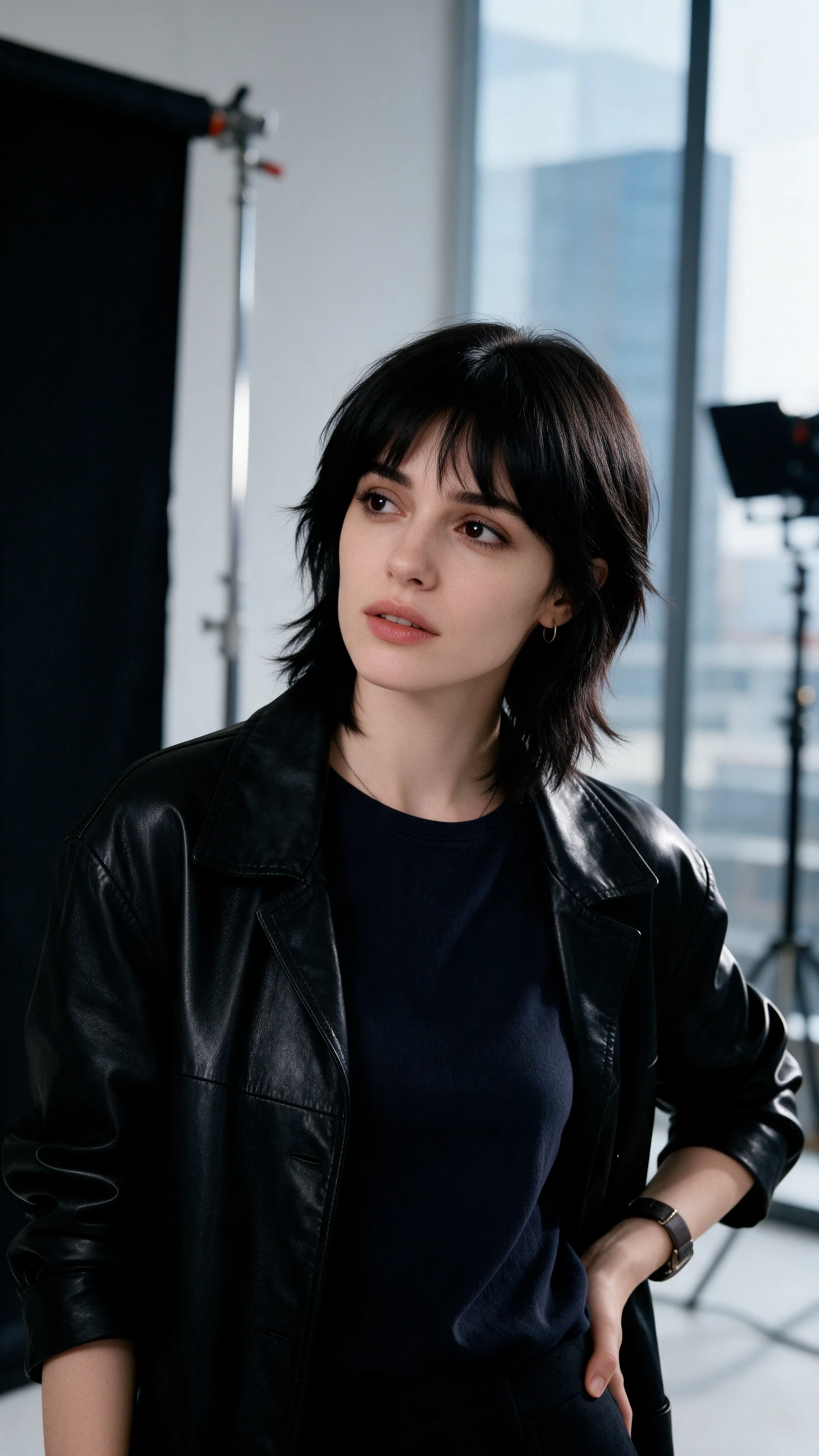
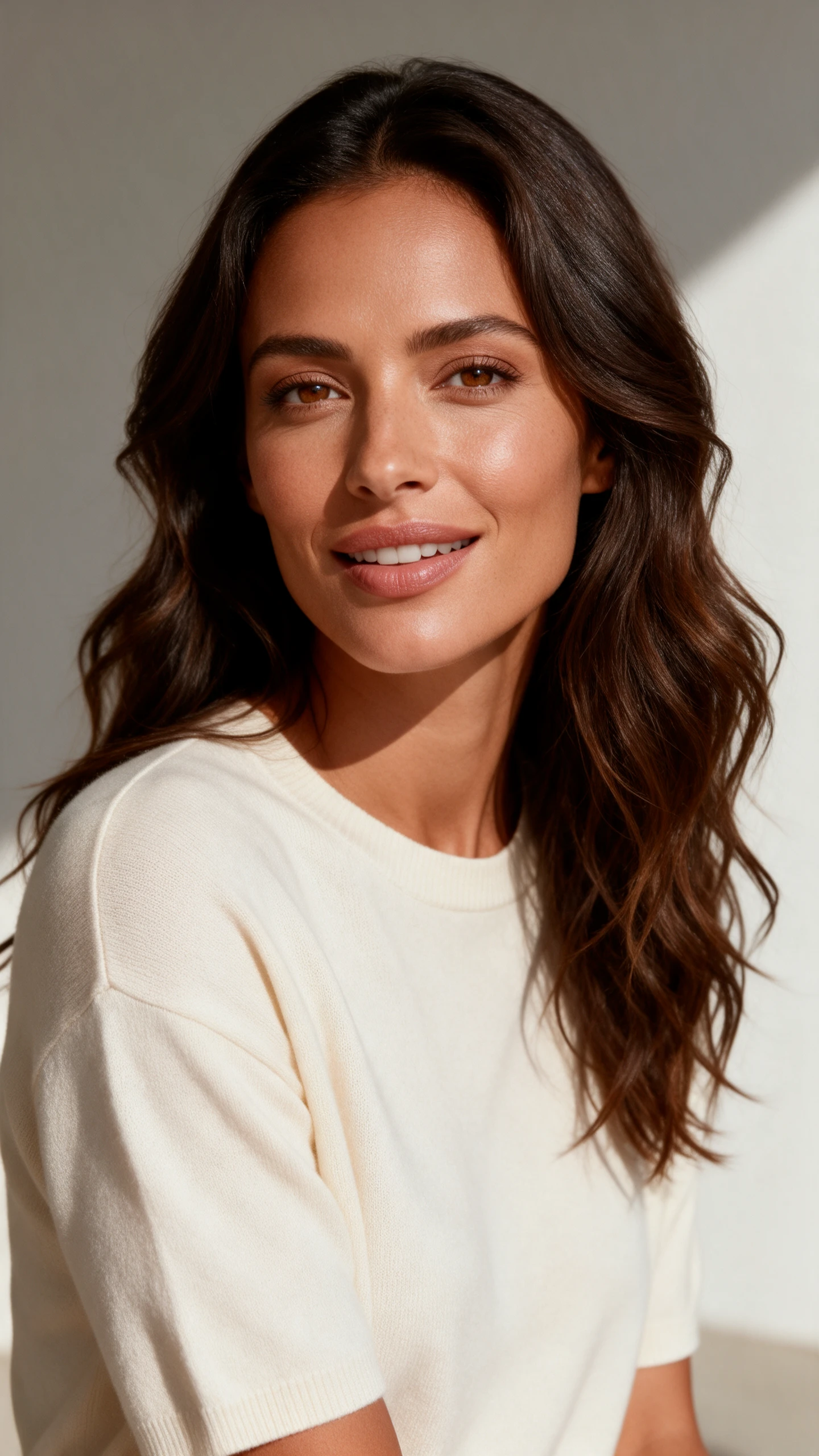
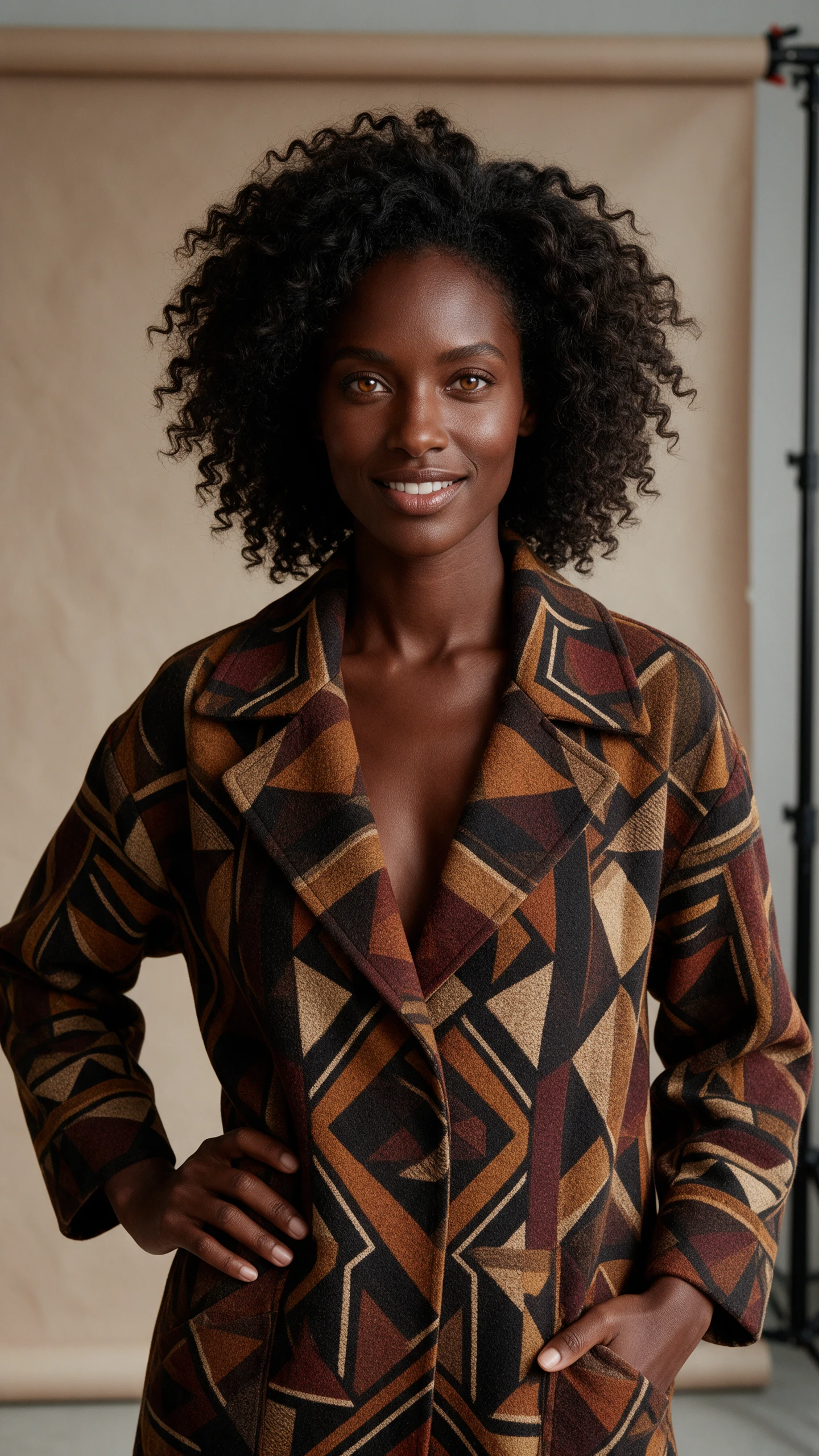
Hero background

一致角色 AI

使用 MagicLight AI 創作在不同場景中看起來相同的角色。只需定義一次角色外觀,即可在新場景中重複使用。無需手動設計角色。

免費創作一致角色
一致角色 AI 角色範例
AI 生成的一致角色場景
一致 AI 角色範例
AI 角色故事創作範例
一致角色 AI 角色範例
AI 生成的一致角色場景
一致 AI 角色範例
AI 角色故事創作範例

探索 Magiclight AI 一致角色功能

在開始下一個場景前,先儲存你希望主角呈現的外觀。Magiclight AI 一致角色 AI 協助你在整個專案中沿用同一個角色。

免費創作一致角色
一致角色 AI 3D 裝飾

1000 字元角色設定檔與參考照片

Magiclight AI 提供 1000 個字元讓你描述角色。你也可以加入參考照片,協助在整個故事中維持角色外觀。

跨多個場景的角色一致性

你的主角可以造訪新地點,同時保留熟悉的外觀。Magiclight AI 協助在整個故事中維持角色的臉部與服裝一致。

12000 字元腳本,適合更長的故事

Magiclight AI 在「故事轉影片」中支援 12000 字元的腳本。你儲存的角色陣容可以出現在長達 50 分鐘的故事中,無需重新設計角色。

系列模式,適合反覆出現的角色

每一集新內容都能讓觀眾已經認識的角色登場。在 Magiclight AI 系列模式中儲存他們的外觀,並在故事延續時重複使用。

誰可以使用 Magiclight AI 一致角色工具
Magiclight AI 一致角色 AI 協助熟悉的面孔在整個故事中持續出現。它適合希望角色從頭到尾都保持易於辨識的創作者。
以下是不同創作者和團隊使用 Magiclight AI 的幾種方式:
適用於 YouTube 故事頻道
適用於 YouTube 故事頻道
在 Story to Video 中,用你慣用的角色陣容規劃一段 12000 字元的故事。
從 16 種故事模型中挑選,塑造你的下一個角色冒險。
透過 Nano Storyboard 調整角色在某個場景中的姿勢。
適用於童書作者
適用於童書作者
讓小狐狸在你書中的每一頁都保持同一張臉。
把繪本變成孩子熟悉角色主演的兒童故事。
瀏覽 16 種動畫模型,為你的故事書角色陣容找到合適的風格。
適用於吉祥物團隊
適用於吉祥物團隊
用 1000 字元的描述設定吉祥物的外觀。
使用 Frame to Video 功能,以 2 種姿勢展示你的吉祥物。
從 21 款封面範本中挑選,為吉祥物的下一波活動做好準備。
適用於教師
適用於教師
透過 Explainer Video 介紹課堂上熟悉的角色。
讓同一位嚮導每週回來帶領新課程。
在 Reference to Video 中,將課堂角色與旁白搭配呈現。
為什麼選擇 Magiclight AI 打造一致的角色
一個角色可能出現在 20 個場景中,卻仍需要保持同一張臉。Magiclight AI 的一致角色 AI 讓你隨著故事推進,重複使用該角色的外觀。
用 @ 提及功能重現已儲存的角色
已儲存的角色隨時可供你再次使用。在提示詞中輸入 @ 加上角色名稱,即可將他們熟悉的外觀帶入另一個場景。
用 Nano Storyboard 調整角色姿勢
角色在重要場景中可能需要不同的姿勢。Nano Storyboard 提供 50 多種姿勢可供嘗試,讓你調整角色的呈現方式,而不必更動整個故事。
用 10 張參考圖片維持角色外觀
角色的原始外觀可以引導下一個場景。在 Magiclight AI 中上傳 10 張參考圖片,隨著故事推進,幫助維持相同的臉部與服裝。
從 16 種動畫模型中選擇
你的角色可以出現在不同類型的場景中。Magiclight AI 提供 16 種動畫模型可供嘗試,讓你在故事中運用已儲存角色時有更多動作表現的選擇。
用 Frame to Video 串接 2 個角色場景
從角色在某個場景中的畫面開始,再選擇另一張圖片作為結尾。Frame to Video 會以角色的外觀為依據,在 30 秒的影片中串接這些片段。
從 37 種聲音中為每個角色配音
害羞的孩子不該聽起來像無畏的戰士。在 Magiclight AI 中從 37 種聲音選項中挑選,為你的故事角色配上符合其個性的聲音。

如何用 Magiclight AI 保持角色一致 

用 Magiclight AI 一致角色 AI 讓你的故事擁有熟悉的面孔。以下 4 個步驟說明如何儲存角色的外觀,並在需要時隨時重新使用。

1.

步驟 1. 開啟素材商店

前往 Magiclight AI 並開啟素材商店。你可以在這裡建立角色並將其儲存下來,供未來的故事使用,不必每次都從頭開始。

2.

步驟 2. 選擇角色建立功能

在素材商店中點擊「建立素材」。從可用選項中選擇「角色」,開始設定一個可以在影片專案中重複使用的角色。

3.

步驟 3. 設定角色外觀

為角色命名並上傳參考圖片。利用 1000 字元的描述來說明角色的髮型和外觀。選擇角色風格後按下「生成」。

4.

步驟 4. 儲存並重複使用角色

對角色外觀滿意後即可儲存。每次建立新影片時,輸入 @ 加上角色名稱,就能將已儲存的角色帶入你的場景中。

一致角色 AI 常見問題

為什麼 AI 角色在不同圖片之間會改變?

每張新圖片都可能讓角色的外觀略有變化。Magiclight AI 一致角色 AI 會將已儲存的角色作為參考,協助維持他們熟悉的外觀。

我可以在同一個場景中讓多個角色保持一致嗎?

可以,請在資產庫中分別儲存每個角色。在提示詞中使用 @ 提及他們的名字,並說明每個角色應該出現在場景中的哪個位置。

可以使用電影或遊戲中的角色嗎?

電影和遊戲中的角色可能受到著作權保護。較安全的做法是建立自己的角色,並在 Magiclight AI 中儲存他們的外觀,以供未來的故事使用。

這適用於真人的臉部嗎?

可以,你可以上傳自己的照片作為角色參考。若要使用他人的臉部,請先取得對方同意,再儲存其肖像以供未來的場景使用。

如何在另一部影片中重複使用已儲存的角色?

開啟你的影片專案,輸入 @ 並加上已儲存角色的名稱。Magiclight AI 會使用該角色儲存的外觀,引導他們在新場景中的樣貌。

一致角色 AI 可以免費試用嗎?

Magiclight AI 為新帳號提供體驗點數。你可以先查看建立角色和生成場景所需的點數,再決定是否升級。

使用 Magiclight AI 建立一致的角色

你最愛的角色值得不只一次登場。將他們儲存在 Magiclight AI 中,帶他們進入你故事的下一個篇章。