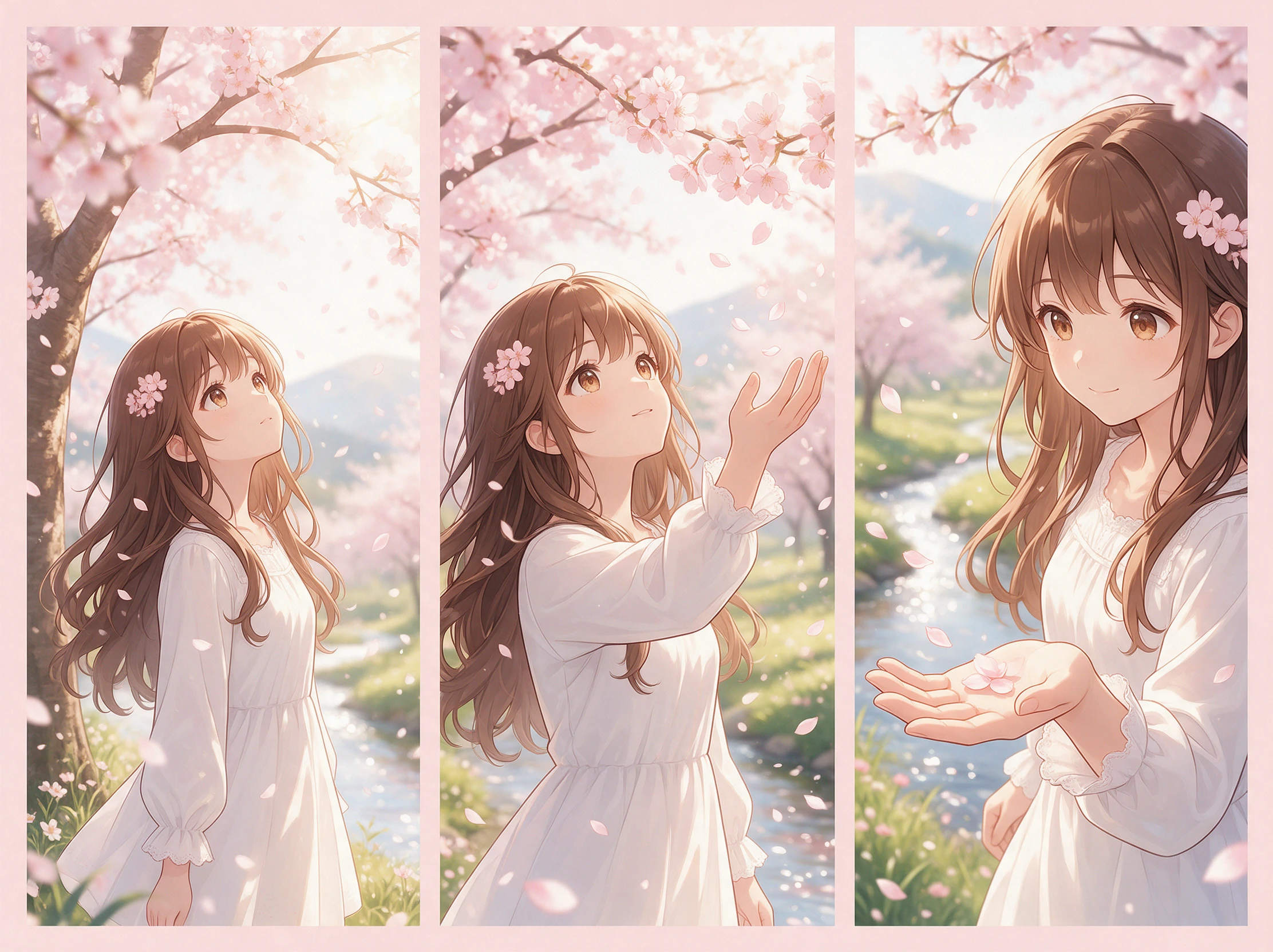

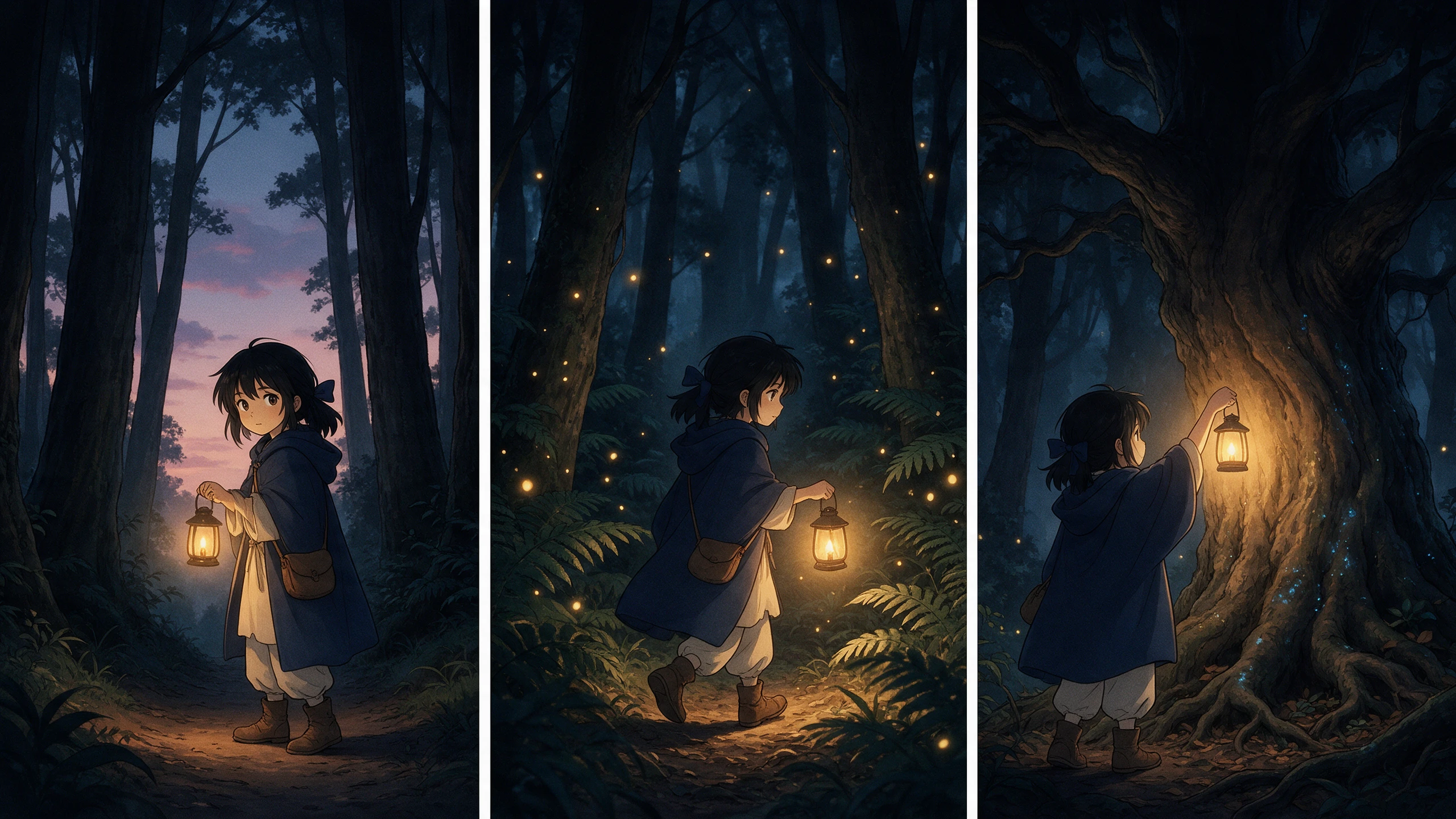










探索 Magiclight AI圖片序列轉影片功能
幾張靜態影格就能說出故事。透過圖片序列轉影片,Magiclight AI 會讀取影格的順序,並補上所需的動態,讓一個瞬間自然銜接到下一個場景
每張影格支援 10MB,格式為 JPG、PNG 或 JPEG
請將每張 JPG、PNG 或 JPEG 檔案保持在 10MB 以下,並在整段序列中使用相似的取景方式。這樣能讓 Magiclight 在你的關鍵時刻之間建立更清晰的路徑,避免場景突然跳變。
建立畫格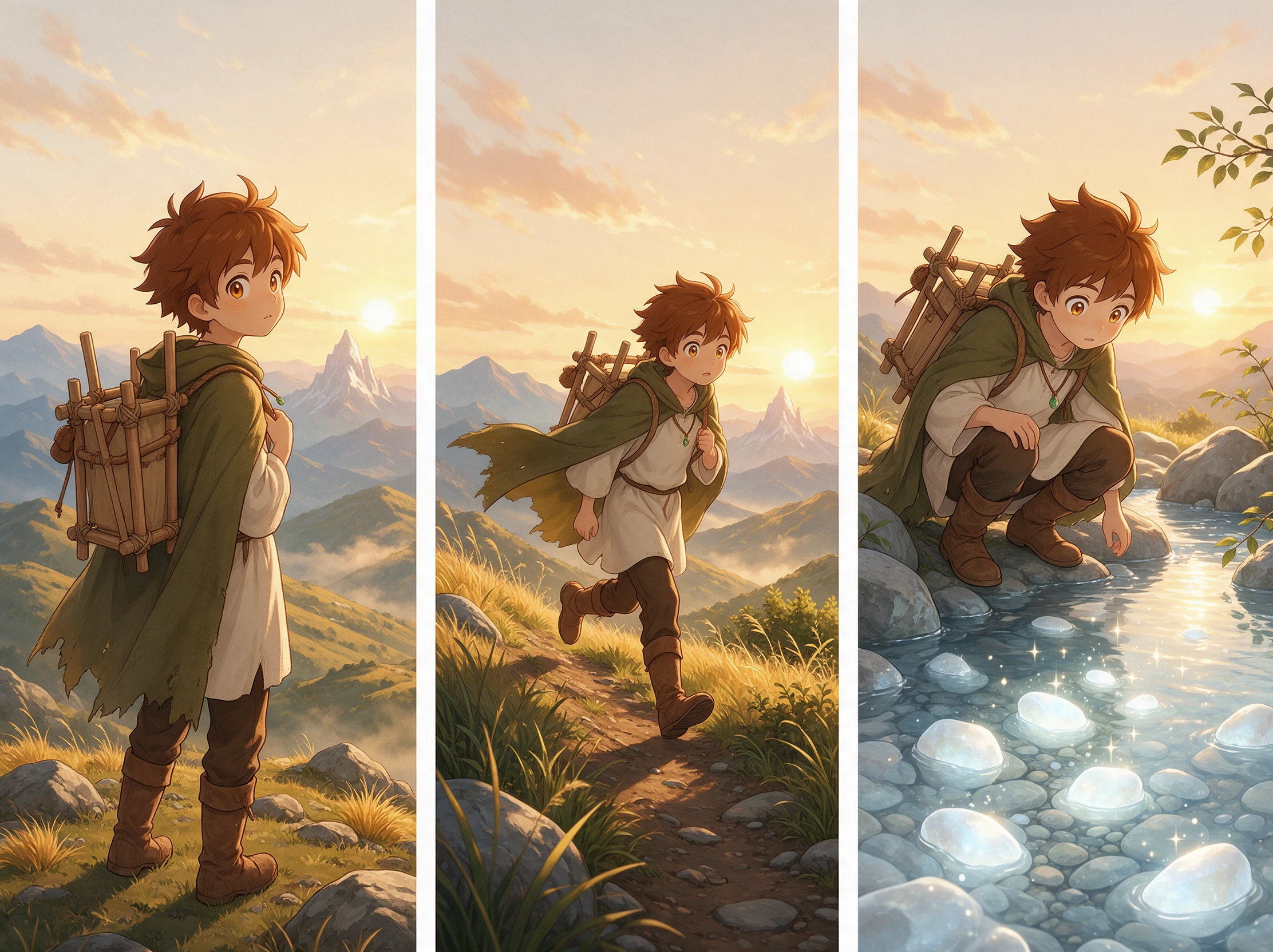
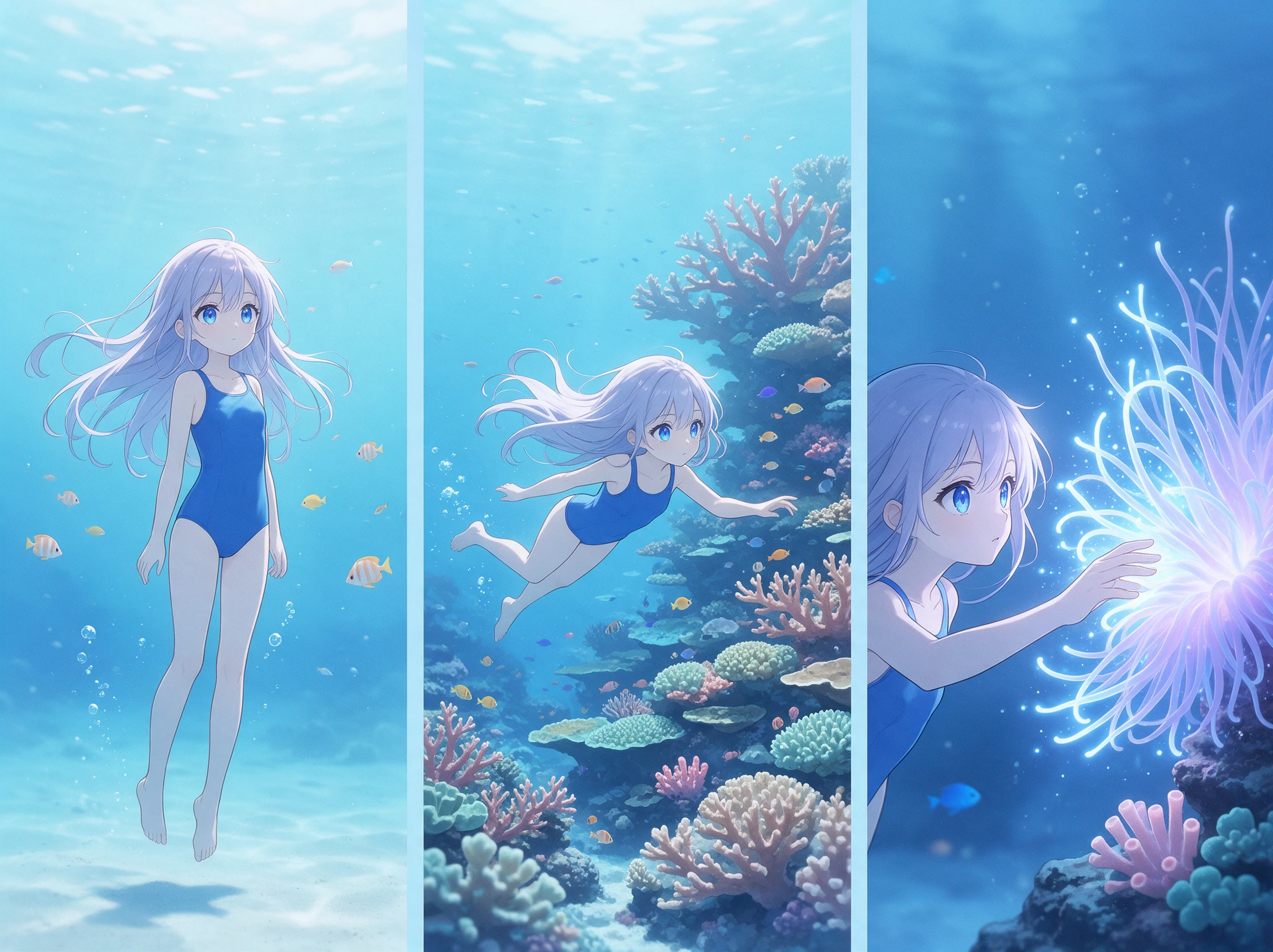
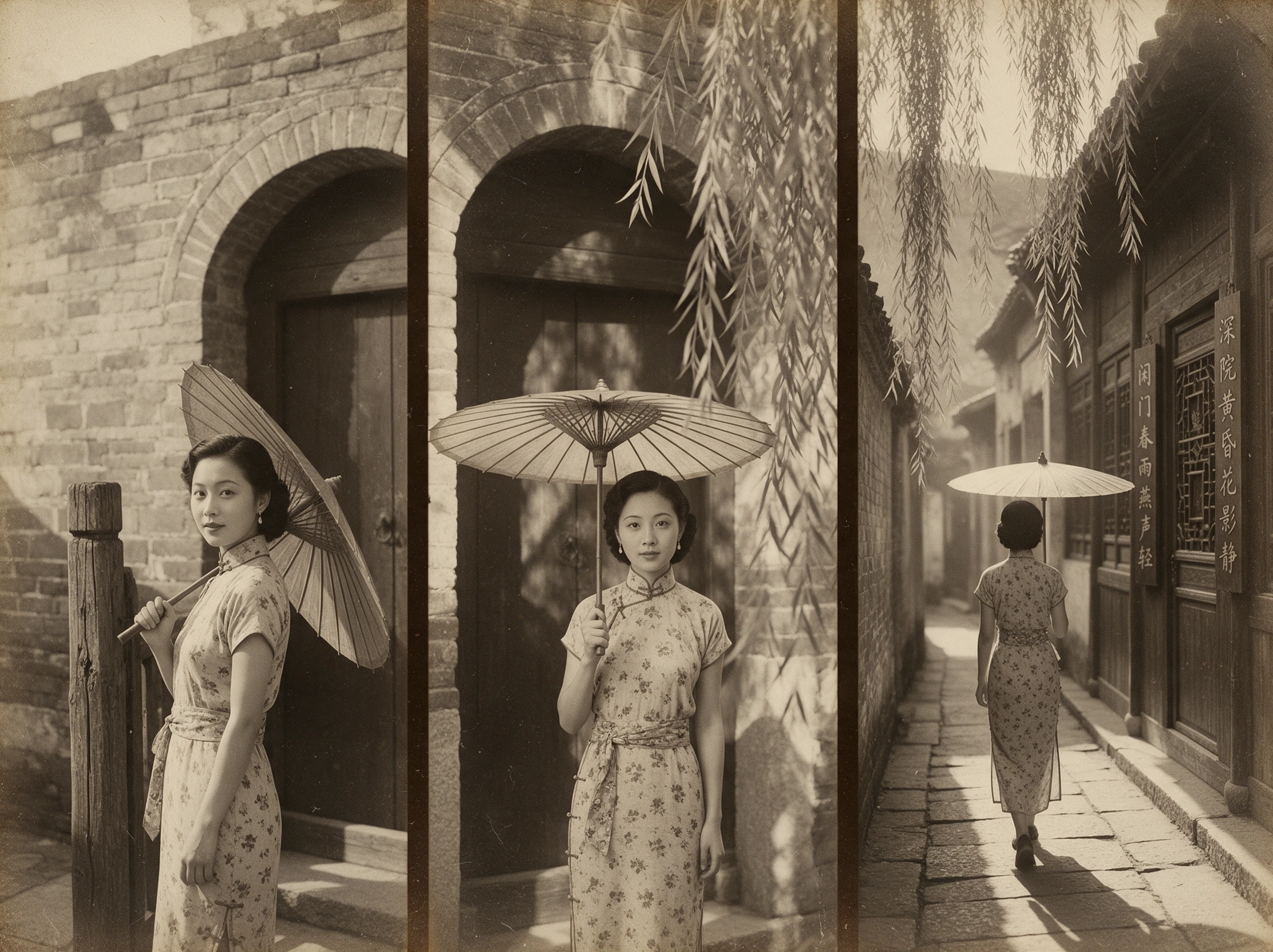
誰可以使用 Magiclight AI 圖片序列轉影片工具
從粗略的分鏡腳本到燈光測試,圖片序列轉影片工具讓每組畫格都有發揮空間,並由 Magiclight 流暢地補足中間缺失的動作。

適用於分鏡動畫
以 16:9 排列分鏡畫格,讓 Magiclight 完整保留鏡頭畫面。
當鏡頭運動需要更多說明時,可使用 1500 字元的提示詞。
在正式開始完整動畫之前,先將幾個關鍵畫格轉為動態草稿。

適用於 3D 鏡頭預覽
上傳每張不超過 10MB 的 PNG 參考畫格,快速製作 3D 動態預覽。
將同一組畫格分別透過 Magiclight 的 20 種模型中的兩種來執行,以比較時間節奏。
先使用簡短預覽確認動作,再投入完整的 3D 算圖。

適用於停格動畫測試
拍攝每個姿勢時保持攝影機固定,讓背景維持不動。
將這些姿勢輸入節奏符合你停格動畫測試需求的模型。
當你選用的模型支援該長度時,可將場景執行長達 30 秒。

適用於日轉夜場景
垂直光影研究請用 9:16,天際線橫向延伸時則用 16:9。
提供正午與夜晚的畫面,接著讓 Magiclight 處理光線變化。
在提示詞中設定節奏,避免光線在關鍵影格之間跳變。
如何使用 Magiclight AI 圖片序列轉影片工具
你的關鍵影格已經呈現了場景的走向。透過圖片序列轉影片功能,Magiclight 會讀取它們的順序,並以 4 個簡單步驟推算出影格之間的動態。
1.
步驟 1:依序加入你的影格
在 Magiclight 中依照播放順序加入你的關鍵影格。每張參考圖片請保持在 10 MB 以下,讓工具能運用你的主要場景節點來引導影片動態。
2.
步驟 2:描述影格之間的動態
描述從一個影格到下一個影格應該發生什麼事。Magiclight 提供最多 10,000 個字元,讓你涵蓋動作、時間節奏、鏡頭運動以及場景中的細微變化。
3.
步驟 3:選擇模型與影片設定
選擇 Magiclight 影片模型,然後挑選它支援的解析度、片段長度與畫面比例。視模型而定,完成的序列最長可達 30 秒。
4.
步驟 4:檢查並儲存你的影片
對照你的關鍵影格檢查動態,並修正任何感覺不對的部分。確認無誤後,選擇 720p 至 1080p 的可用輸出並儲存完成的影片。
使用者對 Magiclight AI圖片序列轉影片工具的評價
Marcus Chen
3D 藝術家
我用三張關鍵渲染圖做鏡頭測試,並讓 Magiclight AI 處理它們之間的動態。在我投入完整的 3D 渲染工作之前,它讓我快速掌握了這個鏡頭的概況。
Sofia Bennett
電影製作者
有一次早期場景測試,我只準備好主要影格。Magiclight AI 將它們串接成一段影片,讓我在實際開拍前更容易判斷節奏。
Elena Brooks
動畫師
Magiclight AI 幫我將幾張關鍵圖稿轉換成流暢的動態序列,不必再手動補齊每個中間影格。我可以先測試動態效果,再把時間花在關鍵姿勢上。
Daniel Foster
攝影師
我曾在一天中的不同時段拍攝同一個場景。透過 Magiclight AI 在這些影格之間生成動態,讓我預先看到光線變化在螢幕上呈現的效果。
常見問題 關於圖片序列轉影片
可以將數百張編號影格轉換成影片嗎?
無法以固定影格速率處理。Magiclight AI 是從少數關鍵影格生成動態,因此若需要完成品的 3D 鏡頭或數百個檔案的縮時影片,請使用影片編輯軟體的圖片序列匯入功能。
每個關鍵影格都會精確出現在影片中嗎?
接近,但並非逐像素完全一致。Magiclight AI 會將您的影格視為引導,並在其周圍重新繪製動態,因此請在每個姿勢暫停並比對後再分享。
如果兩個影格差異很大怎麼辦?
大幅度的跳躍,例如角色穿越整個房間,中間可能會變得模糊。加入一張顯示中間點的影格,Magiclight AI 就能更輕鬆地追蹤路徑。
影格風格需要一致嗎?
是的,請盡可能保持一致。若將鉛筆素描與完成的彩色影格混合,Magiclight AI 會融合兩種風格,導致影片中途出現閃爍。
生成前可以變更影格順序嗎?
可以。請在生成前將影格依您想要的順序排列。Magiclight AI 的圖片序列轉影片工具會依照該順序,決定每個關鍵時刻如何過渡到下一個。
完成的影片會有聲音嗎?
部分模型支援。若模型提供音效開關,Magiclight AI 會加入腳步聲或風聲等效果;不支援的模型則會輸出無聲影片。



使用 Magiclight AI 從圖片序列建立影片
將您的關鍵影格匯入 Magiclight 並依序排列。圖片序列轉影片工具會在每個影格之間加入動態,並將其轉換成一段流暢的影片。