
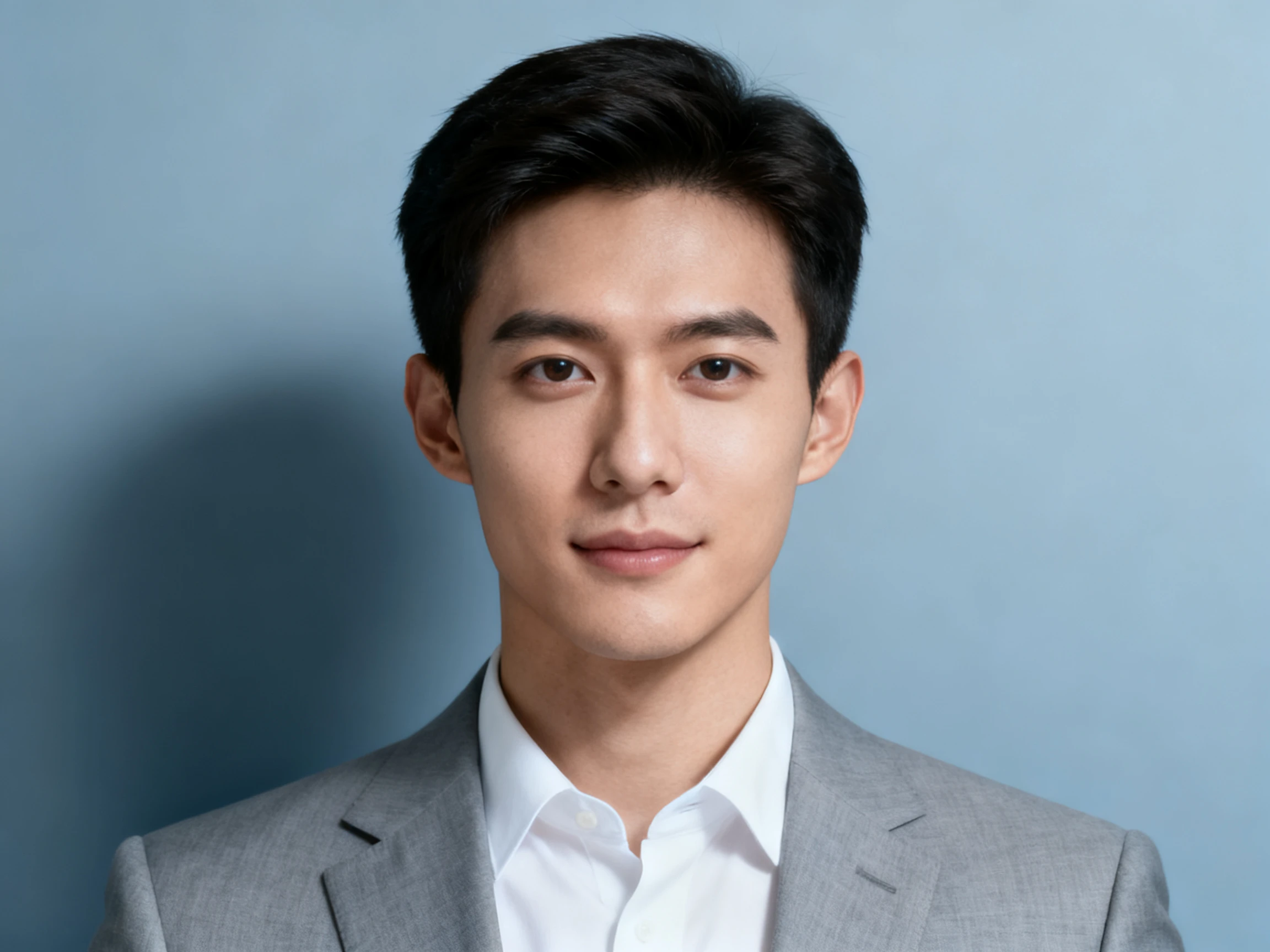

LinkedIn 照片生成器
讓每一次個人檔案瀏覽都留下深刻印象。使用 Magiclight AI 作為您的 LinkedIn 照片生成器,為小尺寸顯示器打造清晰、裁切得宜的專業頭像。無需攝影棚或修圖技巧。
免費建立 LinkedIn 照片










Magiclight AI LinkedIn 照片生成器的頂尖功能
檢視塑造更佳個人檔案照片的細節。讓 AI LinkedIn 照片生成器為您處理構圖、裁切與比例,並在縮圖尺寸下評估每一個成果。
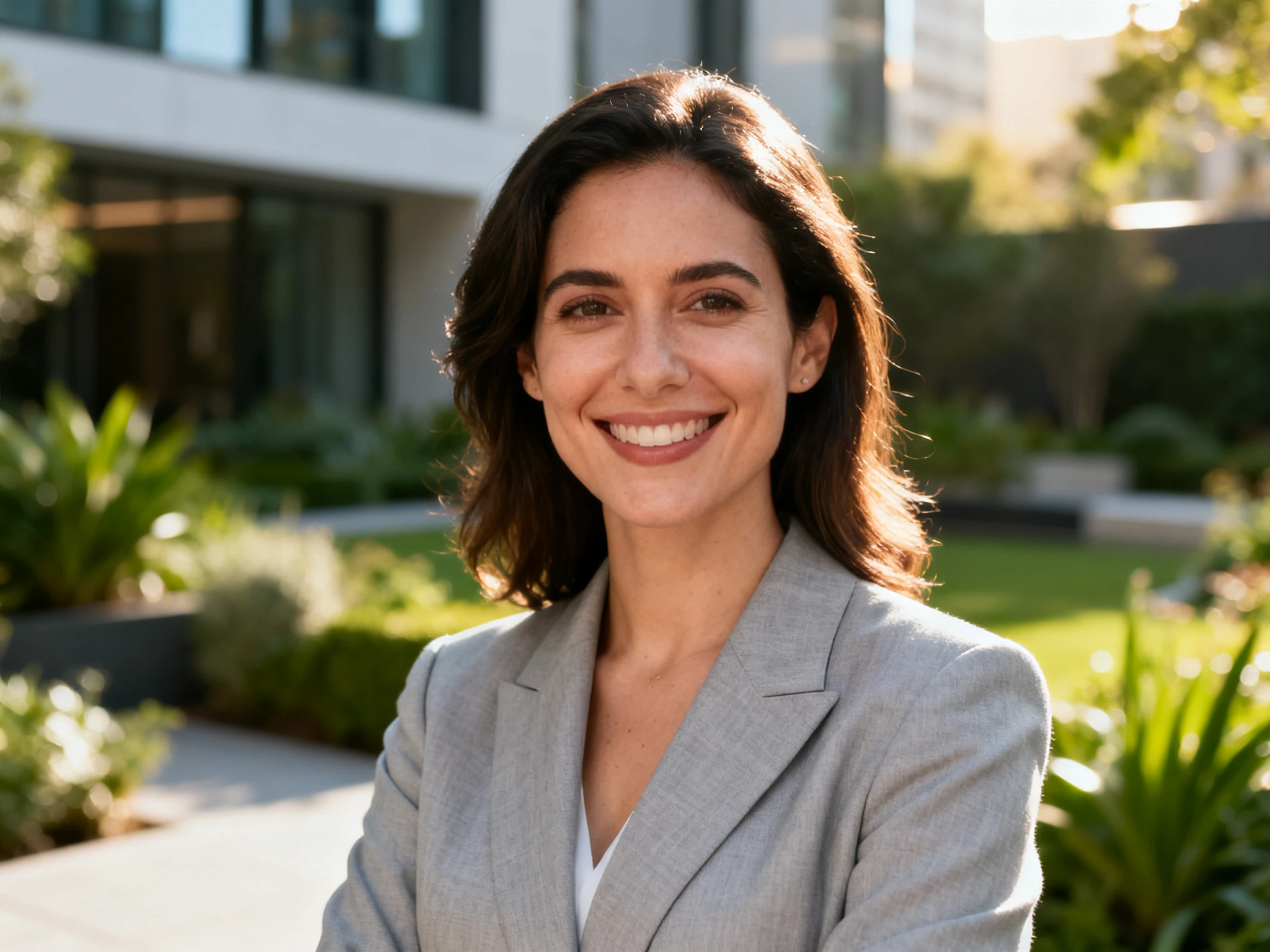
為您的照片比較 5 種 AI 模型
可從 Seedream 5.0 Pro、GPT Image 2、GPT Image 2.5 Flare、GPT Image 2.5 Sunburst 和 Nano Banana 2 中選擇。嘗試不同模型,讓您比較它們如何詮釋同一個 LinkedIn 照片需求。
立即建立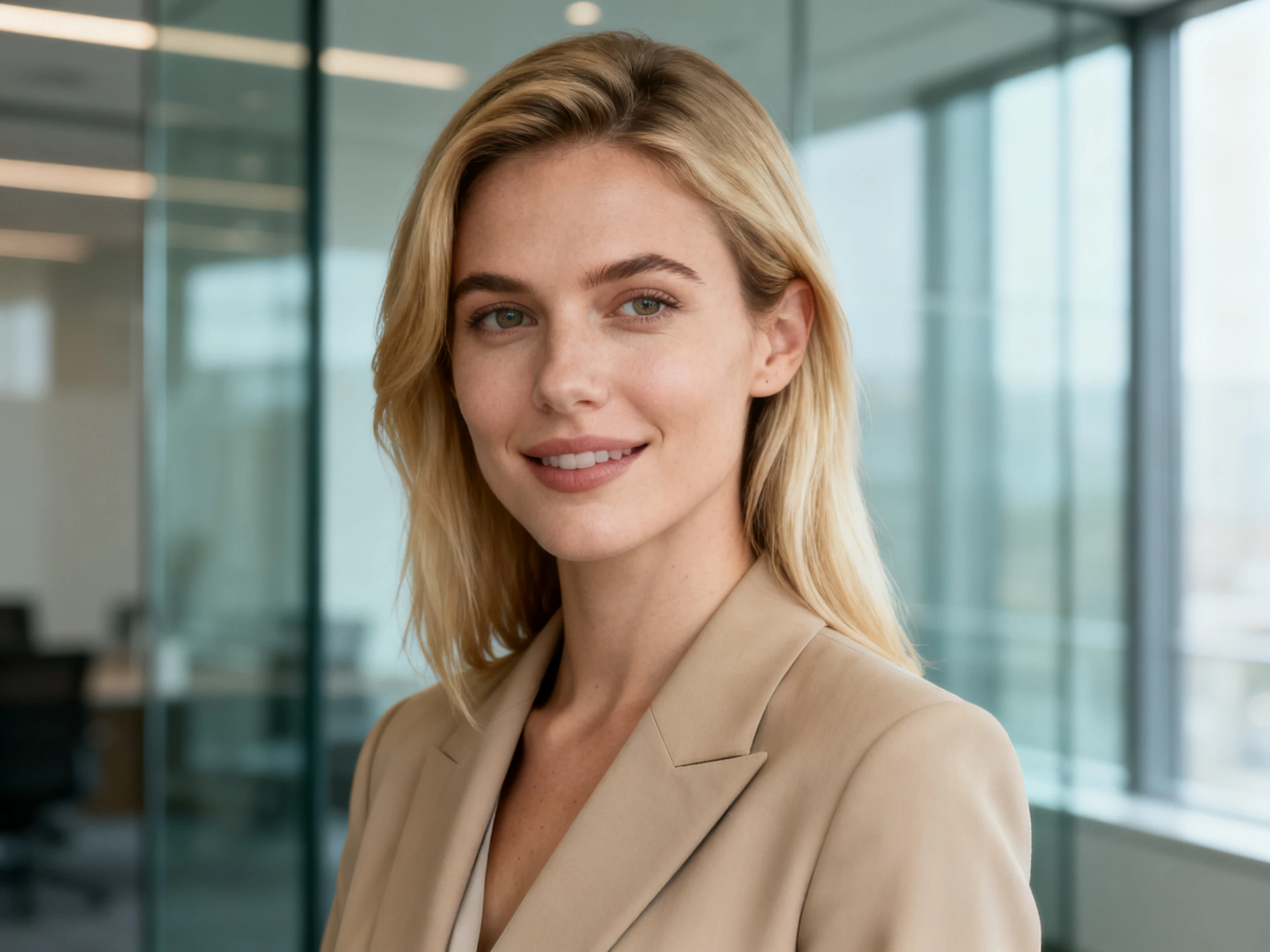
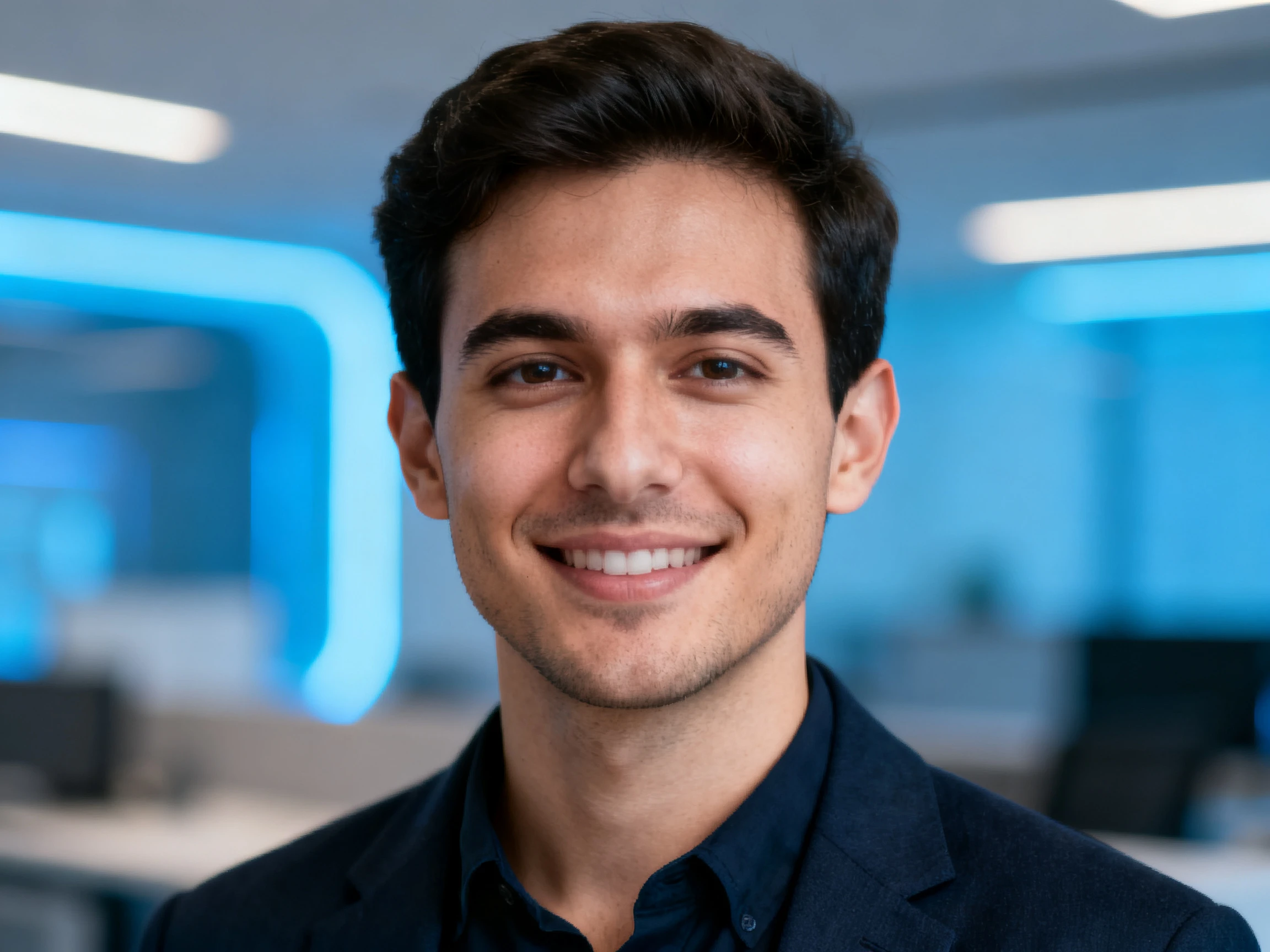
適用對象 Magiclight AI LinkedIn 照片生成器
讓您的個人檔案在任何地方都脫穎而出。使用 LinkedIn 個人檔案照片生成器,建立一張清晰、適用於求職、招聘人員檢視、留言評論和動態更新的專業頭像。

用於求職招聘
嘗試使用 500 字元的提示詞來設定確切的外觀。
基於專業考量,請保持臉部清晰,約 48 像素。
LinkedIn 個人檔案圖片請使用 1:1 長寬比。

用於留言討論
在繁忙的 LinkedIn 動態中,於留言旁保持可辨識度。
在小型訊息討論串中,保持個人檔案照片清晰。
使用 5 種圖像模型,在縮圖尺寸下比較多個輸出結果。

用於遲來的更新
將舊照片轉換為更符合現況的個人檔案圖片。
上傳最大 20MB 的 JPG、JPEG、PNG 或 WEBP 檔案。
在 500 字元內描述新的服裝和背景。

給求職者
建立一張適合積極求職的 1:1 個人檔案照片。
試試 Magiclight AI 的 5 種圖像模型,獲得不同效果。
為求職申請和人脈拓展生成多種選擇。
如何使用 Magiclight AI LinkedIn 頭像生成器
只需 4 個簡單步驟,即可準備好您的個人檔案照片。使用免費的 AI LinkedIn 頭像生成器上傳參考照片、描述外觀、選擇設定並生成結果。
1.
上傳您的參考照片
上傳一張清晰的 JPEG、JPG、PNG 或 WEBP 格式照片,每張最大 20MB。添加圖像參考,為 Magiclight AI 提供您 LinkedIn 頭像的視覺來源。
2.
描述您想要的 LinkedIn 頭像
使用 500 字元的提示框描述您想要的專業頭像。包含關於臉部構圖、專業服裝、光線和背景的清晰細節。
3.
選擇一個 AI 圖像模型
從 5 種可用的圖像模型中選擇一種,例如 Seedream 5.0 Pro、GPT Image 2 或 Nano Banana 2。根據您想生成的結果挑選模型。
4.
設定輸出、檢視並匯出
設定輸出數量以生成一個或多個照片選項,然後選擇「建立」。比較結果,選擇最出色的圖像,並以最高可用品質匯出。
使用者對Magiclight AI LinkedIn 頭像生成器的評價
Rhian Prosser
招募專員
我每天要看 100 張個人檔案照片,大部分都裁切得太寬了。我的一位求職者使用了 Magiclight AI,生成的照片清晰易讀。
Tomas Halvorsen
客戶經理
我舊的照片來自婚禮,而且我的頭碰到了相框邊緣。Magiclight AI 讓我的臉周圍有更多空間,為圓形裁切提供了發揮的餘地。
Ayesha Siddiqui
職涯教練
有了 Magiclight AI,我們可以在發布前比較個人檔案選項。客戶上傳的照片在大尺寸時看起來不錯,但在 LinkedIn 動態消息中卻會變成模糊一團。
Lars Vogel
軟體工程師
我之前因為攝影棚的費用,一直沒更新2019年的照片。Magiclight AI直接用我手機裡現有的照片就搞定了。
常見問答 關於LinkedIn專業照生成器
LinkedIn專業照的尺寸應該是多少?
建議至少使用400 × 400像素,800 × 800像素能呈現更多細節。正方形圖片效果最佳,Magiclight AI可以協助您將照片構圖調整為正方形。
為什麼LinkedIn會裁切掉我的個人檔案照片一部分?
LinkedIn採用圓形裁切,因此過於緊湊的構圖可能會裁掉頭部頂端或兩側。建議在Magiclight AI匯出圖片前,先透過提示詞在頭部周圍預留一些空間。
LinkedIn個人檔案照片的裁切應該多緊湊?
您的臉部應佔據畫面約60%的空間。在Magiclight AI編輯後,請以小尺寸預覽結果,確保您的臉部在縮小時仍清晰可辨。
這個LinkedIn照片生成器能製作整套的專業肖像照嗎?
不能。像Aragon或HeadshotPro這類工具需要上傳多張照片來生成大量肖像照。而Magiclight AI則是根據您提供的單一照片和指令進行處理。
AI LinkedIn照片生成器可以免費試用嗎?
可以。註冊後會獲得免費點數,讓您在付費前先試用Magiclight AI。這代表AI LinkedIn照片生成器一開始就能免費試用。
我可以將LinkedIn個人檔案照片用於其他平台嗎?
可以。正方形圖片也適用於公司頁面、講者簡介或名錄。透過Magiclight AI,同一張照片可以調整後用於其他個人檔案用途。



使用Magiclight AI打造完美的LinkedIn專業照
在選擇前先預覽生成的照片。Magiclight AI讓您可以透過提示詞調整裁切,確保臉部在小尺寸時依然清晰。