
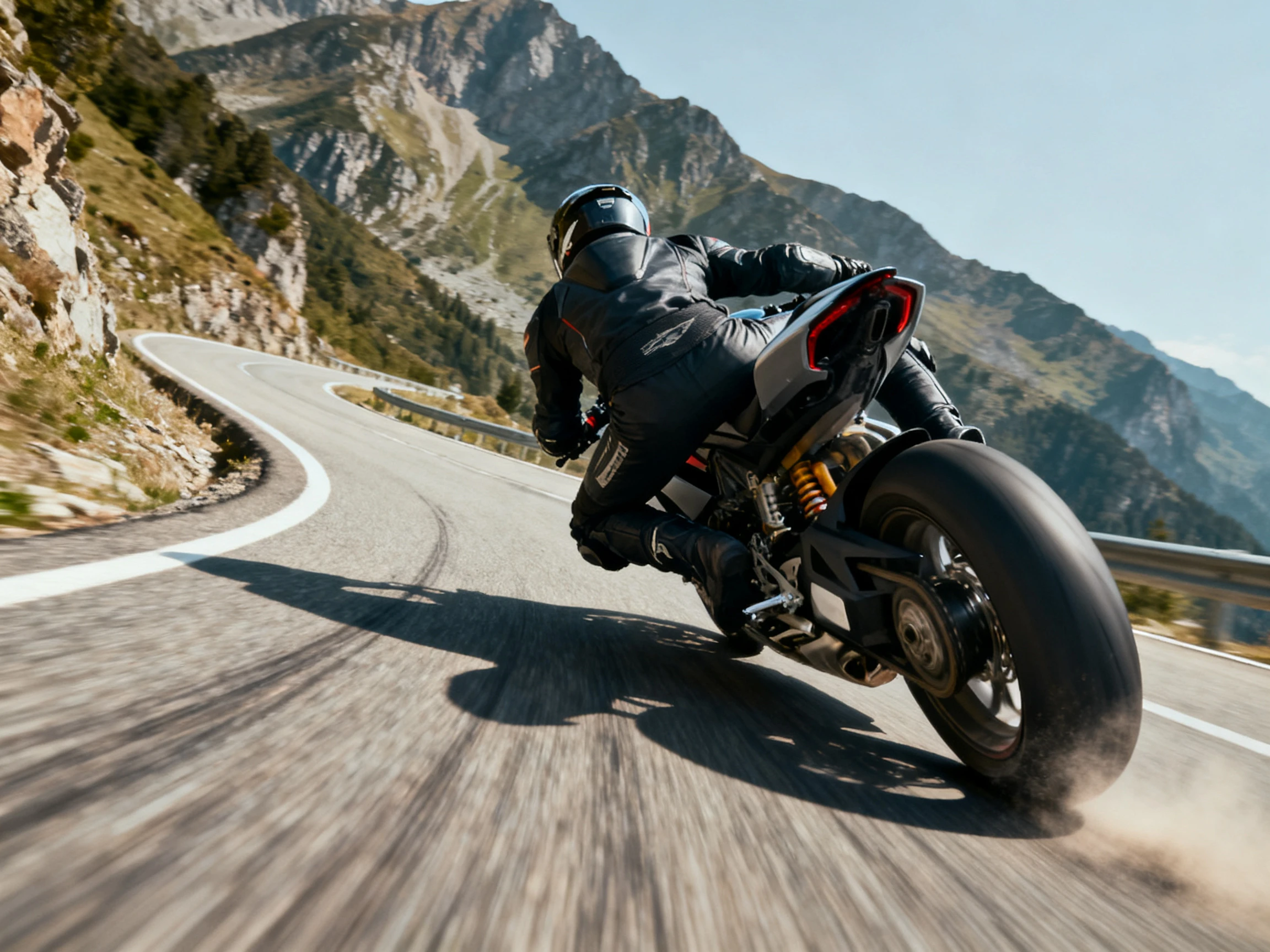

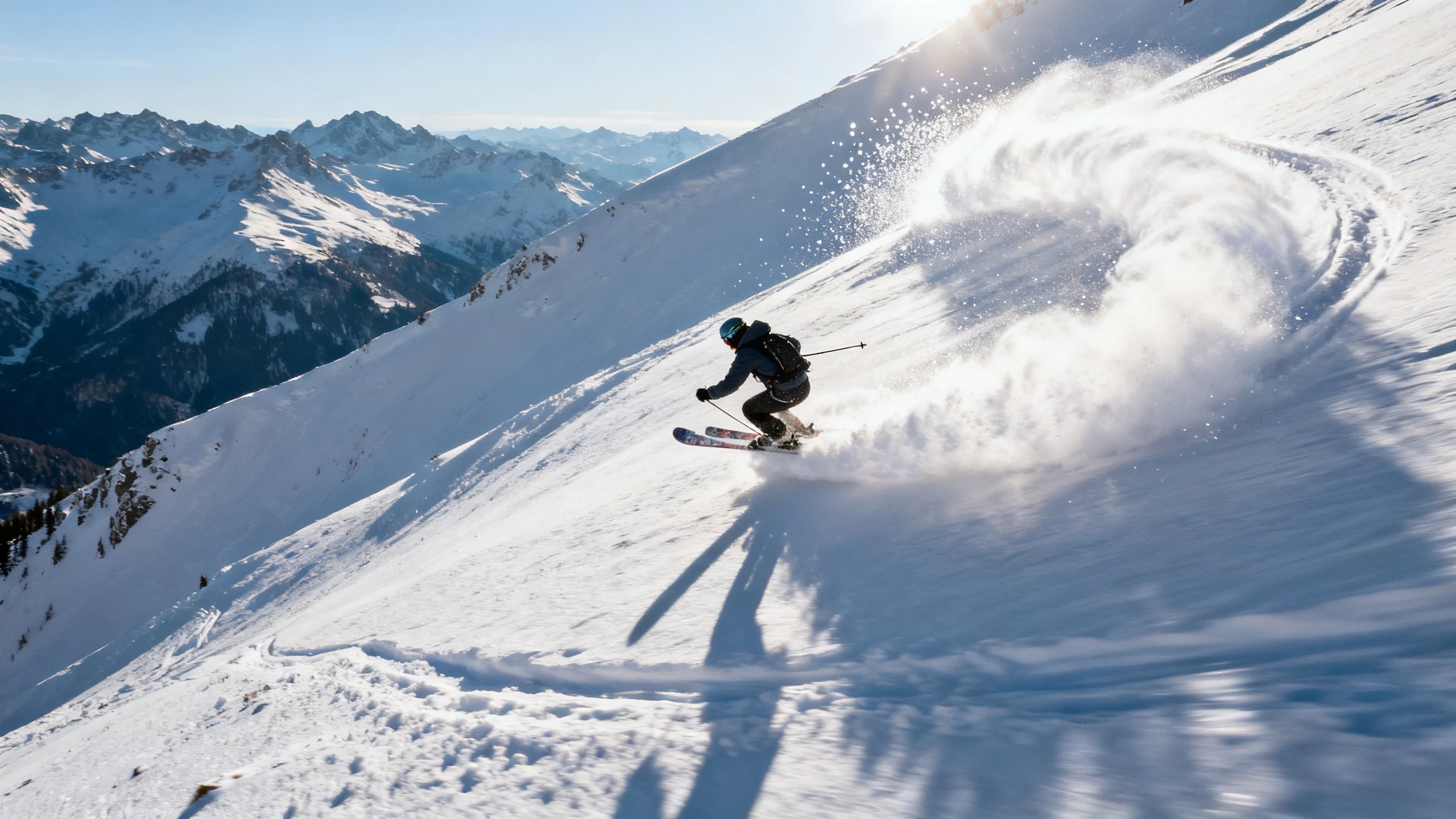










探索 Magiclight AI 動態控制功能
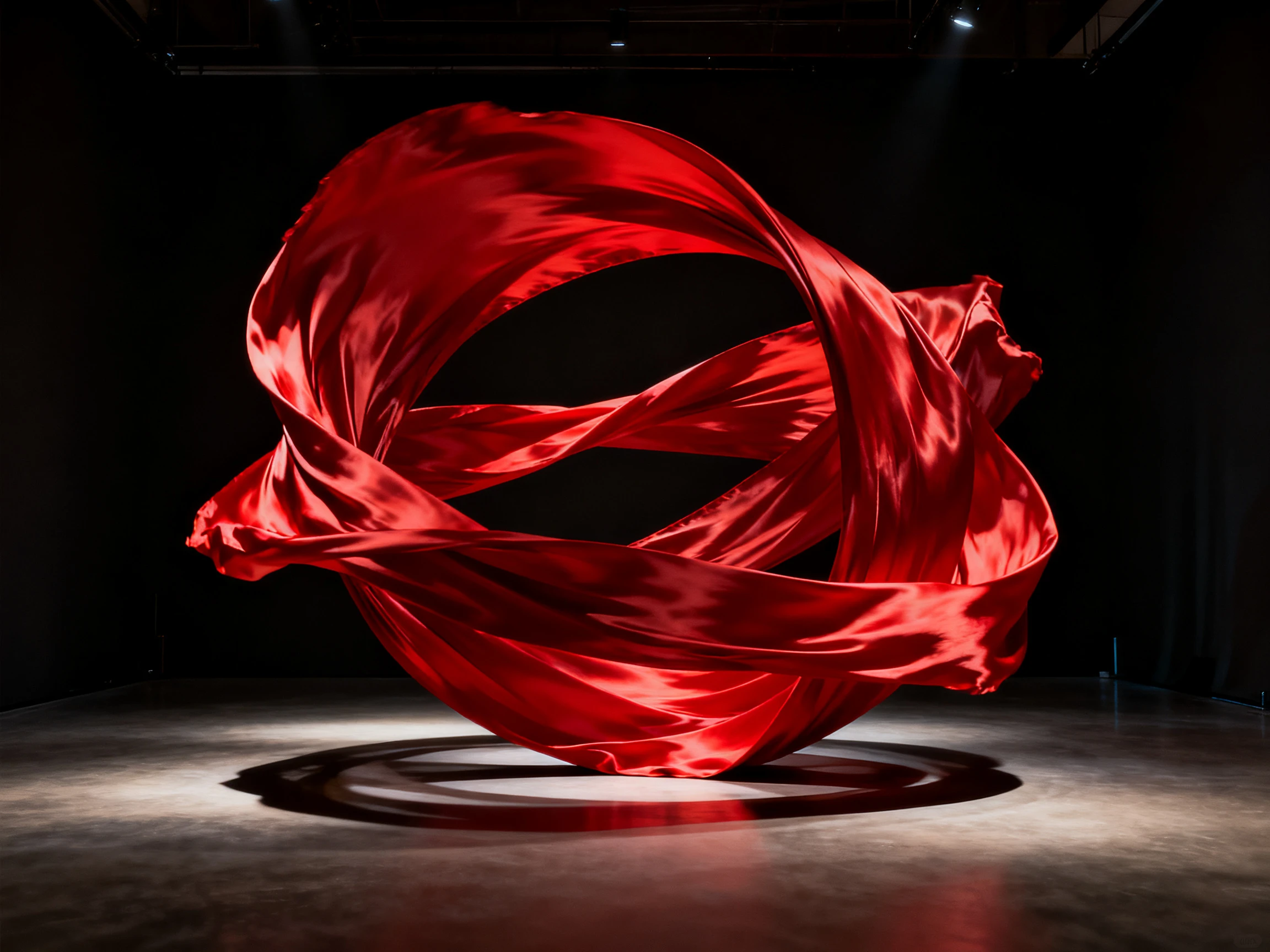
設定主體動作,並說明攝影機應如何回應該動作。透過 Magiclight AI 動態控制,兩個方向在相同場景中保持連動。
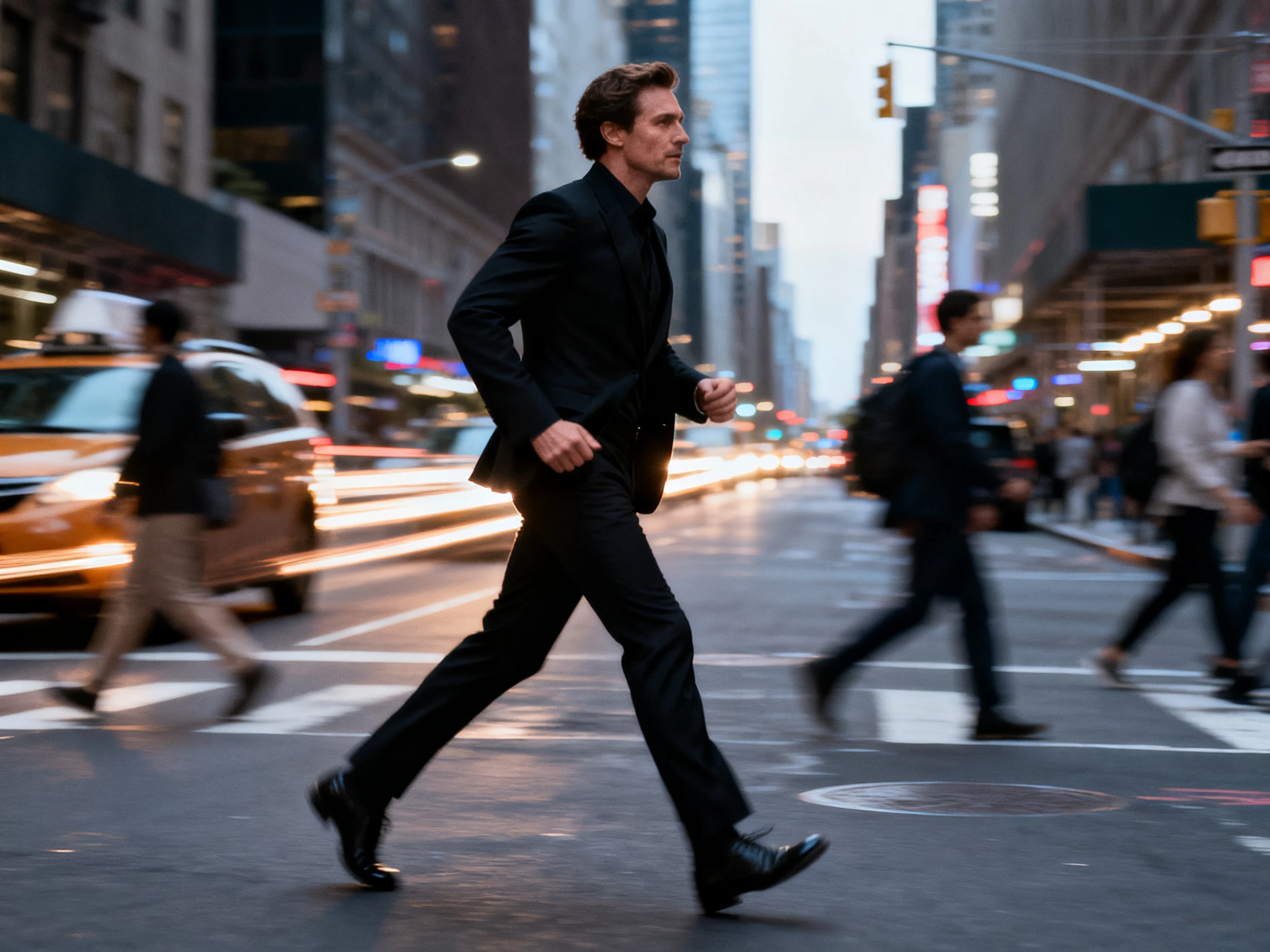
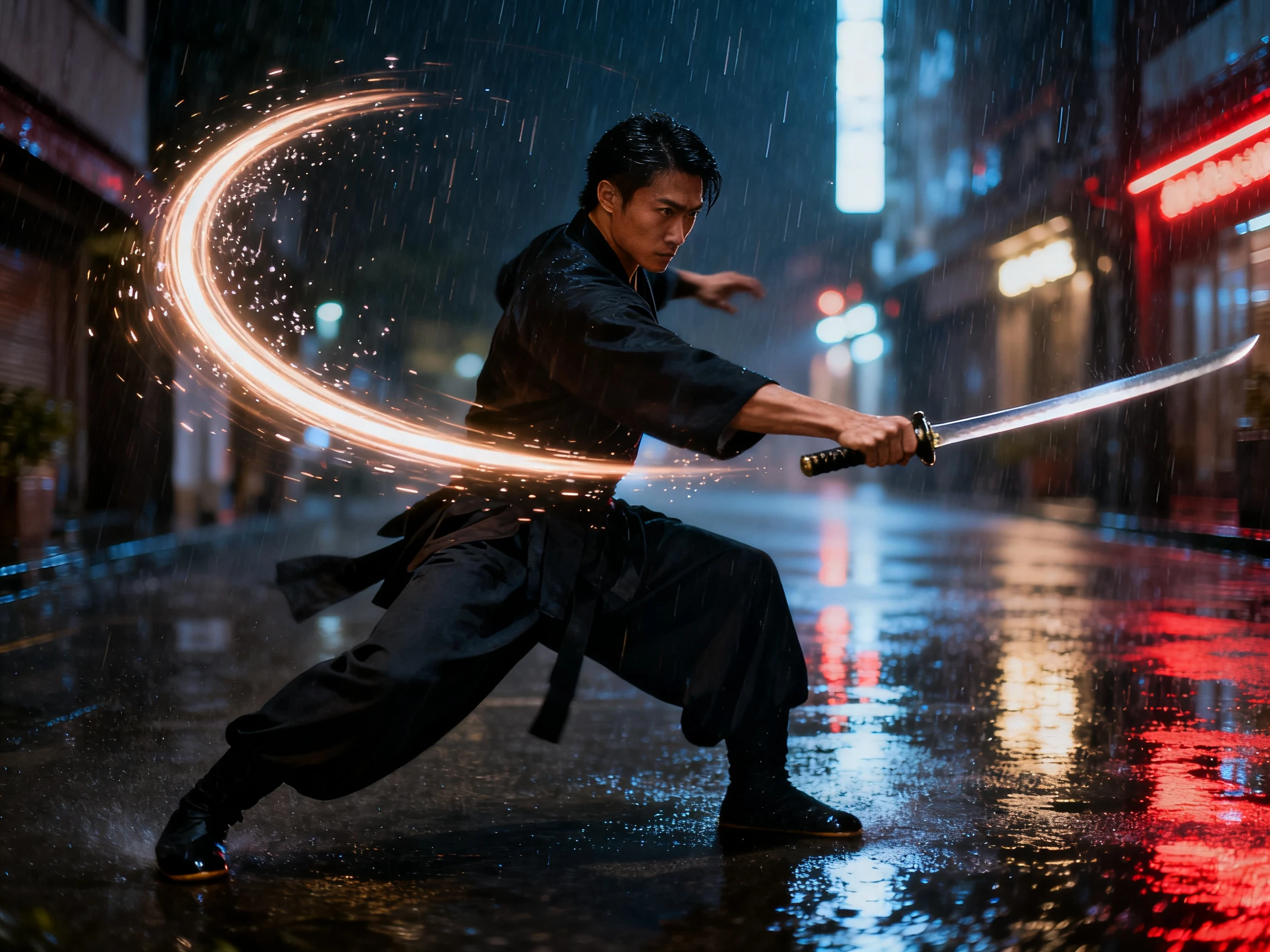
誰能使用 Magiclight AI 動態控制
從角色動作到攝影機運鏡,Magiclight AI 動態控制讓創作者能以文字指令掌控動態。描述什麼在移動,以及攝影機如何跟隨。

角色創作者適用
上傳最多 5 張參考圖片,引導您的角色在螢幕上的移動方式。
使用最多 1500 字元的提示來描述角色動作和攝影機運鏡。
比較 20 種影片模型,找出最適合您角色的動態效果。

影視製作人適用
在提示中為每個場景設定獨立的主體動作和攝影機方向。
在選擇最終成果前,於 20 種影片模型中測試攝影機運鏡效果。
選擇 9:16 或 16:9,讓攝影機運鏡符合發布平台的畫面構圖。

產品賣家適用
使用參考圖片,確保產品關鍵細節在動態過程中依然清晰可辨。
在單一提示中描述產品轉動、攝影機運鏡和場景方向。
根據所選模型,建立最長達 30 秒的產品動態短片。

社群媒體創作者適用
為您所需的每個影片場景,分別規劃主體動作與攝影機運鏡。
以 720p 或 1080p 解析度匯出動態控制影片。
根據每個動態場景發布時的呈現方式,設定 9:16 或 16:9 的畫面比例。
如何在 Magiclight AI 上使用動態控制
從您的參考圖片開始,決定場景應如何移動。透過四個步驟使用 Magiclight AI 動態控制功能:上傳、描述動態、選擇模型,然後生成。
1.
步驟 1. 加入您的參考圖片
上傳每張小於 10MB 的清晰圖片。最多可加入 5 張參考圖片,讓 Magiclight AI 清楚了解您想賦予動態的主體。
2.
步驟 2. 描述主體與攝影機動態
使用最多 1500 個字元來說明主體在畫面上應如何移動。加入攝影機運鏡、主體動作、場景方向,以及您希望 Magiclight AI 遵循的其他動態細節。
3.
步驟 3. 比較影片模型
從 20 種影片模型中選擇,將您的參考圖片轉化為動態場景。使用另一個模型測試相同的圖片,以比較主體動態、攝影機方向和生成結果。
4.
步驟 4. 檢視並匯出您的動態影片
觀看生成的影片,檢查主體與攝影機在整個場景中的移動情況。根據您選擇的影片模型,最高可匯出 4K 解析度的影片。
使用者對 Magiclight AI 動態控制的評價
Elin Sundqvist
動畫師
我以前總是在角色做其他動作時,讓攝影機跟著移動。有了 Magiclight AI,我可以同時描述兩種動態,讓運鏡完全符合我腦海中的方向。
Rohan Mistry
影片剪輯師
我的序列中每個鏡頭都需要不同類型的動態。我使用 Magiclight AI 為每個場景設定主體動作和攝影機方向,而不是對所有場景一視同仁。
Naomi Clarke
內容創作者
以前我為鏡頭加入更多動態時,主體的外觀常常會改變。Magiclight AI 中的參考圖片能幫助我在場景移動時,讓同一個人保持可辨識度。
Pavel Horak
電影製作人
以前我寫的鏡頭指示都很籠統,出來的結果跟我腦海中的畫面完全不一樣。當我精確描述鏡頭應該如何移動時,Magiclight AI 才能更好地為我工作。
動態控制常見問題
什麼是 Magiclight AI 動態控制?
Magiclight AI 動態控制讓你可以描述主體和鏡頭在場景中應如何移動。你可以將角色動作、鏡頭運動和場景指示合併在一個提示詞中撰寫。
我該如何控制鏡頭運動?
將你想要的鏡頭動作描述為提示詞的一部分,例如靠近或跟隨主體。Magiclight AI 在生成場景時,會將此指示與主體動作結合運用。
Magiclight AI 可以使用參考圖片來製作動態嗎?
可以。在描述你想要的動態之前,你可以上傳最多 5 張參考圖片。Magiclight AI 會將這些圖片作為視覺參考,同時將主體轉化為動態場景。
我的動態提示詞應該包含哪些內容?
在你的指示中應包含主體動作、鏡頭運動以及重要的場景細節。Magiclight AI 提供最多 1500 個字元的空間,讓你可以充分說明場景應如何動態呈現。
我可以在 Magiclight AI 中嘗試不同的影片模型嗎?
可以。Magiclight AI 提供 20 種影片模型供你探索不同的動態效果。你可以使用相同的參考圖片和提示詞,搭配另一個模型來比較動態表現的差異。
我的動態影片可以有多長?
你生成的場景最長可達 30 秒,具體取決於你選擇的影片模型。Magiclight AI 提供足夠的時間來呈現主體動作、鏡頭運動和其他場景變化。



用 Magiclight AI 創造獨特的動態影片
描述主體做什麼以及鏡頭如何移動。Magiclight AI 會運用這兩種指示來引導場景。