











探索 MagiclightAI 參考圖像生成影片
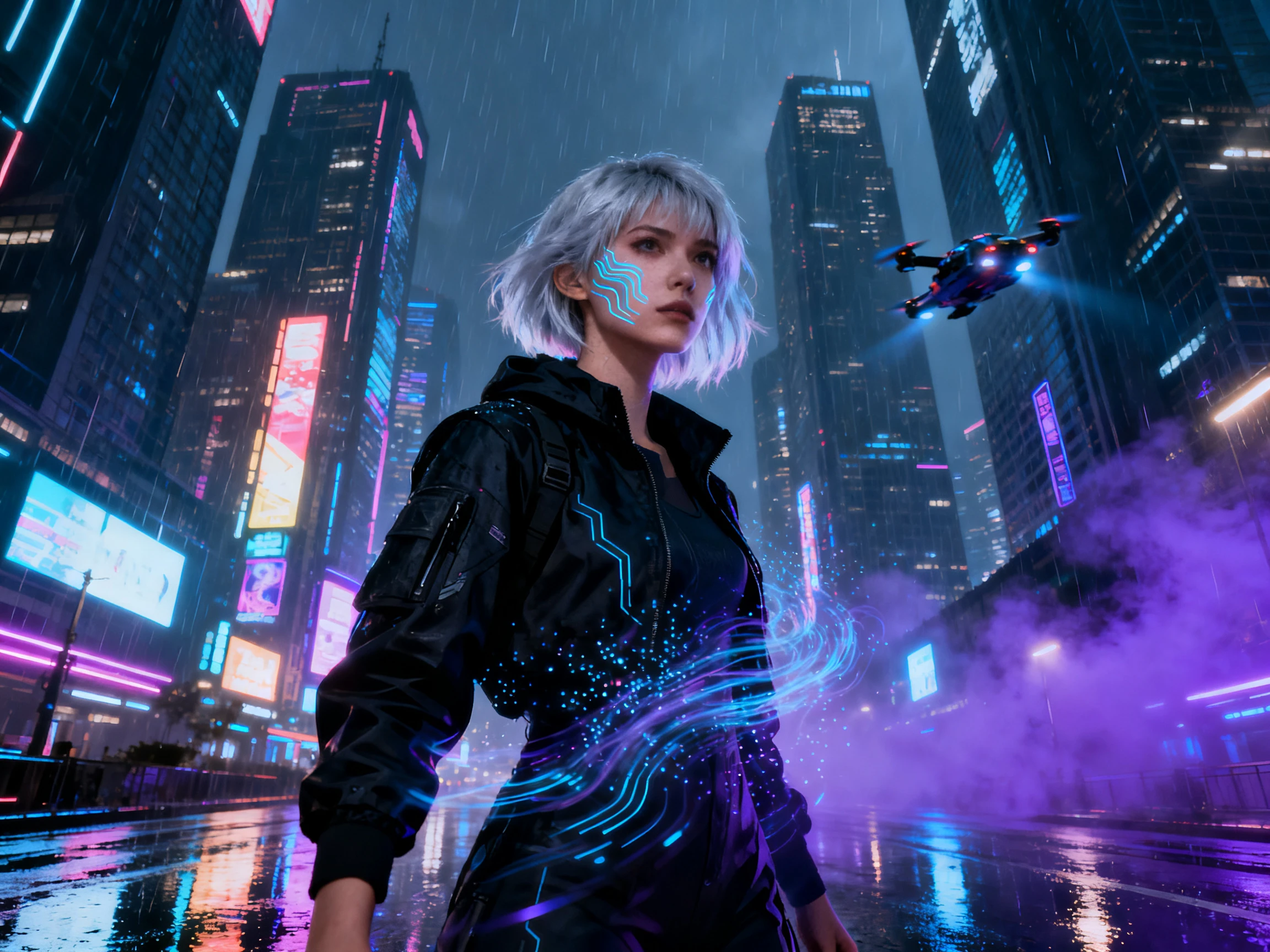
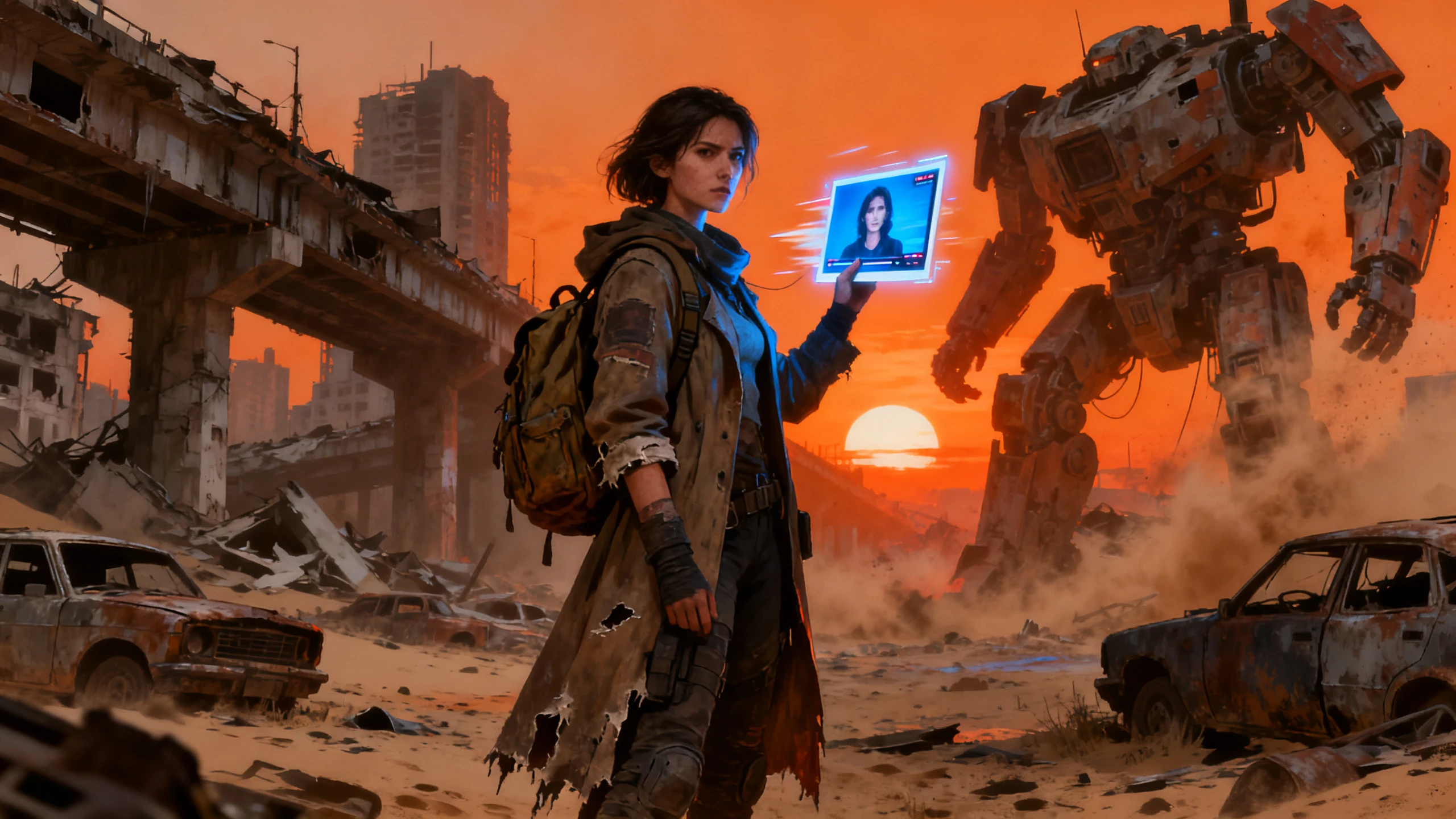
從您希望在影片中保持可識別性的主體開始。Magiclight AI 參考圖像生成影片功能讓您添加參考圖像、描述動態,並選擇影片模型。

誰適合使用Magiclight AI圖轉影片
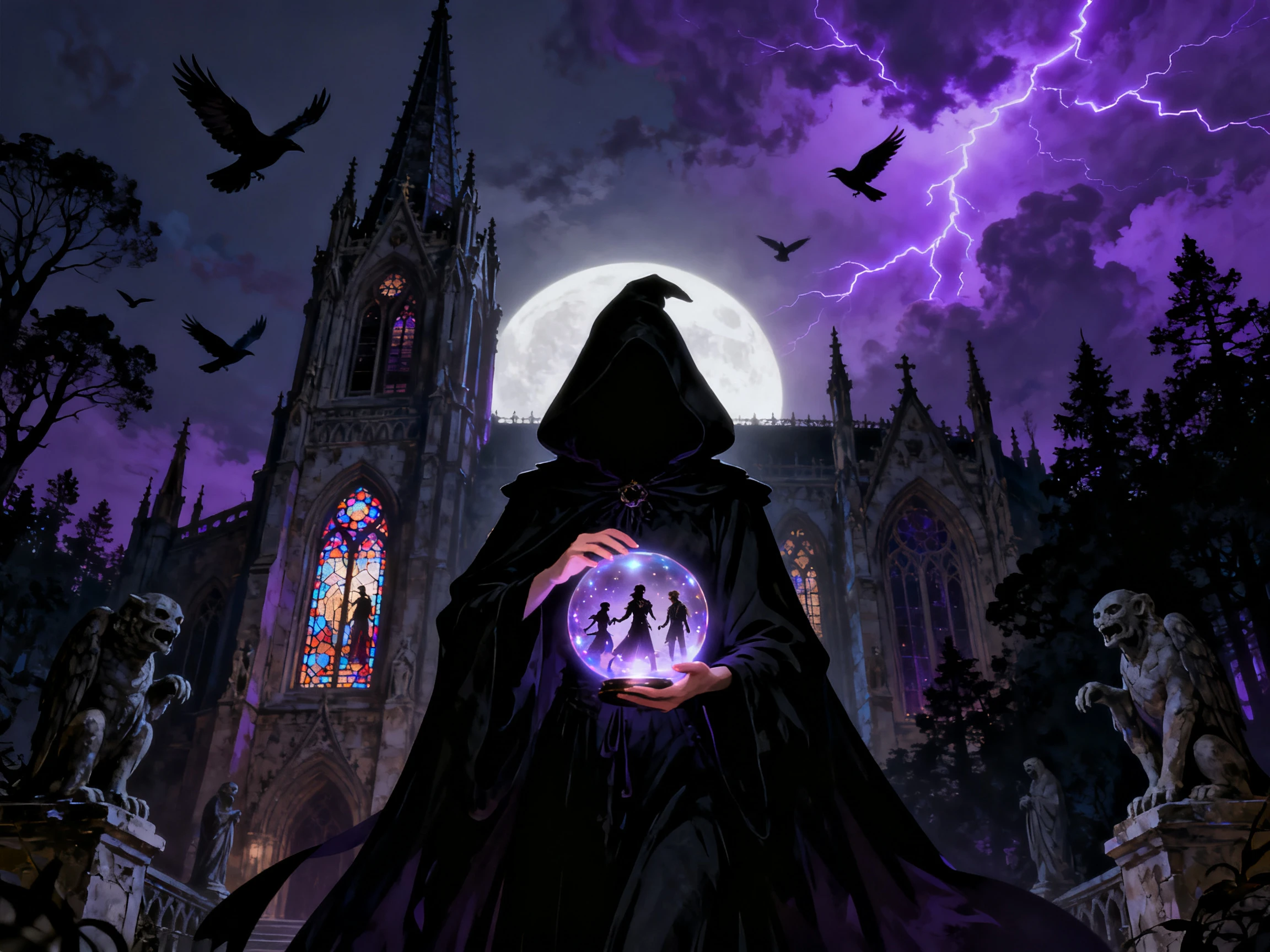
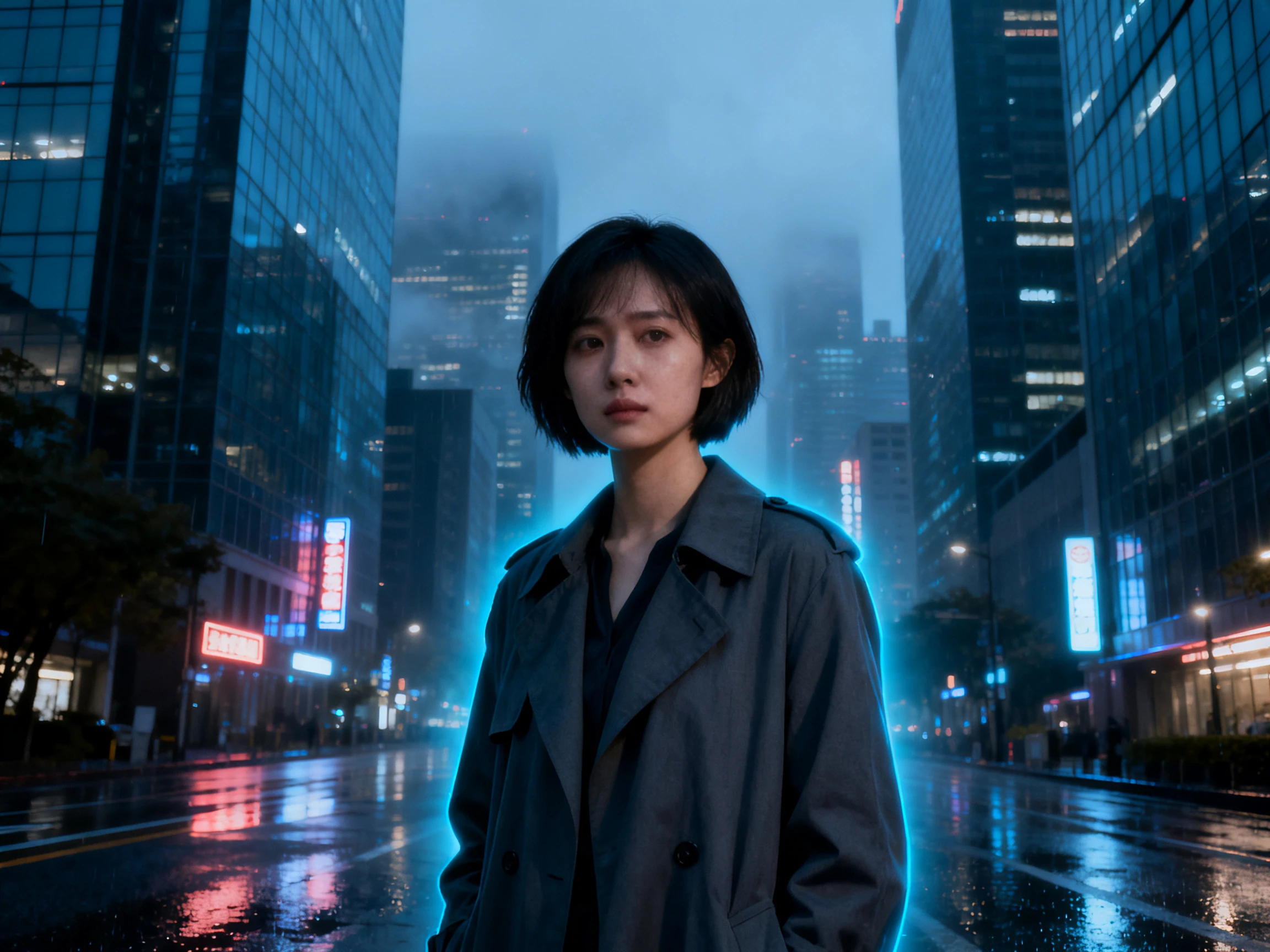
藝術家和內容創作者可以從他們已有的圖片開始。Magiclight AI的圖轉影片AI功能在添加動態的同時,會運用該參考圖來引導主體。

給社群媒體創作者
上傳最多5張參考圖,引導影片中的主體動態。
從參考圖創作9:16垂直短片,適用於手機社群動態。
使用最多1500字的提示詞,引導主體與鏡頭運動。

給產品賣家
在動態過程中保持產品形狀、標籤和關鍵細節的可辨識性。
比較20種影片模型的結果,找出最適合的產品動態表現。
當產品影片需要寬螢幕呈現格式時,以16:9比例匯出。

給行銷創作者
加入不同的參考畫面,引導主體穿越變化的場景。
根據所選影片模型,生成最長達30秒的片段。
運用每張參考圖為最終場景提供更豐富的視覺指引。

給藝術家與插畫師
為藝術作品賦予動態,同時保持重要角色細節清晰可辨。
描述哪些部分應該移動,以及場景應如何表現。
從 20 種影片模型中選擇,探索不同的動畫效果。
如何使用 Magiclight AI 參考圖轉影片功能 免費使用
只需 4 個步驟,從您想使用的參考圖開始創作影片。Magiclight AI 參考圖轉影片功能讓您上傳參考圖、選擇模型,並檢視生成的場景。
1.
步驟 1. 上傳您的參考圖片
上傳清晰的 JPG、PNG 或 JPEG 圖片,每張大小不超過 10MB。最多可上傳 5 張參考圖片,讓 Magiclight AI 清楚辨識您希望保留的主體。
2.
步驟 2. 描述動態效果
使用最多 1500 個字元來說明主體和場景應如何移動。包括鏡頭運動、動作、氛圍,以及影片中應保持一致的細節。
3.
步驟 3. 比較影片模型
從 20 種影片模型中選擇,將您的參考圖片轉換為影片。使用不同模型測試相同的參考圖,比較主體動態、鏡頭方向和生成效果。
4.
步驟 4. 檢視並匯出您的影片
觀看生成的影片,檢查您的參考圖在動態中的呈現效果。根據您選擇的影片模型,以 720p 或 1080p 解析度匯出。
用戶對 Magiclight AI參考圖轉影片功能的評價
Otto Falk
動畫師
我過去常發現,一旦場景動態變多,角色的臉部特徵就會改變。使用 Magiclight AI 後,相同的臉部細節在整個片段中都能保持清晰可辨。
Rhea Kapoor
YouTuber
我的產品影片過去看起來與參考圖很接近,但一些小細節總是對不上。Magiclight AI 的參考圖控制功能,幫助我保持產品標籤和形狀的一致性。
Danilo Serra
影片剪輯師
測試其他模型,遠比試圖修正不滿意的結果要輕鬆得多。我可以在 Magiclight AI 中將同一組參考素材套用至不同模型,比較動態效果後再做出選擇。
Fay Okonkwo
電影製作人
Magiclight AI 讓我在同一個專案中使用多張參考圖片。我可以引導更長的影片序列,而無需將每個參考素材都當作獨立的影片任務來處理。
關於 參考圖轉影片 AI 的常見問題
我可以在 Magiclight AI 中使用多少張參考圖片?
您最多可以上傳 5 張參考圖片。Magiclight AI 會利用這些圖片來更準確地理解主體,並在生成的影片中呈現更豐富的視覺細節。
Magiclight AI 中的「參考圖轉影片」與「圖片轉影片」有何不同?
是的,兩者不同。「圖片轉影片」通常從單一圖片開始,而 Magiclight AI 的「參考圖轉影片」則能運用多張參考圖來引導主體,為模型提供更充足的視覺資訊。
我的主體在 Magiclight AI 生成的影片中會保持可辨識性嗎?
清晰的參考圖片有助於在動態過程中保持主體的可辨識度。Magiclight AI 會運用您上傳的圖片來引導重要的人臉、角色或物件細節。
我應該如何在 Magiclight AI 中撰寫動態提示詞?
請描述您期望的動作、鏡頭運動、氛圍和場景導向。在 Magiclight AI 中,您最多可使用 1,500 個字元來說明主體應如何移動。
產品圖片可以用作 Magiclight AI 參考影片的素材嗎?
可以。產品照片可作為參考素材,Magiclight AI 能在添加動態效果的同時,利用這些圖片來引導產品在最終影片中的外觀呈現。
Magiclight AI 的參考影片支援哪些解析度?
輸出品質取決於您選擇的影片模型。在 Magiclight AI 中,可選的解析度選項可能包括 720p 或 1080p,具體取決於所選的模型。



使用 Magiclight AI 創作風格一致的 AI 影片
從您想呈現的主體清晰圖片開始。Magiclight AI 會運用這些參考素材,在為場景增添動態的同時,確保主體保持可辨識性。