Hero background

AI 影片簡報製作工具

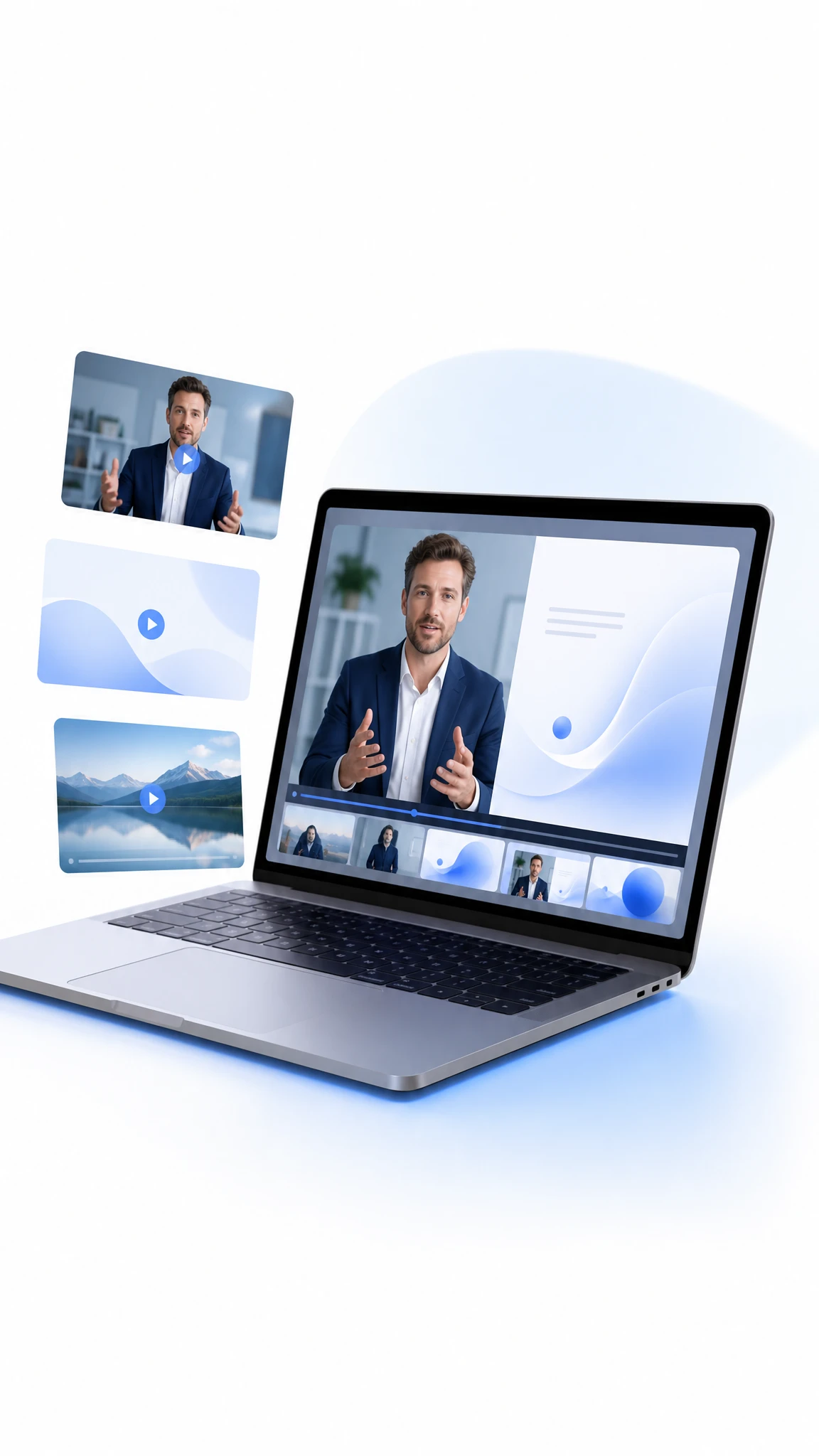
使用 Magiclight AI 將你的重點變成有旁白的影片簡報。讓你的提案、產品介紹或商業構想更具吸引力,無需製作投影片。不需要任何影片製作經驗。

免費製作影片簡報
AI 影片簡報製作工具
AI 生成的影片簡報
影片簡報範例
AI 簡報影片範例
AI 簡報影片範例 5
AI 簡報影片範例 6
AI 影片簡報製作工具
AI 生成的影片簡報
影片簡報範例
AI 簡報影片範例
AI 簡報影片範例 5
AI 簡報影片範例 6

探索 Magiclight AI 影片簡報製作工具功能

將你平常放在投影片上的筆記交給 Magiclight AI。影片簡報製作工具能協助你把它們變成有旁白的故事,搭配觀眾在家也能輕鬆跟上的場景。

免費製作影片簡報
3D 裝飾

MagicLight Agent 腳本撰寫

從你自己的筆記開始,讓 MagicLight Agent 將重點整理成腳本。製作影片前,先閱讀草稿並修改任何聽起來不順暢的句子。

用你自己的聲音旁白

為簡報錄製一小段你的聲音樣本。Magiclight AI 運用語音複製技術為你的影片旁白,即使你無法親自簡報,也能保持熟悉的語調。

腳本支援 12,000 字元

Magiclight AI 的簡報腳本文字支援 12,000 字元。有足夠的空間說明主題、分享範例,並涵蓋觀眾需要了解的細節。

16 種影片字幕樣式

從 16 種字幕樣式中挑選適合你簡報的款式。旁白播放時,字幕會顯示在畫面上,幫助你掌握重點,而不必閱讀擁擠的投影片。

誰可以使用 Magiclight AI 影片簡報製作工具
當現場演講不可行時,影片簡報能派上用場。Magiclight AI 影片簡報製作工具讓人們有另一種方式分享作品,或為重要會議做好準備。
適合學生專題的 AI 影片簡報
適合學生專題
透過場景清晰的影片,展示你的科學實驗如何運作。
用最多 12,000 字的腳本解說你的研究。
從 40 首背景音樂中挑選,搭配你的課堂簡報。
適合自由工作者的 AI 影片簡報
適合自由工作者
在討論細節之前,先帶客戶瀏覽你的最新專案。
用 1000 字描述角色,引導角色在影片中的外觀。
當作品集需要旁白時,可從 37 種聲音中選擇。
適合創業者的 AI 影片簡報
適合創業者
在首次投資人會議之前,先說明你的商業構想。
運用超過 52 種視覺風格,讓你的提案擁有獨特外觀。
向想了解你構想的投資人寄送影片介紹。
適合講者的 AI 影片簡報
適合講者
事先與活動主辦單位分享你的演講短片預覽。
為較長的場次準備長達 50 分鐘的影片簡報。
讓與會者帶走一段錄影,在演講結束後還能再次觀看。
為什麼選擇 Magiclight AI
影片簡報製作工具 為你的下一場簡報做好準備
影片簡報不只要在螢幕上看起來出色,也要讓觀眾聽起來順耳。Magiclight AI 影片簡報製作工具從一開始就讓你同時掌控這兩件事。
簡報長度可達 50 分鐘
有些主題需要的時間比短片所能容納的更多。Magiclight AI 支援長達 50 分鐘的影片,適合較長的課程與詳盡的簡報。
Nano Storyboard 中的 50 種角色姿勢
簡報者不必在整段影片中都維持同一個姿勢。Nano Storyboard 提供 50 種角色姿勢,讓你在規劃人物於場景中的呈現方式時盡情嘗試。
提供 11 種語言的旁白
Magiclight AI 支援 11 種語言的旁白,適用於你的影片簡報。在為其他國家的人生成演說之前,請先選擇你的觀眾能理解的語言。
在大螢幕上呈現清晰影片
在會議室電視上播放的簡報必須保持清晰。Magiclight AI 支援 1080p 影片輸出,非常適合觀眾在大螢幕上觀看。
從 21 款封面範本開始
你的簡報可以用顯示標題的封面開場。從 Magiclight AI 的 21 款封面範本中挑選,並在第一個場景開始前加入你的專案名稱。
讓角色在各章節中保持一致
你的簡報者可以在每個章節中登場,而不會看起來有所不同。Magiclight AI 會保持角色外觀一致,讓觀眾在整段影片中都能認出他們。

如何製作影片簡報 使用 Magiclight AI 四步驟完成

Magiclight AI 影片簡報製作工具帶你從初步構想到完成影片,只需四個步驟。在最終影片生成之前,你可以先檢查每個環節的呈現效果。

1.

步驟 1:從你的簡報腳本開始

將最多 12,000 字的文字貼到 Magiclight AI。MagicLight Agent 會根據你的腳本判斷影片類型,並準備故事草稿供你在繼續之前確認。

2.

步驟 2:設定視覺方向

你的簡報需要符合主題的視覺風格。瀏覽可用的視覺風格並選定一種,然後挑選適合故事的角色。

3.

步驟 3:在 Nano Storyboard 中檢視場景

在 Nano Storyboard 中檢查每個場景的呈現效果。修改任何看起來不對勁的地方,然後讓 MagicLight Agent 將場景製作成完整的影片。

4.

步驟 4:選擇音訊與字幕

從 37 種旁白選項和 40 首背景音樂中挑選。在生成簡報並儲存完成的影片之前,套用 16 種字幕樣式中的一種。

常見問題 關於 AI 影片簡報製作工具

什麼是影片簡報?

影片簡報透過旁白場景來解說主題。Magiclight AI 會根據你撰寫的大綱生成影片,讓觀眾無需真人講者也能觀看。

開始使用需要準備投影片嗎?

不需要投影片。只要將簡報筆記輸入 Magiclight AI,工具就會根據你的內容準備場景,無需你設計投影片。

我可以使用自己的聲音來旁白嗎?

可以。Magiclight AI 影片簡報製作工具支援聲音複製,讓你的簡報聽起來就像你本人。需要錄製聲音樣本才能建立旁白。

這和插畫影片製作工具有什麼不同?

插畫影片製作工具著重於視覺解說。Magiclight AI 的簡報工具更適合向特定觀眾分享提案。

我可以修改場景而不必重新開始嗎?

可以。Nano Storyboard 讓你在生成最終影片前重新檢視個別場景。你可以調整不符合你想傳達訊息的場景。

同一個角色可以貫穿整份簡報嗎?

可以。Magiclight AI 支援簡報各章節間的角色一致性。你選定的角色可以在後續場景中再次出現,外觀維持不變。

使用 Magiclight AI 製作你的影片簡報

將你的大綱交給 Magiclight AI,搭配你自己的聲音,打造成讓觀眾印象深刻的影片簡報。