探索 Google Flow AI 影片產生器功能
建立獨立片段只是流程的一部分。Google Flow AI 影片產生器提供您連接與控制場景的工具。

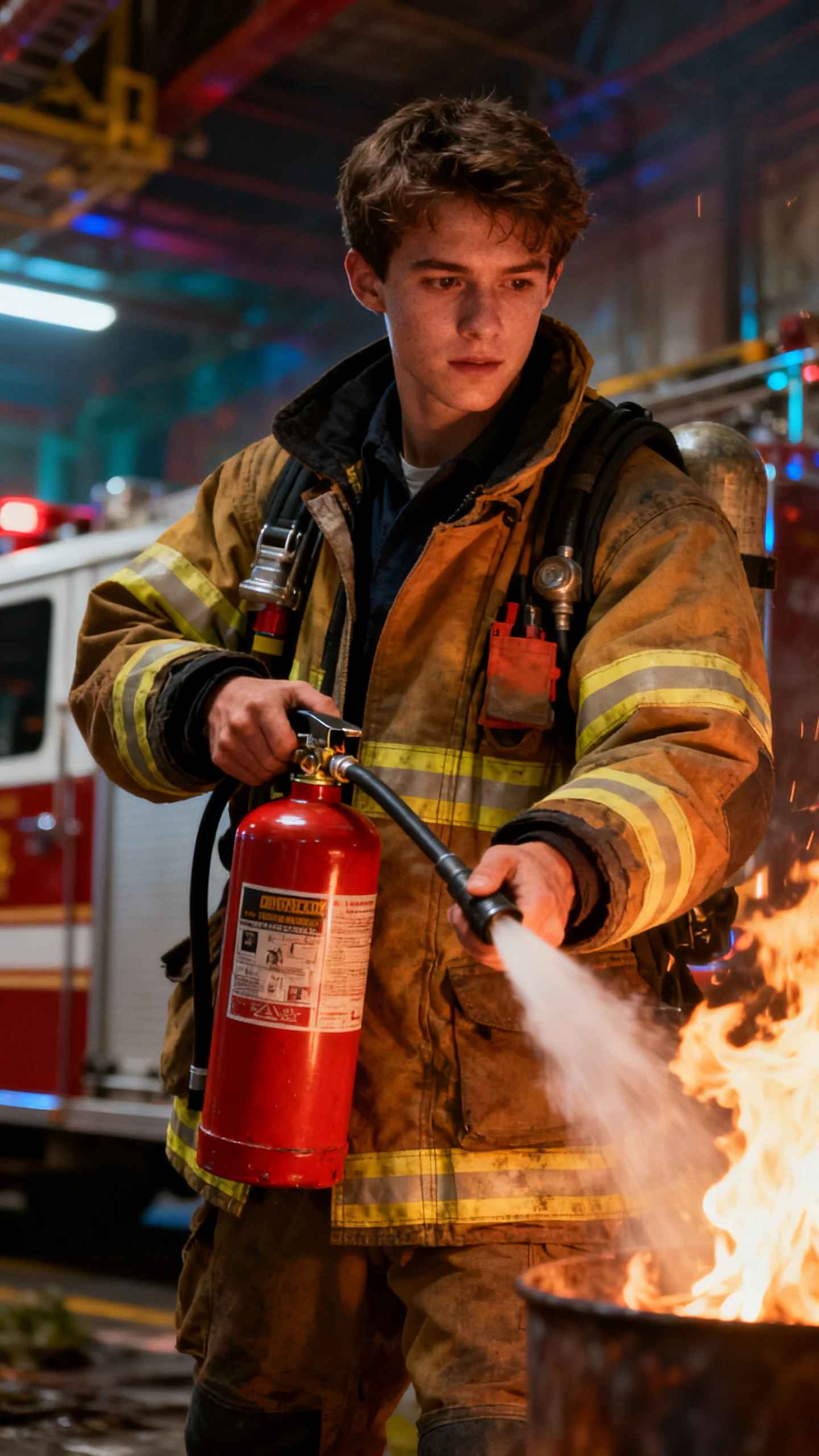


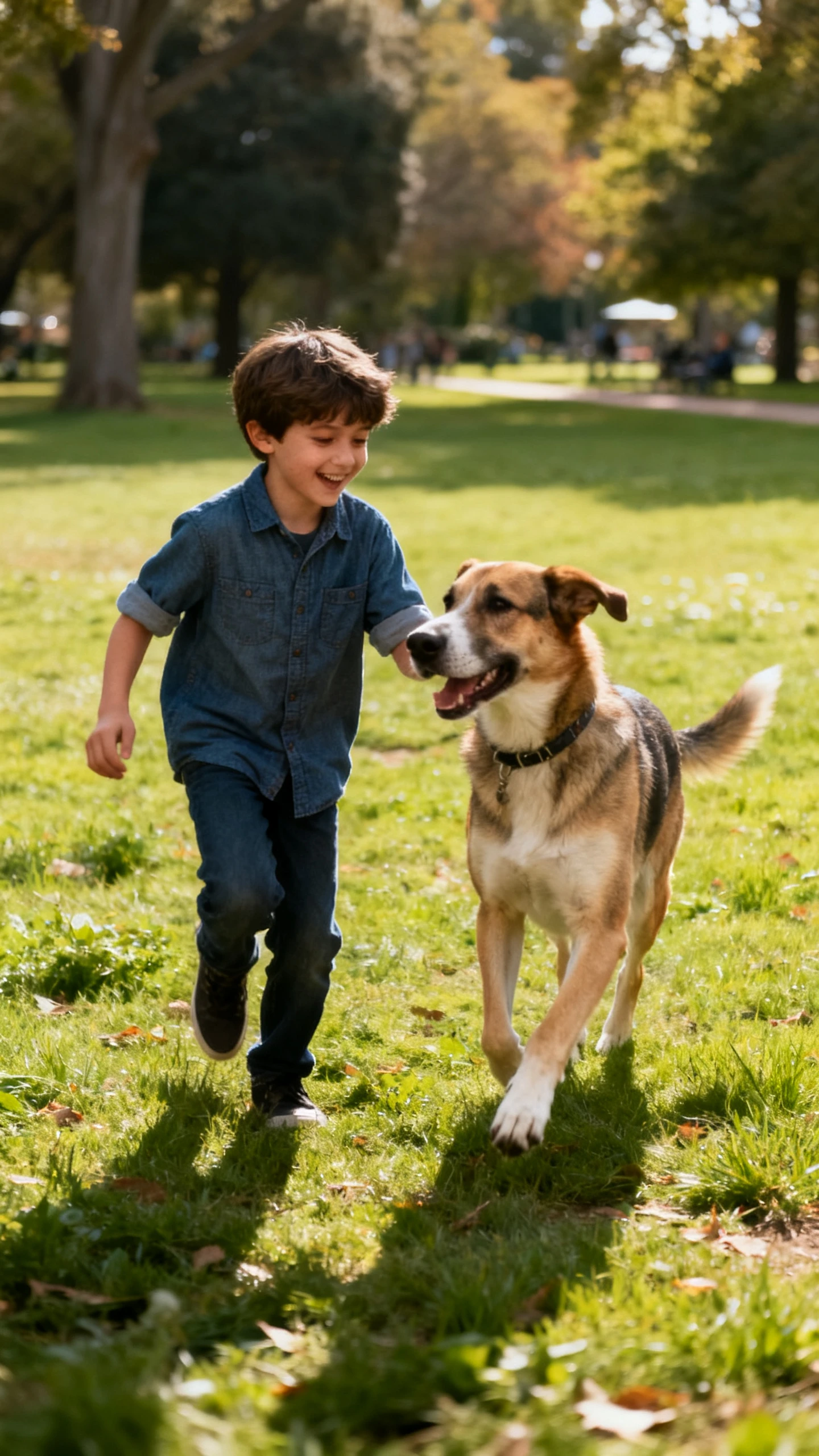

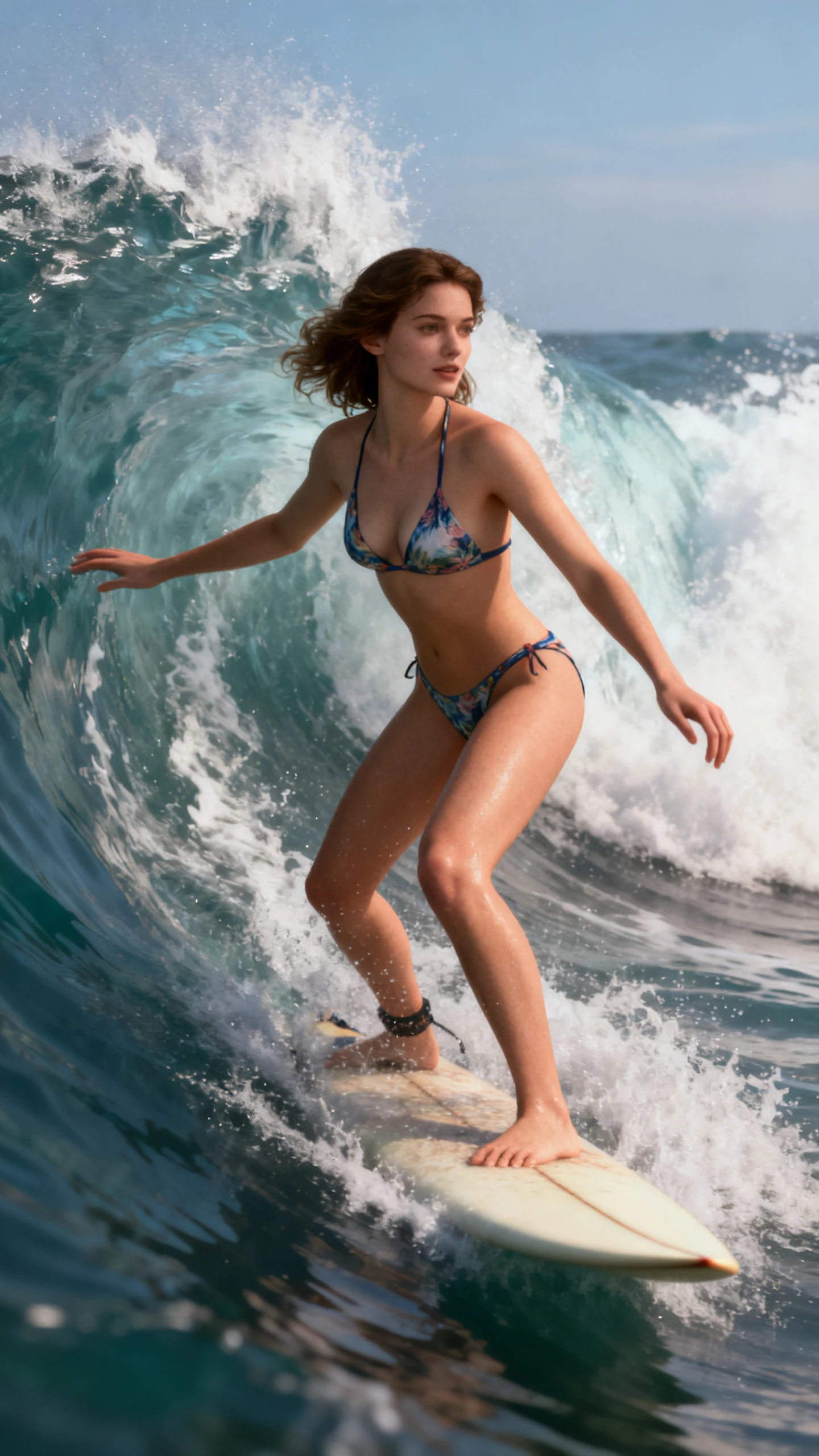

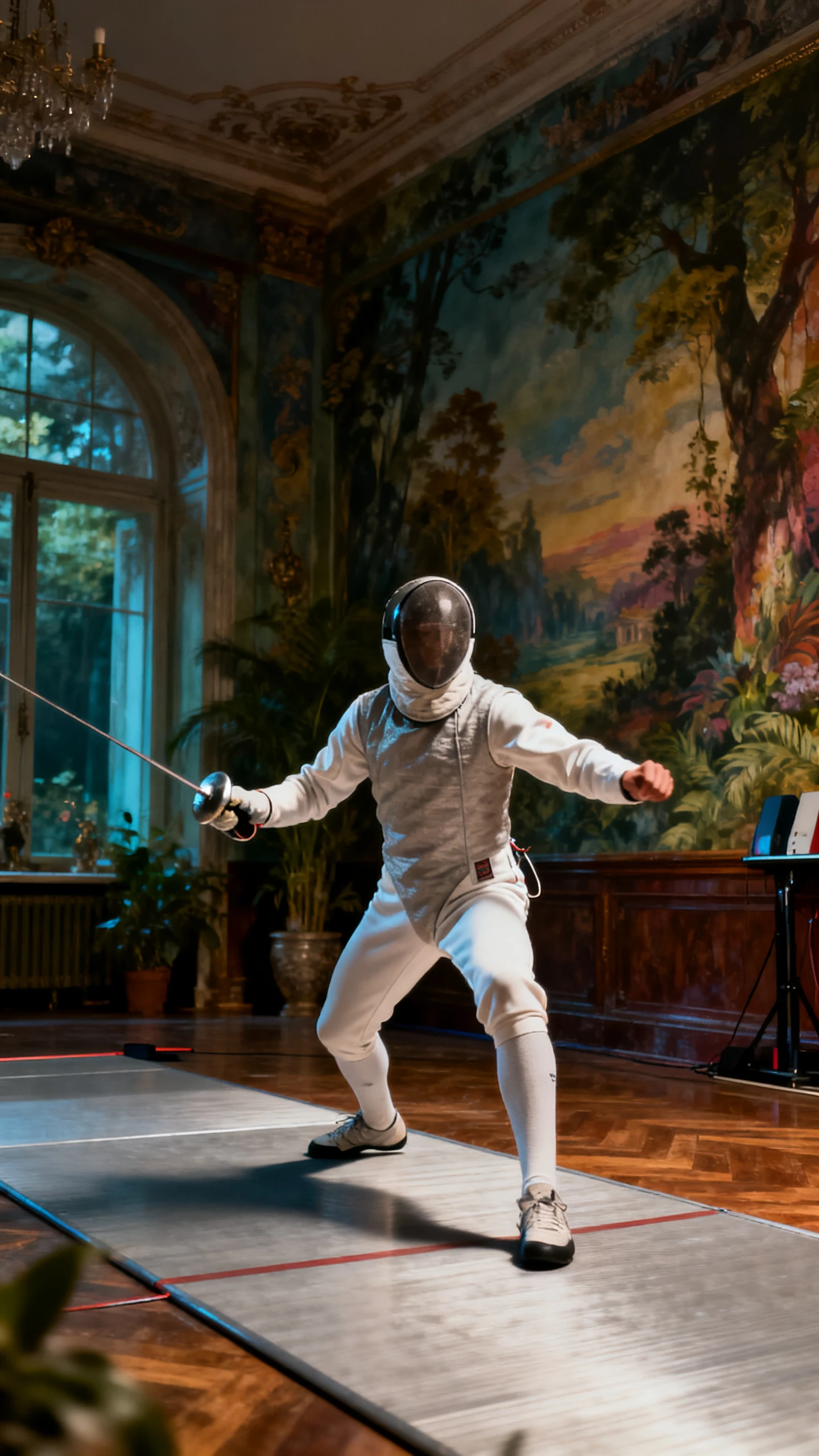
將生成的片段放入場景建構器中,並按故事順序排列。調整時長、延伸較短的鏡頭,並將不同生成片段連接成更長的場景,同時將整個主要影片專案集中在一個 Flow 空間中。
在生成前為角色、物件或視覺風格加入參考圖像。Flow 會在新鏡頭中運用這些素材,幫助相同的臉孔、服裝、物件與整體外觀在整個專案中保持一致。
選擇起始圖像與結束圖像,以控制鏡頭的開始與結束位置。Flow 會在兩個畫面之間創造動態,讓您更能掌控轉場效果以及每個場景從頭到尾的發展。
Veo 3.1 可直接在 Flow 中同步生成音訊與影片。在建立場景時加入對話、背景音效或其他音訊,讓完成的片段能搭配相符的音效,無需使用其他音訊工具。
Google Flow AI 影片生成器讓電影製作人能更精準地掌控連貫場景。以下是創作者選擇 Flow 進行長篇影片專案的三個理由。
比較 Google Flow AI 影片生成器與其他 AI 影片工具。當您的專案需要多個連貫場景時,看看哪個平台最適合。
| 平台 | 片段長度 | 場景組裝 | 角色一致性 | 主要用戶 |
|---|---|---|---|---|
| Google Flow | 8 秒,可延伸 | 場景建構器時間軸 | 成分參考 | 電影製作人 |
| Magiclight AI | 最長 50 分鐘 | 分鏡腳本編輯 | 儲存的角色庫 | 故事創作者 |
| Runway | 短片段 | 時間軸編輯器 | 參考圖片 | 視覺特效藝術家 |
| Pika | 10 至 25 秒 | 無,單一影片片段 | Pikascenes | 社群創作者 |
| Kling | 長度超越多數 | 無,單一影片片段 | 參考圖片 | 影片製作人 |
透過四個步驟,使用 Google Flow AI 影片生成器創作你的影片。設定參考資料、生成場景、安排鏡頭,並完成你的影片。
上傳或建立重複出現的角色、物件及其他重要細節的參考圖片。將它們加入你的生成內容中,讓相同的人物和元素在不同鏡頭間保持更高的一致性。
根據鏡頭所需的速度、品質和功能選擇 Veo 模型。Flow 提供不同點數成本的模型選項,請選擇適合每次生成的模型。
選擇你想要的攝影機移動和構圖,而非讓它們模糊不清。Flow 支援平移、縮放及其他攝影機方向等控制功能,協助塑造每個鏡頭的呈現方式。
將你的影片片段放置在時間軸上,變更其順序,並在需要時進行修剪。當你需要更多素材時,可延伸相容的鏡頭,然後在下載前預覽完整的序列。
獨立電影製作人
其他工具產出的片段總感覺不像同一個場景。Flow 能讓我的角色在不同鏡頭間保持一致,讓我能花更多時間剪輯,而非不斷重新生成。
商業影片創作者
客戶立刻就會注意到運鏡,所以拍對很重要。我可以要求 Flow 進行一個緩慢的推進鏡頭,結果更接近我腦海中的畫面。
YouTube 內容創作者
我花一個晚上在 Flow TV 學到的提示技巧,比幾週的測試還多。看到每個片段旁邊的原始提示,讓我真正明白什麼方法有效。
音樂影片創作者
八秒的片段對我創作的影片來說似乎太短了。一旦開始使用 Flow 的 Extend 功能,我就能將鏡頭連接成更長的片段,感覺就像一個完整的概念。
Google Flow AI 影片生成器整合了 Veo、Gemini 與影像工具。它包含場景建構器、攝影機控制、素材庫與資產管理功能,專為電影製作專案設計。
單次 Veo 生成可產出最長 8 秒的影片。Extend 功能可以延續片段,而場景建構器則能將它們連接成更長的影片專案。
Google 目前為尚未訂閱付費 AI 方案的用戶提供每日免費額度。未使用的每日額度將會過期,而付費方案則提供更大的每月額度。
商業使用權限取決於您的 Google AI 方案及其現行使用條款。在將生成的影片用於付費客戶專案等商業用途前,請務必查閱 Google 的最新條款。
Scenebuilder 能輕鬆將個別生成的片段,依照故事順序排列在時間軸上。您可以在那裡調整時長、延長相容的鏡頭,並預覽完整的影片序列。
基礎 Veo 生成的影片長度較短,因此較長的場景需要延長或連接多個片段。若您經常選擇最高品質的生成選項,額度消耗會非常快。



從您腦海中的畫面開始。Google Flow 讓您生成片段、延展動作,並連接後續發展。