3 مراحل تحليل قبل إنتاج أي مشهد
ماذا يحدث بعد بدء التحليل؟ أولًا، يقرأ Magiclight AI مشاهد الإعلان المرجعي والأشخاص والتعليق الصوتي، ثم يعيد كتابة تلك المشاهد حول منتجك ويكمل العناصر البصرية والأوامر النصية.
أنشئ إعلانات فيديو مجانًا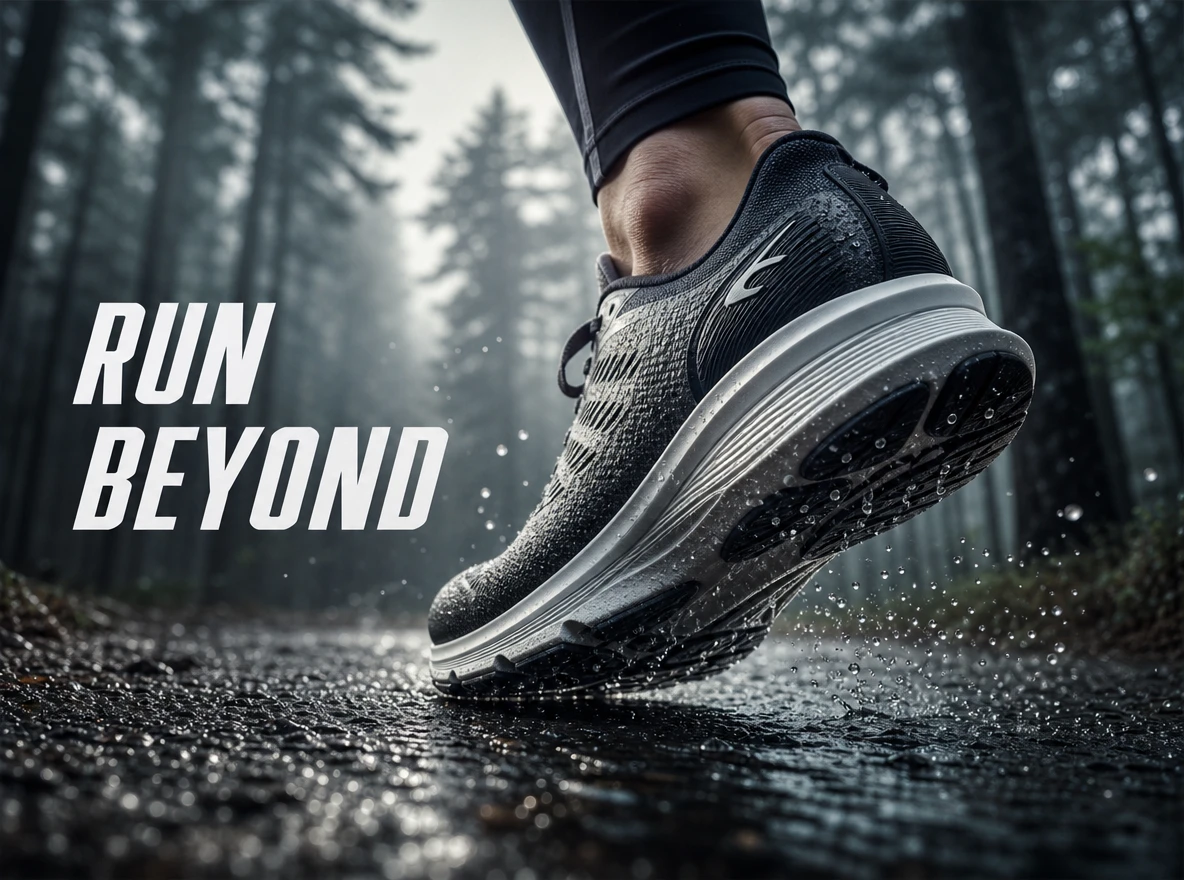

أنشئ إعلانات فيديو للمنتجات مع MagicLight AI. ارفع إعلانًا مرجعيًا وتفاصيل منتجك، ثم أنشئ فيديو مخصصًا لعلامتك التجارية. لا حاجة لبرامج تحرير.
أنشئ إعلانات فيديو مجانًا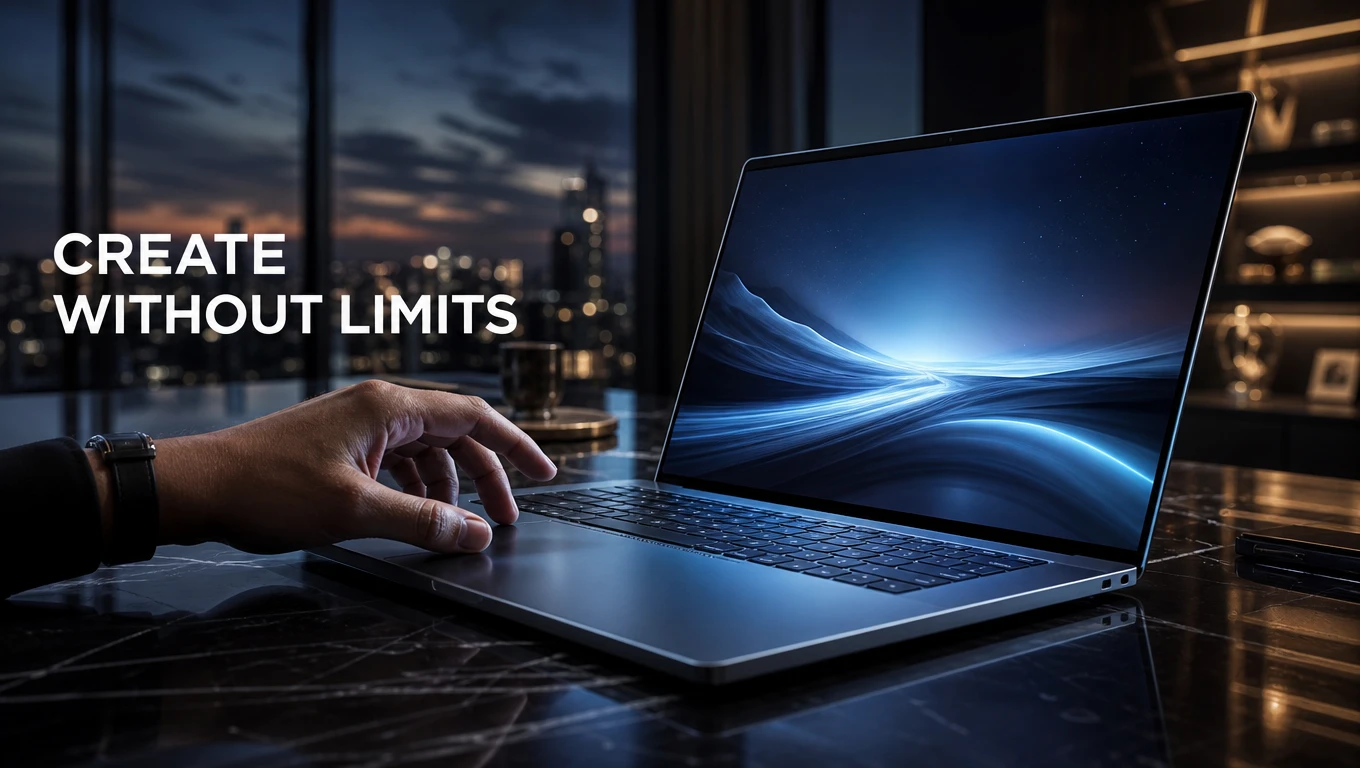










اكتب وصفًا كما تفعل مع محرر، مع إعلان واحد للاقتداء به والمنتج المراد إبرازه. يتحول كلاهما إلى مشاهد قابلة للتحرير داخل منشئ الفيديوهات الإعلانية Magiclight AI.
ماذا يحدث بعد بدء التحليل؟ أولًا، يقرأ Magiclight AI مشاهد الإعلان المرجعي والأشخاص والتعليق الصوتي، ثم يعيد كتابة تلك المشاهد حول منتجك ويكمل العناصر البصرية والأوامر النصية.
أنشئ إعلانات فيديو مجانًاأعد كتابة ما تقوله كل لقطة في مربع الموجّه الخاص بها، حتى 1,000 حرف. ضع الجاذب في اللقطة الأولى والعرض في الأخيرة، واترك اللقطات الهادئة بدون نص.
أنشئ فيديوهات إعلانية مجانًا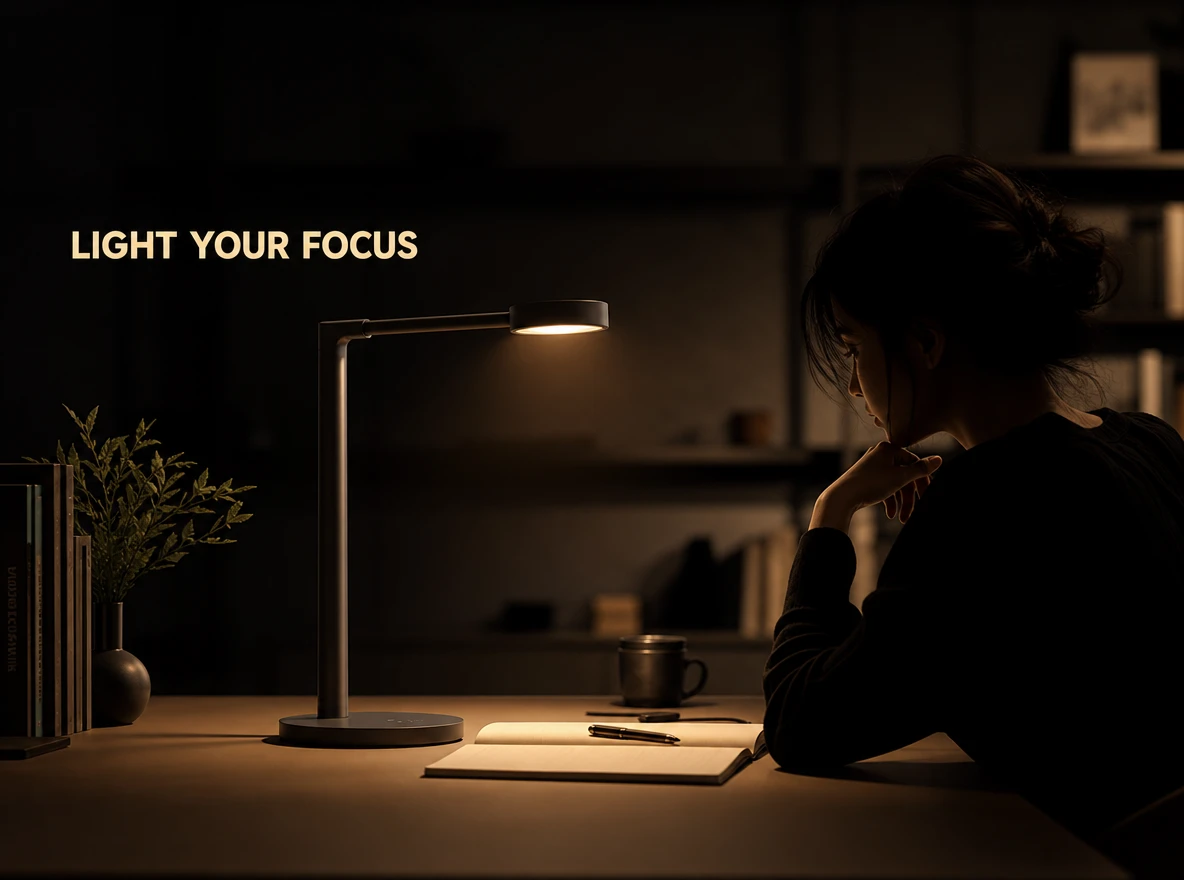
بدلًا من وصف الزجاجة مرة أخرى في كل موجّه، اكتب @ واخترها من الأصول. المنتجات والأشخاص والأصول الأخرى موجودة هناك، والأصل الذي لا يحتوي على صورة يُنشأ من وصفه.
أنشئ فيديوهات إعلانية مجانًا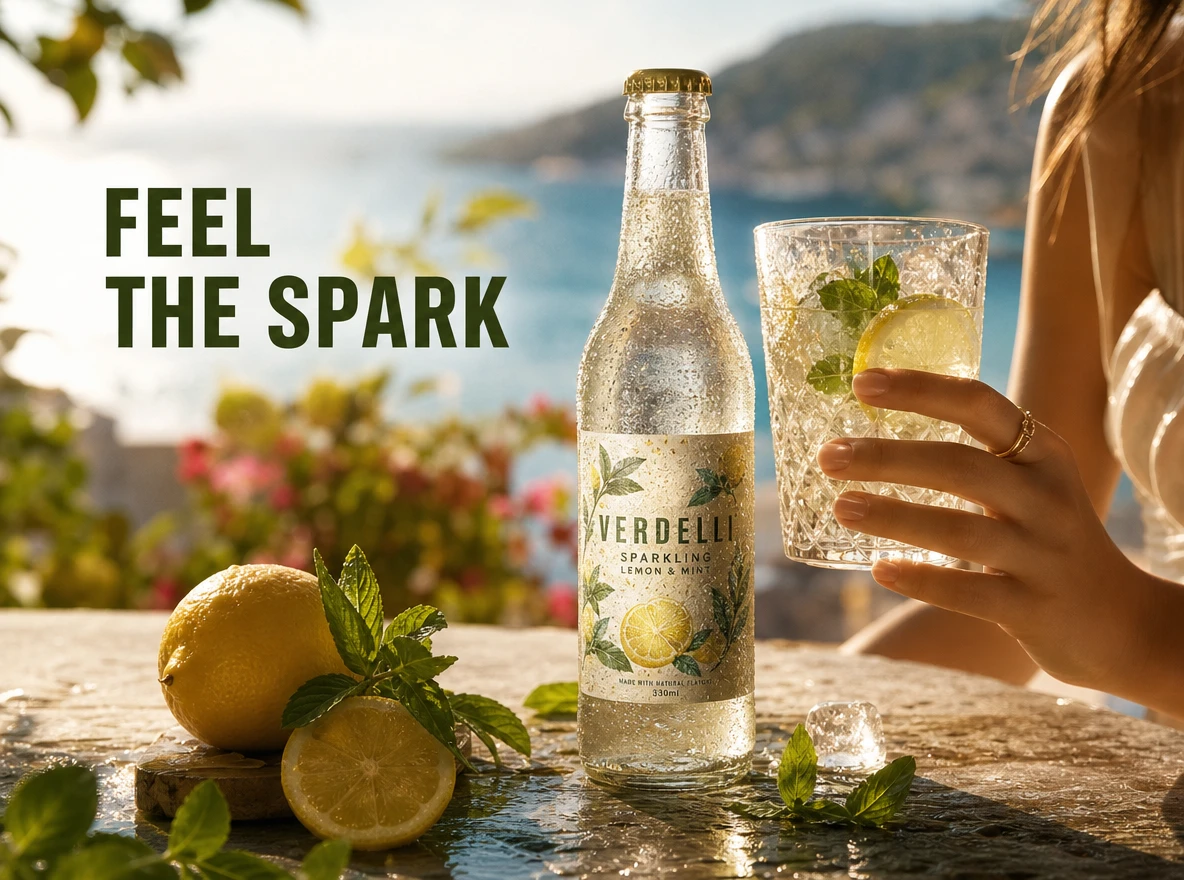
يجمع «توليد الفيديو» أحدث اللقطات في إعلان كامل واحد من أجلك. على Seedance 2.5 يمكن أن تتراوح المدة بين 4 و30 ثانية، بينما تصل نماذج Seedance 2.0 إلى 15 ثانية كحد أقصى.
أنشئ فيديوهات إعلانية مجانًا


جهّز إعلانًا مرجعيًا بلقطات واضحة وثابتة وصور المنتج التي تخطط لاستخدامها. ينفذ منشئ الفيديوهات الإعلانية 3 خطوات من هناك: الرفع، والتحليل، والإعلان الكامل.
افتح Video Clone وارفع ملف MP4 أو MOV أو WebM أو أي تنسيق آخر مدرج بحجم يصل إلى 15 ميغابايت، أو اختر واحدًا من Discover. إذا تجاوز 60 ثانية، اسحب المقابض حول الجزء الذي تريد متابعته.
أرفق حتى 9 صور للمنتج، واسم المنتج، و10 نقاط بيع كحد أقصى. اختر لغة التعليق الصوتي، وأضف ملاحظات تحت المتطلبات الإضافية، وانقر على بدء التحليل.
غيّر التعليق الصوتي أو الأمر النصي لأي لقطة، واكتب @ لإضافة أصل، وانقر على حفظ التعديلات. للإعلان الكامل، حدد النموذج ونسبة العرض والارتفاع والمدة، ثم انقر على إنشاء فيديو.
مسوّق أداء
منحتنا مصباح الطائر نقطة جذب بصرية قوية منذ البداية. اختبرت عدة زوايا إعلانية حول تأثير MagicLight، وظل التوهج الناعم هو الأفضل. انتقلنا من الفكرة إلى محتوى ترويجي قابل للاستخدام بسرعة أكبر بكثير.
مؤسسة متجر إلكتروني
يلاحظ العملاء شكل الطائر والضوء السحري الدافئ فورًا. استخدمت صورًا حقيقية للمنتج في Magiclight AI للحفاظ على واقعية المصباح، وبدت المرئيات النهائية مصقولة دون الحاجة إلى تحرير إضافي.
مدير علامة تجارية
يبدو مصباح الطائر مميزًا بالفعل، لذا ركز العمل الإبداعي على إظهار كيف يضيف MagicLight أجواءً إلى الغرفة. أنشأنا مقاطع ترويجية قصيرة للمنتج حول هذه الميزة، واستخدمنا أيضًا فيديوهات أطول قائمة على السرد.
محررة فيديو مستقلة
يريد العملاء إعلانات منتجات واضحة وجذابة، وكان التعامل مع مصباح الطائر هذا سهلاً. الشكل لافت، ويمنح MagicLight الصور إحساساً دافئاً.
نعم. يستهلك بدء التحليل أرصدة، لكن الأعضاء فقط يمكنهم النقر على "إنشاء فيديو" في Magiclight AI، بينما يرى الآخرون أيقونة قفل على الزر. تُعاد الأرصدة في حال فشل الإنشاء.
فقط بعد قصّه. يحلل Magiclight AI 60 ثانية كحد أقصى، لذا يجب قص المقطع الأطول إلى الجزء الذي تريده. يستغرق التحليل عادةً بضع دقائق، ويحتفظ به السجل إذا غادرت.
قريباً، لكن نص الملصق قد يتغير. بما أن Magiclight AI ينشئ صور المنتج من صورك، استخدم صوراً واضحة بخلفية بيضاء من زوايا متعددة، وليس صوراً ملتقطة باليد أو مقصوصة أو ضبابية أو مجمّعة.
يظهر هذا الخطأ عندما تصطدم صورة مرجعية أو نص توجيهي بقيود حقوق النشر في Magiclight AI، مثل شعار مشهور. غيّر الصورة أو الصياغة وحاول مجدداً، وستُعاد الأرصدة.
جزئياً. أضف الشعار كأصل، ثم اكتب @ لإدراجه في لقطة، رغم أن النص الصغير قد يتشوه. للحصول على شعار دقيق أو سعر أو نص قانوني، ضعه فوق فيديو Magiclight AI في محرر.
نعم. يتيح لك Magiclight AI تعديل التعليق الصوتي والنص التوجيهي البصري لكل لقطة بعد التحليل الأولي. يمكنك ضبط الافتتاحية الجاذبة أو تغيير تفاصيل المنتج أو إضافة أصول باستخدام إشارات @.



استبدل صور منتجات الموسم الماضي، لا صيغة الإعلان التي نجحت. ارفع ذلك الإعلان إلى منشئ فيديوهات الإعلانات، ثم أعد كتابة اللقطات التي تحتاج إلى المنتج الجديد فقط.