Hero background

مولّد الصور Copilot

أنشئ صورًا باستخدام MagicLight AI عبر إدخال وصف نصي، والاختيار من بين 6 نماذج ذكاء اصطناعي، وتحديد نسبة الأبعاد المفضلة لديك. استكشف نماذج وأنماطًا بصرية مختلفة دون أي خبرة في التصميم.

أنشئ صورًا بالذكاء الاصطناعي مجانًا
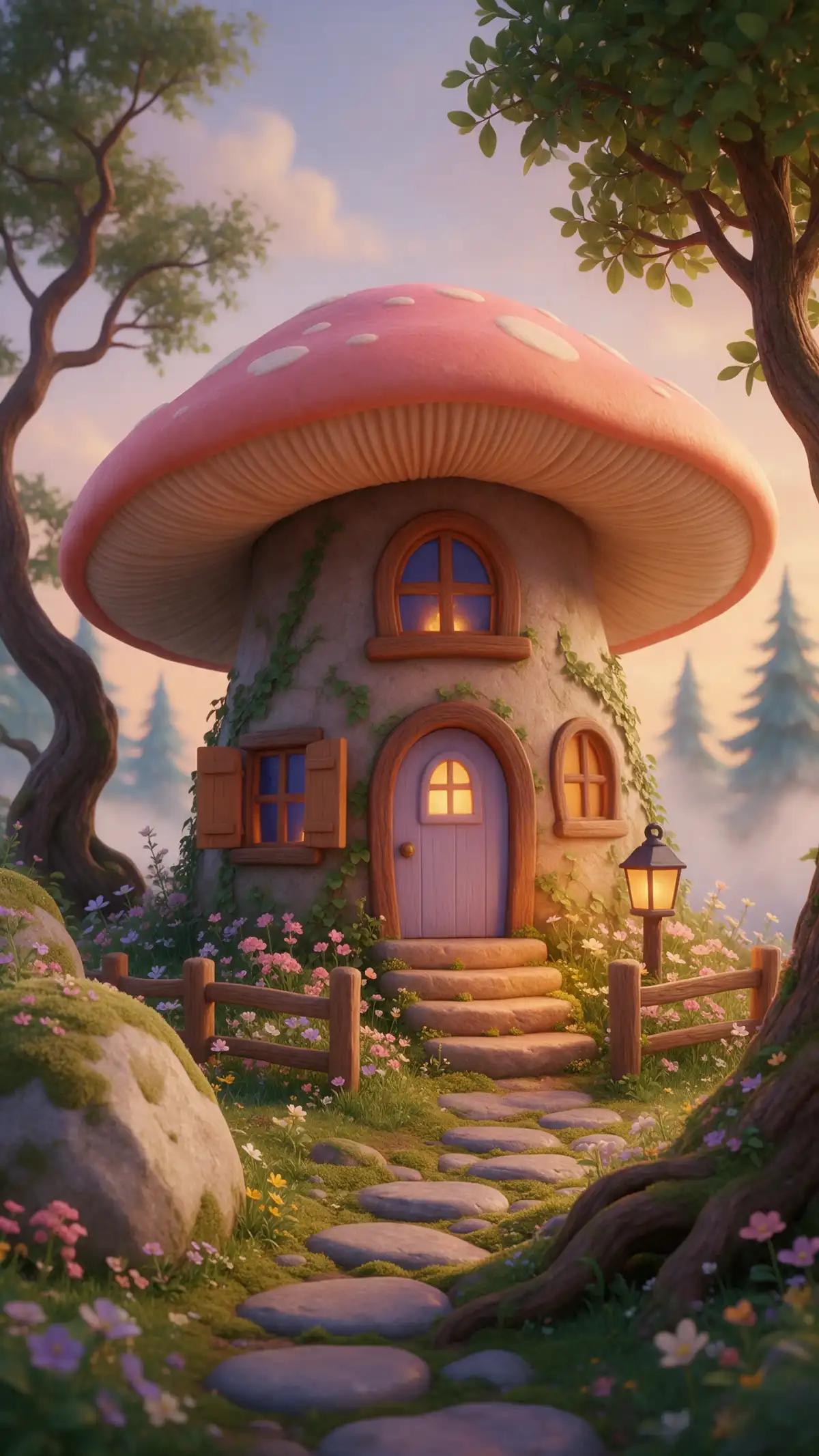
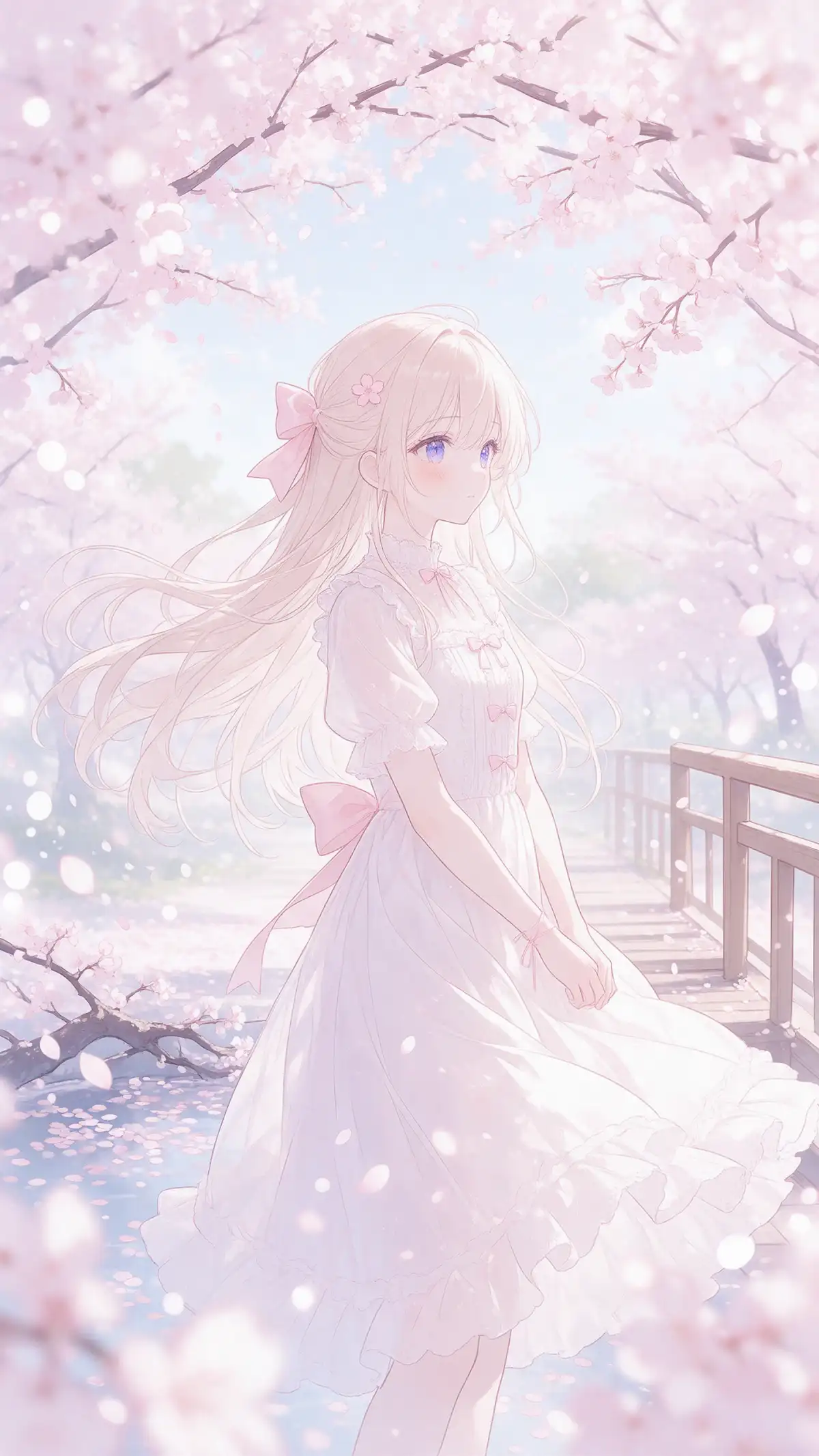
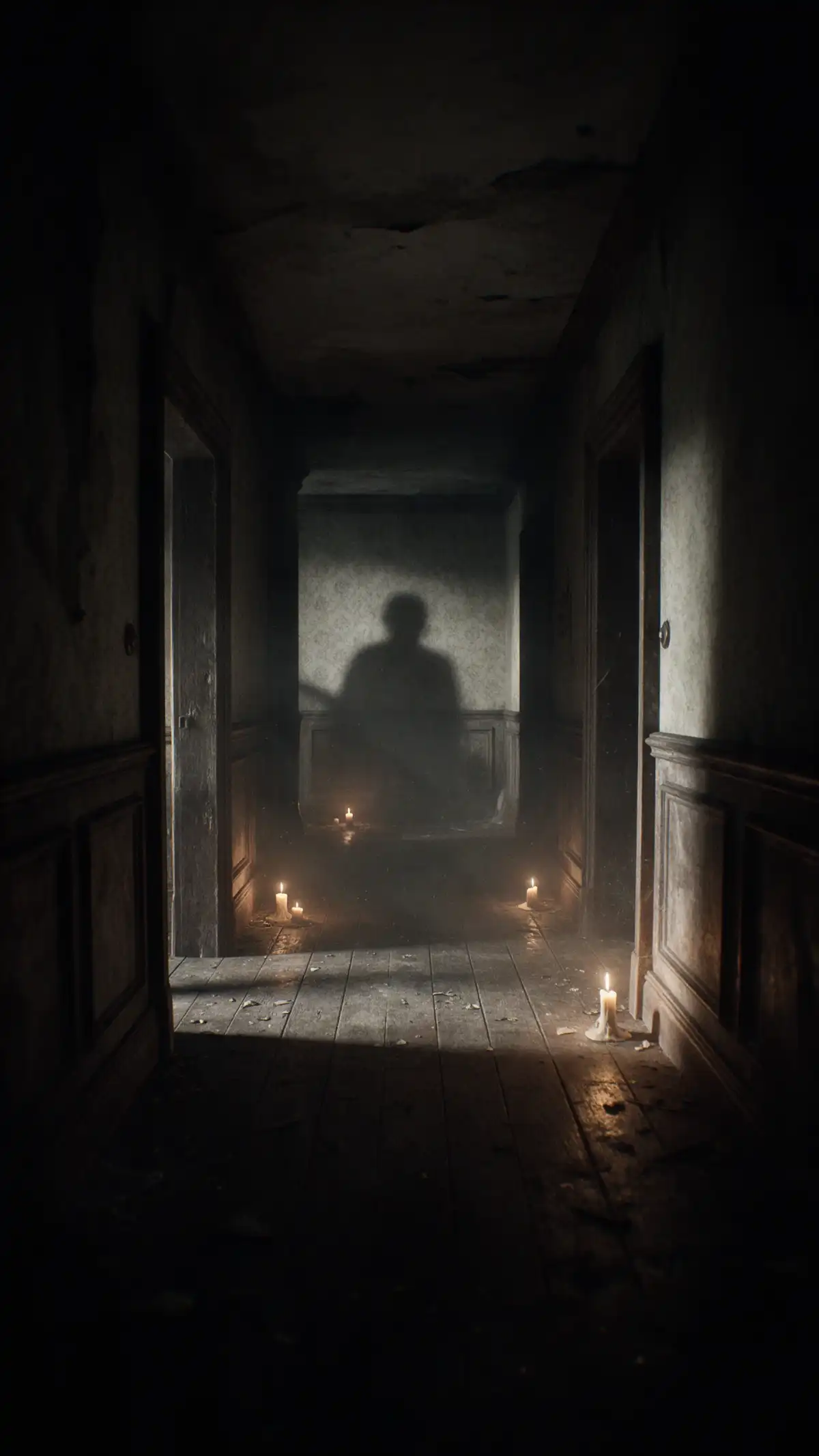
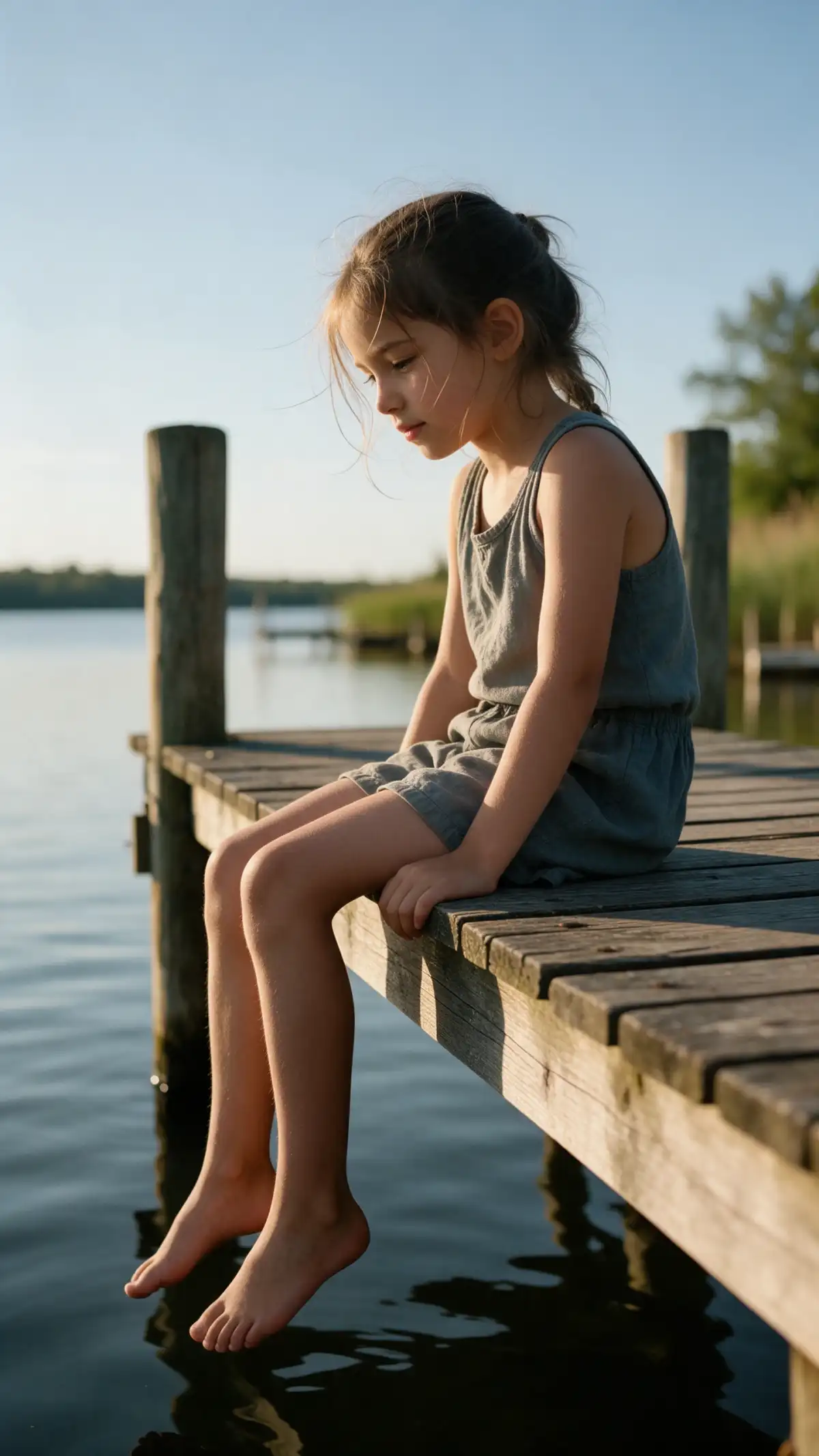
معاينة مولّد الصور Copilot
معاينة صورة بالذكاء الاصطناعي
معاينة صورة تسويقية
معاينة صورة عرض تقديمي
معاينة ملصق طلابي
معاينة صورة لوسائل التواصل الاجتماعي
معاينة مولّد الصور Copilot
معاينة صورة بالذكاء الاصطناعي
معاينة صورة تسويقية
معاينة صورة عرض تقديمي
معاينة ملصق طلابي
معاينة صورة لوسائل التواصل الاجتماعي

استكشف Magiclight AI ميزات منشئ الصور Copilot

غالبًا ما يبحث من يريدون مولد صور Copilot عن صور سريعة للعمل أو الدراسة أو الترفيه. يقدم Magiclight AI أداة صور مركزة بإعدادات يمكنك رؤيتها والتحكم بها مباشرة.

جرّب مولد صور Copilot الآن
زخرفة ثلاثية الأبعاد

وضعان للبدء لكل صورة

استخدم النص إلى صورة عندما تكون لديك كلمات فقط. بدّل إلى الصورة المرجعية إلى صورة عندما تكون لديك صورة فوتوغرافية أو رسم تخطيطي. كلا الوضعين موجودان في تبويب الصورة نفسه للتبديل السريع.

6 نماذج صور للاختيار من بينها

اختر GPT Image 2 أو Seedream 5.0 Pro أو أي نموذج آخر من القائمة. أنت تختار المحرك لكل أمر نصي. قد تبدو الجملة نفسها مختلفة على كل نموذج، لذا قارن بينها.

إعداد نسبة واحد لكل عملية إنشاء

اختر شكل الإطار قبل الإنشاء. تناسب صورة 16:9 شريحة العرض، بينما تناسب الصورة المربعة منشور خلاصة المحتوى. اضبطها أولاً حتى لا تضطر إلى قص النتيجة لاحقًا بنفسك.

ملفات مرجعية حتى 20 ميغابايت بثلاث صيغ

ارفع ملف JPG أو PNG أو WEBP لتوجيه النتيجة. يمكن أن يصل حجم كل ملف إلى 20 ميغابايت. تعمل صورة الهاتف بالحجم الكامل دون تغيير الحجم، لذا يمكنك البدء من صورتك الخاصة.

من يمكنه استخدام مولد صور Copilot AI من Magiclight؟
تظهر الصور الآن في العمل والدراسة اليومية طوال الوقت. يستخدم موظفو المكاتب والمسوقون ومنشئو المحتوى والطلاب مولد صور Copilot AI من Magiclight AI عندما يريدون مزيدًا من التحكم.
للمسوقين
للمسوقين
اختر من بين 6 نماذج لمقارنة مشهد منتج واحد عبر مظاهر مختلفة.
استخدم النص إلى صورة لصياغة عدة أفكار بصرية إعلانية لحملة واحدة.
انتقل إلى تبويب الفيديو عندما تكون صورة الإعلان الاجتماعي جاهزة للحركة.
لمنشئي المحتوى
لمنشئي المحتوى
أضف ملفًا مرجعيًا حتى 20 ميغابايت لتبقى الألوان ثابتة عبر المنشورات.
أعد تشغيل أحد الأوامر النصية في تبويب الصور لاختبار مظهر سلسلة كاملة.
اعثر على صندوق الأدوات في حسابك لبدء كل صورة مصغرة من مكان واحد.
للعاملين في المكاتب
للعاملين في المكاتب
اكتب أمرًا نصيًا من 500 حرف لصورة غلاف تقرير أو مذكرة داخلية.
اضبط نسبة العرض إلى الارتفاع 16:9 لشريحة العنوان في عرض فريقك الأسبوعي.
شغّل Magiclight AI في متصفحك دون الحاجة إلى أي تثبيت.
للطلاب
للطلاب
ابدأ من الأمر النصي النموذجي في المربع واستبدله بموضوع مقالك.
أنشئ فيديو من الصورة المولّدة باستخدام 20 نموذج فيديو بالذكاء الاصطناعي.
نزّل صورة الملصق النهائية واطبعها للوحة العرض في صفك.
لماذا تختار Magiclight AI
منشئ الصور Copilot
تمنحك أداة الصور المتخصصة تحكمًا أكبر في كل نتيجة مقارنةً بمربع الدردشة. يضيف هذا البديل لمنشئ الصور Copilot من Magiclight AI مزايا لمن يرغب في هذا التحكم.
أمر نصي موجّه للبدء
اغوص في تفاصيل توليد الصور باستخدام أمر نصي من 500 حرف. اذكر جميع التفاصيل المهمة، بما في ذلك المشهد والبيئة والموضوع، للحصول على أفضل نتيجة.
حسّن النتائج بنتائجك الخاصة
أعد إرسال نتيجة كمرجع جديد وعدّل تفصيلًا واحدًا في الأمر النصي. تحتفظ كل جولة بما نجح وتصحح فقط الجزء الذي لم يكن موفقًا.
نسب عرض إلى ارتفاع متعددة للاختيار من بينها
تجد نسب عرض إلى ارتفاع متعددة للإخراج متاحة لاختيار الناتج وفقًا لمتطلباتك. اختر نسبة مربعة عند إنشاء صورة ملف شخصي، ونسبة أفقية لأغلفة وسائل التواصل الاجتماعي.
10 مراجع للدقة
احصل على أفضل نسخة لتوليد صورتك باستخدام 10 مراجع مختلفة وتوجيه تدريجي في الأمر النصي. تجد الدقة والإتقان في نتائجك المولّدة.
الوصول عبر المتصفح دون تثبيت
يعمل Magiclight AI في متصفح حديث على حاسوب محمول أو مكتبي. لا حاجة لتثبيت أو تحديث أي شيء. افتح تبويب الصور وابدأ بجملة واحدة من عندك.
حساب واحد للصور والفيديو
يغطي الحساب نفسه أدوات أخرى أيضًا. يمكن لصورة تنشئها اليوم أن تغذي مشروع فيديو لاحقًا دون تسجيل جديد. بدّل التبويبات في صندوق الأدوات عندما تكون الفكرة جاهزة للتنسيق التالي.

كيفية استخدام Magiclight مولّد الصور Copilot

يستغرق إنشاء صورة في Magiclight AI ثلاث خطوات. يحافظ هذا البديل لمولّد الصور Copilot على كل خطوة في شاشة واحدة حتى تتمكن من التركيز على فكرتك.

1.

الخطوة 1. سجّل الدخول وافتح تبويب الصور

افتح صندوق الأدوات واختر تبويب الصور. استخدم النص إلى صورة عندما تكون لديك فكرة فقط، واستخدم صورة مرجعية إلى صورة عندما يكون لديك ملف.

2.

الخطوة 2. اكتب الوصف واختر نسبة الأبعاد

اكتب حتى 500 حرف تصف الموضوع والمكان والأسلوب. اختر نموذجًا وحدد نسبة الأبعاد 16:9 أو 9:16 أو 4:3 أو 1:1 حسب المكان الذي ستُعرض فيه الصورة.

3.

الخطوة 3. أنشئ وحمّل

اضغط على إنشاء صورة وراجع النتيجة. جرّب نفس الوصف على نموذج ثانٍ لترى أيهما يناسبك أكثر.

الأسئلة الشائعة حول بدائل مولّد الصور Copilot

هل Magiclight AI جزء من Microsoft Copilot؟

لا، Magiclight AI منصة مستقلة وبديل لمولّد الصور Copilot مع تبويب صور خاص بها. لا توجد أي صلة بينها وبين Microsoft؛ فـ Copilot منتج تابع لـ Microsoft، والاسم مملوك لـ Microsoft.

ما نماذج الصور التي يقدمها Magiclight AI؟

تضم القائمة 6 نماذج، منها GPT Image 2 وSeedream 5.0 Pro وNano Banana 2.1. يعرض كل نموذج تكلفته بالنقاط بجانب اسمه. تختار نموذجًا واحدًا لكل عملية إنشاء.

هل يمكنني استخدام صور Magiclight AI في مستندات Office؟

نعم، احفظ النتيجة وأدرجها في شريحة أو مستند أو جدول بيانات مثل أي ملف صورة آخر من جهاز الكمبيوتر. اختر نسبة 16:9 قبل الإنشاء إذا كانت الصورة مخصصة لشريحة عرض.

هل يجب عليّ الدردشة لإنشاء صورة؟

لا، تحتوي علامة تبويب الصورة على مربع وصف مع الإعدادات بجانبه. اكتب وصفًا واحدًا لا يتجاوز 500 حرف واختر نموذجًا وشكل إطار. ثم اضغط على إنشاء صورة.

هل يمكنني رفع صوري الخاصة كمراجع؟

نعم، استخدم ميزة الصورة المرجعية إلى صورة وأضف ملفات JPG أو PNG أو WEBP. يمكن أن يصل حجم كل ملف إلى 20 ميغابايت، لذا تناسب صور الهاتف. يمكن لقطة شاشة أو عينة لون أن توجّه النتيجة.

هل يمكن تجربة Magiclight AI مجانًا؟

تحصل الحسابات الجديدة على أرصدة بداية لتجربة علامة تبويب الصورة. تعرض الأداة تكلفة الأرصدة لنموذجك قبل الضغط. انتقل إلى خطة مدفوعة فقط عندما تحتاج إلى المزيد من الأرصدة أو الحقوق التجارية.


أنشئ صورًا فريدة مع مولّد الصور Copilot من Magiclight AI

تجاوز المراسلات المتبادلة في محادثة. يتيح لك Magiclight AI اختيار نموذج وإضافة مراجع وضبط إعدادات الصورة قبل إنشاء صورتك التالية.