رفع صورك الخاصة حتى 10 ميغابايت
يمكن أن تبدأ خلفيتك من صورة التقطتها أو عمل فني أنشأته. يمكنك رفع صورة بصيغة JPG أو PNG أو JPEG إلى Magiclight AI، بشرط ألا يتجاوز حجم الملف 10 ميغابايت.
أنشئ الآن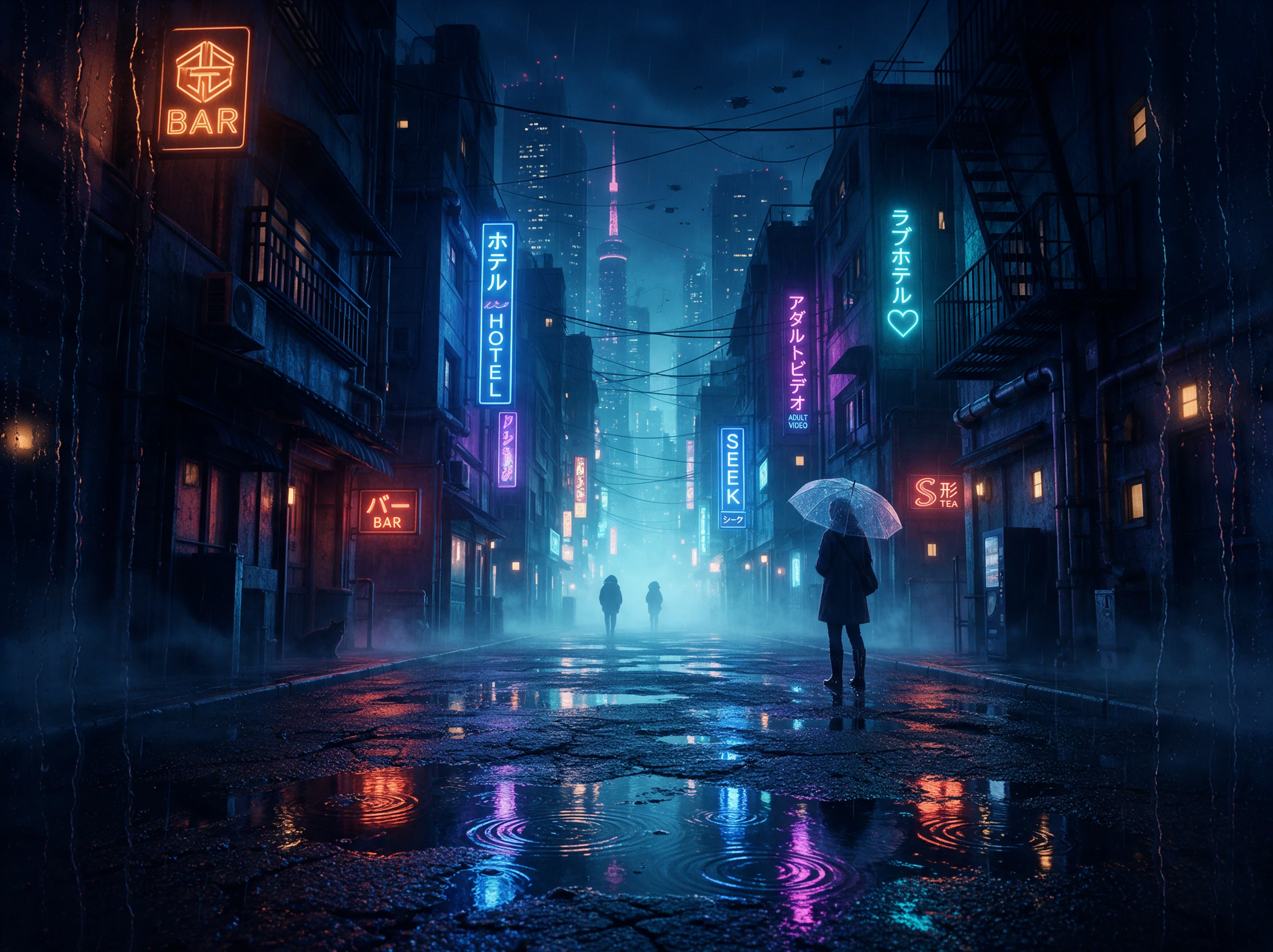

حوّل صورتك المفضلة إلى خلفية متحركة باستخدام Magiclight AI. صف الحركة التي تريدها وشاهد صورتك تنبض بالحياة على شاشة هاتفك. لا تحتاج إلى مهارات تحرير.
أنشئ خلفية حية مجانًا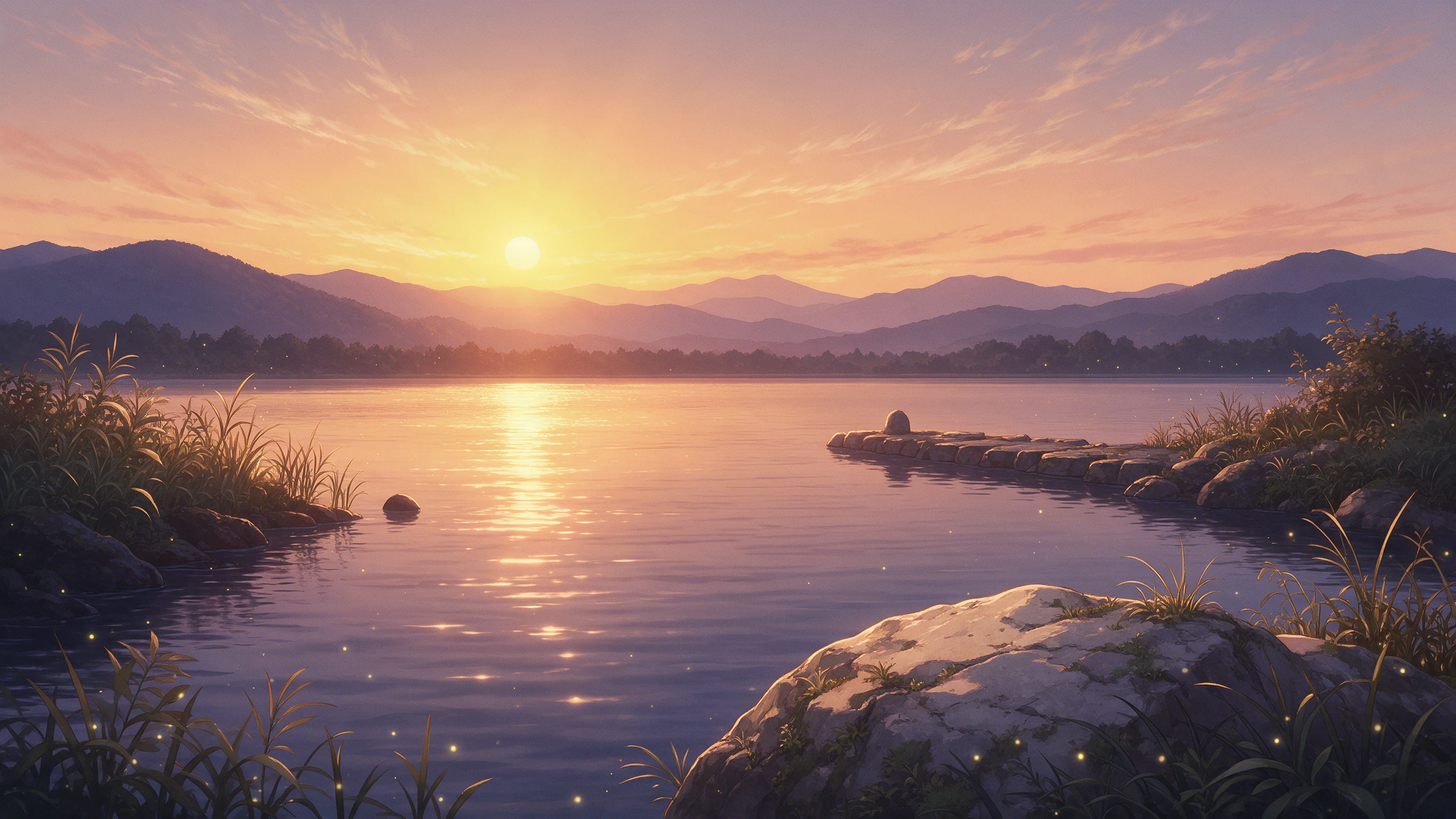










اختر صورة تود رؤيتها كل يوم وحدد الجزء الذي يجب أن يتحرك. ينشئ صانع الخلفيات الحية من Magiclight AI فيديو يمكنك استخدامه كخلفية لشاشتك.
يمكن أن تبدأ خلفيتك من صورة التقطتها أو عمل فني أنشأته. يمكنك رفع صورة بصيغة JPG أو PNG أو JPEG إلى Magiclight AI، بشرط ألا يتجاوز حجم الملف 10 ميغابايت.
أنشئ الآنيقدم Magiclight AI عشرين نموذج فيديو لخلفية شاشتك. جرّب Seedance أو Kling أو نماذج من عائلة Veo لترى أيها يمنح صورتك الحركة التي تخيلتها بالضبط.
أنشئ شخصيات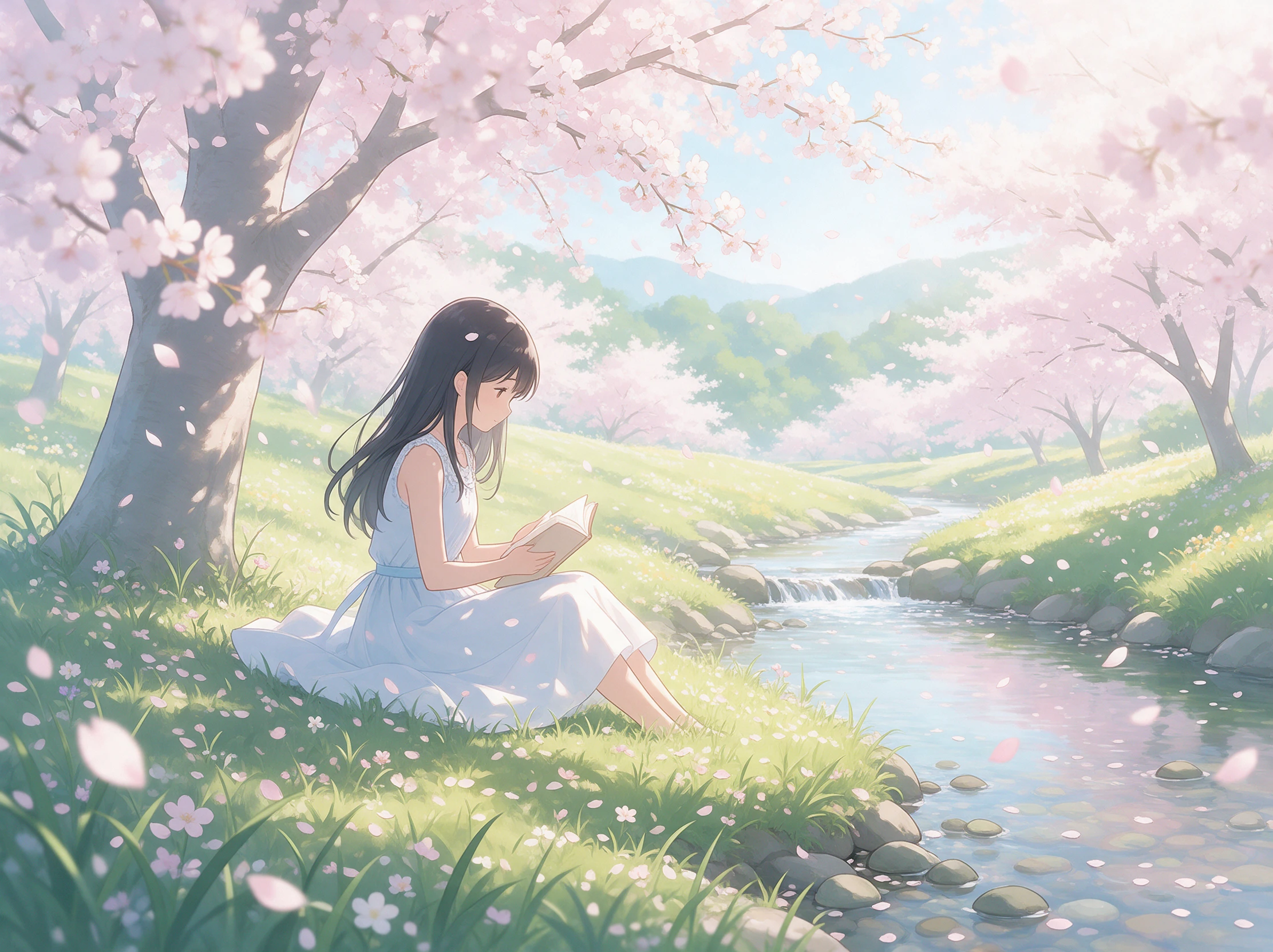
يمنح الفيديو الأطول خلفيتك مزيدًا من الوقت قبل أن يُعاد تشغيله. يتيح لك Magiclight AI إنشاء مقطع مدته ثلاثون ثانية، يمكنك بعد ذلك استخدامه مع برامج الخلفيات الحية على جهازك.
أنشئ فيديو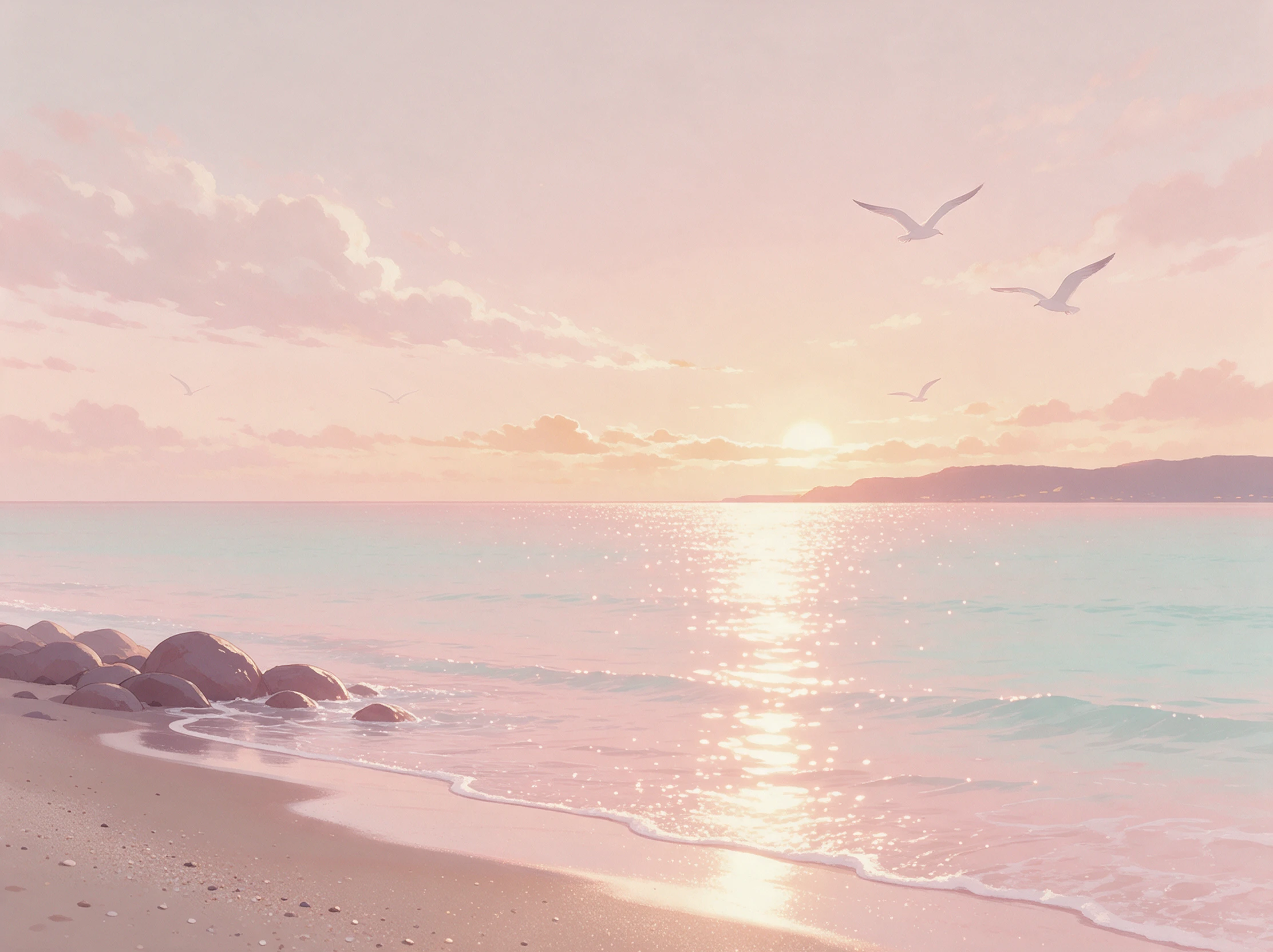
قد يحتاج شارع مدينة تحت المطر إلى بِرَك تعكس الأضواء المارة. يمنحك Magiclight AI خمسة عشر حرفًا لوصف المشهد وكيف تريد أن يظهر على الشاشة.
ابدأ الإنشاء


أنشئ خلفيتك في 4 خطوات باستخدام صانع الخلفيات الحية Magiclight AI. أضف صورة، واشرح الحركة، واختر إعدادات الفيديو، ثم راجع النتيجة قبل الحفظ.
اختر الصورة التي تريدها كخلفية وارفعها إلى Magiclight AI. الصورة الواضحة هي الأفضل، خاصةً إذا كان الموضوع الرئيسي سهل الرؤية دون الحاجة إلى التكبير.
استخدم مربع وصف الفيديو المخصص لـ 1500 حرف لشرح الحركة التي تريدها. لنافذة ممطرة، اذكر قطرات تنزلق على الزجاج واطلب أن تبقى الكاميرا ثابتة.
تحقق من نماذج الفيديو بالذكاء الاصطناعي العشرين واختر واحدًا لصورتك. اضبط 16:9 لشاشة الكمبيوتر أو 9:16 للهاتف، ثم اختر مدة الفيديو قبل إنشاء المقطع.
شغّل المقطع النهائي وتحقق من مظهر الحركة عند إعادة التشغيل. إذا كان التغيير ملحوظًا جدًا، فعدّل وصفك وحاول مرة أخرى قبل تنزيل الملف.
مصممة جرافيك
استخدمت صورة لشارع ممطر في معاينة سطح مكتب لأحد العملاء. بدت الانعكاسات المتحركة جيدة، رغم أنني اضطررت لتجربة نسخة أخرى قبل أن تبدو الأضواء طبيعية.
بثّ مباشر على Twitch
احتاجت شاشة الانتظار لدينا إلى شيء أهدأ من لقطات اللعب. عملت الخلفية المتحركة بشكل جيد في OBS، وظل المشاهدون قادرين على قراءة جدول البث بوضوح.
فنانة رقمية
رسم تخطيطي لمكتبتي الصغيرة بدا رائعًا مع المطر خارج النوافذ. أبقيت الحركة خفيفة لأن المحاولة الأولى شتتت الانتباه عن تفاصيل رسمي.
منشئة محتوى
معظم فيديوهاتي مخصصة لمنشورات التواصل الاجتماعي، لذا كان هذا تغييرًا ممتعًا. حوّلت صورة شاطئ إلى خلفية للهاتف وأرسلت النتيجة إلى صديق أحب ذلك المكان.
ينشئ صانع الخلفيات الحية من Magiclight AI فيديوهات متحركة من صورك. لشاشة قفل آيفون، حوّل الفيديو الذي تم تنزيله إلى صورة حية باستخدام تطبيق منفصل.
نعم، لكنك تحتاج أولًا إلى محوّل فيديو إلى صورة حية. على أجهزة آيفون المدعومة، اختر الملف المحوّل كخلفية لشاشة القفل وتحقق مما إذا كان يعمل بشكل صحيح.
تستهلك الخلفيات المتحركة عمومًا طاقة أكبر من الصور الثابتة. على الحاسوب المحمول، يمكن لـ Lively Wallpaper إيقاف التشغيل مؤقتًا عند العمل بالبطارية للمساعدة في تقليل استهلاك البطارية غير الضروري.
قد يبدو المقطع الواحد مقصوصًا على أحد الأجهزة. للحصول على تأطير أفضل، أنشئ نسخة بنسبة 16:9 لحاسوبك ونسخة منفصلة بنسبة 9:16 لهاتفك باستخدام Magiclight AI.
المشاهد ذات الحركة الثابتة، مثل المطر على النافذة أو السحب المارة في السماء، خيارات جيدة. تحقق من الوجوه والتفاصيل الدقيقة بعناية قبل الاحتفاظ بالفيديو النهائي.
المقطع القصير مناسب للحركات البسيطة مثل تساقط المطر. يدعم Magiclight AI فيديو لمدة 30 ثانية، مما يمنحك وقتًا أطول للمشاهد ذات التفاصيل المتغيرة.



الصورة التي تحبها تستحق أكثر من خلفية ثابتة. أضف لمسة من الحركة باستخدام صانع الخلفيات الحية من Magiclight AI.