500 حرف للتحكم في التعديل
استخدم حتى 500 حرف لتحديد العنصر المشتت وحماية التفاصيل المجاورة. ملاحظة دقيقة مثل «أزل سلة المهملات الزرقاء، واحتفظ بالسياج» تساعد Magiclight AI على تغيير المنطقة المقصودة فقط.
أنشئ الآن

أزل العناصر غير المرغوب فيها من مقاطع الفيديو الخاصة بك باستخدام Magiclight AI. تخلّص من العناصر المشتتة واترك بقية اللقطات تبدو طبيعية. لا حاجة لمهارات تحرير الفيديو.
أزل الكائنات من الفيديو مجانًا










حدّد ما يجب أن يختفي قبل تنفيذ التعديل. يمنح سير عمل إزالة الكائنات من الفيديو Magiclight AI سياقًا بصريًا واضحًا، بحيث تتناسب المنطقة المُصلحة مع اللقطة بشكل طبيعي.
استخدم حتى 500 حرف لتحديد العنصر المشتت وحماية التفاصيل المجاورة. ملاحظة دقيقة مثل «أزل سلة المهملات الزرقاء، واحتفظ بالسياج» تساعد Magiclight AI على تغيير المنطقة المقصودة فقط.
أنشئ الآنقد تتطلب الحواف المعقدة أسلوبًا مختلفًا. جرّب نفس عملية الإزالة عبر 6 نماذج صور عندما تبدو الشعر أو الزجاج أو الطوب أو الأنماط الدقيقة غير متساوية، ثم احتفظ بالنتيجة التي تستعيد الخلفية بأفضل شكل.
جرّب نماذج مختلفة
أضف صورة مرجعية ثانية بحجم يصل إلى 20 ميغابايت عندما يحجب جسم جزءًا من المشهد. فهي تمنح النموذج رؤية أوضح للجدار أو المسار أو اللافتة أو الخلفية التي يحتاج إلى استعادتها.
أضف مرجعًا
بعد إزالة الجسم غير المرغوب فيه، أرسل الإطار المنظّف إلى ميزة تحويل الصورة إلى فيديو. اختر من بين 20 نموذج فيديو وأنشئ حركة تصل إلى 30 ثانية، من تحريك بطيء للكاميرا إلى انسياب السحب في السماء.
حرّك إطارك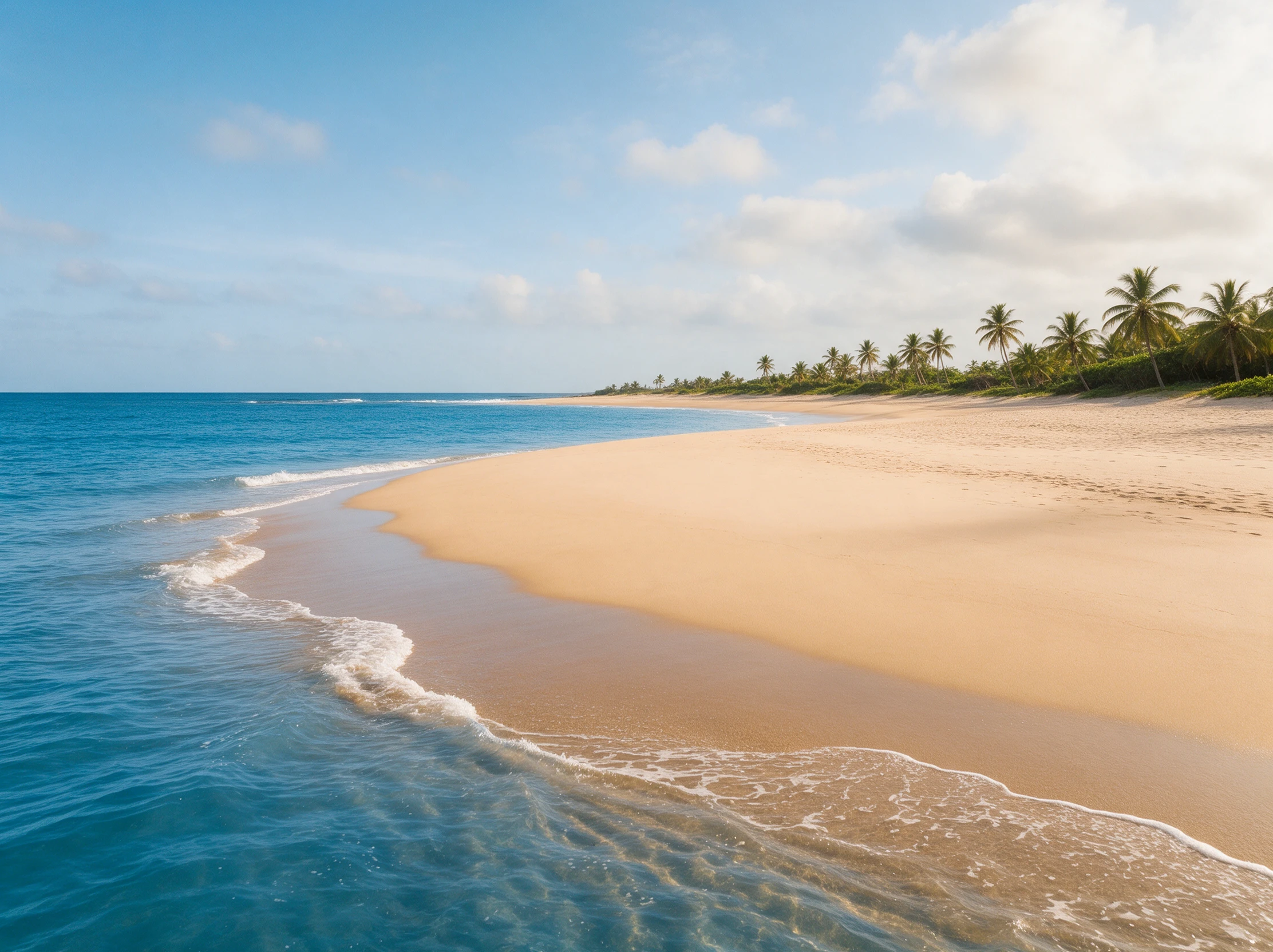


اتبع 4 خطوات واضحة في سير عمل إزالة الكائنات من الفيديو عبر Magiclight AI. ابدأ بإضافة إطارك، وصف عملية الإزالة، وتحقق من الصورة النظيفة قبل تحريك اللقطة النهائية.
افتح صندوق الأدوات واختر الصورة. أضف إطارًا بصيغة PNG أو JPG أو JPEG أو WEBP بحجم يصل إلى 20 ميغابايت كمرجع لك. اختر لقطة واضحة يظهر فيها الكائن غير المرغوب بوضوح.
استخدم الأمر المحدد بـ 500 حرف لتسمية الكائن وتحديد ما يجب أن يبقى. اختر أيًا من نماذج الصور الستة، وحدد نسبة العرض إلى الارتفاع وعدد المخرجات، ثم انقر على إنشاء لتوليدها.
كبّر المنطقة التي كان فيها الكائن وافحص الخطوط والأنسجة والظلال والحواف. إذا بدا الملء غير مناسب، أنشئ مخرجًا آخر أو بدّل نماذج الصور قبل تنزيله.
انتقل إلى علامة تبويب الفيديو وأضف ملف JPG أو PNG المنظف بحجم أقل من 10 ميغابايت. صف الحركة، واختر نموذج فيديو وطول المقطع، ثم انقر على إنشاء فيديو لتحريك لقطتك النهائية.
وكيل عقارات
أفسدت سيارة متوقفة لقطة قوية لعقار. أزالت Magiclight AI هذا التشويش ومنحتني مقطعًا نظيفًا دون الحاجة إلى ترتيب جلسة تصوير أخرى للعقار في ذلك اليوم.
مدونة سفر
عبر شخص أمام منظرى المفضل تمامًا أثناء تصويره. استخدمت Magiclight AI لتنظيف الإطار والاحتفاظ بالمشهد لفيديو السفر الخاص بي بدلًا من تصوير الموقع نفسه مرة أخرى.
بائع عبر الإنترنت
لاحظت وجود عنصر دخيل بجانب المنتج بعد التصوير. بدلاً من إعادة إعداد كل شيء من جديد، أزاله Magiclight AI مع الحفاظ على وضوح المنتج وجاهزيته لصفحة متجري.
صانعة أفلام
ظهر حامل إضاءة عند حافة لقطة لم نتمكن من إعادة تصويرها. بتنظيفها باستخدام Magiclight AI حصلت على إطار صالح للاستخدام أستطيع إعادته إلى المونتاج النهائي للفيديو اليوم.
لا يفعل ذلك. ينظف Magiclight AI إطارًا واحدًا وينشئ مقطعًا جديدًا منه، دون صوتك الأصلي أو حركة الكاميرا. المقطع الذي يجب أن يبقى كما صُوّر يحتاج إلى أداة ترميم فيديو.
إزالة سلة أو سيارة متوقفة أمر مقبول عادةً، لكن إخفاء خطوط الكهرباء أو الأضرار يضلل المشترين. تطلب مدونة أخلاقيات NAR "صورة حقيقية"، لذا أشر إلى مقاطع Magiclight AI المعدلة.
قد يختفي العنصر بينما يبقى ظله أو انعكاسه. اذكر ذلك أيضًا في الأمر النصي، أو أنشئ نسخة أخرى في Magiclight AI حتى يختفي كلاهما.
فقط من مقاطع تملكها، مثل شعارك القديم. إزالة العلامة المائية لشخص آخر قد تنتهك قانون حقوق النشر الأمريكي، لذا اقتصر تعديلات Magiclight AI على عملك الخاص.
نعم. يمكن لسير عمل إزالة العناصر من الفيديو في Magiclight AI إنشاء مخرجات صور متعددة، لتتمكن من مقارنة المناطق المُصلحة والاحتفاظ بأنظف إطار للتحريك.
الإطارات الحادة حيث يكون العنصر صغيرًا أو بعيدًا، أمام سماء أو عشب أو جدار بسيط. العنصر الكبير القريب من العدسة يخفي جزءًا أكبر من المشهد، مما يترك لـ Magiclight AI مساحة أكبر للملء.



لا تفقد لقطة جيدة بسبب عنصر غير مرغوب فيه. استخدم Magiclight AI لإزالة العنصر من الفيديو وأعد لقطتك إلى الحياة.