وضع المرجع إلى فيديو لصورتك
اختر المرجع إلى فيديو في تبويب الفيديو عندما تكون الصورة هي أساس المقطع. تصبح الصورة مرجعًا للوجه الذي يظهر على الشاشة. أضف وصفًا قصيرًا يحدد ما يجب أن يفعله الوجه. 
أنشئ الآن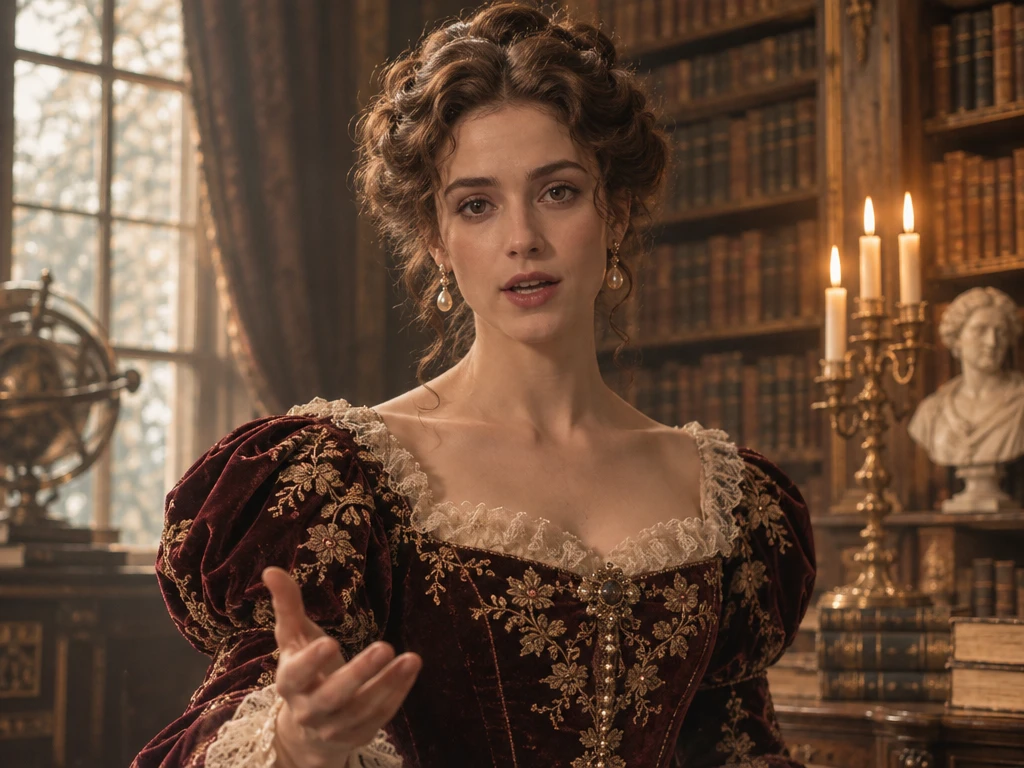

حوّل أي صورة إلى فيديو ناطق باستخدام MagicLight AI. ارفع صورة، وأضف الكلمات التي تريدها أن تنطق بها، وأنشئ فيديو بحركة شفاه متزامنة. لا تحتاج إلى مهارات تحرير.
أنشئ صورة ناطقة بالذكاء الاصطناعي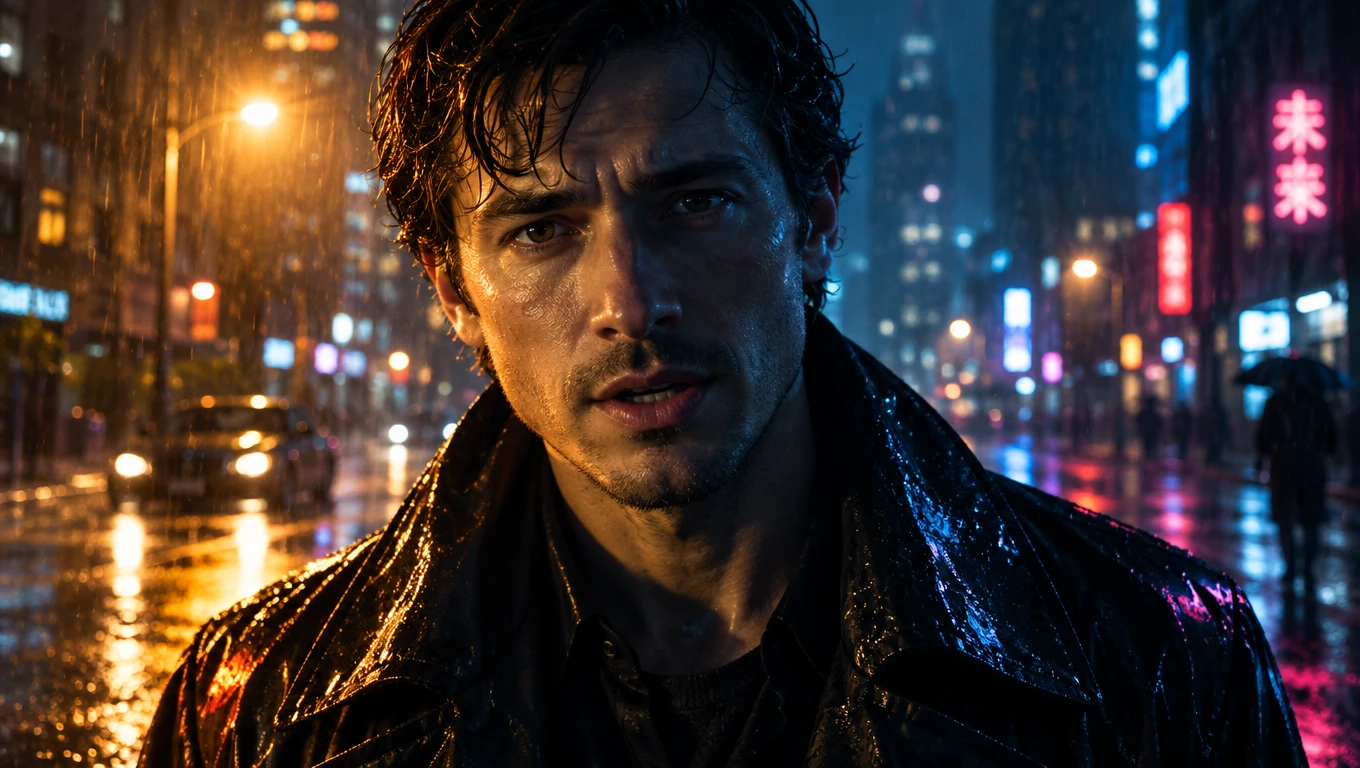










تبدأ الصورة الناطقة بالوضع المناسب للوجه. يستخدم تطبيق Magiclight AI للصور الناطقة وضع المرجع إلى فيديو لإبقاء صورتك محور المقطع.
اختر المرجع إلى فيديو في تبويب الفيديو عندما تكون الصورة هي أساس المقطع. تصبح الصورة مرجعًا للوجه الذي يظهر على الشاشة. أضف وصفًا قصيرًا يحدد ما يجب أن يفعله الوجه. 
أنشئ الآنيقبل Seedance 2.5 حتى 30 صورة في وضع المرجع إلى الفيديو، بينما يقبل Seedance 2.0 حتى 9 صور. يمكن لمقطع جماعي استخدام صورة واحدة لكل شخص. اختر النموذج الذي يناسب عدد الوجوه للحصول على صور ناطقة دقيقة.
أنشئ شخصيات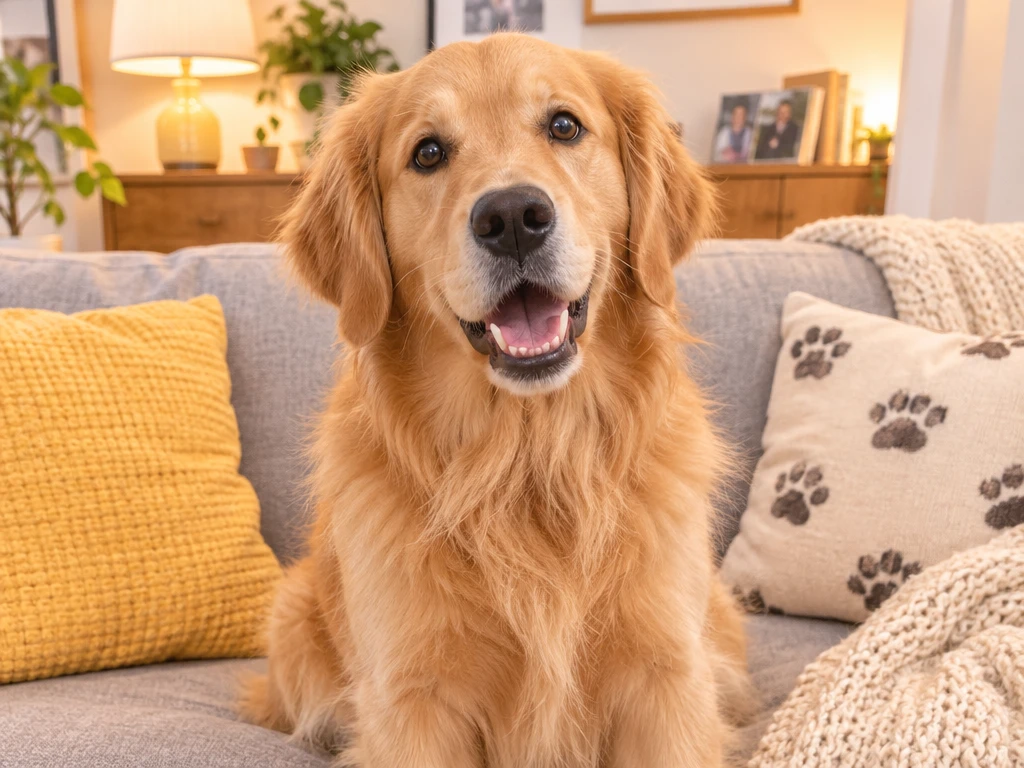
سمِّ كل صورة بـ Image 1 وImage 2 وهكذا في الأمر النصي. تخبر الوسوم النموذج بالوجه الذي ينتمي إلى أي حركة. اكتب الحركة لكل وجه بجانب الوسم الخاص به مباشرة.
أنشئ فيديو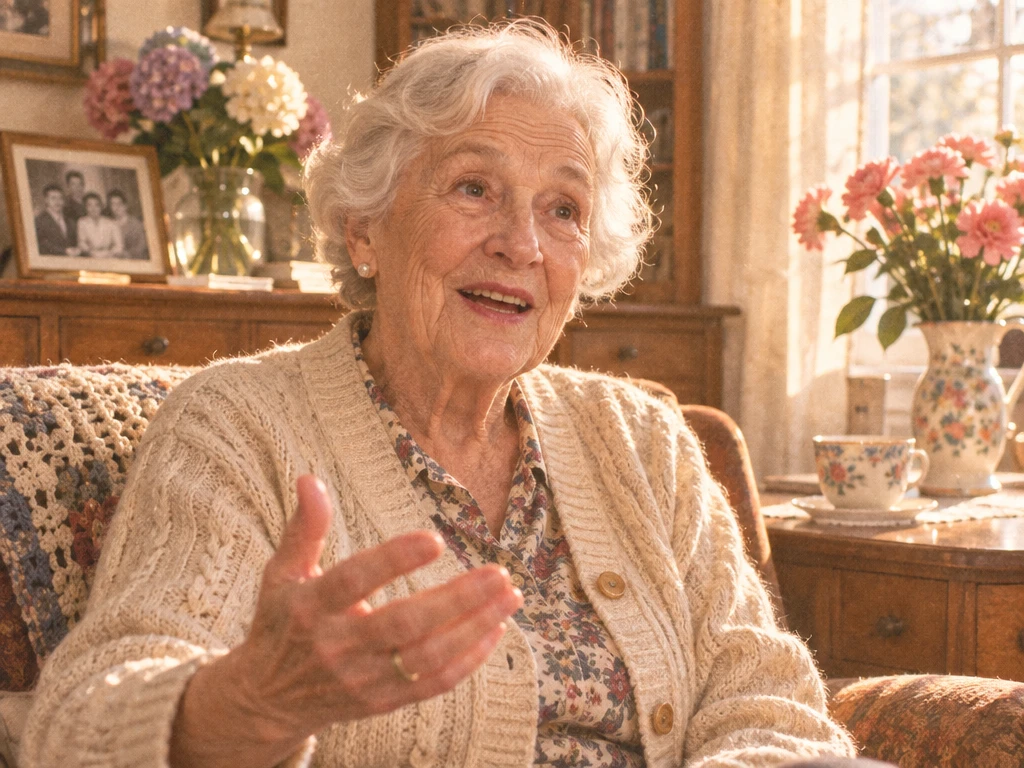
ارفع صورة PNG أو JPG بحجم يصل إلى 10 ميغابايت وبحد أدنى 300 بكسل في كل جانب. الصورة الشخصية الواضحة المواجهة للأمام تمنح النموذج وجهاً أوضح للمتابعة. تجنّب الصور الضبابية أو الداكنة لأنها تقدم للنموذج تفاصيل أقل للمتابعة.
ابدأ الإنشاء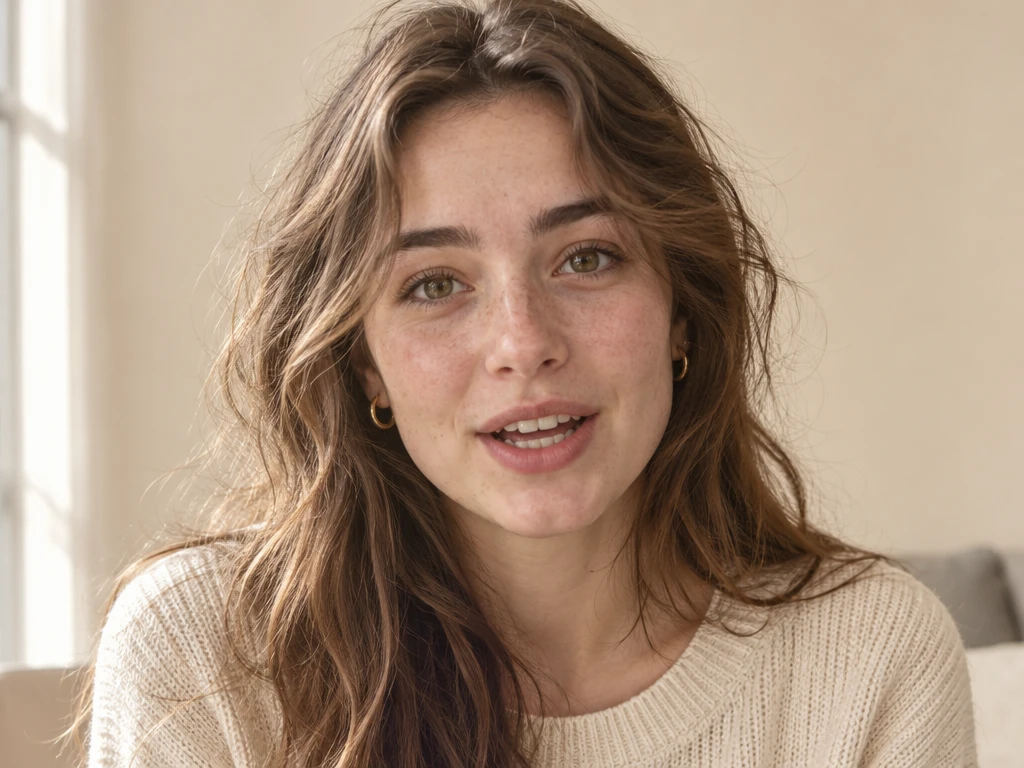


يجب أن تستغرق الصورة المتحدثة دقائق معدودة، لا مشروع تحرير كامل. يبقي تطبيق الصور المتحدثة في Magiclight AI كل خطوة على هاتفك.
اختر صورة أمامية بوجه كبير ومضاء جيدًا. افتح تبويب الفيديو في صندوق الأدوات واختر المرجع إلى الفيديو. أضف الصورة الشخصية كمرجع للمقطع. 
اكتب الحركة والجملة بكلمات بسيطة، مثل: الصورة 1 تبتسم وتقول: "عيد ميلاد سعيد." اجعل الحركة بسيطة للحصول على نتيجة أنظف. 
اختر نموذجًا يناسب عدد الصور وانقر على إنشاء فيديو. أعد التحرير بنموذج آخر إذا انحرف الوجه. نزّل المقطع الذي يعجبك أكثر عندما يبدو الوجه صحيحًا.
منشئة محتوى على TikTok
اخترت سيلفي واضحة واستخدمت المرجع إلى الفيديو لمقطع رد قصير. منحني الاقتصاص أولًا مساحة ليتحرك وجهي، واحتفظت باللقطة التي بقيت الأقرب إلى صورتي. 
صاحب شركة صغيرة
أطلقت على تميمة متجرنا اسم الصورة 1 في كل أمر نصي حتى يعيد كل إعلان ترويجي استخدام الشخصية نفسها. اخترت نسبة 16:9 لشاشة متجرنا ونزّلت المقطع النهائي. 
صاحبة حيوان أليف
أضفت كلبي وزوجي كمرجعين على Seedance 2.0 وأشرت إليهما بالصورة 1 والصورة 2. جعل المقطع العائلة كلها تضحك على العشاء. 
معلّم
أنشأت مقطع ترحيب قصير من صورة شخصية واحدة لصفي. قارنت بين نموذجين على نفس الأمر النصي واحتفظت بالنسخة التي طابقت صورتي على أفضل وجه.
تطبيق الصور الناطقة من Magiclight AI مجاني للتنزيل من المتاجر التي تدرجه. قد تتغير تفاصيل الخطة المجانية، لذا تحقق من صفحة الخطط لمعرفة العلامات المائية والحدود. راجع ما تتضمنه كل باقة قبل التخطيط لحملتك الترويجية.
يُظهر إدراج Magiclight في App Store أنه متاح لـ iPhone فقط وقت كتابة هذا النص. تحقق من الإدراج لجهازك قبل التنزيل. قد لا يكون Mac أو iPad مدعومًا.
يستخدم تحويل المرجع إلى فيديو صورتك كمرجع، لذا يتبع الوجه الصورة. تختلف النتائج حسب النموذج، لذا قارن بين نسختين قبل الاختيار. اختر صورة شخصية واضحة تواجه الأمام للحصول على أقرب تطابق.
استخدم صورك الخاصة أو صور أشخاص يوافقون على ذلك. تجنّب المشاهير والغرباء لأن الأداة مخصصة للوجوه التي لديك إذن باستخدامها. اطلب إذن أصدقائك قبل نشر أي مقطع.
لا، لأن كل مقطع يُنشأ على خوادمه، لذا يتطلب التوليد اتصالاً بالإنترنت. الفيديو المحفوظ يُشغَّل دون اتصال مثل أي ملف آخر على هاتفك. احفظ المقطع النهائي في مكتبتك.



تصفّح لقطات الشاشة في معرض صورك حتى تجد وجهًا يبدو جاهزًا للتحدث. ثبّت تطبيق الصور الناطقة من Magiclight AI، وسيكون أول سطر متزامن على بُعد بضع نقرات.