استكشف ميزات منشئ فيديو Vyond
من المستند إلى المسودة المتحركة، يجمع منشئ فيديو Vyond بين التوليد والتحرير في سير عمل واحد. إليك الميزات التي تساعدك في إنشاء وتحسين كل فيديو.
ابدأ من مستند بدلاً من خط زمني فارغ للفيديو. احصل على مسودة متحركة تحتوي على شخصيات وتعليق صوتي، ثم قم بتحسين كل مشهد داخل الاستوديو. لا تحتاج إلى مهارات في الرسوم المتحركة.
جرب منشئ فيديو Vyond مجانًا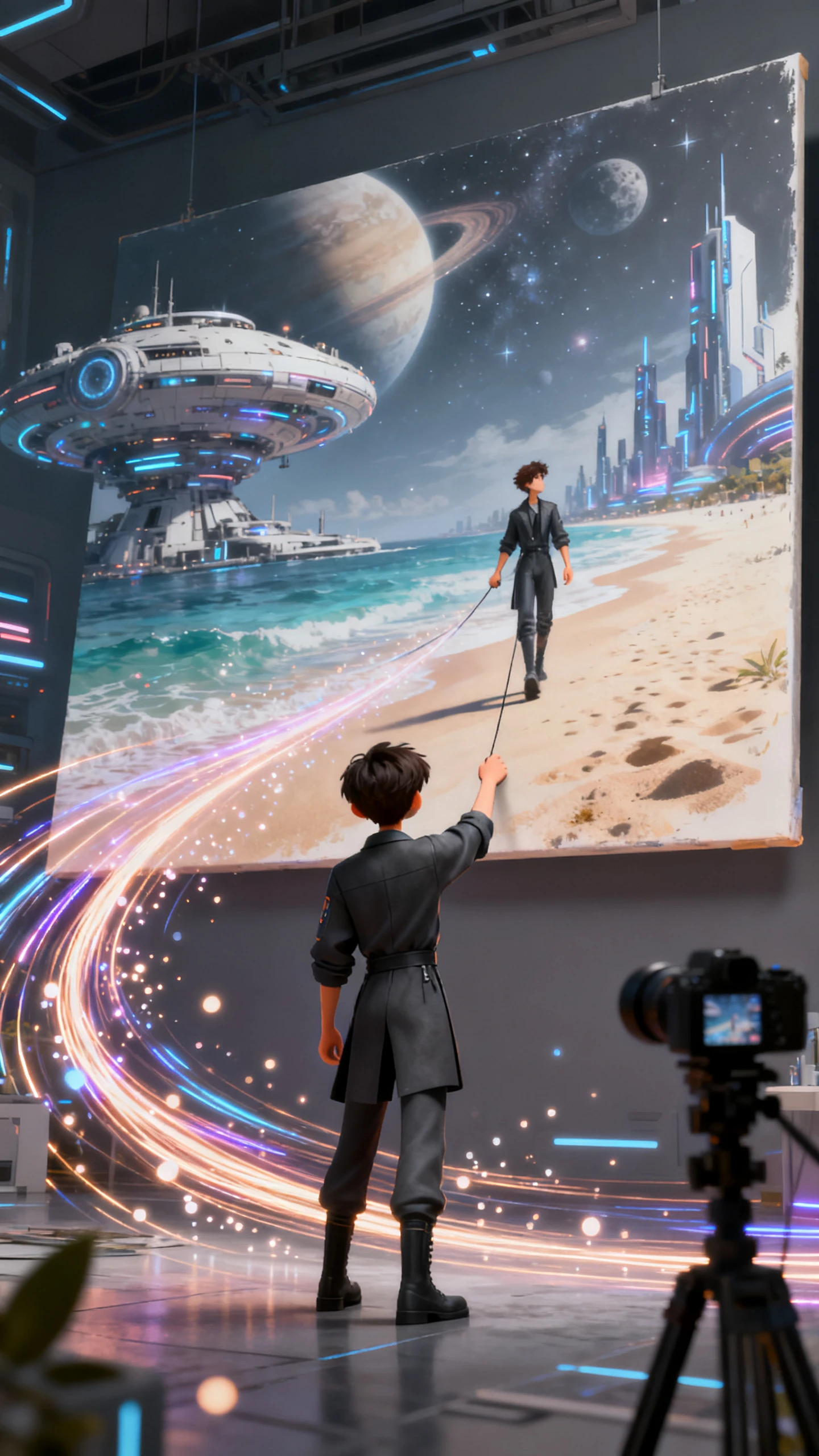
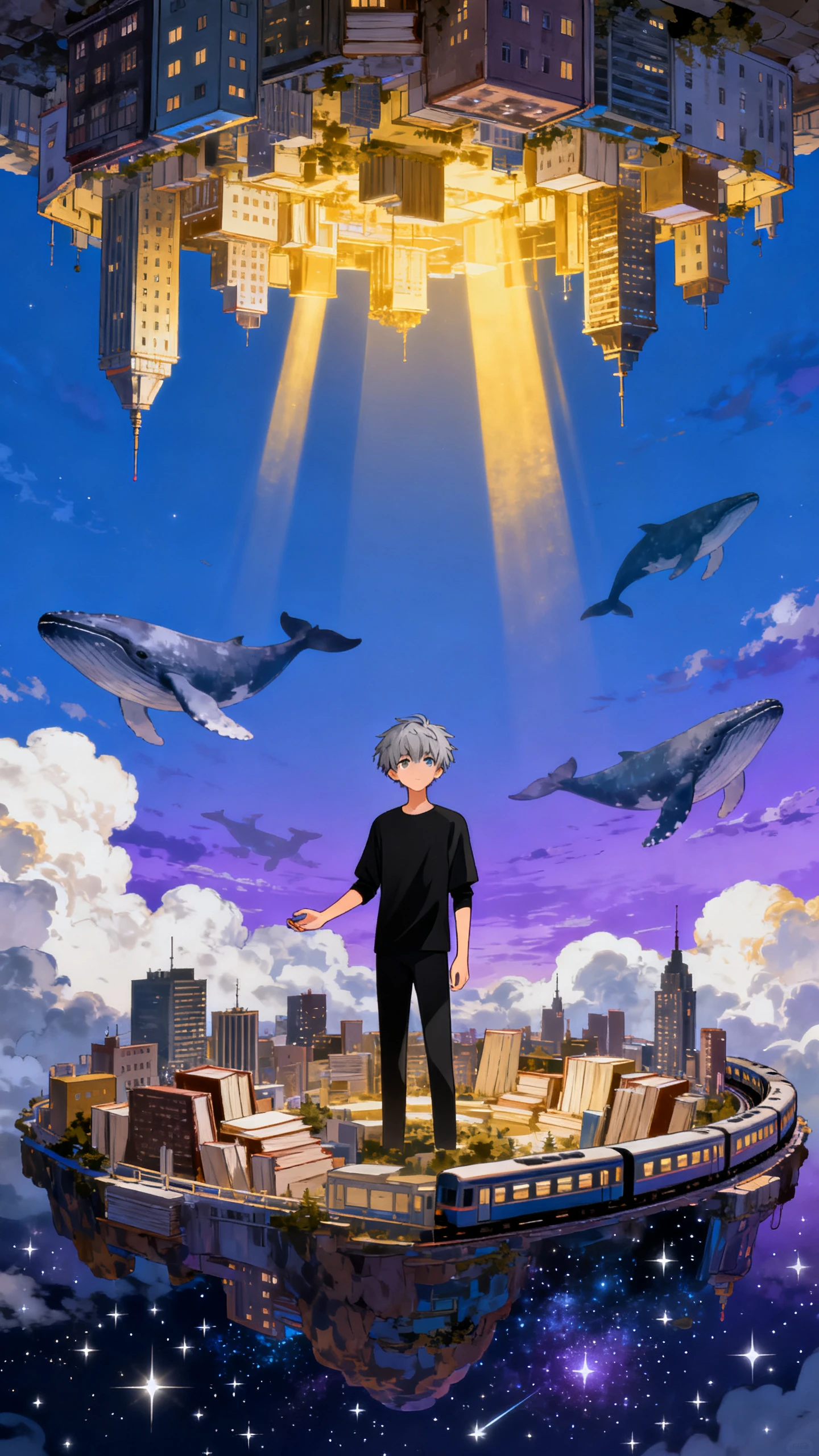

من المستند إلى المسودة المتحركة، يجمع منشئ فيديو Vyond بين التوليد والتحرير في سير عمل واحد. إليك الميزات التي تساعدك في إنشاء وتحسين كل فيديو.
ابدأ باستخدام توجيه، أو نص، أو مستند، أو PDF، أو رابط URL في Vyond Go. يقوم بإنشاء مسودة فيديو تحتوي على مشاهد وشخصيات وخلفيات وتعليق صوتي في مكانها، مما يمنحك نسخة أولية منظمة لمراجعتها قبل التحرير.
افتح المسودة التي تم إنشاؤها في Vyond Studio للتحرير اليدوي. استخدم الخط الزمني وأدوات السحب والإفلات لتغيير المشاهد والشخصيات والحوار والتعليق الصوتي والدعائم والخلفيات والعناصر الأخرى قبل التصدير.
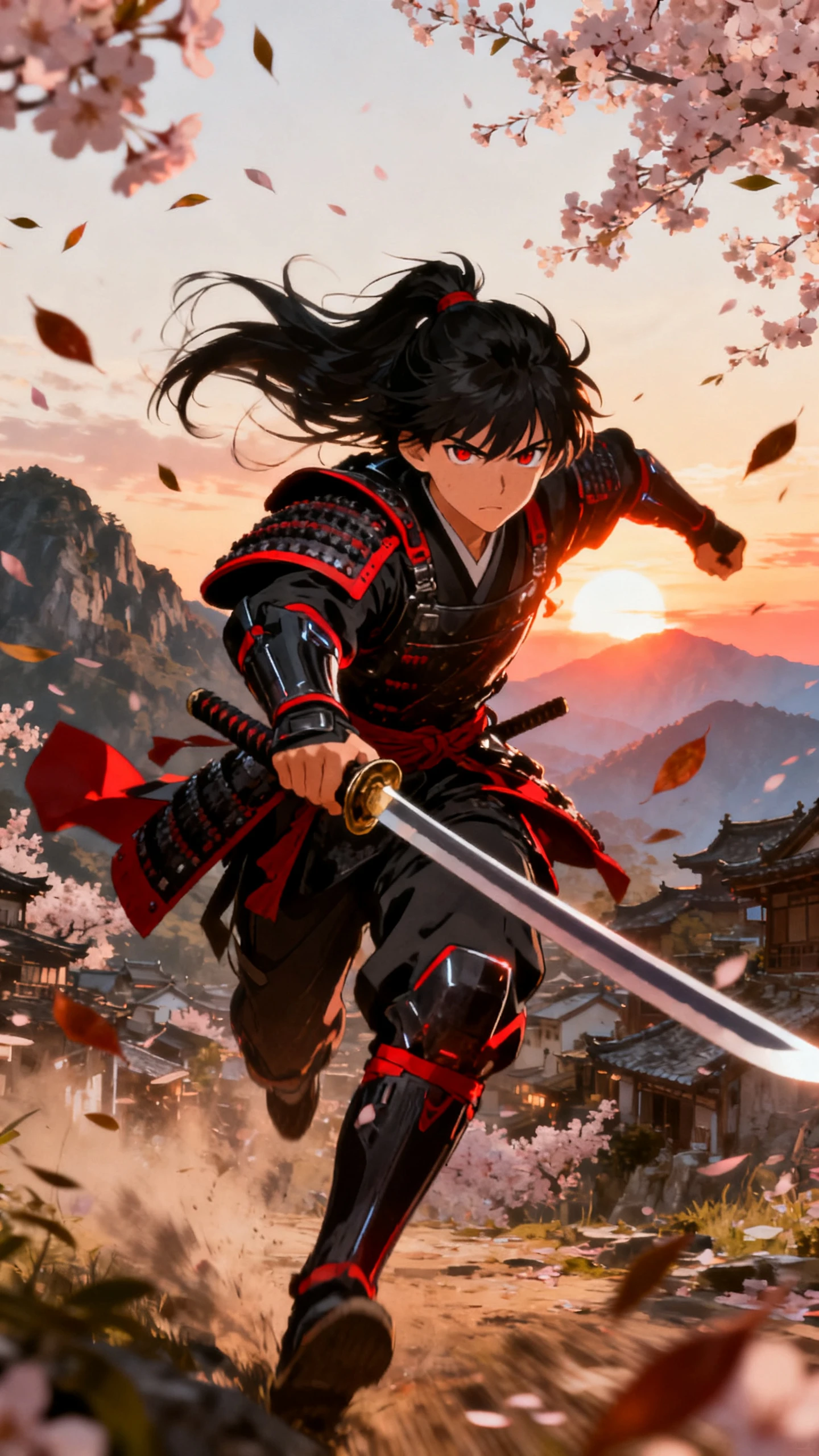
قم بتحميل صورة، ويقوم Vyond بتحويل الشخص إلى شخصية معاصرة. اضبط الملامح والملابس والإكسسوارات وغيرها من التفاصيل في أداة إنشاء الشخصيات، ثم احفظ الشخصية لاستخدامها في مقاطع الفيديو المستقبلية.
يوفر Vyond أكثر من 650 صوتًا للتحويل من النص إلى الكلام للتعليق الصوتي وحوار الشخصيات. عيّن أصواتًا مختلفة للمتحدثين، وأضف حوارًا إلى المشاهد الفردية، وغيّر الصوت كلما احتاج الفيديو إلى متحدث آخر.
من وحدات التدريب إلى الشروحات الداخلية، يدعم Vyond العديد من احتياجات الفيديو في مكان العمل. إليكم 3 أسباب تجعل صانع الفيديو Vyond مناسبًا لفرق التعلم.
يتضمن Vyond قوالب تدريبية للتعريف بالوظيفة والامتثال والسلامة المهنية وتطوير الموظفين. يمكن لفرق التعلم البدء ببنية مناسبة للتعليم الداخلي بدلاً من التخطيط لكل مشهد تدريبي من الصفر.
جرب صانع الفيديو Vyond مجانًا
يمكن تحويل ملفات PDF الخاصة بالسياسات والإجراءات المكتوبة والموارد الداخلية إلى Vyond Go كمادة مصدرية. يصبح المحتوى التدريبي الحالي أساسًا لمسودة الفيديو، مما يساعد الفرق على الانتقال من الوثائق إلى التعليم المرئي.
جرب صانع الفيديو Vyond مجانًا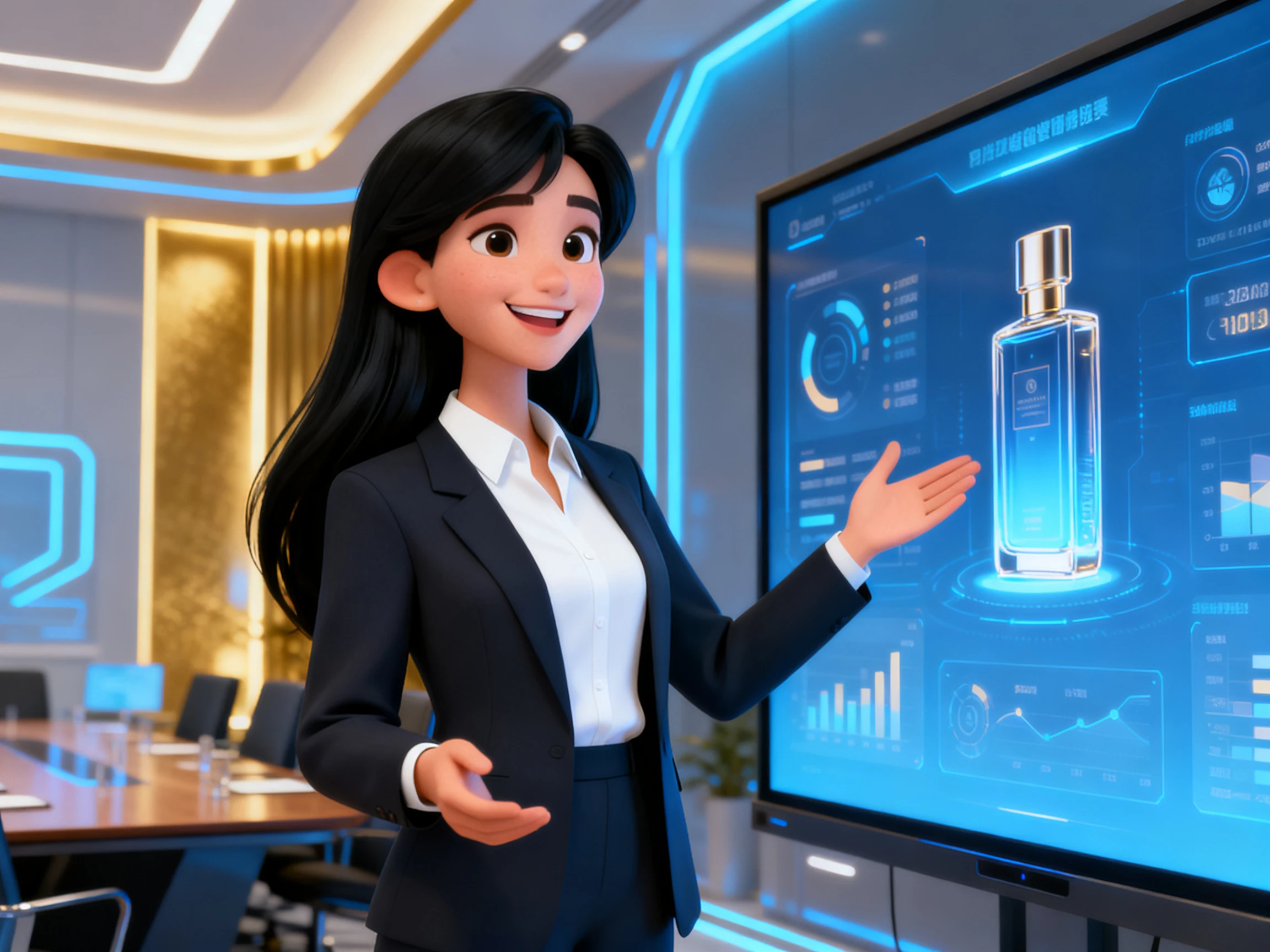
يمكن لـ Vyond ترجمة نصوص الفيديو والترجمات إلى أكثر من 95 لغة، مما يساعد فرق التعلم على تكييف وحدة تدريبية واحدة لمناطق مختلفة. يمكن للفيديوهات الحالية الوصول إلى الموظفين عالميًا دون الحاجة إلى إعادة إنشاء كل نسخة من البداية.
جرب صانع الفيديو Vyond مجانًا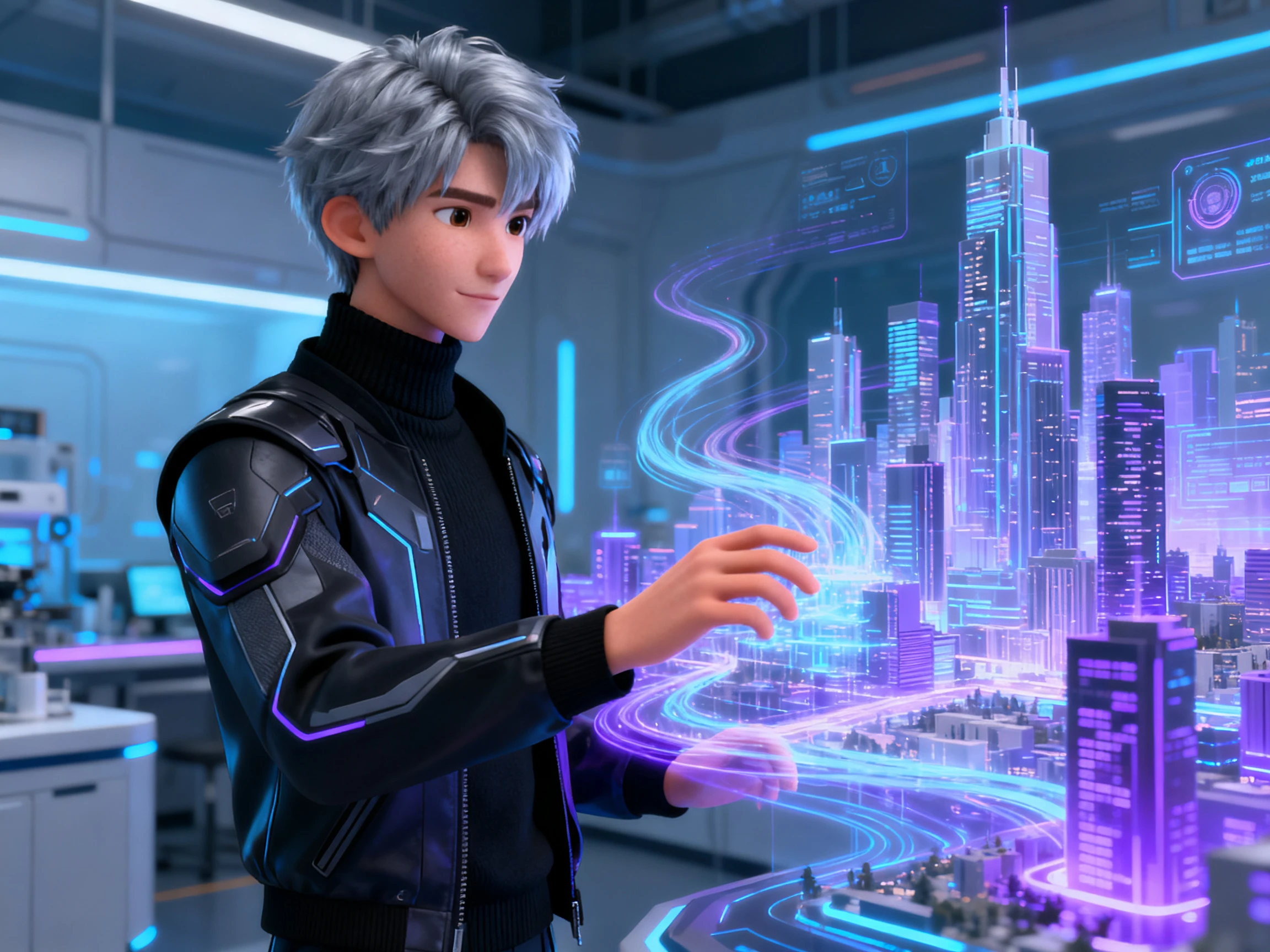
شاهد كيف يقارن صانع الفيديو Vyond مع أدوات الرسوم المتحركة الأخرى في إنشاء وتحرير وإنهاء الفيديوهات. إليك البدائل الرئيسية الموضحة:
| المنصة | سرعة الإعداد | التحكم اليدوي | عمق الشخصيات | خطة مجانية |
|---|---|---|---|---|
| Vyond | أقل من 90 ثانية | تحرير كامل على المخطط الزمني | إنشاء من الصفر أو من صورة | لا، تجريبي فقط |
| Magiclight AI | من النص إلى لوحة القصة | تحرير مشاهد لوحة القصة | مكتبة شخصيات محفوظة | القصة الأولى مجانًا |
| Animaker | من النص إلى المسودة | خط زمني بالسحب والإفلات | مولد الوجوه والملابس | نعم، مع علامة مائية |
| Synthesia | من النص إلى المقدم | مناطق القوالب فقط | أكثر من 240 شخصية افتراضية جاهزة | 10 دقائق شهريًا |
| Powtoon | يعتمد على القوالب | خط زمني على شكل شرائح | شخصيات محددة مسبقًا | نعم، محدود |
مرر مستندك الحالي عبر Vyond Video Maker في 4 خطوات، بدءًا من إنشاء المسودة المتحركة الأولى وصولاً إلى تحرير المشاهد وتصدير الفيديو الخاص بك.
افتح خاصية "النص إلى فيديو" وقم بتحميل ملف DOCX أو PDF أو PPTX أو TXT بحجم يصل إلى 70 ميجابايت. أضف النقاط الرئيسية التي تريد تغطيتها، ثم اختر تخطيطًا وشخصيات للفيديو.
يقوم Vyond Go بتلخيص المستند الذي تم تحميله قبل إنشاء الفيديو. تحقق من هذا الملخص، وقم بتعديل أي شيء يحتاج إلى مراجعة، ثم أكده قبل المتابعة في إنشاء الفيديو.
أنشئ الفيديو وافتح النتيجة في وضع "التعديل السريع". قم بتغيير النص، أو استبدل الشخصيات، أو اضبط إعدادات تحويل النص إلى كلام، أو حرر نص المشهد قبل الانتقال إلى الاستوديو الكامل.
افتح المسودة في Vyond Studio عندما تحتاج إلى تحكم أعمق. اضبط المشاهد والشخصيات والدعائم والصوت والتوقيت والعناصر الأخرى، ثم اعرض الفيديو، واختر التنسيق والدقة المناسبين للتنزيل.
منشئ محتوى تعليمي
كان لدينا العشرات من ملفات PDF الخاصة بالامتثال غير المقروءة في جميع أنحاء الشركة. ساعدني Vyond في تحويل تلك المواد المصدرية إلى مسودات فيديو، مما أتاح لي قضاء ساعات في تحسين تدريبنا.
مصمم تعليمي
كنت أقضي ساعات في إعداد المسودة الأولى للتدريب. يمنحني Vyond نقطة انطلاق مفيدة، ثم يتيح لي Studio التحكم الكامل في الفيديو.
منشئ محتوى الاتصالات الداخلية
ظلت مقاطع الفيديو التدريبية لدينا تستخدم نفس الشخصيات النمطية. الشخصيات المخصصة في Vyond منحتنا أشخاصًا يناسبون بيئة عملنا وجعلت كل وحدة تشعر بأنها مميزة.
منشئ تدريب مؤسسي
كان تحديث سياسة واحدة للمكاتب الإقليمية يعني سابقًا تنسيق العديد من التسجيلات. يحتفظ Vyond بالترجمة داخل سير العمل، لذا تتطلب المراجعات جهدًا أقل.
ينشئ صانع فيديو Vyond مقاطع فيديو رسوم متحركة للتدريب والتوضيح والاتصالات الداخلية للشركات. يقوم Vyond Go بصياغة مسودة الفيديو بينما يتحكم Studio في المشاهد والشخصيات والصوت والتوقيت والعناصر الأخرى.
يحول Vyond Go المطالبات والنصوص والمستندات وعناوين URL إلى مسودات فيديو رسوم متحركة أولية. يوفر Studio أدوات تحرير أعمق لتغيير المشاهد والشخصيات والحوار والرواية والتوقيت والعناصر الأخرى.
نعم، يقبل Vyond Go ملفات DOCX وغيرها حتى 70 ميجابايت. يقوم بتلخيص المستند واستخدام تلك المادة المصدرية المعتمدة لإنشاء مسودة الفيديو.
يقدم Vyond نسخة تجريبية مجانية بدلاً من خطة مجانية دائمة، تتيح إنشاء ما يصل إلى 3 مقاطع فيديو. تتضمن النسخة التجريبية 2000 رصيد ذكي، بينما تحمل مقاطع الفيديو علامة مائية ولا يمكن تنزيلها.
نعم، يتيح لك منشئ الشخصيات إنشاء شخصيات جديدة أو تخصيص الشخصيات الموجودة لمقاطع الفيديو الخاصة بك. يمكنك أيضًا تحميل صورة وتحويل الشخص إلى شخصية قابلة للتعديل من النمط المعاصر.
تستهلك الميزات الذكية كميات مختلفة من الرصيد اعتمادًا على الميزة ومزود الخدمة والنموذج المختار. يتم إعادة تعيين الرصيد شهريًا، بينما تبلغ تكلفة إنشاء فيديو واحد من النص إلى الفيديو عبر Vyond Go حاليًا 800 رصيد.



أحضر سياسة أو إجراء أو وثيقة تدريب. يحول منشئ فيديو Vyond محتوى المصدر الخاص بك إلى مسودة رسوم متحركة يمكنك مراجعتها وتحريرها.