Nutzen Sie 2D-Animation mit Lippen-Synchronisation ohne Bearbeitungskenntnisse. Magiclight AI verwandelt Ihr Skript in passende Stimme und Mundbewegungen, auch nach Änderungen. Keine Keyframes oder Mundcharts erforderlich.
Top-Funktionen von Magiclight AI2D Lippen-Synchronisation Animation
Sehen Sie, wie Magiclight AI 2D-Animation mit Lippen-Synchronisation ohne separaten Synchronisierungsschritt erstellt. Schreiben Sie Ihren Text, wählen Sie eine Stimme und erhalten Sie automatisch passende Mundbewegungen.
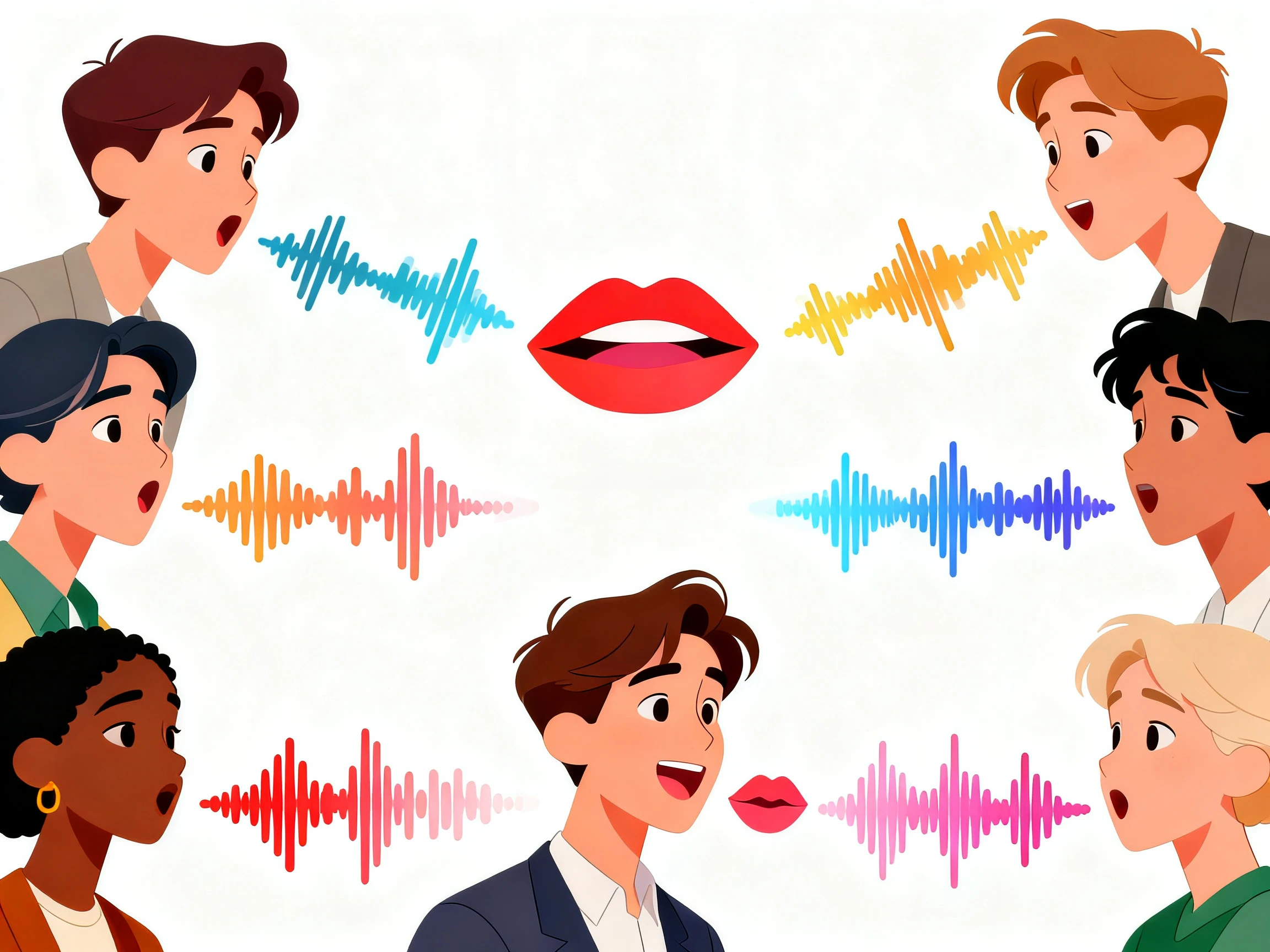
37 Stimmen mit automatischer Lippen-Synchronisation
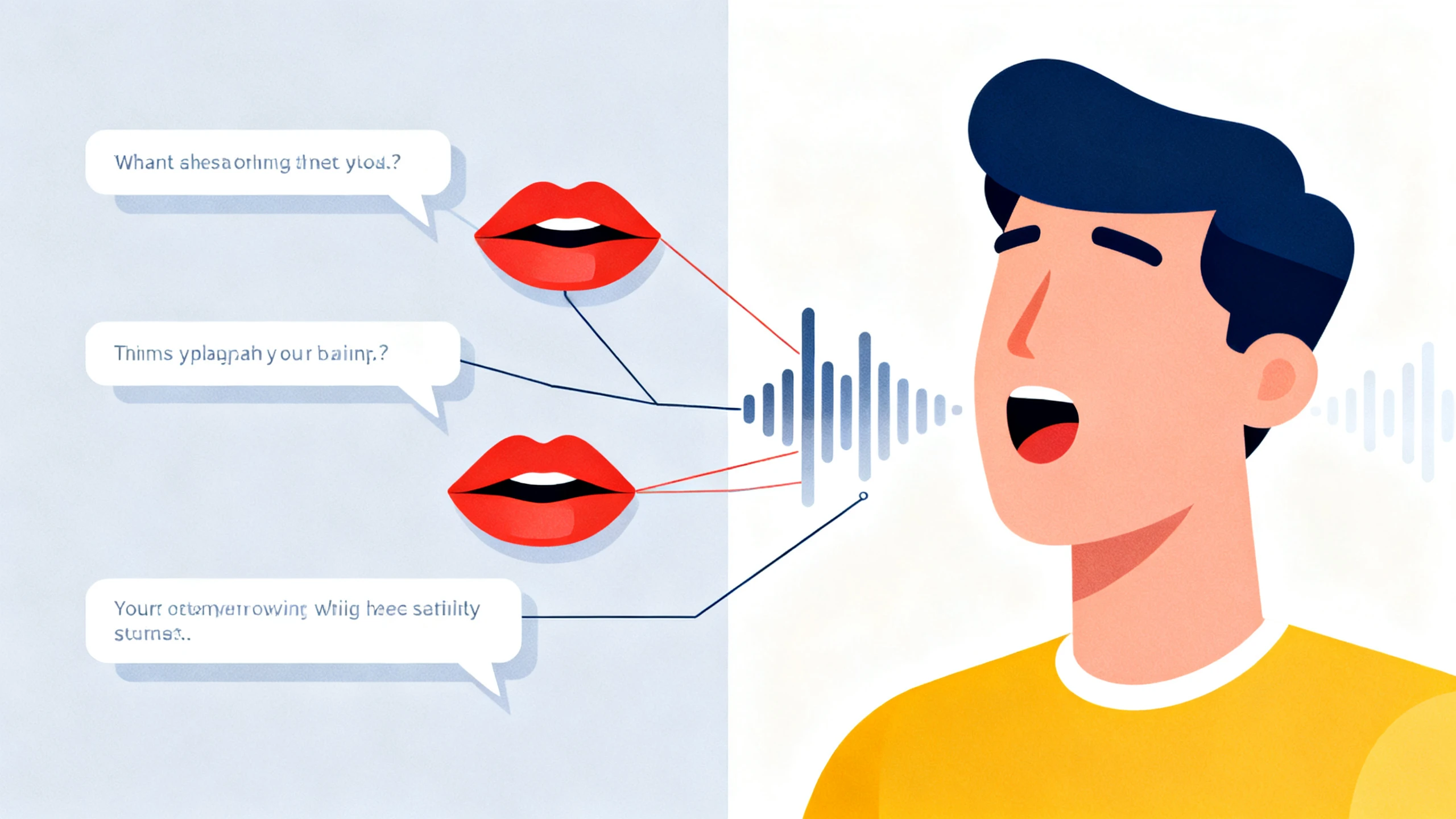
Stimme und Synchronisation werden in einem Durchgang erstellt. Magiclight AI nimmt eine der 37 Stimmen oder einen Klon Ihrer eigenen und passt den Mund an diese Aufnahme an, anstatt ihn nachträglich anzupassen.
Synchronisieren Sie eine Zeile und Sie haben eine Demo, keine Szene. Geben Sie 12.000 Zeichen Dialog in Magiclight AI ein und jede Zeile wird synchronisiert zurückgegeben, sodass ein vollständiges Gespräch zu einer Aufgabe statt vierzig wird.
Beim Synchronisieren müssen normalerweise die Mundbewegungen für jede Sprache neu erstellt werden. Ändern Sie das Skript in eine der 11 von Magiclight AI unterstützten Sprachen, und die Synchronisation wird komplett neu erstellt – nicht einfach über die alte gelegt.
Ein bewegter Mund auf einem starren Körper wirkt unnatürlich. Legen Sie mit Magiclight AI für jede Einstellung den Gesichtsausdruck, die Pose und die Kameraperspektive aus über 50 Optionen fest, sodass die Figur agiert und nicht nur spricht.
Für wen eignet sich Magiclight AI 2D-Lippensynchronisation
Von Independent-Kurzfilmen bis hin zu synchronisierten Videos und Unterrichtsmaterialien – die 2D-Lippensynchronisation hilft Creators, sprechende Charaktere zu erstellen, ohne jede Mundbewegung manuell an die Sprache anpassen zu müssen.
Für Independent-Animatoren
Synchronisieren Sie eine gesamte Dialogszene in einem Durchgang mit bis zu 12.000 Zeichen.
Überspringen Sie die Mundposen-Referenz komplett und starten Sie direkt mit dem Storyboard.
Legen Sie für jede Einstellung den Ausdruck und die Pose aus 50 Optionen fest.
Für Synchronisationsteams
Generieren Sie die Synchronisation für jede der 11 unterstützten Sprachen neu.
Behalten Sie denselben Charakter in jeder Sprachversion auf dem Bildschirm.
Passen Sie eine geklonte Stimme an die ursprüngliche Sprechweise des Schauspielers an.
Für Bildungs- und Lernkanäle
Fügen Sie Untertitel unter dem Ton mit 16 verschiedenen Einstellungen ein.
Veröffentlichen Sie fertige Lektionen kommerziell mit einem kostenpflichtigen Plan.
Schreiben Sie eine Zeile um und generieren Sie sie neu, ohne die Szene neu erstellen zu müssen.
Für Kurzfilm-Macher
Verleihen Sie jeder Figur eine einzigartige Stimme aus 37 verfügbaren Optionen.
Wählen Sie aus über 20 visuellen Stilen, die zum Look Ihres 2D-Kurzfilms passen.
Exportieren Sie in 1080p im 16:9-Format für Festival-Vorführungen und Online-Veröffentlichungen.
So verwenden Sie Magiclight AI 2D-Animation mit Lippen-Synchronisation
Der Einstieg dauert nur 4 Schritte. Fügen Sie Ihr Dialogskript hinzu, wählen Sie die Stimmen aus, richten Sie jede Einstellung ein und exportieren Sie die fertige Szene mit dem Magiclight AI 2D-Animation-Lippensync-Tool.
1.
Schritt 1. Fügen Sie Ihre 2D-Charaktergeschichte hinzu
Fügen Sie Ihr 12.000-Zeichen-Skript ein, das alle Details zur Figur und zum Erzählstoff bespricht. Wählen Sie die Videoeinstellungen sowie den Voiceover oder Voice Clone.
2.
Schritt 2. Wählen Sie einen Charakter für das 2D-Animationsvideo
Nach Bestätigung der Videoszenen wählen Sie eine passende Figur aus den KI-generierten Optionen oder der vorhandenen Bibliothek aus.
3.
Schritt 3. Verwalten Sie Voiceover und andere Videoeinstellungen
Sobald die erste Generierung das Nano Storyboard erreicht, passen Sie bei Bedarf die Voiceover-Einstellungen an. Nach Bestätigung aller Details animieren Sie das Video für automatische Lippen-Synchronisation.
4.
Schritt 4. Überprüfen und exportieren
Überprüfen Sie die sprechende Figur und nehmen Sie bei Bedarf Änderungen vor, bevor Sie das fertige Video veröffentlichen oder herunterladen. Die umfangreicheren Videoworkflows von Magiclight AI unterstützen auch HD-Exportoptionen.
Was Nutzer über Magiclight AIs2D-Lippensync-Animation sagen
Lucia Marchetti
Storyboard Artist
Früher bedeutete jede Änderung am Skript, die Mundbewegungen für den gesamten Abschnitt neu zu machen. Jetzt kann ich eine Zeile in Magiclight AI überarbeiten und der neue Dialog wird mit der Figur synchronisiert.
Kenji Watanabe
Dubbing Editor
Wir veröffentlichen dieselbe Episode in drei Sprachen, und das Timing der Mundbewegungen war jedes Mal ein Problem. Mit Magiclight werden die Lippenbewegungen jeder Version an ihre eigene Stimme angepasst.
Rebecca Lund
Screenwriter
Magiclight AI ermöglicht es mir, geschriebene Dialoge in eine sprechende Figur zu verwandeln. Ich kann meine Zeilen auf dem Bildschirm gesprochen sehen, ohne Charakter-Rigs zu lernen oder Mundbewegungen selbst zu animieren.
Idris Bello
Film Student
Ein sich bewegender Mund in einem erstarrten Gesicht sah in allem, was ich gemacht habe, falsch aus. Das Einstellen der Ausdrücke pro Einstellung in Magiclight AI hat das schneller behoben, als ich erwartet hatte.
Häufig gestellte Fragen zu 2D-Animation und Lippensynchronisation
Kann ich meine eigene 2D-Rig- oder Puppen-Datei importieren?
Nein. Charaktere werden innerhalb derselben Plattform erstellt und animiert, daher können keine externen Rigs importiert werden. Magiclight AI übernimmt Charakter und Lippensynchronisation an einem Ort.
Kann ich meine eigene aufgenommene Audio für die 2D-Lippensynchronisations-Animation verwenden?
Ja. Magiclight AI kann die Stimme aus Ihrem Skript generieren oder mit einer von Ihnen bereitgestellten Audiodatei arbeiten, wobei die Generierung spätere Änderungen kostengünstig hält.
Wie viele Sprachen deckt die Lippensynchronisation ab?
Magiclight AI unterstützt 11 Sprachen und passt die Mundbewegungen an den Dialog in jeder Sprache an, anstatt einfach das ursprüngliche englische Timing wiederzuverwenden.
Gibt es eine kostenlose Möglichkeit, die Lippensynchronisation zuerst zu testen?
Bei der Registrierung erhalten Sie kostenlose Credits, und es wird keine Karte verlangt. Das deckt eine kurze Szene in Magiclight AI ab, was ausreicht, um zu beurteilen, ob das Mundtiming überzeugt.
Funktioniert der Mund auch in einem flachen 2D-Stil?
Ja, und genau das suchen die meisten Nutzer hier. Wählen Sie einen flachen 2D-Look aus über 20+ visuellen Stilen in Magiclight AI, und die Synchronisation wird auf den so gezeichneten Charakter angewendet.
Wie sollte eine gute 2D-Lippensynchronisation eigentlich aussehen?
Geschlossene Münder bei M-, B- und P-Lauten, ein Kiefer, der sich bei den Vokalen öffnet, und ein Gesicht, das sich mitbewegt. Magiclight AI übernimmt die ersten beiden Punkte und überlässt Ihnen den dritten zur Einstellung.
Synchronisiere deine nächste Szene in Magiclight AI
Füge deinen Dialog hinzu, wähle die Stimmen aus und lass Magiclight AI die Mundbewegungen der 2D-Animation perfekt synchronisieren.