Top-Funktionen des Magiclight KI-Hintergrundgenerators
Ein Hintergrund sollte hinter deinem Motiv liegen und nicht stören. Der KI-Hintergrundgenerator von Magiclight AI gibt dir die Kontrolle über Raum und Form.

Beschreiben Sie den gewünschten Hintergrund oder laden Sie ein Produktfoto als Referenz hoch. MagicLight AI erstellt in Sekunden individuelle Hintergründe, die zu Ihren Ideen passen. Ganz ohne Designkenntnisse.
KI-Hintergrund kostenlos erstellen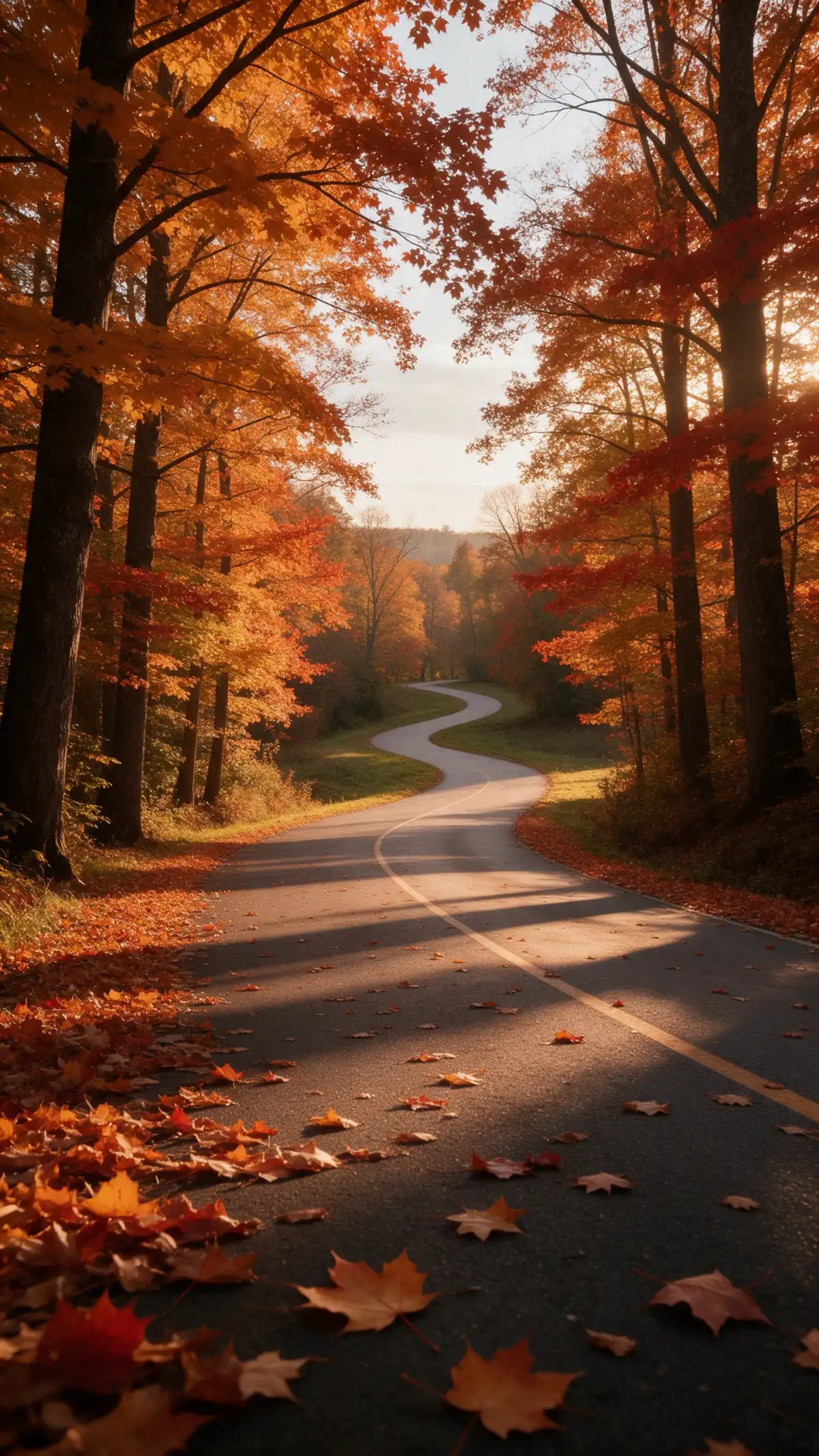
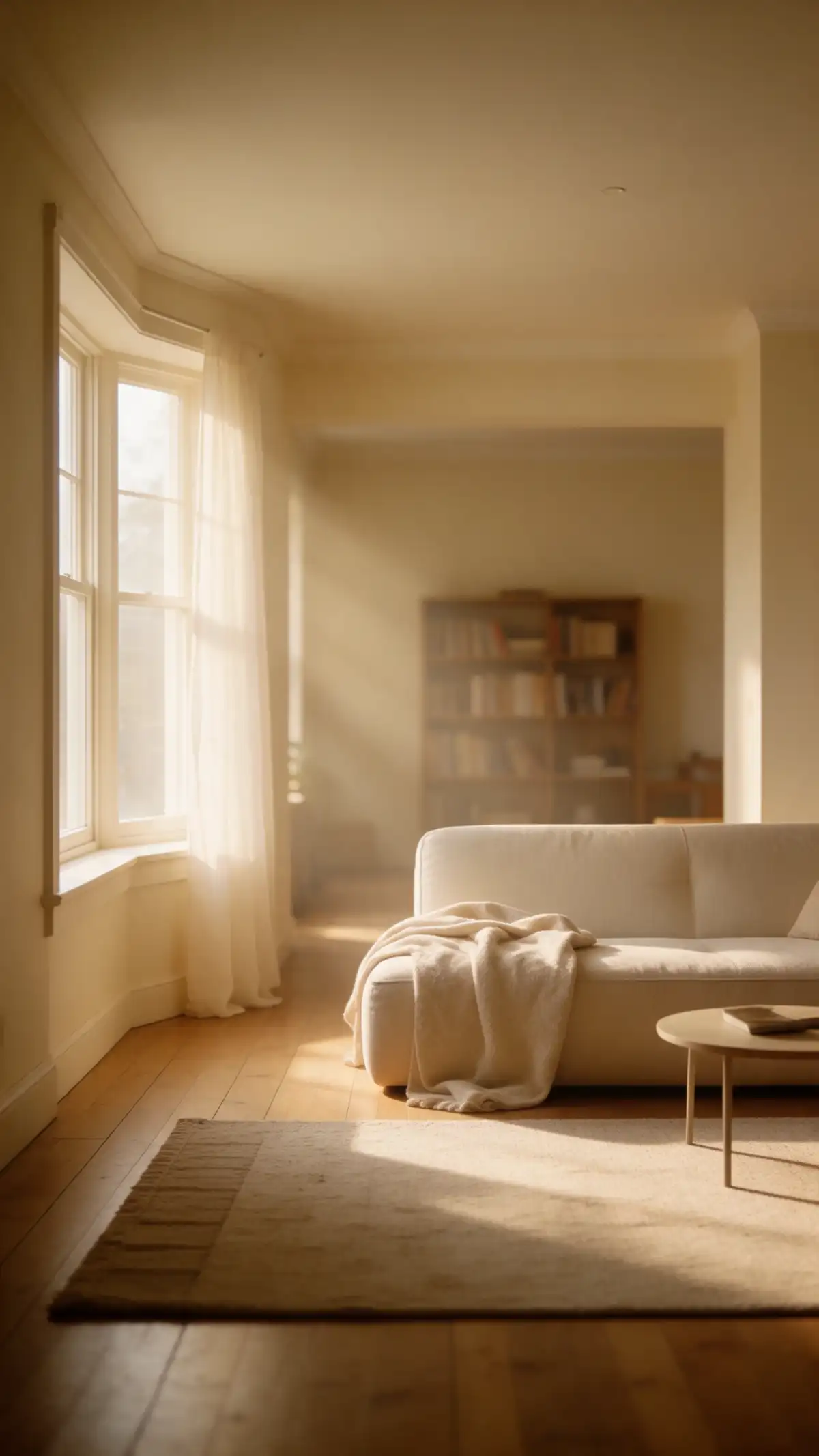
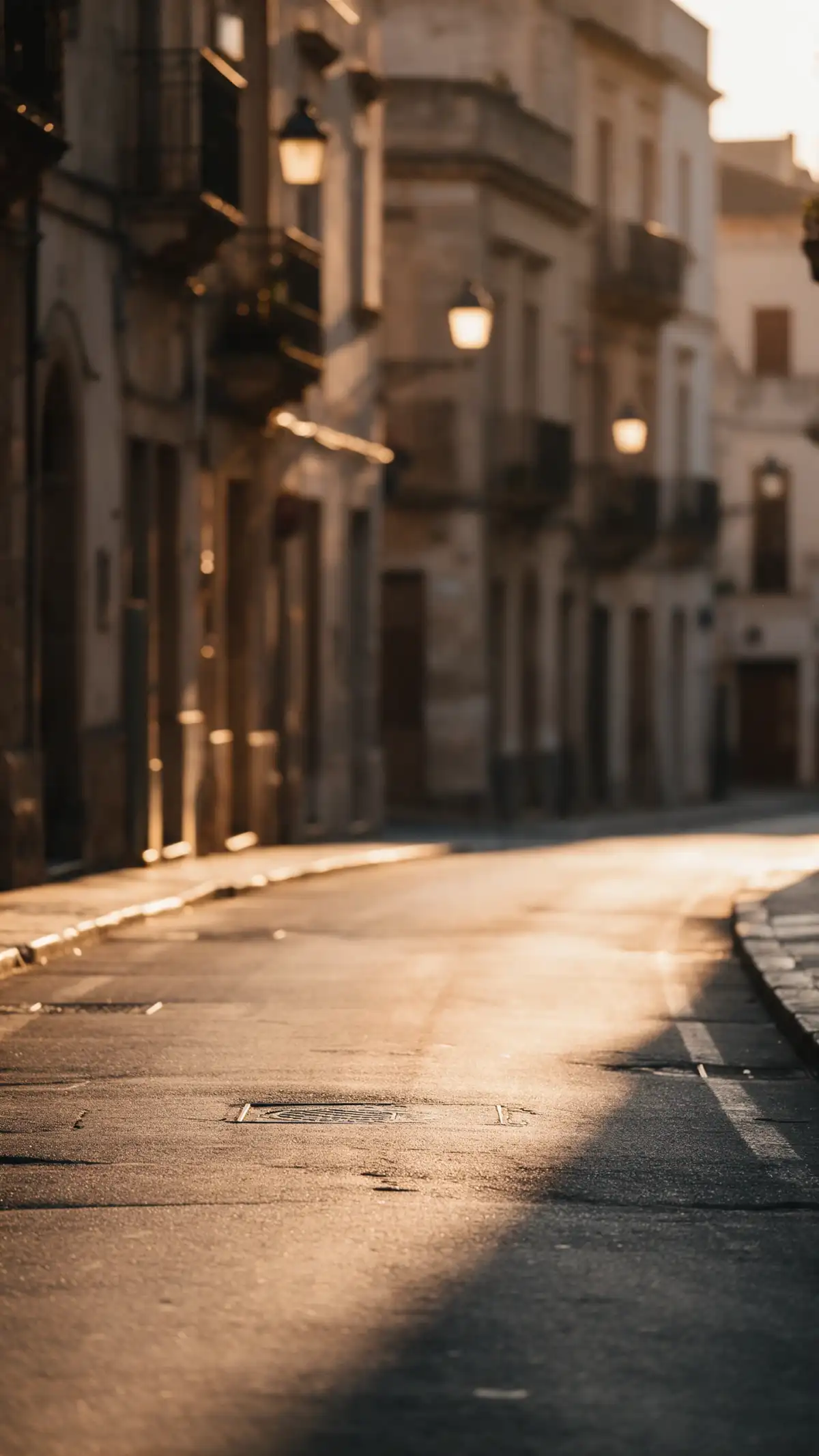
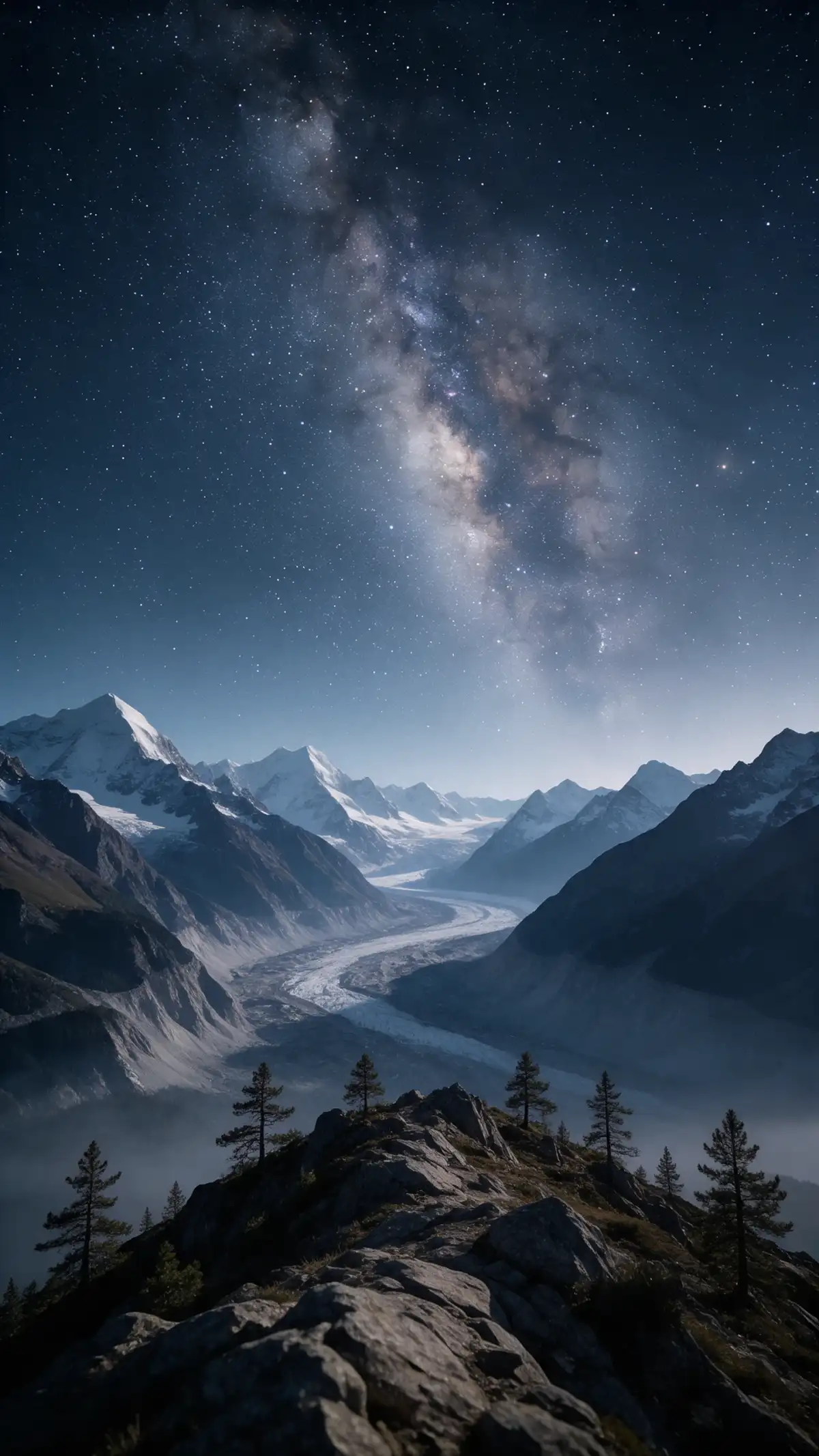
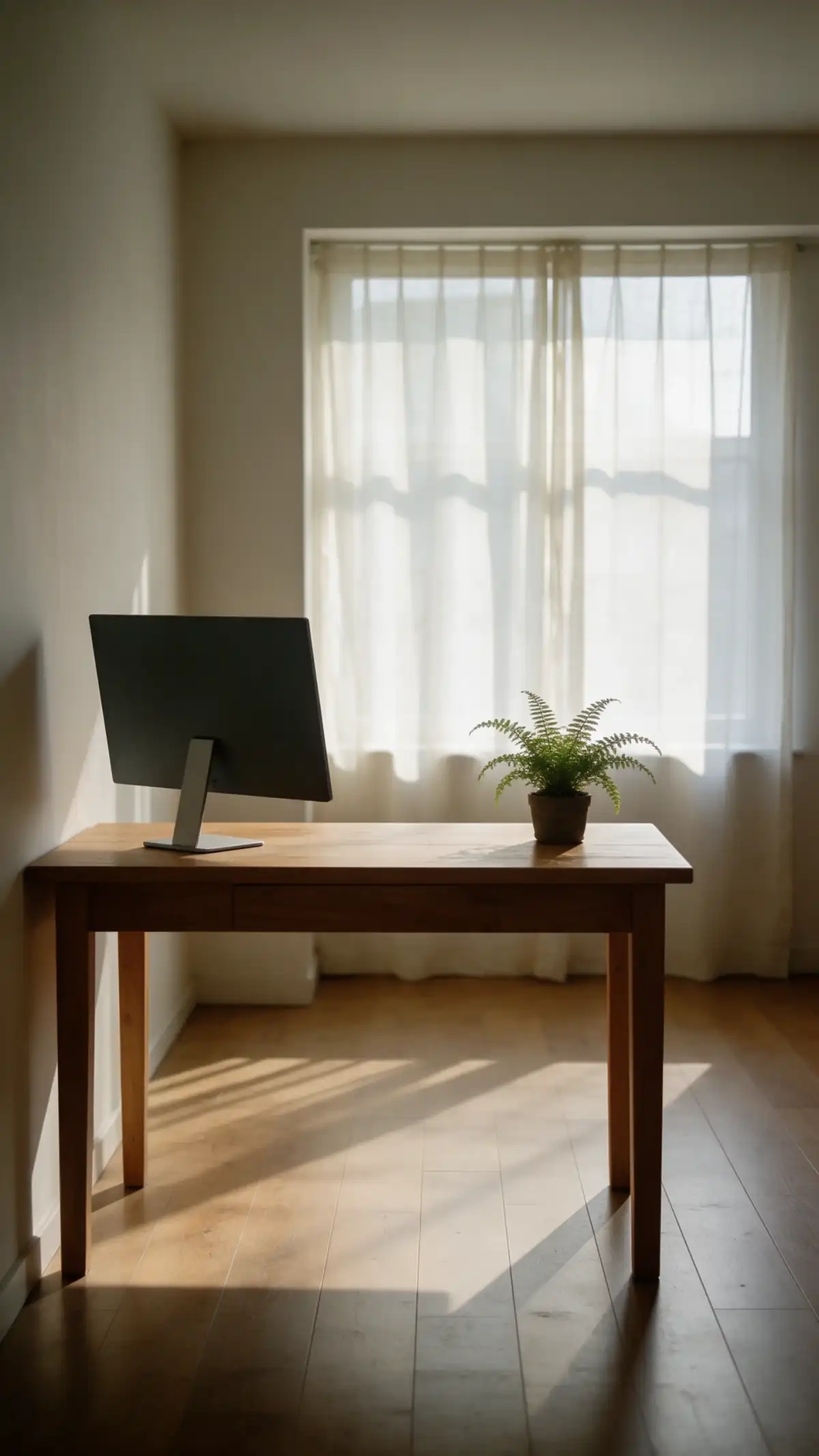
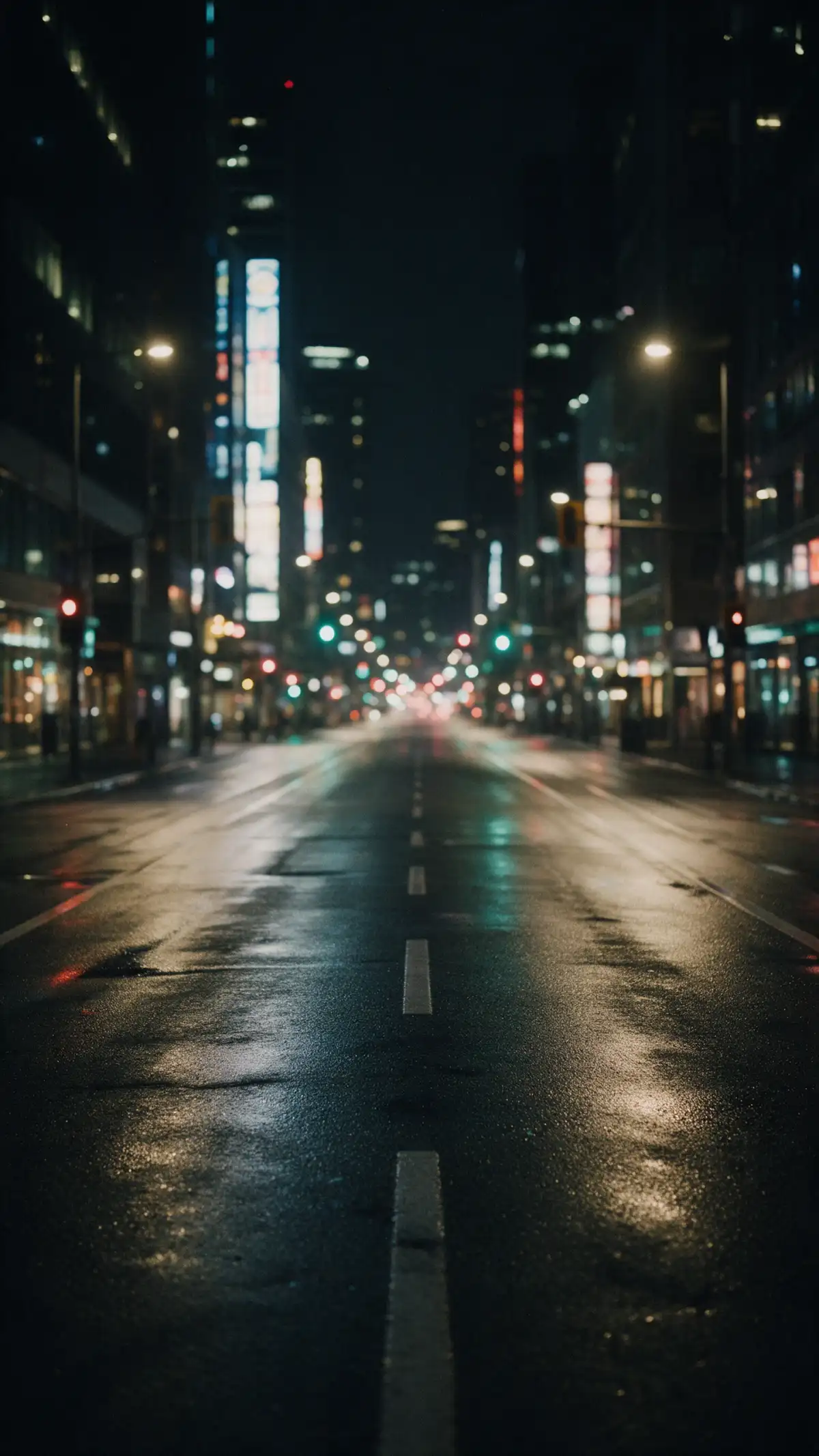
Ein Hintergrund sollte hinter deinem Motiv liegen und nicht stören. Der KI-Hintergrundgenerator von Magiclight AI gibt dir die Kontrolle über Raum und Form.

Wähle 16:9 für Anrufe und Präsentationen oder 9:16 für Sperrbildschirme und Storys in Magiclight AI. Stelle das Format auch auf 4:3 und 1:1 ein, bevor du startest, damit das Ergebnis nie beschnitten wird.
Lade JPG-, PNG- oder WEBP-Dateien mit bis zu 20 MB hoch. Ein Produktfoto oder ein Farbmuster kann die Farben deines Hintergrunds beeinflussen. Nutze Referenzbild zu Bild, um mit der Referenzbilddatei zu beginnen.
Nutze Text zu Bild für eine schriftliche Idee. Verwende Referenzbild zu Bild, um mit einem Produktfoto oder einer Verpackung zu beginnen, deren Farben und Textur dein Hintergrund entsprechen muss.
Wähle aus den 6 Bildmodellen im Menü und prüfe die Credit-Kosten neben jedem Namen. Nutze Nano Banana 2 für schnelle Ergebnisse und probiere GPT Image 2.5 sunburst für professionelle Hintergrundergebnisse.


Deine individuelle Kulisse ist in 4 Schritten fertig. Mit dem KI-Hintergrundgenerator von Magiclight AI beschreibst du die Szene, und er passt sie an das Format deines Bildschirms an.
Öffne die Toolbox und wähle einen Startmodus. Text zu Bild funktioniert mit einer Beschreibung. Referenzbild zu Bild funktioniert mit einer JPG-, PNG- oder WEBP-Datei bis 20 MB.
Benenne die Umgebung und füge bis zu 500 Zeichen hinzu. Wünsche dir freien Platz auf der linken Seite oder eine sanfte Unschärfe, damit dein Motiv genug Raum hat.
Wähle 16:9 für einen Anruf oder eine Präsentationsfolie und 9:16 für einen Handybildschirm. Verwende 4:3 für ältere Bildschirme und 1:1 für Feed-Beiträge. Wähle dann ein Modell.
Klicke auf Bild erstellen und speichere das Ergebnis. Nutze es als Anrufhintergrund, Präsentationskulisse oder Handy-Hintergrundbild.
Ja. Erstelle in Magiclight AI eine 16:9-Kulisse, lade die Datei herunter und lade sie vor dem Meeting über die Hintergrundeinstellungen deiner Videoanruf-App hoch.
Magiclight AI erstellt neue Hintergründe, anstatt Motive freizustellen. Verwende zuerst einen separaten Hintergrundentferner und platziere dein Motiv dann vor einer neuen Magiclight AI Kulisse.
Ja, wähle Referenzbild zu Bild und lade ein Produktfoto oder eine Farbkarte mit bis zu 20 MB hoch. Füge eine kurze Beschreibung der Szene hinzu, und die Kulisse kann diese Farben und Texturen aufnehmen.
Bitte um eine sanfte Unschärfe oder freie Fläche auf einer Seite. Das Prompt-Feld fasst bis zu 500 Zeichen, sodass du die Umgebung und den ruhigen Bereich in einer Beschreibung nennen kannst. Verwende den 16:9-Rahmen für Folien.
Ja, nachdem du zu einem kostenpflichtigen Tarif mit kommerziellen Rechten gewechselt bist. Marktplätze haben ebenfalls eigene Fotoregeln, und einige bestehen auf rein weißen Hintergründen.
Neue Konten erhalten Startguthaben für Kulissen. Die Schaltfläche „Bild erstellen“ zeigt die Guthabenkosten des gewählten Modells an, bevor du es ausführst.



Bringe den Bildschirm, das Motiv und die gewünschte Stimmung dahinter zusammen. Magiclight AI gestaltet eine Kulisse, die deine Botschaft unterstützt, ohne dir die Show zu stehlen.