








Hero background

Bildsequenz zu Video

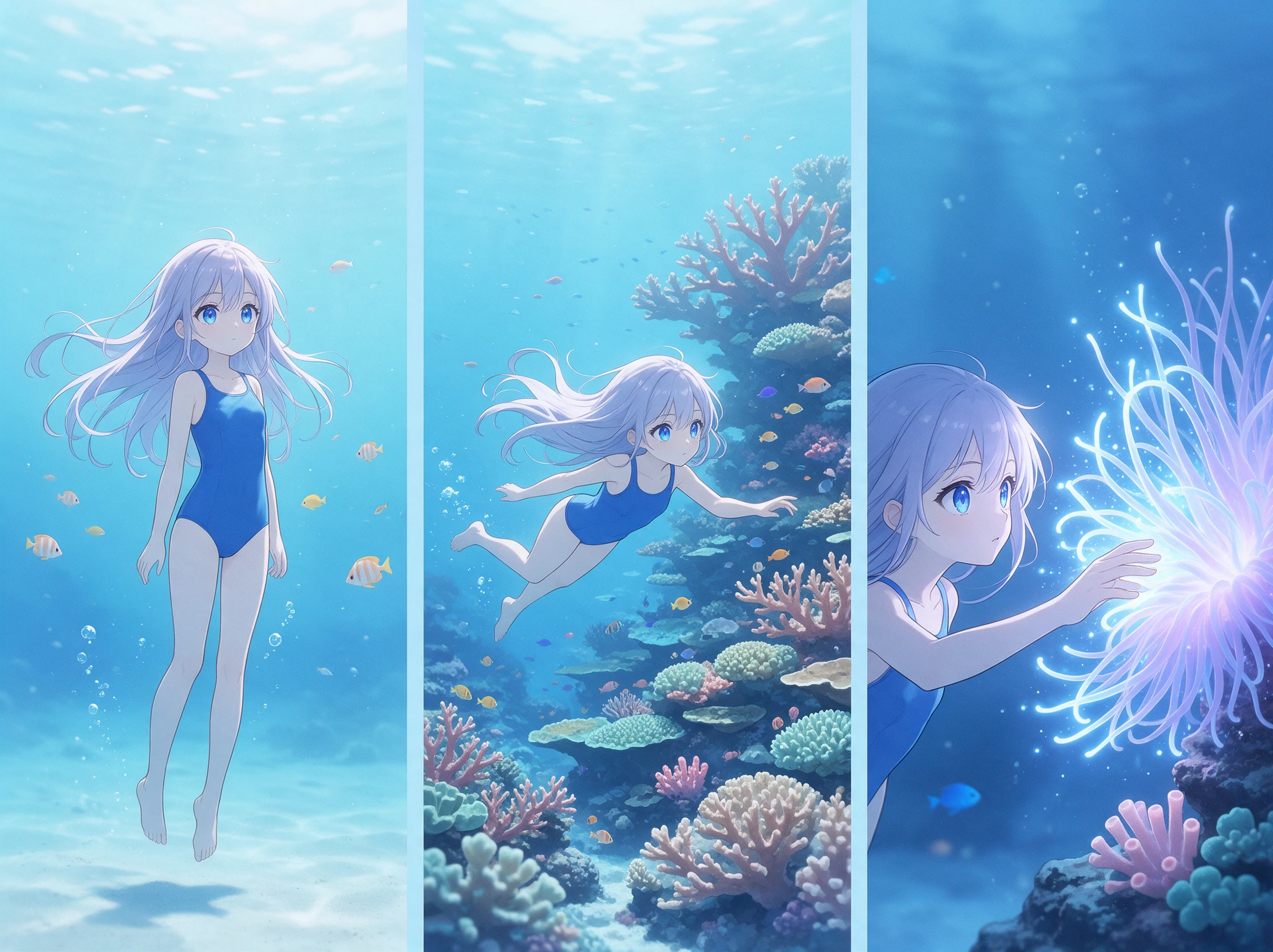
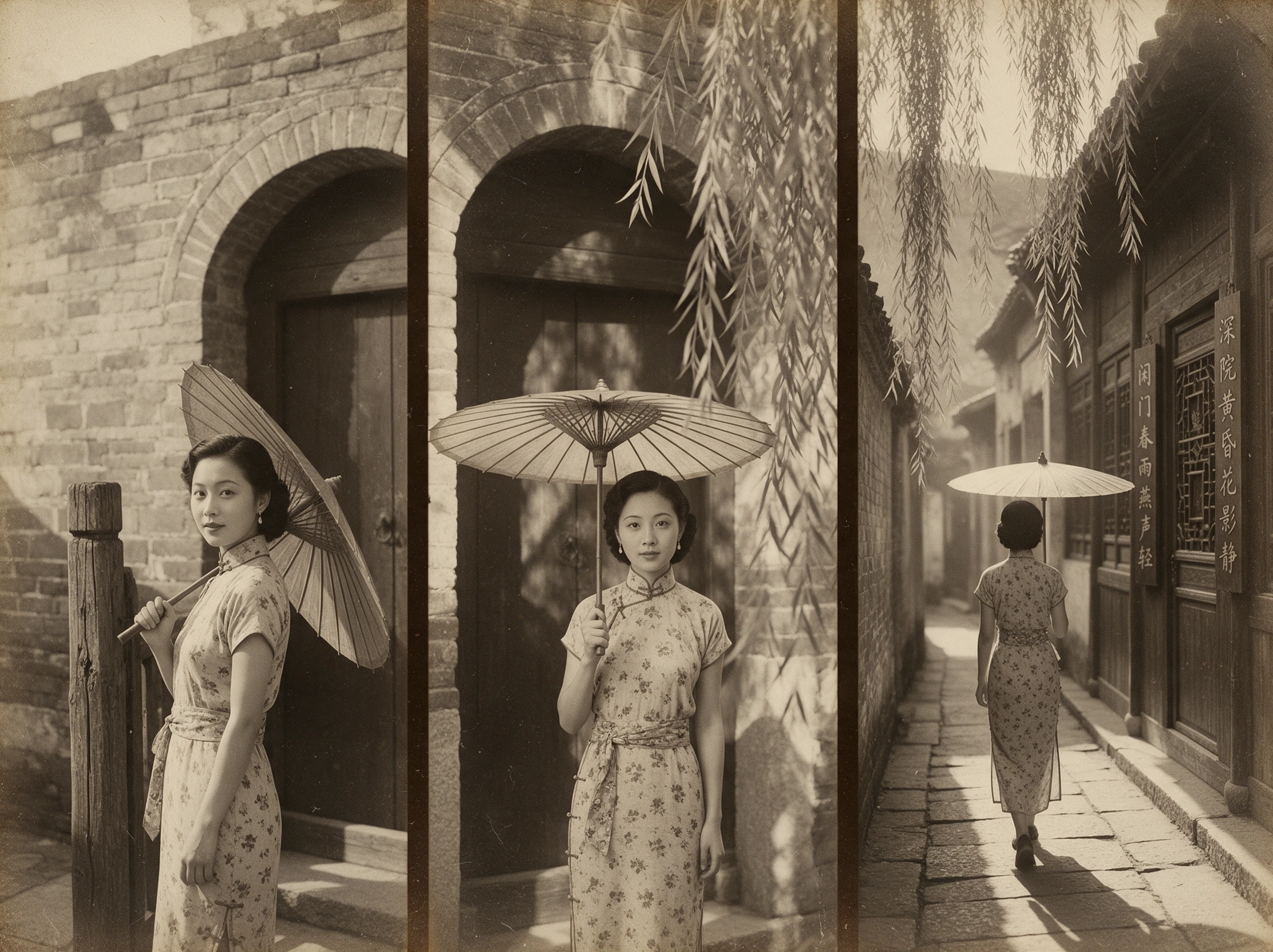
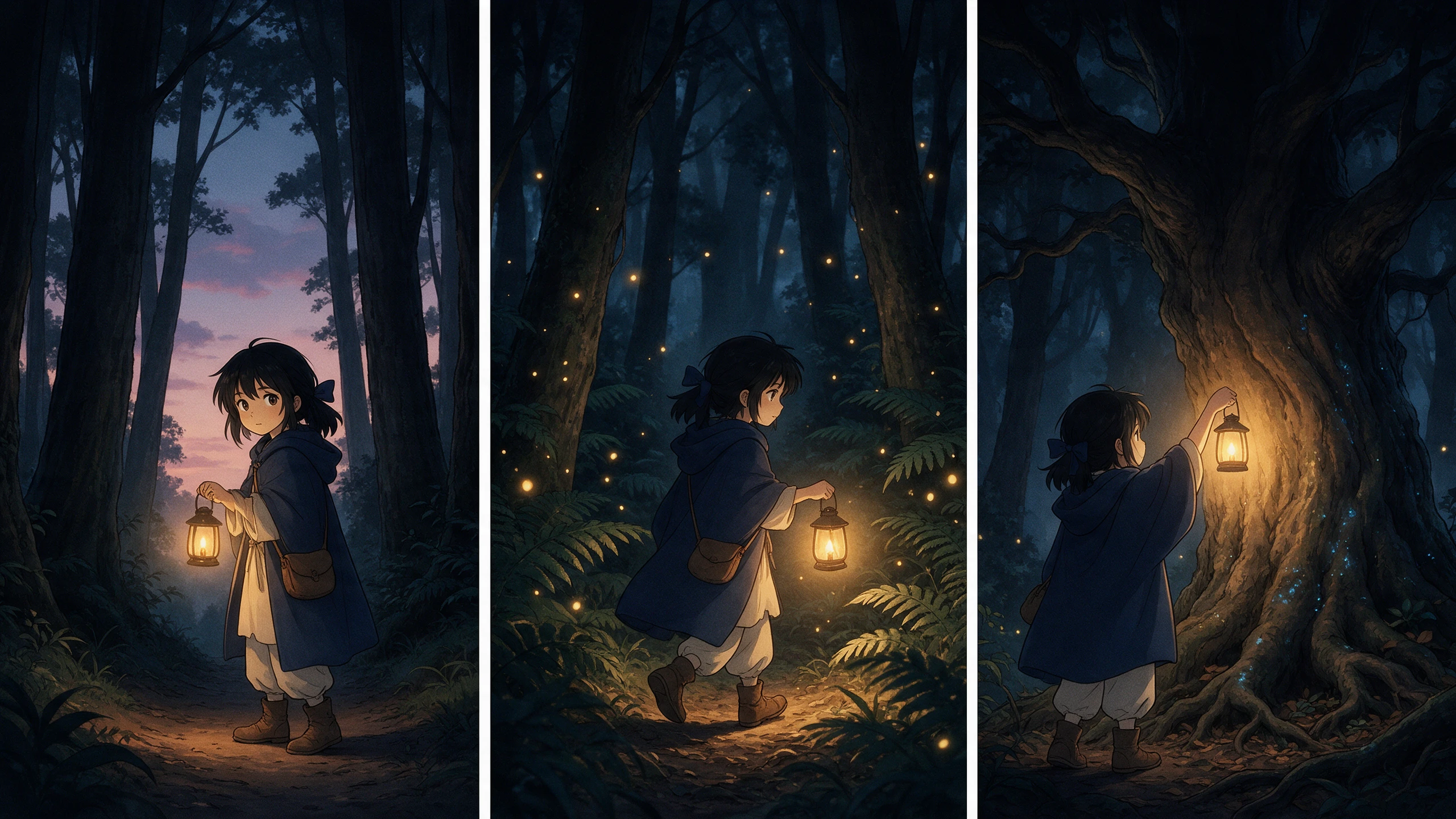
Verwandle eine Bildfolge mit Magiclight AI in ein flüssiges Video. Lade deine Keyframes hoch und lass die KI die Bewegung dazwischen erzeugen. Keine Animations- oder Videobearbeitungskenntnisse erforderlich.

Bildsequenz kostenlos in Video umwandeln
Vorschau: Bildsequenz zu Video 1
Nano Storyboard
Google VEO 3
Sora 2
Gemini
Hailuo
Kling
Midjourney
Qwen
Seedance
Wan
Nano Storyboard
Google VEO 3
Sora 2
Gemini
Hailuo
Kling
Midjourney
Qwen
Seedance
Wan
Nano Storyboard
Google VEO 3
Sora 2
Gemini
Hailuo
Kling
Midjourney
Qwen
Seedance
Wan

Entdecke Magiclight AIFunktionen für Bildsequenz zu Video

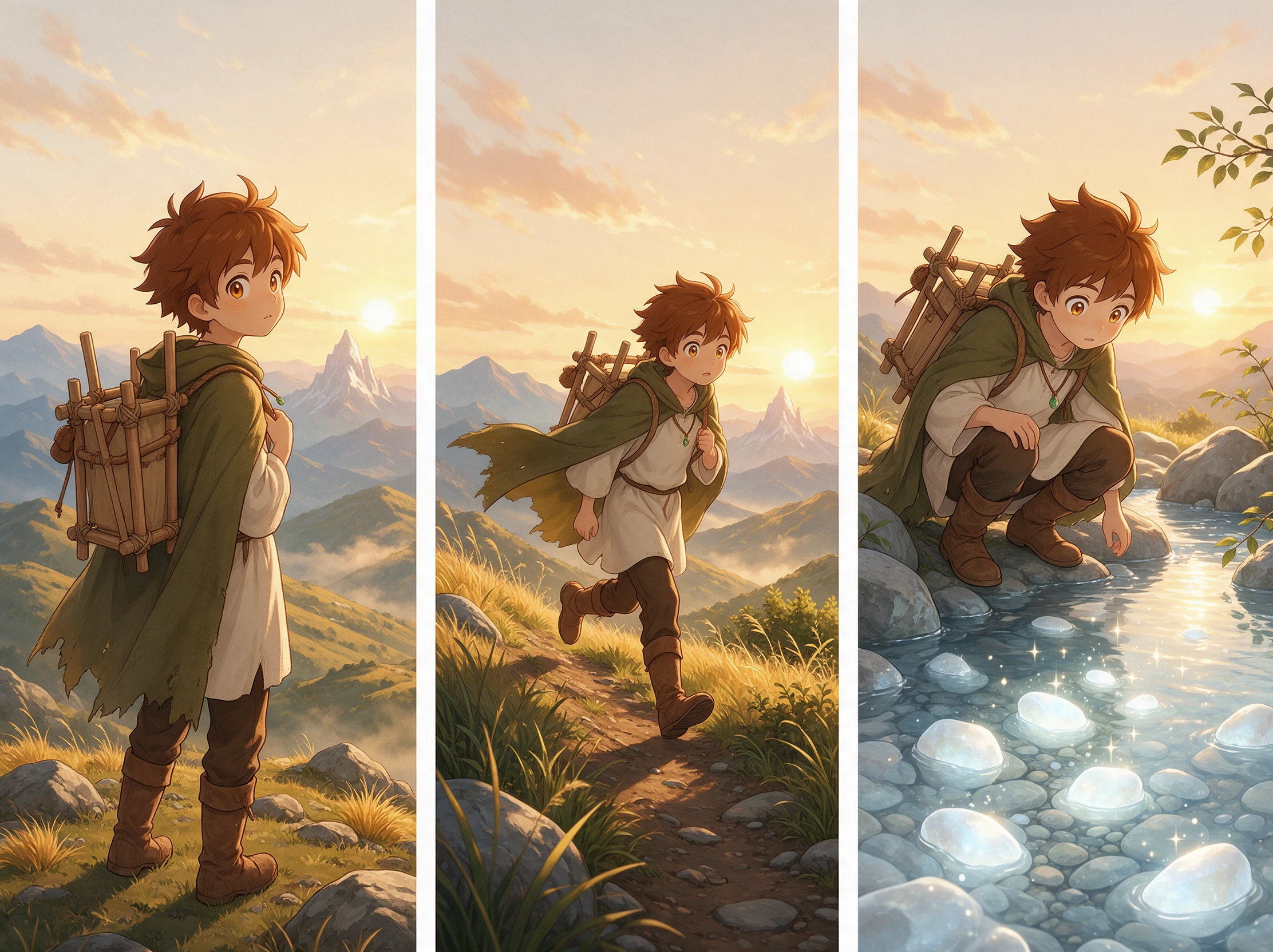
Schon wenige Standbilder erzählen eine Geschichte. Mit Bildsequenz zu Video erkennt Magiclight AI ihre Reihenfolge und ergänzt die Bewegung, die nötig ist, um einen Moment in die nächste Szene zu führen

1500 Zeichen zur Beschreibung der Bewegung

Beschreibe so detailliert wie nötig, was zwischen einem Frame und dem nächsten passieren soll. Magiclight stellt dir bis zu 1500 Zeichen für Bewegung, Timing, Kameraführung und kleinere Aktionen zur Verfügung.

Jetzt erstellen
1500 Zeichen zur Beschreibung der Bewegung

10 MB pro Frame in JPG, PNG oder JPEG

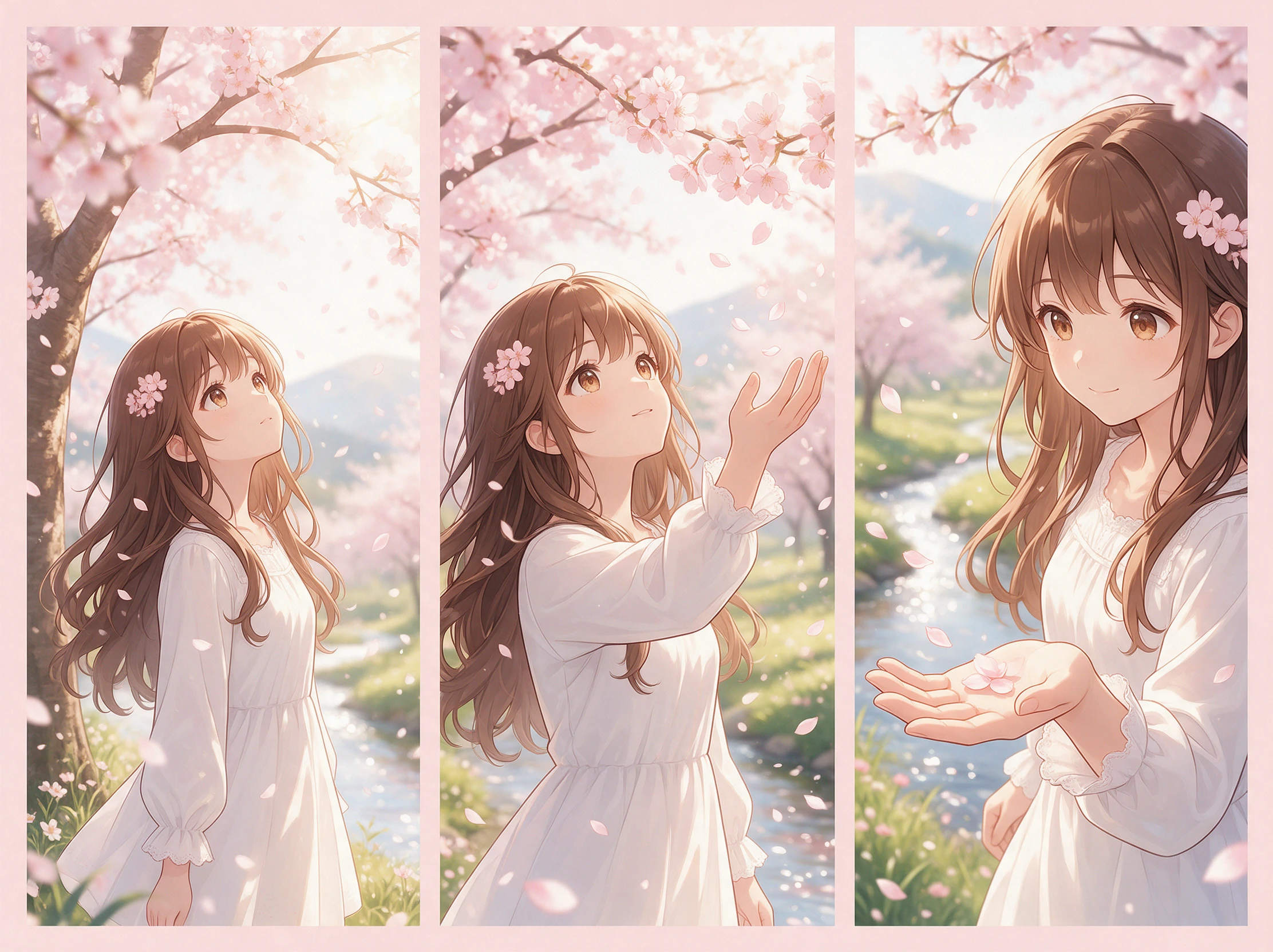
Halte jedes JPG, PNG oder JPEG unter 10 MB und verwende eine ähnliche Bildkomposition innerhalb der Sequenz. So erhält Magiclight einen klareren Übergang zwischen deinen Schlüsselmomenten, ohne plötzliche Szenenwechsel.

Einzelbilder erstellen
10 MB pro Einzelbild in JPG, PNG oder JPEG

20 Videomodelle mit individuellen Stärken

Dieselben Einzelbilder können je nach Modell unterschiedlich ablaufen. Manche wechseln schnell zwischen den Schlüsselmomenten, andere nehmen einen langsameren Weg – teste einen kurzen Clip, um zu sehen, welches Tempo zur Szene passt.

Video generieren
20 Videomodelle mit individuellen Stärken

16:9 oder 9:16 passend zu deinen Einzelbildern

Beginne mit 16:9, wenn dein Artwork breit ist, und mit 9:16, wenn es hochkant ist. Wenn das Videoformat nah an den Originalbildern bleibt, bleibt die Komposition erhalten, sobald sich die Standbilder zu bewegen beginnen.

Jetzt erstellen
16:9 oder 9:16 passend zu deinen Einzelbildern
Wer kann das Magiclight AI Bildsequenz-zu-Video-Tool nutzen
Von groben Storyboards bis zu Licht-Tests gibt das Bildsequenz-zu-Video-Tool jedem Satz von Einzelbildern Raum zur Bewegung, während Magiclight die fehlende Aktion dazwischen flüssig ergänzt.
Für Storyboard-Animationen
Ordne Storyboard-Einzelbilder in 16:9 an, damit Magiclight die gesamte Einstellung im Blick behält.
Nutze den Prompt mit 1500 Zeichen, wenn Kamerabewegungen mehr Erklärung benötigen.
Verwandle einige wenige Schlüsselpanels in einen bewegten Entwurf, bevor die vollständige Animation beginnt.
Für 3D-Shot-Vorschauen
Lade PNG-Referenzbilder mit bis zu 10 MB pro Bild für eine schnelle 3D-Bewegungsvorschau hoch.
Lass dieselben Einzelbilder durch zwei von Magiclights 20 Modellen laufen, um das Timing zu vergleichen.
Nutze eine kurze Vorschau, um die Bewegung zu prüfen, bevor du dich für ein vollständiges 3D-Rendering entscheidest.
Für Stop-Motion-Tests
Halte die Kamera beim Aufnehmen jeder Pose fixiert, damit der Hintergrund unverändert bleibt.
Gib die Posen in ein Modell ein, dessen Timing zu dem Stop-Motion-Test passt, den du benötigst.
Lass die Szene bis zu 30 Sekunden laufen, wenn dein gewähltes Modell diese Länge zulässt.
Für Tag-zu-Nacht-Szenen
Verwende 9:16 für eine vertikale Lichtstudie oder 16:9, wenn deine Skyline in die Breite geht.
Erstelle Mittags- und Nachtaufnahmen und lass Magiclight die Lichtveränderung übernehmen.
Lege das Tempo in deinem Prompt fest, damit das Licht nicht zwischen den Keyframes springt.

So verwendest du das Magiclight AI Bildsequenz-zu-Video-Tool

Deine Keyframes zeigen bereits, wohin die Szene gehen soll. Mit Bildsequenz zu Video liest Magiclight ihre Reihenfolge und berechnet die Bewegung dazwischen in 4 einfachen Schritten.

1.

Schritt 1. Füge deine Frames in der richtigen Reihenfolge hinzu

Füge deine Keyframes in Magiclight in der Reihenfolge hinzu, in der sie abgespielt werden sollen. Halte jedes Referenzbild unter 10 MB, damit das Tool deine wichtigsten Szenenpunkte zur Steuerung der Videobewegung nutzen kann.

2.

Schritt 2. Beschreibe die Bewegung zwischen den Frames

Beschreibe, was von einem Frame zum nächsten passieren soll. Magiclight bietet dir bis zu 10.000 Zeichen, um Aktion, Timing, Kamerabewegungen und kleine Veränderungen in der Szene zu beschreiben.

3.

Schritt 3. Wähle das Modell und die Videoeinstellungen

Wähle ein Magiclight-Videomodell und lege dann die Auflösung, die Clip-Länge und das unterstützte Bildformat fest. Je nach Modell kann deine fertige Sequenz bis zu 30 Sekunden lang sein.

4.

Schritt 4. Prüfe und speichere dein Video

Vergleiche die Bewegung mit deinen Keyframes und korrigiere alle Stellen, die nicht stimmig wirken. Wenn alles passt, wähle eine verfügbare Ausgabe von 720p bis 1080p und speichere das fertige Video.

Was Nutzer über das Magiclight AIBildsequenz-zu-Video-Tool sagen

Marcus Chen

Marcus Chen

3D-Künstler

Ich habe drei Key-Renderings für einen Kameratest verwendet und Magiclight AI die Bewegung dazwischen übernehmen lassen. So konnte ich die Einstellung schnell einschätzen, bevor ich mich für den vollständigen 3D-Renderjob entschieden habe.

Sofia Bennett

Sofia Bennett

Filmemacherin

Für einen frühen Szenentest hatte ich nur die wichtigsten Frames fertig. Magiclight AI hat sie zu einem Clip verbunden, was es viel einfacher machte, das Tempo zu beurteilen, bevor die eigentliche Dreharbeit begann.

Elena Brooks

Elena Brooks

Animatorin

Magiclight AI hat mir geholfen, aus ein paar Schlüsselzeichnungen eine bewegte Sequenz zu machen, ohne jede Lücke von Hand füllen zu müssen. Ich konnte die Bewegung zuerst testen und meine Zeit in die Schlüsselposen investieren.

Daniel Foster

Daniel Foster

Fotograf

Ich hatte dieselbe Szene zu verschiedenen Tageszeiten fotografiert. Zu sehen, wie Magiclight AI zwischen diesen Bildern überblendet, gab mir eine nützliche Vorschau darauf, wie sich der Lichtwechsel auf dem Bildschirm entfalten könnte.

FAQs zur Bildsequenz-zu-Video-Konvertierung

Kann es Hunderte nummerierte Einzelbilder in ein Video umwandeln?

Nicht mit einer festen Bildrate. Magiclight AI erzeugt Bewegung aus wenigen Schlüsselbildern. Für eine fertige 3D-Aufnahme oder einen Zeitraffer mit Hunderten Dateien nutze daher den Bildsequenz-Import eines Videobearbeitungsprogramms.

Erscheint jedes Schlüsselbild exakt im Clip?

Nah dran, aber nicht pixelgenau. Magiclight AI behandelt deine Bilder als Orientierungshilfen und zeichnet die Bewegung um sie herum neu. Pausiere daher bei jeder Pose und vergleiche, bevor du den Clip teilst.

Was passiert, wenn zwei Bilder sehr unterschiedlich sind?

Große Sprünge, etwa wenn eine Figur den ganzen Raum durchquert, können in der Mitte unscharf werden. Füge ein Bild hinzu, das den Mittelpunkt zeigt, und Magiclight AI kann dem Verlauf leichter folgen.

Müssen die Bilder im selben Stil sein?

Ja, so weit wie möglich. Mischt du eine Bleistiftskizze mit einem fertig kolorierten Bild, verschmilzt Magiclight AI zwei Looks, was mitten im Clip als Flackern sichtbar wird.

Kann ich die Reihenfolge meiner Bilder vor der Generierung ändern?

Ja. Ordne die Bilder vor der Generierung in der gewünschten Reihenfolge an. Das Bildsequenz-zu-Video-Tool in Magiclight AI folgt dieser Reihenfolge, wenn es bestimmt, wie ein Schlüsselmoment in den nächsten übergehen soll.

Hat der fertige Clip Ton?

Bei manchen Modellen ja. Wenn ein Modell über einen Ton-Schalter verfügt, fügt Magiclight AI Effekte wie Schritte oder Wind hinzu. Modelle ohne diesen Schalter liefern einen stummen Clip.

Erstelle ein Video aus einer Bildsequenz mit Magiclight AI

Bringe deine Schlüsselbilder in Magiclight und ordne sie in der richtigen Reihenfolge an. Das Bildsequenz-zu-Video-Tool ergänzt die Bewegung zwischen den einzelnen Bildern und verwandelt sie in einen flüssigen Clip.