Top-Funktionen des Magiclight AI Icon-Generators
Gute Icons beginnen mit einem klaren Briefing und ein paar Entscheidungen. Legen Sie mit dem Magiclight AI Icon-Generator vor jedem Durchlauf den Modus und die Form fest.

Beschreiben Sie das gewünschte Icon, wählen Sie einen visuellen Stil und lassen Sie MagicLight AI Ihre Idee in ein individuelles Icon verwandeln. Erstellen Sie saubere, quadratische Icons, ganz ohne Designsoftware.
Kostenlos ein KI-Icon erstellen
Gute Icons beginnen mit einem klaren Briefing und ein paar Entscheidungen. Legen Sie mit dem Magiclight AI Icon-Generator vor jedem Durchlauf den Modus und die Form fest.

App-Stores, Startbildschirme und Symbolleisten verwenden quadratische Icons. Das 1:1-Format hält jedes Design zentriert und ausgewogen. So können Sie das Icon schon beim ersten Durchlauf in kleiner Größe beurteilen.
Fügen Sie JPG-, PNG- oder WEBP-Dateien mit bis zu 20 MB pro Datei hinzu. Feine Linien und exakte Farben bleiben für das Modell klar erkennbar. In Magiclight AI müssen Sie nichts skalieren, da die Qualität erhalten bleibt.
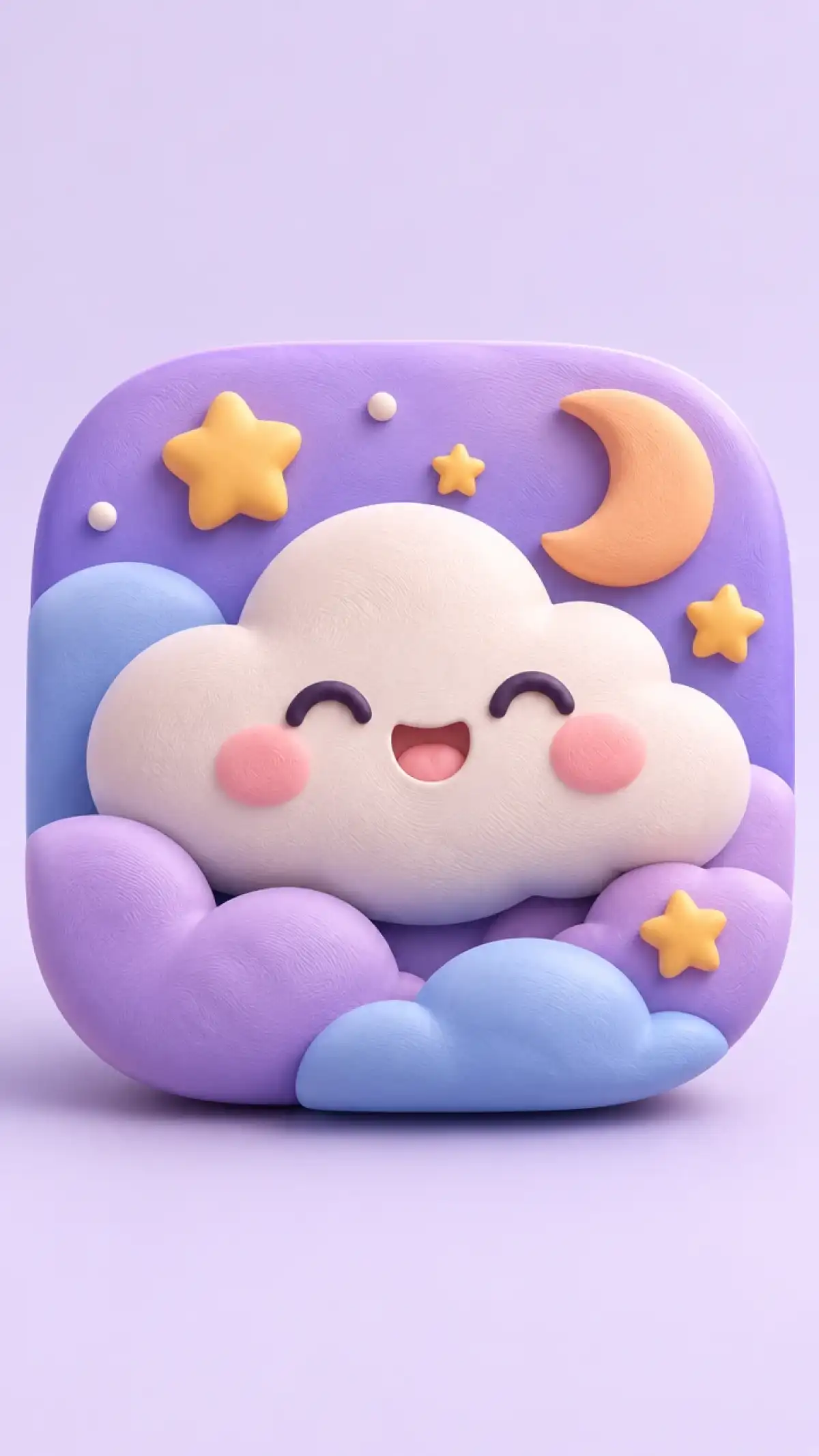
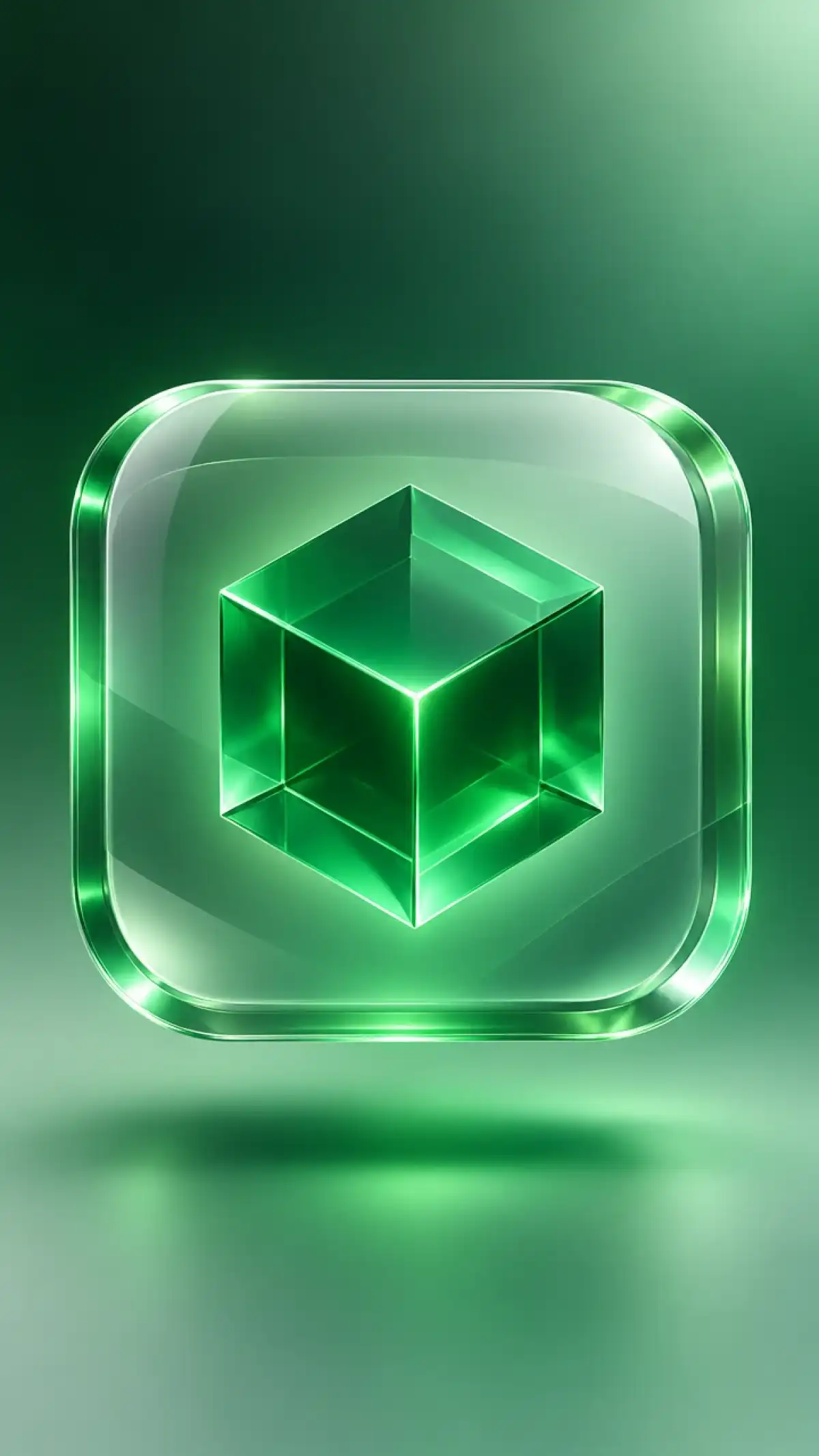
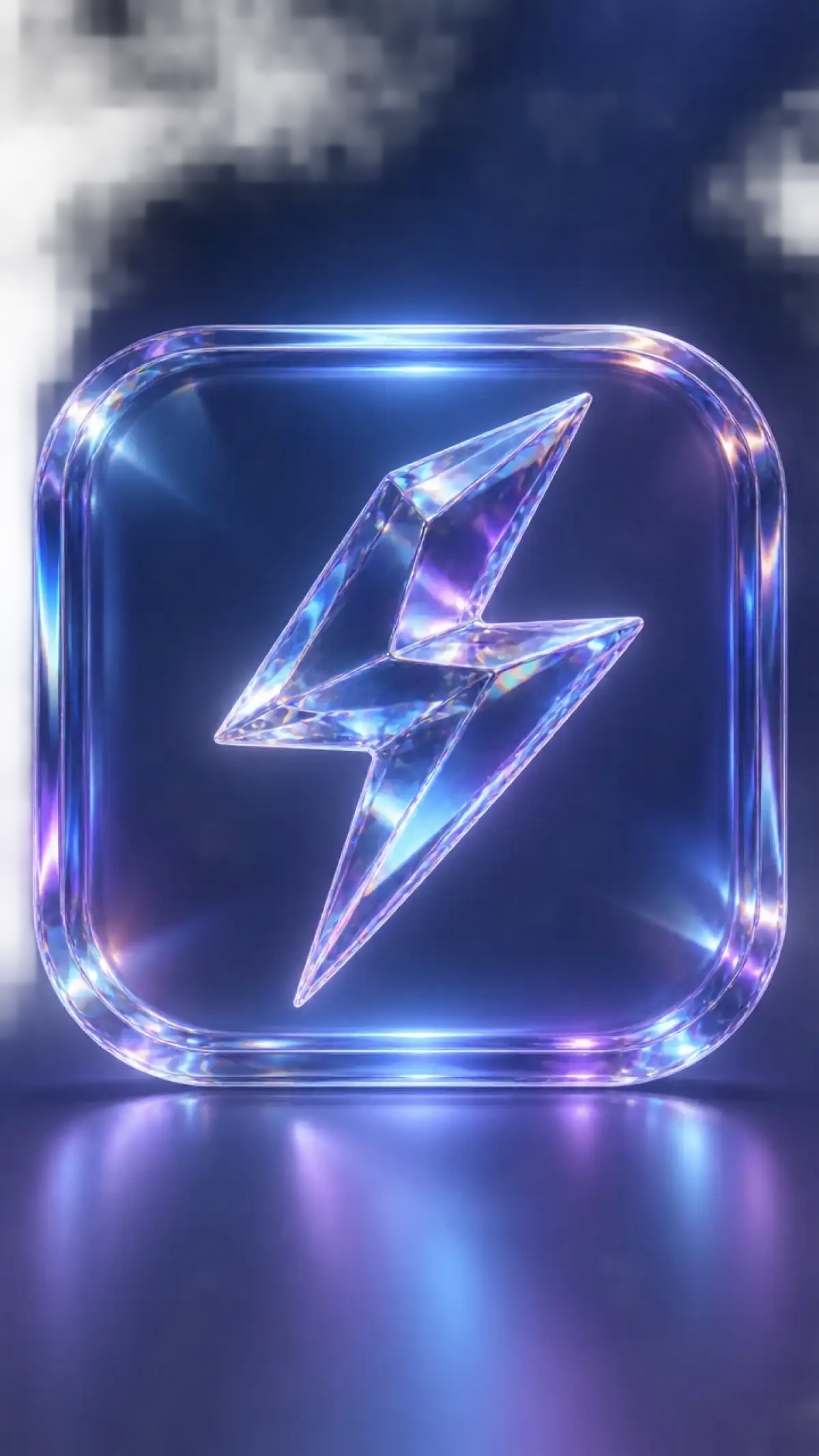
Wählen Sie flache, lineare, glyphenbasierte, 3D- oder glänzende Stile, indem Sie Farben, Ecken und Schatten im 500-Zeichen-Prompt benennen. Ein klares Stil-Briefing hält jedes Icon einfach und lesbar.
Nutzen Sie eines der 6 KI-Bildmodelle, um glänzende 3D-Icons oder klare flache Formen zu erstellen. Testen Sie verschiedene Modelle und finden Sie das beste für Ihr Unternehmen oder Ihren Zweck.


Von der einfachen Idee zum quadratischen Icon in 3 Schritten. Der KI-Icon-Generator in Magiclight AI zeichnet es anhand des Objekts und des Stils, die du angibst.
Wähle in der Toolbox den Tab „Bild“. Wähle Text zu Bild, um mit einer getippten Idee zu starten. Nutze den Modus Referenzbild zu Bild, um Icons anzupassen, die du bereits verwendest.
Nenne ein Objekt, einen Stil, Farben und die Ecken in bis zu 500 Zeichen. Probiere eine abgerundete blaue Sprechblase in sanftem 3D. Halte die Formulierung kurz, damit das Icon einfach bleibt.
Behalte die Leinwand im quadratischen 1:1-Format und wähle eines der 6 KI-Bildmodelle. Klicke auf „Bild erstellen“ und prüfe die Optionen, bevor du das beste Icon herunterlädst.
Nein, der Icon-Generator von Magiclight AI gibt Bilddateien aus, keine Vektorformate. Lade das beste Ergebnis herunter und zeichne es in deiner Designsoftware als Vektor nach oder erstelle es neu, wenn du große Größen benötigst.
Ja, lade dein erstes Icon als Referenz hoch, mit bis zu 9 Dateien pro Bild. Beschreibe jedes neue Icon im selben Stil mit bis zu 500 Zeichen. Magiclight AI sorgt dann für konsistente Farben und Formen.
App-Stores verlangen quadratische Icons, verwende daher die 1:1-Leinwand in den Ausgabeeinstellungen. Prüfe vor dem Hochladen die aktuellen Pixelanforderungen des jeweiligen Stores. Passe die Größe des heruntergeladenen Bildes in deiner Designsoftware entsprechend an.
Nein, die Icons anderer Unternehmen sind geschützte Designs. Erstelle in Magiclight AI ein originelles Icon für deine eigene App oder Marke. Verwende als Referenz nur Icons und Stilbeispiele, die dir gehören.
Benenne den Stil in deinem Prompt, zum Beispiel Flat, Line, Glyph, 3D, Glossy oder handgezeichnet. Ergänze Farben, Ecken und Schatten innerhalb der 500 Zeichen. GPT Image 2.5 und Nano Banana 2 verleihen diesen Stilen jeweils eine unterschiedliche Optik.
Ja, registriere dich für ein Konto bei Magiclight AI und probiere den Tab „Bild“ kostenlos aus. Du musst keine Kreditkarte eingeben, um deine ersten Icons zu sehen.



Eine starke App oder Website beginnt mit passenden Icons. Beschreibe das nächste Icon, das du brauchst, und lass es vom KI-Icon-Generator von Magiclight AI in deinem Stil entwerfen.