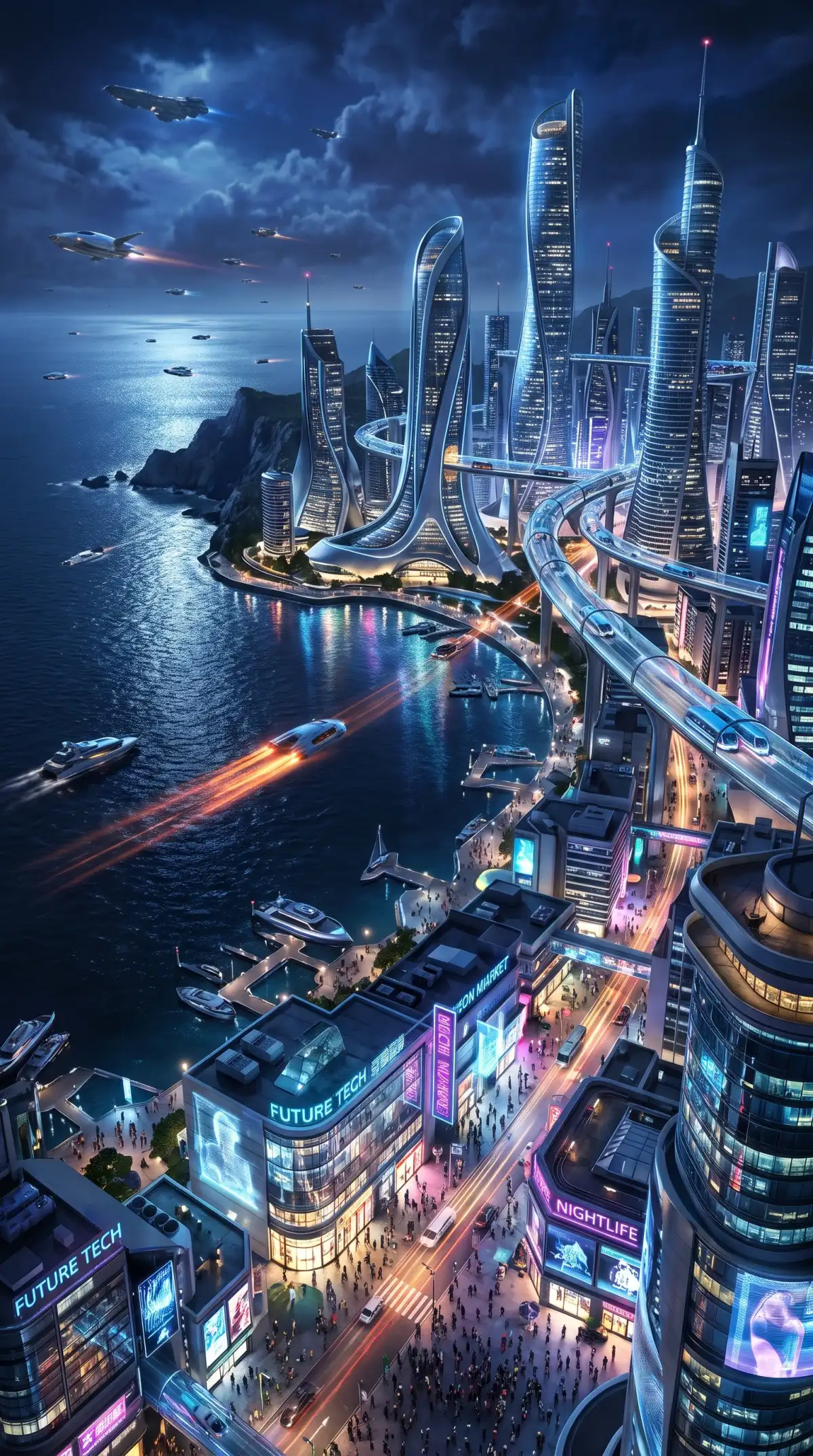
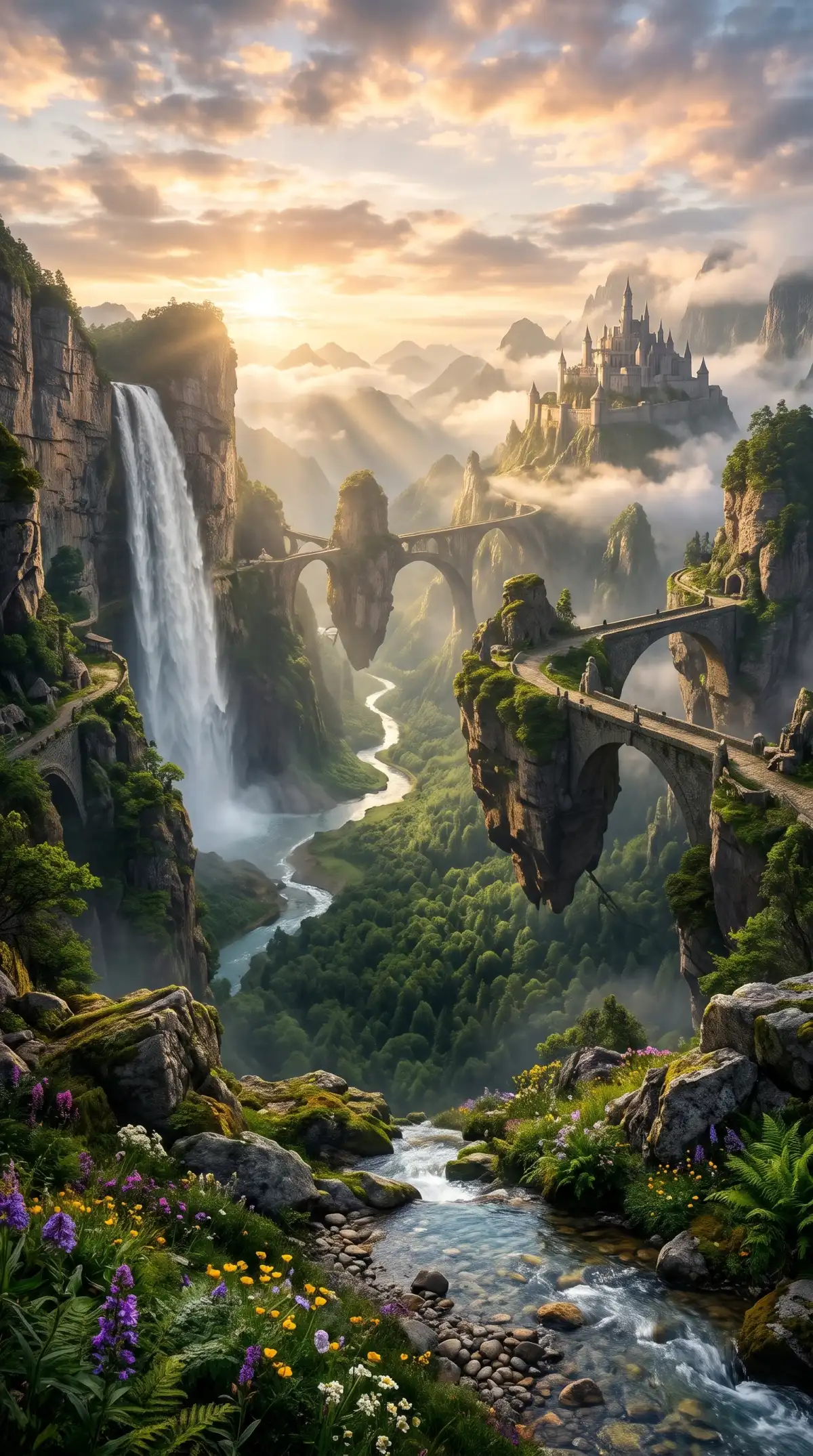
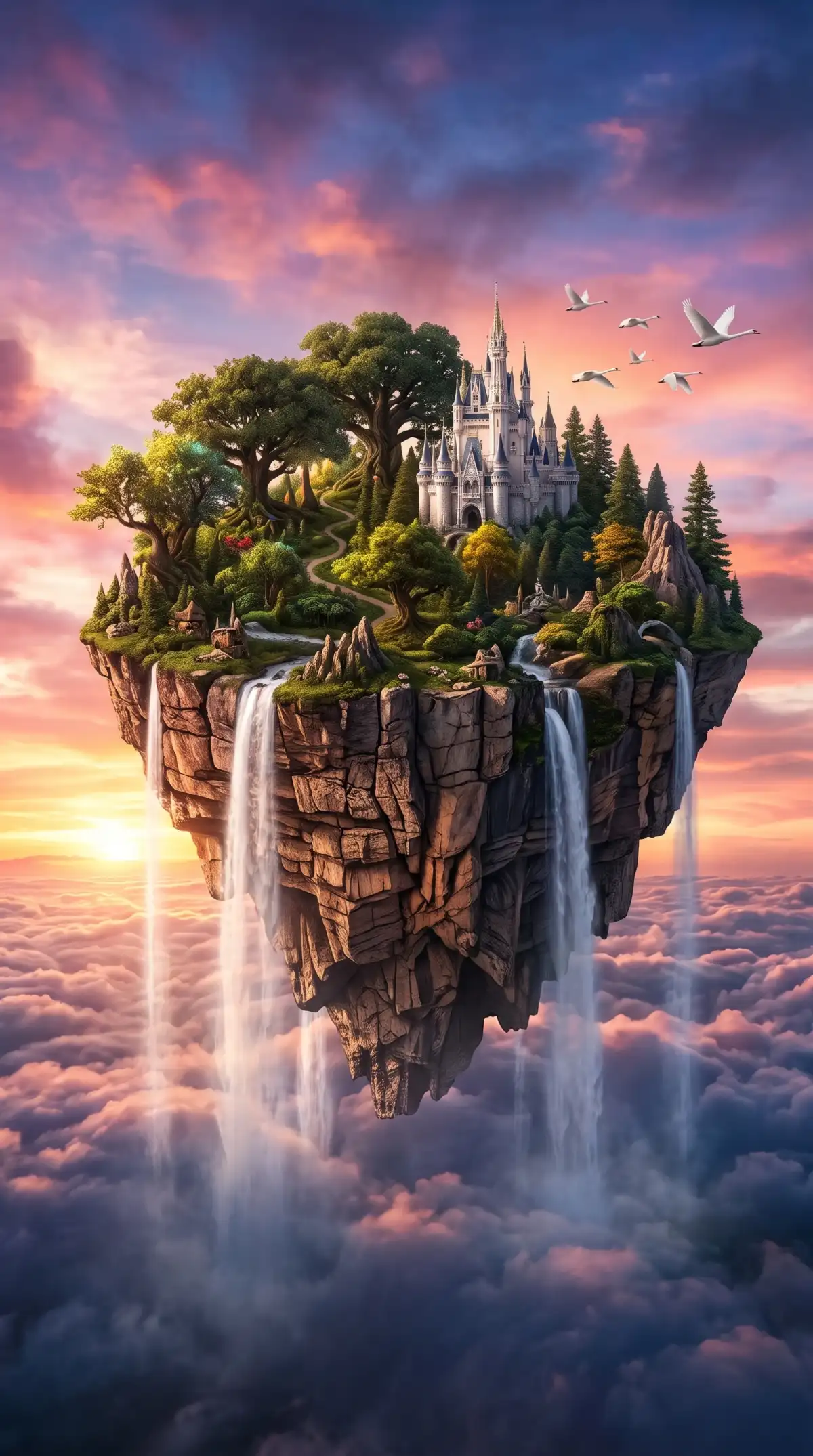
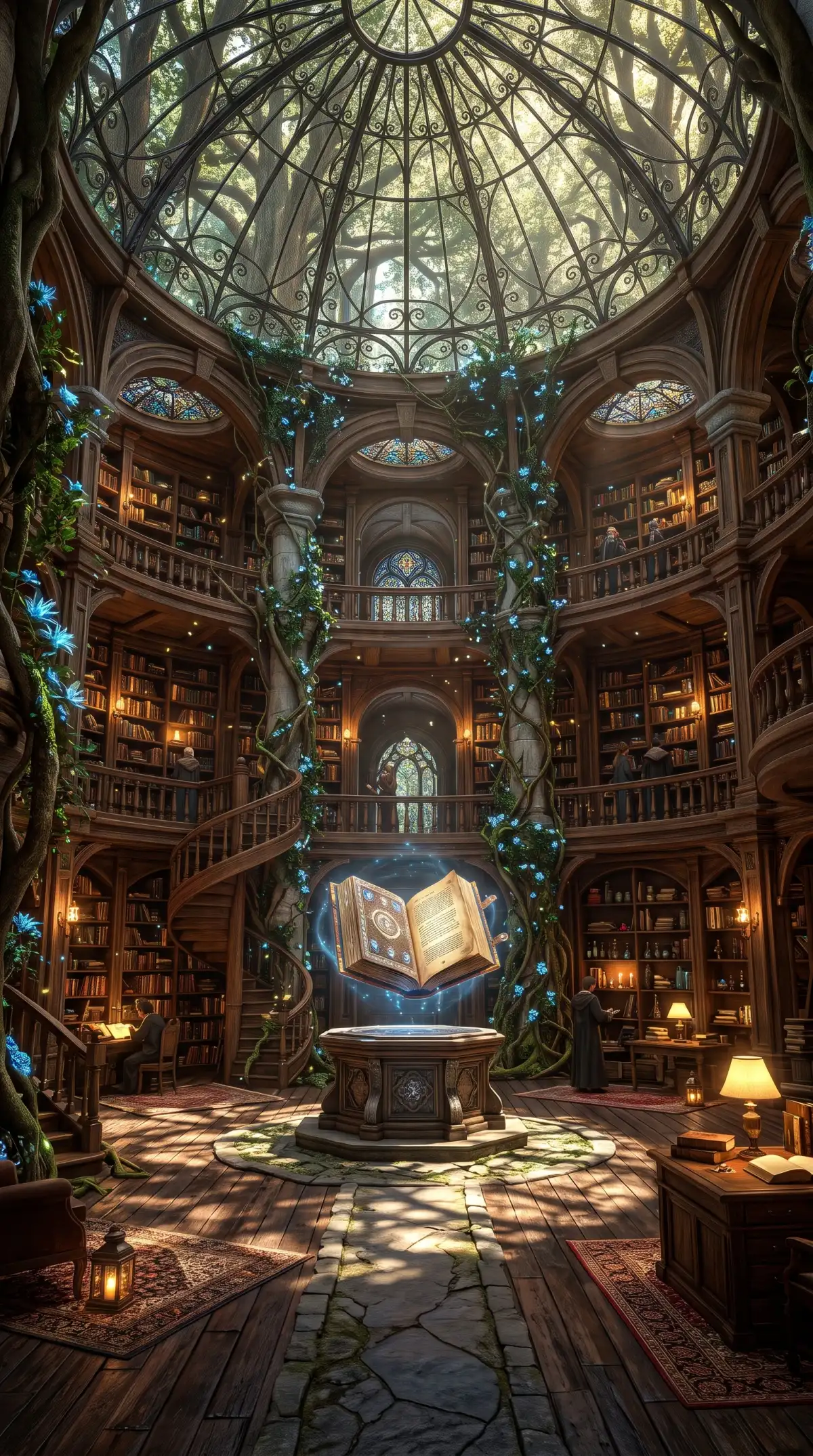
Hero background

KI-Bildgenerator aus Text

Verwandle deine Worte mit MagicLight AI in Bilder. Beschreibe, was du erstellen möchtest, wähle einen Kunststil und generiere in wenigen Minuten einzigartige Visuals. Keine Designkenntnisse erforderlich.

Kostenlos ein KI-Bild erstellen
KI-Bildgenerator aus Text
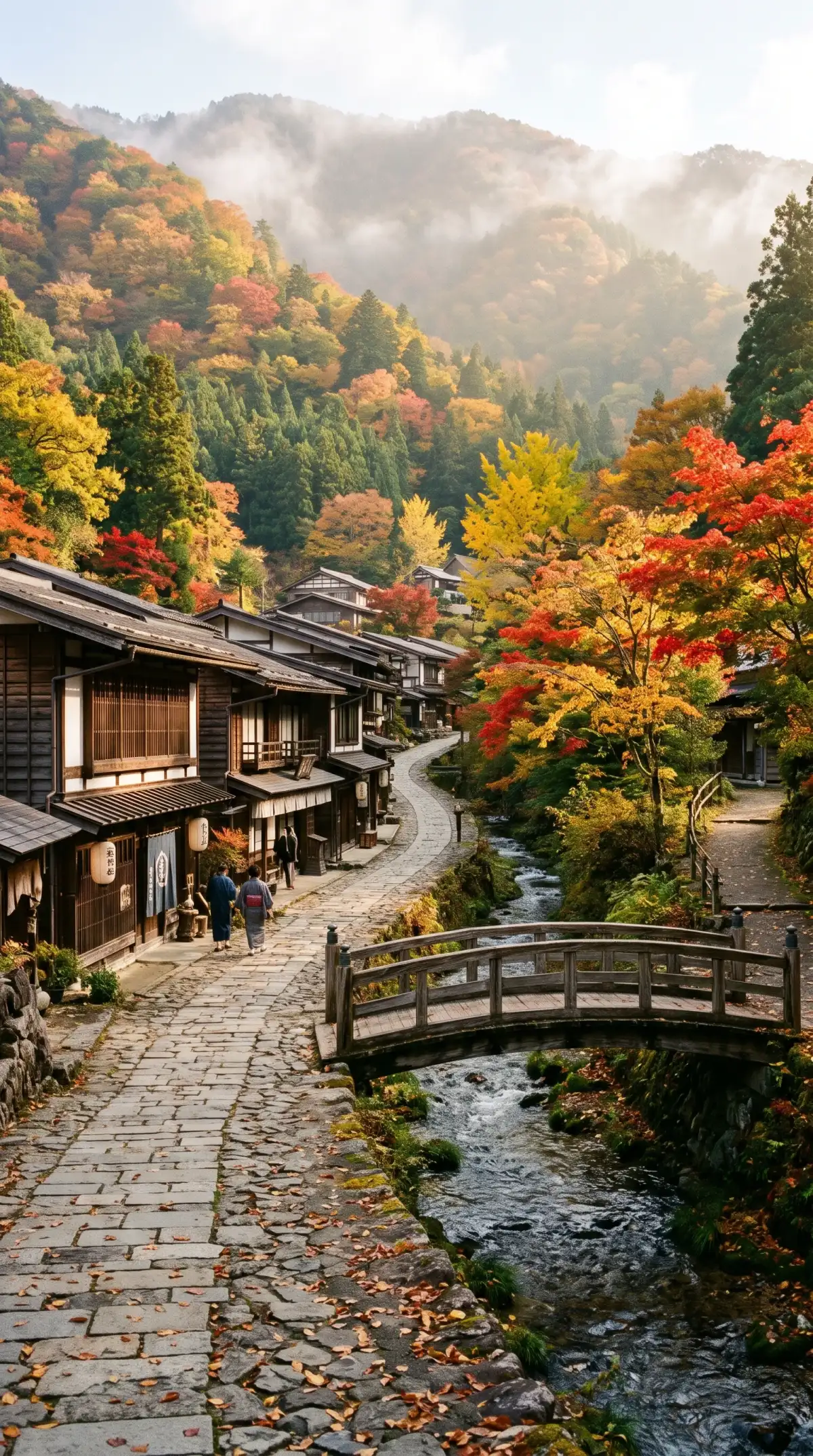
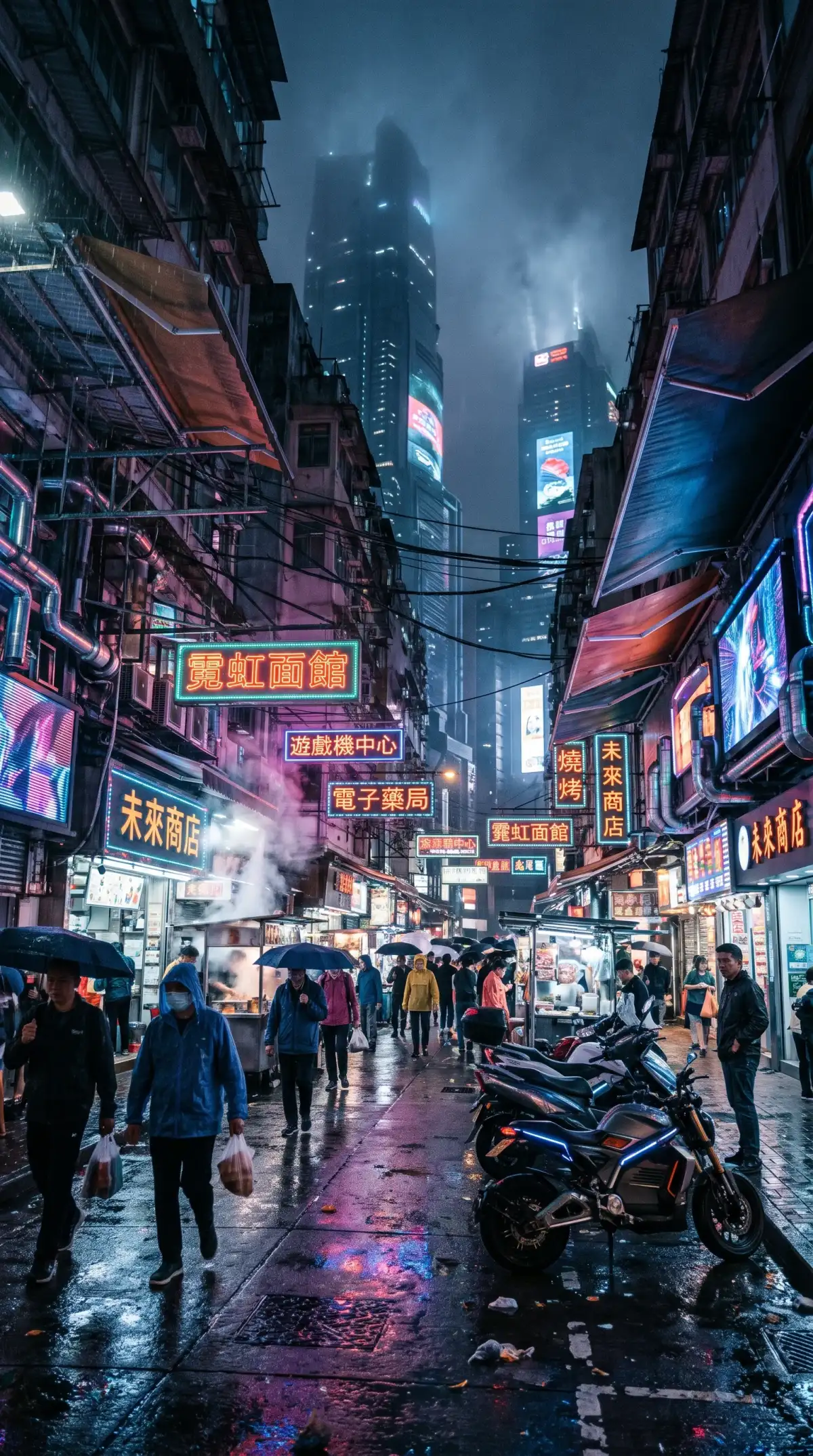
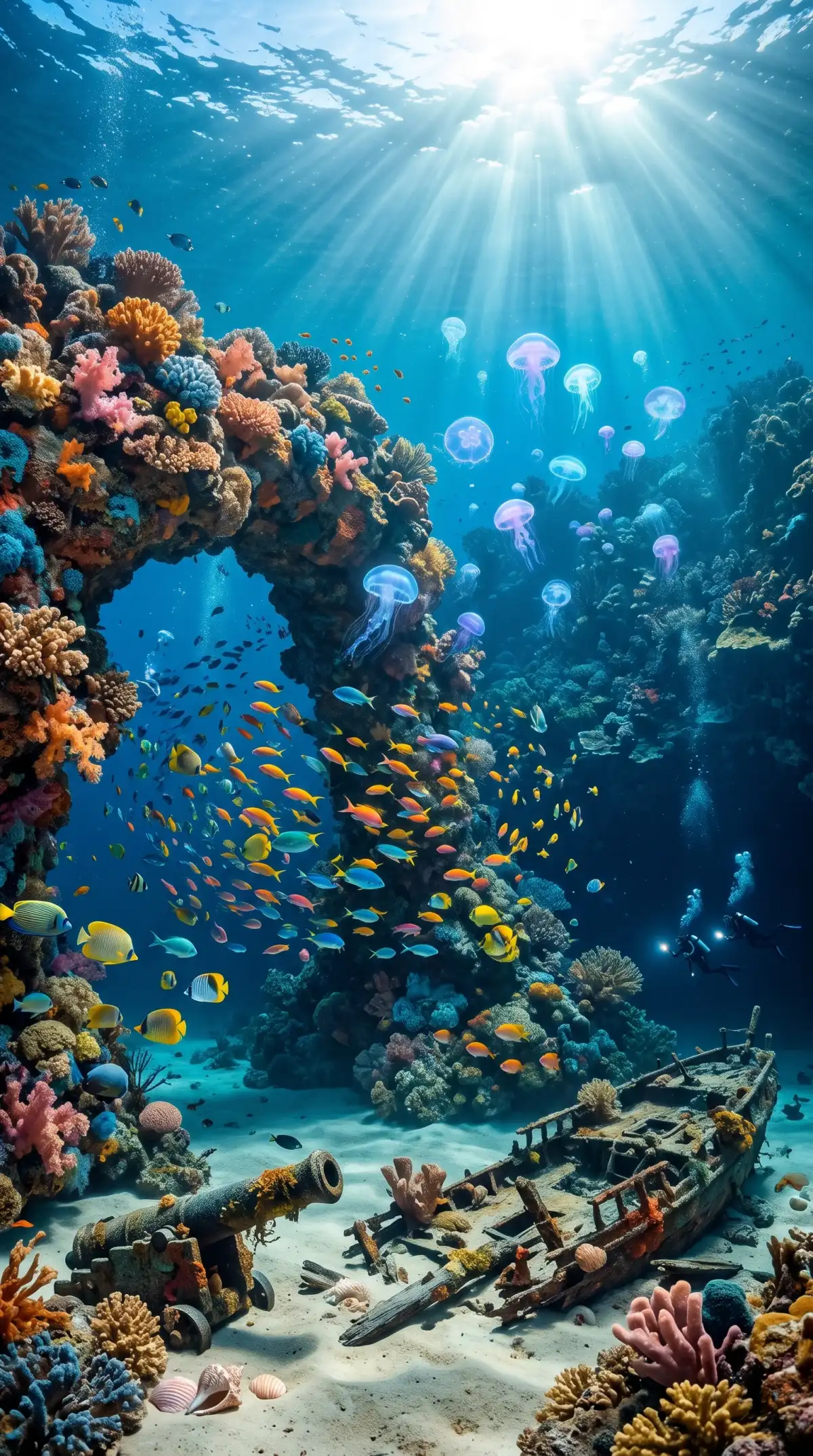
Beispiele für KI-Bildgeneratoren
KI-generierte Bilder
Individuelle KI-Bilddesigns
Beispielbilder von KI-Bildgeneratoren
Beispiele für KI-Bildgeneratoren
KI-generierte Visuals
Ideen für die KI-Bilderstellung
KI-Bildgenerator aus Text
Beispiele für KI-Bildgeneratoren
KI-generierte Bilder
Individuelle KI-Bilddesigns
Beispielbilder von KI-Bildgeneratoren
Beispiele für KI-Bildgeneratoren
KI-generierte Visuals
Ideen für die KI-Bilderstellung

Entdecke die Funktionen des Magiclight AI Bildgenerators aus Text

Kosten und Komfort zählen genauso viel wie Bildqualität. Der KI-Bildgenerator aus Text in Magiclight AI gibt dir die Kontrolle über beides.

Kostenlos ein KI-Bild erstellen
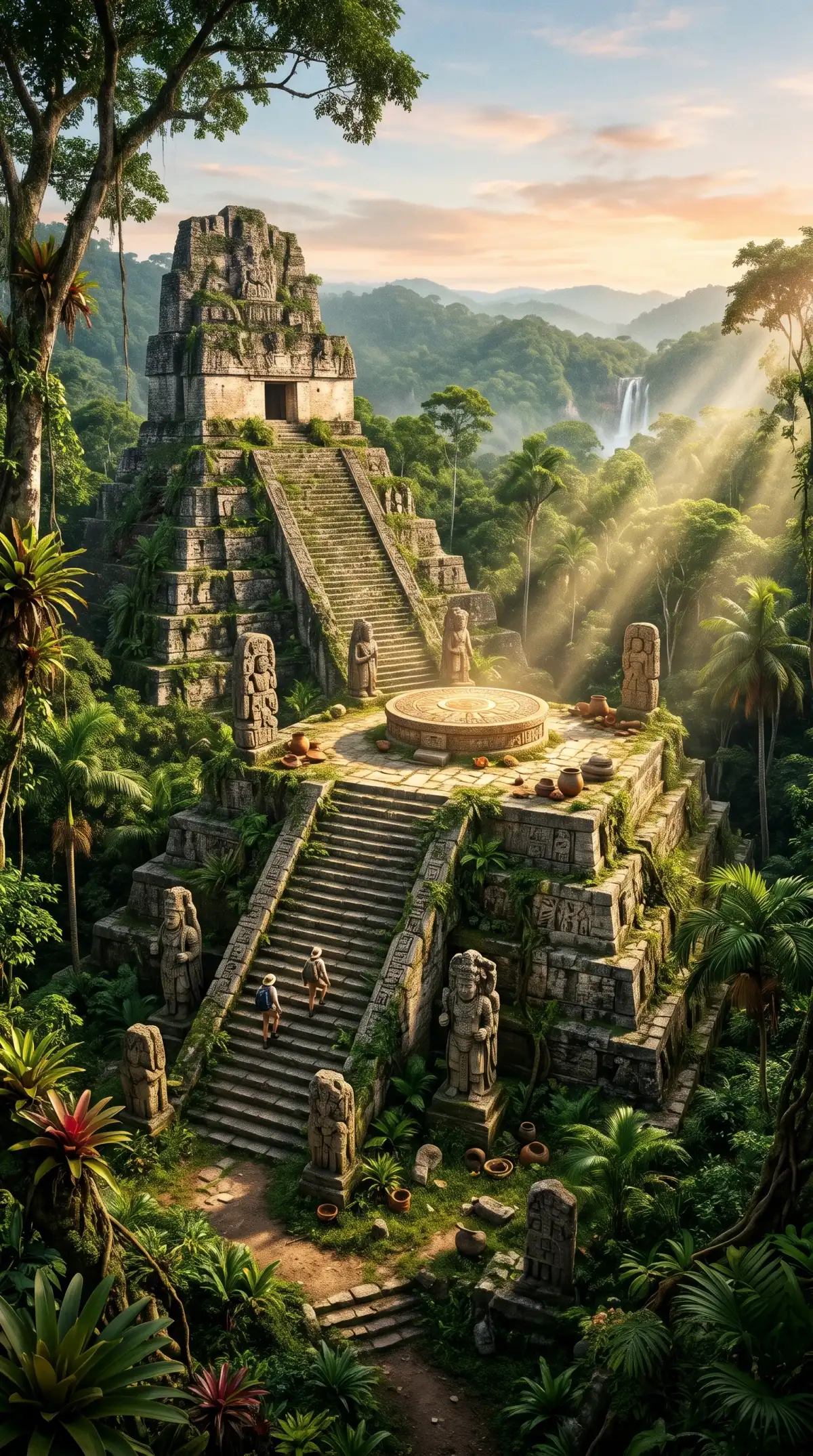
Funktionen des KI-Bildgenerators aus Text

500 Zeichen für vollständige Szenen

Füge Motiv, Umgebung und Beleuchtung in einen Prompt ein. Das Prompt-Feld zählt bis zu 500 Zeichen, sodass du siehst, wie viel Platz noch bleibt. Ergänze am Ende eine Stimmung oder einen Stil.

6 Bildmodelle mit unterschiedlichen Ergebnissen

Wähle unter anderem aus Seedream 5.0 Pro, GPT Image 2 oder Nano Banana 2. Jedes KI-Bildmodell interpretiert denselben Satz anders, sodass du bei jedem Wechsel eine neue Variante erhältst.

4 Ausgabeformate für spezifische Plattformen

Wähle den Rahmen, bevor du das Bild erstellst. Nutze 16:9 für eine Folie oder einen Header, 9:16 für eine Story, 1:1 für einen Feed-Post und 4:3 für ein Handout. Ändere das Verhältnis zwischen den Durchläufen, um denselben Prompt in einem anderen Rahmen zu testen.

3 Dateiformate bis zu 20 MB

Füge JPG-, PNG- oder WEBP-Dateien als Referenzen hinzu. Ein Foto, eine Skizze oder ein Farbmuster kann das Ergebnis beeinflussen. Uploads sind optional, und jede Datei kann bis zu 20 MB groß sein.

Wer den Magiclight AI Bildgenerator aus Text nutzen kann
Viele Menschen brauchen ein Bild, haben aber keinen Designer, den sie fragen können. Der KI-Bildgenerator aus Text in Magiclight AI ermöglicht es kleinen Geschäften, Autoren, Studierenden und Event-Teams, aus einer schriftlichen Beschreibung ein Bild zu erstellen.
KI-Bildgenerator für Newsletter-Autoren
Für Newsletter-Autoren
Beschreibe die Kernidee eines Beitrags in 500 Zeichen und erhalte ein Bild.
Wähle ein 16:9- oder 4:3-Format für ein Titelbild oder einen Beitragskopf.
Lade ein Markenfoto oder eine Farbvorlage als JPG-, PNG- oder WEBP-Referenz hoch.
KI-Bildgenerator für Lehrkräfte
Für Lehrkräfte
Nutze Text zu Bild, um aus einem Lesetext ein Bild zu erstellen.
Wechsle zu Referenzbild zu Bild, um eine Unterrichtsskizze zu verfeinern.
Vergleiche GPT Image 2 und Nano Banana 2 anhand eines Vokabelworts.
KI-Bildgenerator für Social-Media-Manager
Für Social-Media-Manager
Prüfe den Beispiel-Prompt im Feld, um eine Zitat-Anfrage zu formulieren.
Entwirf zwischen Meetings ein Beitragsbild in der Magiclight iPhone-App.
Lade das fertige Bild herunter und füge es einem Redaktionskalender hinzu.
KI-Bildgenerator für Referenten und Trainer
Für Referenten und Trainer
Halte eine Referenzdatei unter 20 MB für ein Eröffnungsbild eines Workshops bereit.
Nutze den Bild-Tab für Folien und den Video-Tab für einen Teaser-Clip.
Öffne die Toolbox im Browser am Veranstaltungsort, ohne etwas installieren zu müssen.
Warum du den Magiclight AI Bildgenerator aus Text wählen solltest
Selten gelingt das perfekte Bild beim ersten Versuch. Deshalb eignet sich der KI-Bildgenerator aus Text in Magiclight AI für wiederholte Versuche.
4 integrierte Seitenverhältnisse
Folien und Blog-Header passen zu 16:9, Stories zu 9:16, Handouts zu 4:3 und Feed-Beiträge zu 1:1. Wähle zuerst das Verhältnis, und das Bild wird für seinen späteren Einsatzbereich gerahmt.
Füge bis zu 10 Referenzbilder hinzu
Für präzise Ergebnisse kannst du bei Magiclight AI bis zu 10 Referenzbilder im JPG-, PNG- oder WEBP-Format hinzufügen. Füge Bilder hinzu, um genau das gewünschte Ergebnis zu erzielen.
Stilwörter prägen den gesamten Look
Begriffe wie Aquarell, flache Illustration oder filmisch verändern das Ergebnis ohne weitere Tools. Probiere dasselbe Motiv in zwei Stilen aus, um zu sehen, welcher zu deinem Projekt passt.
Audio-Tab nach dem Bild
Öffne den Audio-Tab in der Toolbox, wenn dein Projekt Ton benötigt. Bild, Video und Audio teilen sich einen Arbeitsbereich, sodass du nichts zwischen verschiedenen Tools verschieben musst.
2 Startmodi für jeden Versuch
Nutze Text zu Bild für eine neue Idee. Wechsle zu Referenzbild zu Bild, wenn du mit einem früheren Ergebnis oder einer Skizze weiterarbeiten möchtest. Beide Modi findest du im selben Menü.

 So verwandelst du mit Magiclight AI Text in ein Bild

Du kannst den KI-Bildgenerator aus Text für eine Blog-Überschrift oder eine Folie nutzen. Der Ablauf ist in beiden Fällen gleich und dauert 3 Schritte.

1.

Öffne den Bild-Tab

Wähle den Bereich Bild und dann den Modus Text zu Bild in der Magiclight AI Toolbox.

2.

Beschreibe das Bild und wähle ein Modell

Beschreibe das Motiv und die Umgebung; halte den Prompt unter 500 Zeichen. Öffne das Modell-Menü und wähle eine der 6 Optionen. Stelle dann das Ausgabeformat passend zum Verwendungszweck ein.

3.

Erstellen und herunterladen

Klicke auf Bild erstellen und sieh dir das Ergebnis an. Lade das Bild herunter oder ändere eine Zeile des Prompts und starte erneut.

FAQs zum KI-Bildgenerator aus Text

Wie lang darf mein Text-Prompt sein?

Das Prompt-Feld im Magiclight AI Bildgenerator aus Text akzeptiert bis zu 500 Zeichen. Das reicht für das Motiv und die Umgebung sowie für einen Hinweis zur Beleuchtung und einen Stil.

Wie schreibe ich einen guten Prompt?

Nenne zuerst das Hauptmotiv und ergänze danach die Umgebung und den Stil. Erwähne die Beleuchtung und die Farben zuletzt. Eine präzise Formulierung gibt Magiclight AI ein klareres Ziel als eine vage Beschreibung.

Kann ich Text im Bild generieren?

Du kannst in deinem Prompt kurze Wörter anfordern, aber die Qualität der Schrift variiert je nach Modell. Für wichtige Überschriften fügst du den Text nach der Nutzung von Magiclight AI besser in einem Design-Tool hinzu.

Muss ich etwas hochladen?

Nein, die Text-zu-Bild-Funktion in Magiclight AI arbeitet allein mit Worten, es sind keine Dateien erforderlich. Uploads kommen erst ins Spiel, wenn du zu Referenzbild zu Bild wechselst.

Kann ich diese Bilder im Blog eines Kunden verwenden?

Ja, sofern dein Magiclight AI-Tarif kommerzielle Rechte umfasst. Lies zusätzlich die Bildrichtlinien des Kunden, da manche Publikationen zusätzliche Regeln für KI-Bilder festlegen.

Kann man den KI-Bildgenerator aus Text kostenlos testen?

Ja, Magiclight AI startet ohne hinterlegte Karte, und die Willkommens-Credits decken mehrere erste Text-zu-Bild-Durchläufe ab. Upgrade, wenn du mehr brauchst.


Erstelle dein nächstes Bild mit Text in Magiclight AI

Beginne mit einem Satz über das Bild, das du dir vorstellst. Magiclight AI verwandelt deine Beschreibung in ein Bild, das du prüfen, anpassen und für dein nächstes Projekt speichern kannst.