
Hero background

KI-Outfit-Generator

Probiere verschiedene Outfits virtuell mit MagicLight AI an. Lade dein Foto und ein Kleidungsbild hoch, um zu sehen, wie das Outfit an dir aussieht. Keine Umkleidekabine und keine Bearbeitungskenntnisse nötig.

Kostenlos ein KI-Outfit erstellen
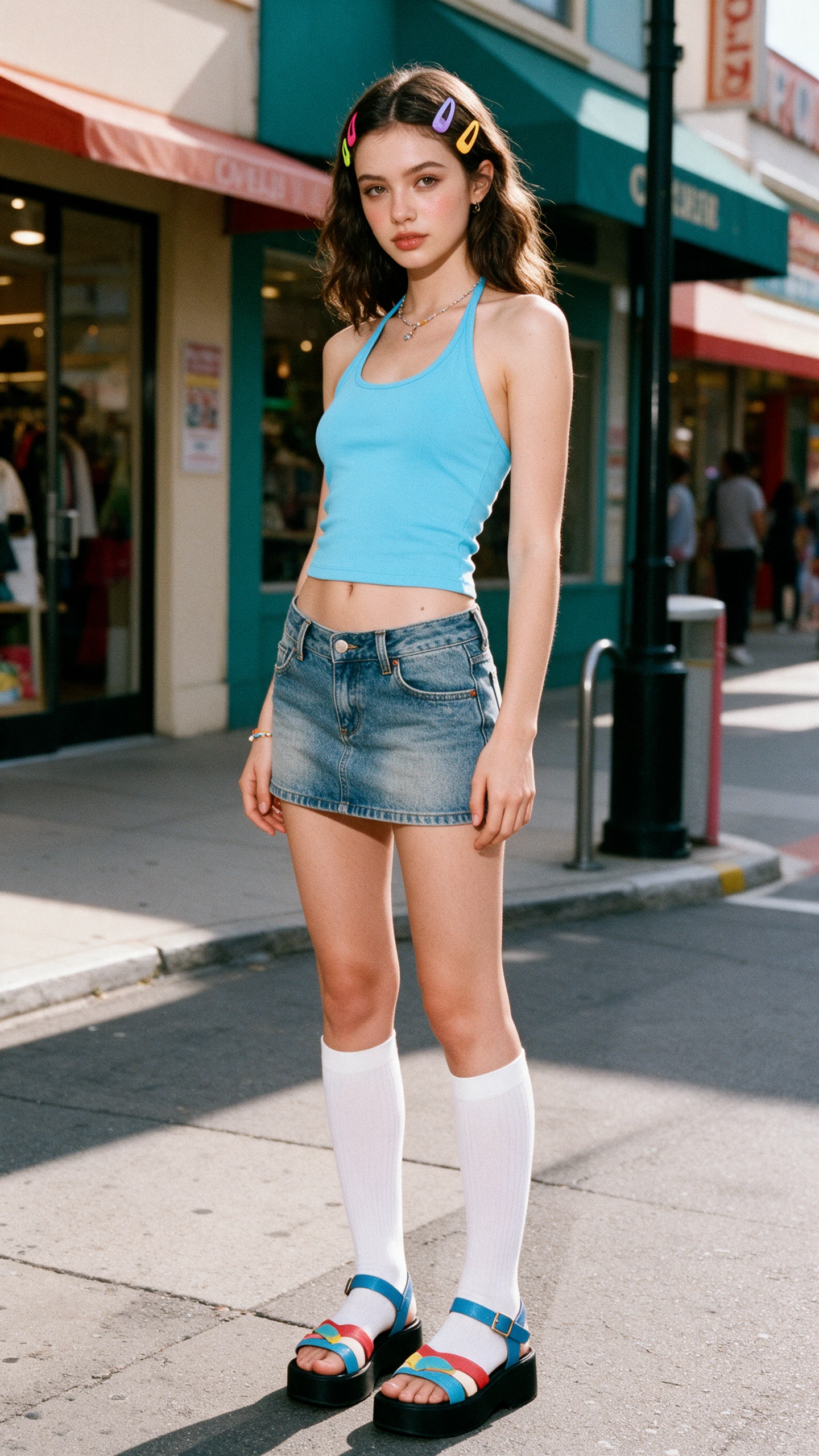
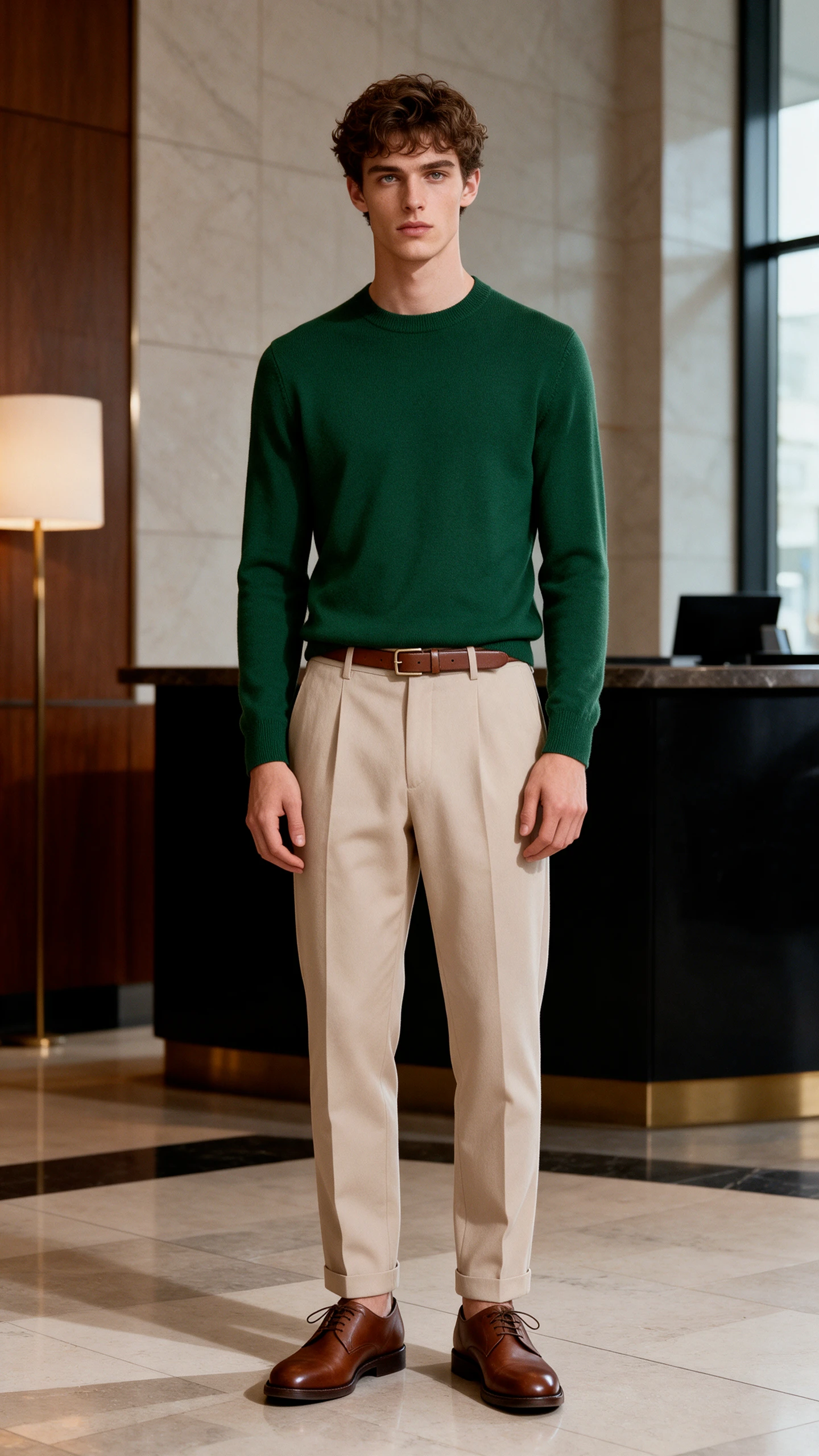
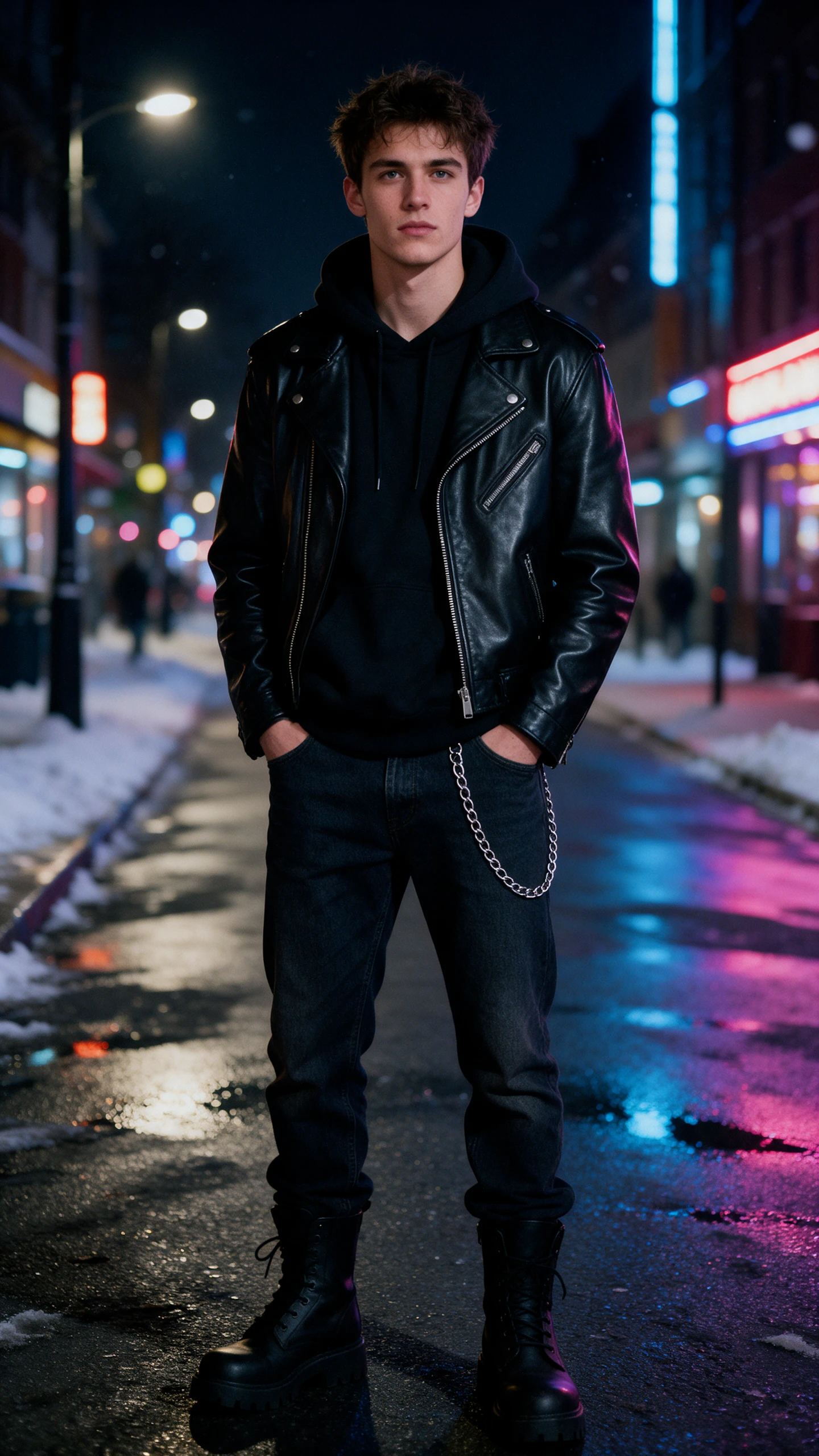
Vorschau des KI-Outfit-Generators
KI-Outfit-Vorschau
KI-Outfit-Vorschau
KI-Outfit-Vorschau
KI-Outfit-Vorschau
KI-Outfit-Vorschau
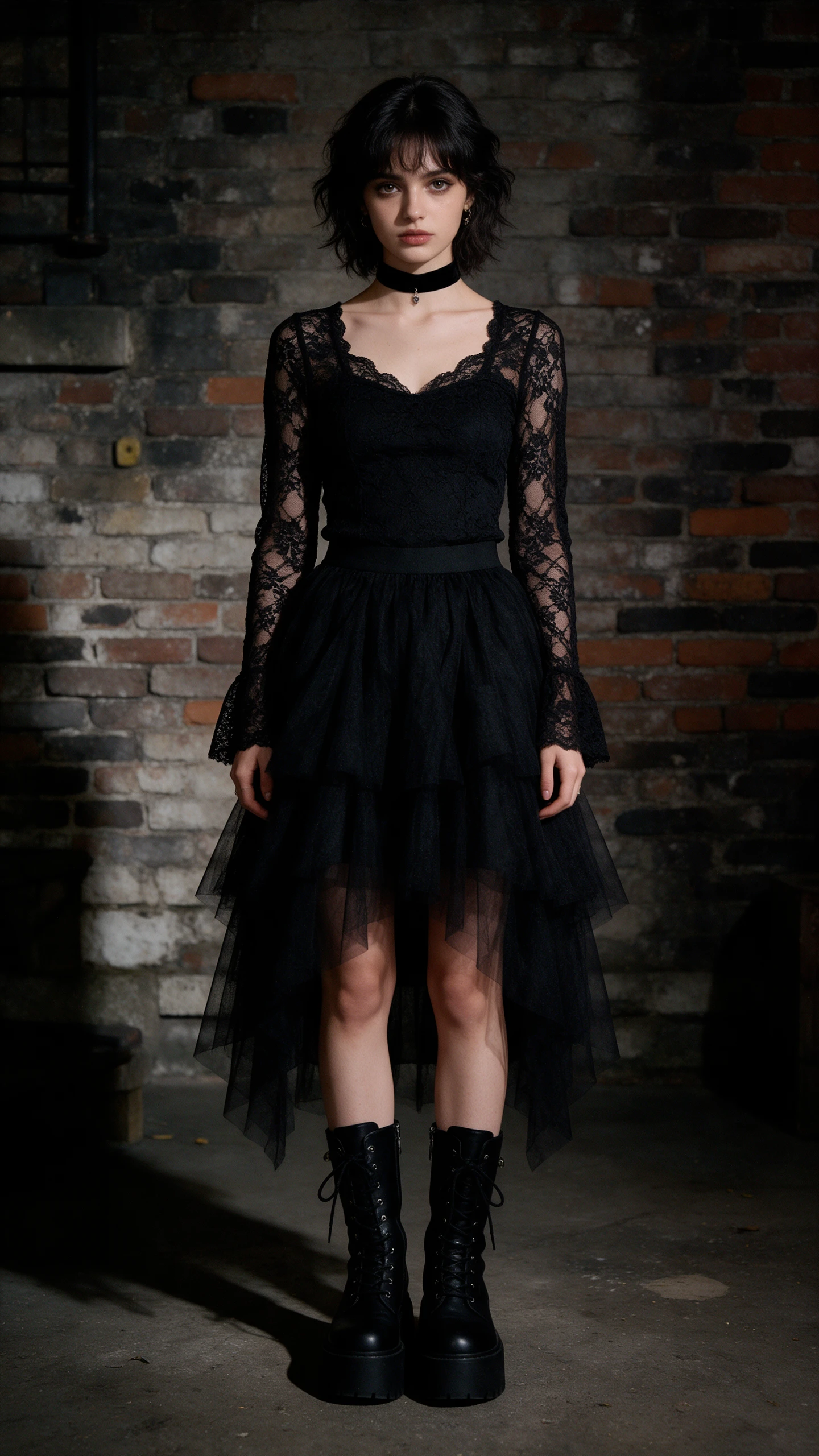
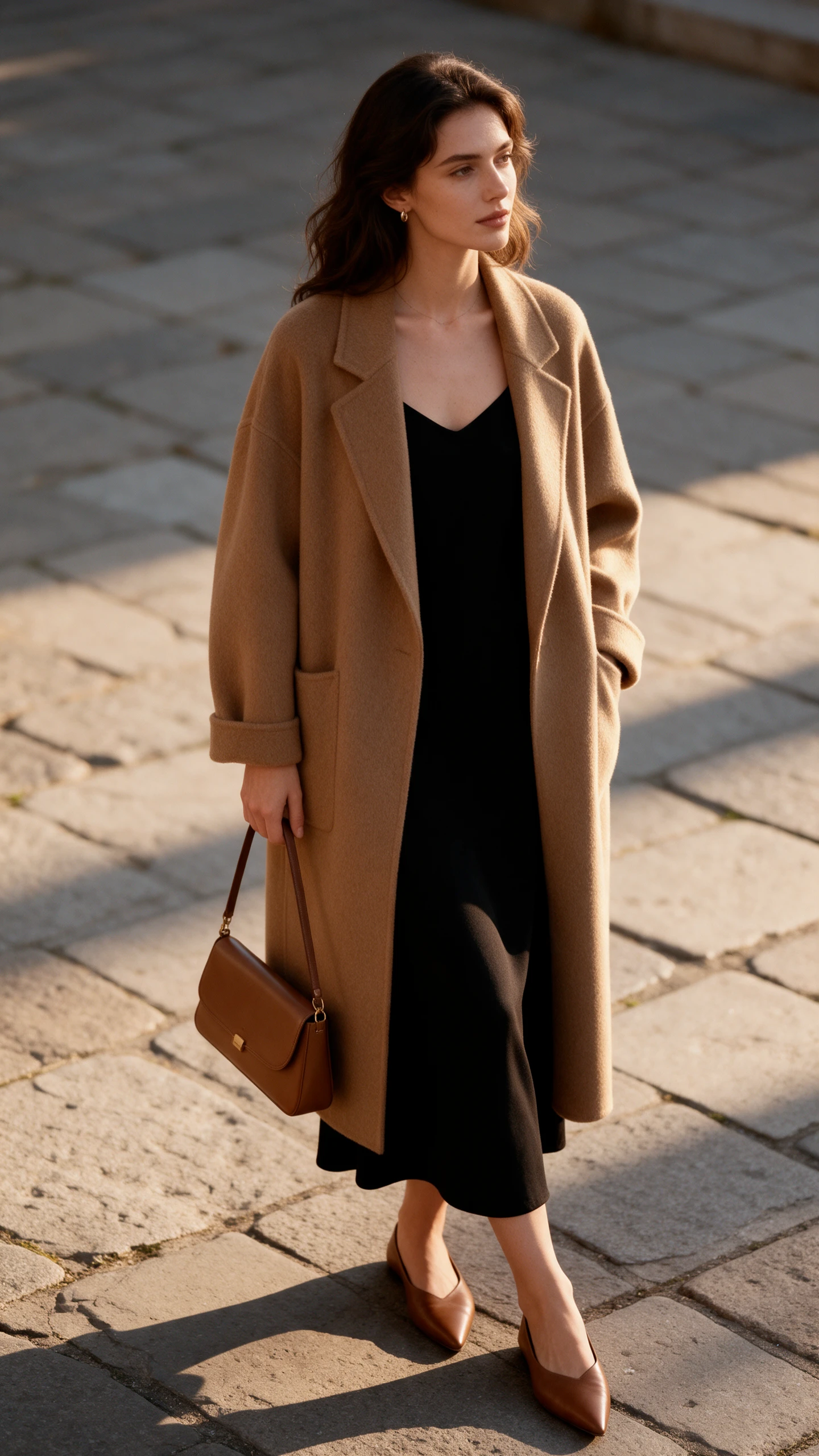
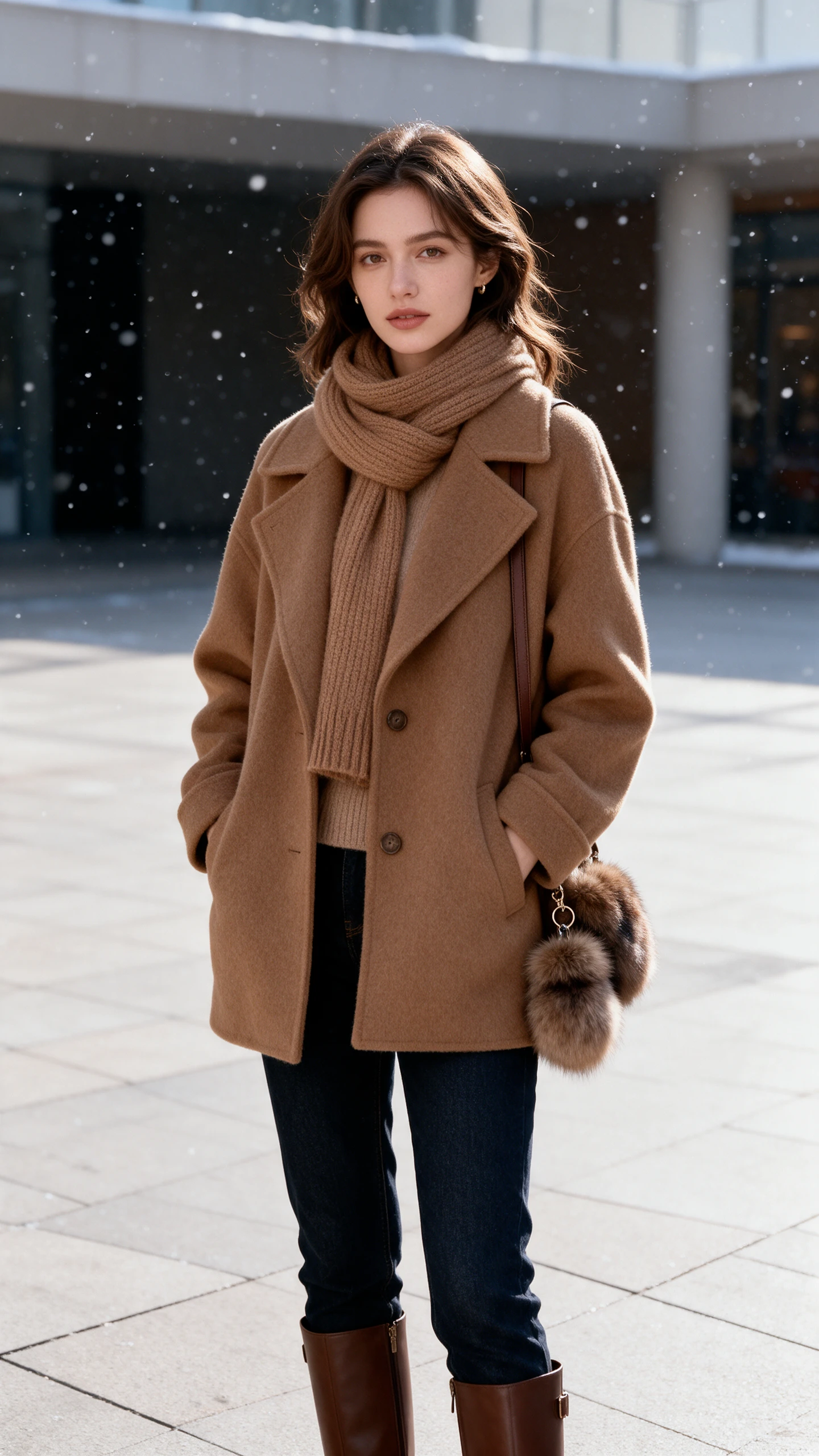
Vorschau des KI-Outfit-Generators
KI-Outfit-Vorschau
KI-Outfit-Vorschau
KI-Outfit-Vorschau
KI-Outfit-Vorschau
KI-Outfit-Vorschau

Entdecke die Funktionen des Magiclight AI Outfit-Generators Funktionen

Kleidung sieht auf dem Bügel anders aus als an dir. Der KI-Outfit-Generator in Magiclight AI zeigt das Outfit auf deinem eigenen Foto, damit du es beurteilen kannst, bevor du kaufst.

Jetzt KI-Outfit generieren
3D-Dekoration

Referenzbild zu Bild für dein eigenes Foto

Wechsle in den Referenzmodus und füge ein Ganzkörperfoto von dir hinzu. Lade ein Bild der Kleidung hoch, die du anprobieren möchtest. Beschreibe den Rest des Looks im Prompt.

Bis zu 10 Referenzbilder in einem Durchlauf

Lade dein Foto sowie Aufnahmen von Schuhen, einer Tasche und einem Kleid hoch. Gib im Prompt an, welches der 10 Referenzbilder wohin gehört, damit der Look in einem Bild zusammenkommt.

3 Dateiformate bis zu 20 MB

Lade JPG-, PNG- oder WEBP-Dateien als Bildreferenzen hoch. Produktfotos aus einem Shop funktionieren direkt. Jede Datei kann bis zu 20 MB groß sein.

6 KI-Modelle für verschiedene Foto-Looks

Führe einen Prompt zuerst mit GPT Image 2.5 Sunburst und dann mit Nano Banana 2 aus. Jedes Modell interpretiert dieselbe Beschreibung auf seine eigene Weise. Behalte die Version, die zu deinem Stil passt.

Wer kann den Magiclight AI Outfit-Generator nutzen
Viele Outfit-Entscheidungen fallen leichter, wenn man den Look vorher sieht. Der Magiclight AI Outfit-Generator hilft Käufern und Stylisten bei der Kaufplanung. Auch Boutique-Verkäufer und Eventgäste nutzen ihn.
Für Online-Shopper
Für Online-Shopper
Nutze Referenzbild zu Bild, um eine Jacke auf dein Foto zu setzen.
Füge bis zu 10 Referenzbilder hinzu, um ein komplettes Outfit zu testen.
Lade Produktfotos aus dem Shop als JPG-, PNG- oder WEBP-Dateien hoch.
Für Personal Stylists
Beschreibe Stoff und Passform im Prompt mit bis zu 500 Zeichen.
Vergleiche GPT Image 2.5 Sunburst und Nano Banana 2 auf einen Blick.
Nutze das 4:3-Format, um ein Capsule-Wardrobe-Board zu gestalten.
Für Boutique-Verkäufer
Halte jede Kleidungsdatei unter 20 MB für einen Produktseiten-Look.
Entwirf eine Lookbook-Idee in der Magiclight iPhone-App.
Lade das fertige Bild für eine Produktseite oder einen Post herunter.
Für Hochzeits- und Eventgäste
Beginne mit Text zu Bild, um eine Dresscode-Idee zu skizzieren.
Probiere den Video-Tab aus, um den finalen Look in einen kurzen Hochzeitsclip zu verwandeln.
Nutze 20 KI-Videomodelle, um Outfit-Fotos für die Hochzeitsauswahl zu animieren.
Warum Magiclight AI wählen
Outfit-Generator
Bei der Outfit-Auswahl müssen viele Kombinationen getestet werden. Der KI-Outfit-Generator in Magiclight AI ermöglicht es dir, sie an einem Foto auszuprobieren, ohne die Kleidung zu wechseln.
Text zu Bild für Outfit-Ideen
Beschreibe einen Look in Worten, wenn du die Teile noch nicht hast. In diesem Modus sind weder ein Foto noch ein Kleidungsbild erforderlich. Skizziere zuerst die Idee und verfeinere sie später.
1 iPhone-App für Shopping-Touren
Starte einen Prompt in der Magiclight iPhone-App, wenn du ein Outfit im Laden entdeckst. Vervollständige die Details später auf einem größeren Bildschirm. Halte die Idee fest, bevor sie verloren geht.
2 Bildformate für verschiedene Zwecke
Wähle ein hohes 9:16-Format für einen Ganzkörper-Look. Wähle 1:1 für eine Produktseite oder einen Feed-Post. Lege das Format fest, bevor du das Bild erstellst.
Lade jeden Look zum Vergleichen herunter
Speichere den finalen Look auf deinem Gerät, bevor du zur Kasse gehst. Lade mehrere Versionen herunter, um sie nebeneinander zu vergleichen. Schicke die beste an eine Freundin oder einen Freund für eine zweite Meinung.
Bild zu Video für eine bewegte Vorschau
Verschiebe ein fertiges Outfit-Bild in den Video-Tab in derselben Toolbox. Bild zu Video startet mit dem Bild, das du erstellt hast. Nutze es, um den Look in Bewegung zu sehen.
Erstelle passende Looks für verschiedene Anlässe
Baue mit Magiclight AI eine Sammlung von Outfits für Arbeit, Hochzeiten, Urlaube oder Freizeitausflüge auf. Behalte deine Lieblingskleidungsstücke als Referenzen und erkunde neue Kombinationen damit.

So erstellst du ein Outfit mit Magiclight AI

Mit Magiclight AI siehst du ein Outfit in nur 3 Schritten an dir selbst. Beginne mit einem klaren Ganzkörperfoto, damit der KI-Outfit-Generator mehr Spielraum hat.

1.

Schritt 1. Lade dein Foto und die Kleidung hoch

Öffne die Toolbox und wähle Bild. Wechsle zu Referenzbild zu Bild und füge ein Ganzkörperfoto von dir sowie die Kleidungsstücke hinzu, die du anprobieren möchtest.

2.

Schritt 2. Beschreibe den kompletten Look

Beschreibe Passform, Stoff, Farbe und Anlass mit bis zu 500 Zeichen. Gib an, welches hochgeladene Teil wohin gehört, zum Beispiel die Jacke über dem Kleid.

3.

Schritt 3. Wähle 9:16 und erstelle

Wähle ein Modell aus der Liste und stelle den 9:16-Rahmen für einen Ganzkörper-Look ein. Klicke auf Bild erstellen und lade den Look herunter, der dir am besten gefällt.

FAQs zum KI-Outfit-Generator

Passen die Kleidungsstücke genau wie die echten?

Nein, das Bild ist eine visuelle Vorschau und kein Größenberater. Prüfe die Größentabelle des Shops für die Passform. Nutze den Outfit-Generator von Magiclight AI, um Stil, Farbe und Gesamtlook zu beurteilen. Ein klares Ganzkörperfoto liefert eine bessere Vorschau.

Kann ich Kleidung aus einem Online-Shop anprobieren?

Ja, speichere das Produktfoto des Shops als JPG-, PNG- oder WEBP-Datei mit bis zu 20 MB. Lade es neben deinem eigenen Foto unter Referenzbild zu Bild hoch. Beschreibe dann im Prompt, wie du es tragen möchtest.

Wie viele Kleidungsstücke kann ich hinzufügen?

Bis zu 10 Referenzbilder passen in einen Durchlauf, wobei dein eigenes Foto als eines zählt. Magiclight AI kann Oberteile, Unterteile, Schuhe und Accessoires kombinieren. Gib im Prompt an, wohin jedes Teil gehört.

Kann ich das Foto einer anderen Person verwenden?

Nur mit deren ausdrücklicher Erlaubnis. Style nur dich selbst oder Freunde, die zugestimmt haben. Lade keine Fotos von Personen hoch, die nicht zugestimmt haben. Das gilt für jedes Referenzbild, das du in Magiclight AI hinzufügst.

Können Boutiquen diese Bilder auf Produktseiten verwenden?

Ja, wenn die Boutique einen kostenpflichtigen Plan mit kommerziellen Rechten besitzt. Kennzeichne gestylte Bilder als Vorschauen und nicht als das exakte Produktfoto. Prüfe die Planbedingungen, bevor du sie auf einer Produktseite veröffentlichst.

Kann man den KI-Outfit-Generator kostenlos testen?

Ja, neue Konten erhalten Startguthaben, um das Tool zu testen. Die Schaltfläche „Bild erstellen“ zeigt vor jedem Durchlauf die Guthabenkosten des ausgewählten Modells an. Upgrade nur, wenn du mehr brauchst.

Erstelle ein KI-Outfit mit Magiclight AI

Füge ein Foto von dir und die Teile hinzu, die du anprobieren möchtest. Der KI-Outfit-Generator in Magiclight AI zeigt dir den Look auf dem Bildschirm, bevor du etwas kaufst.


