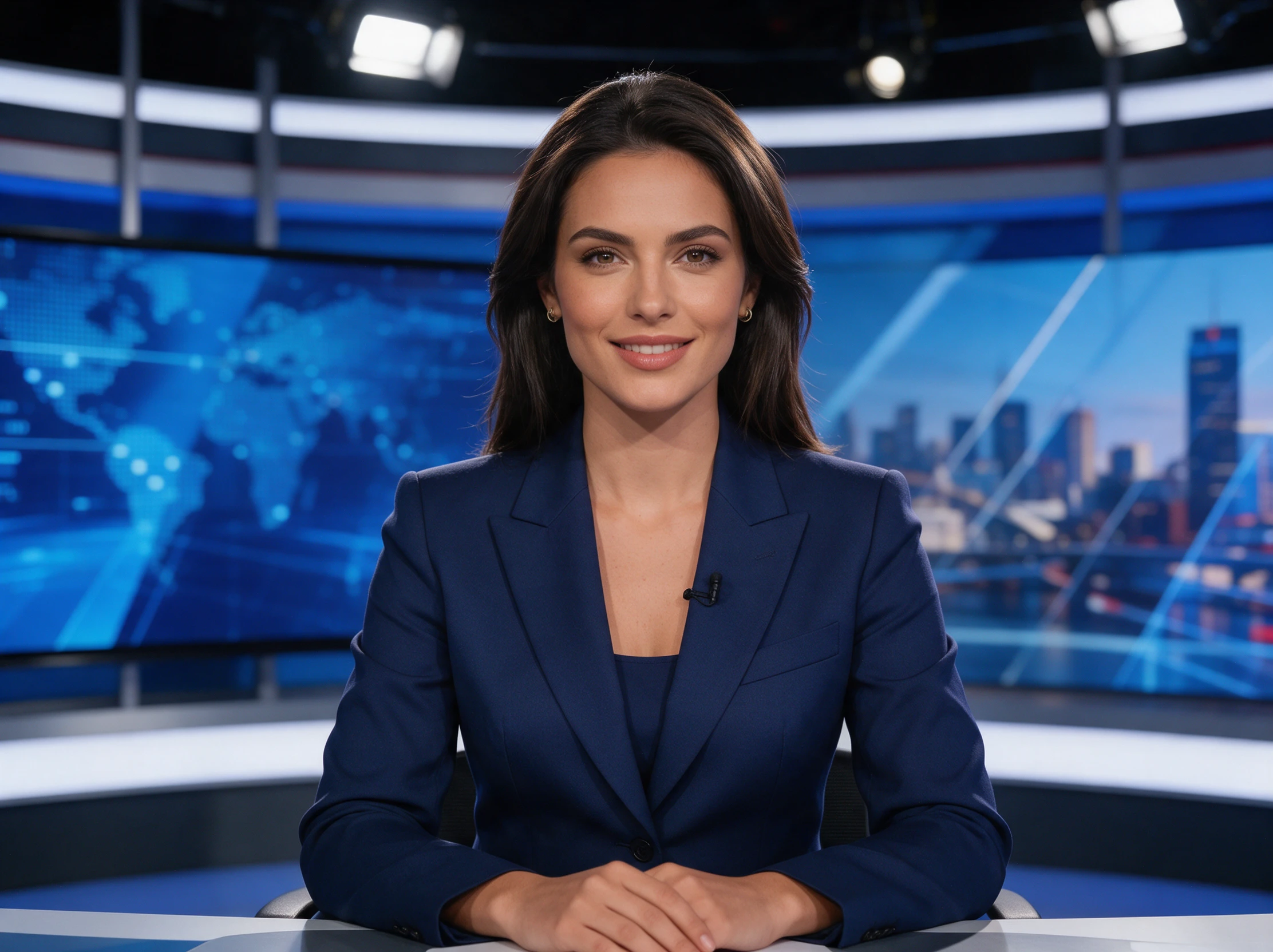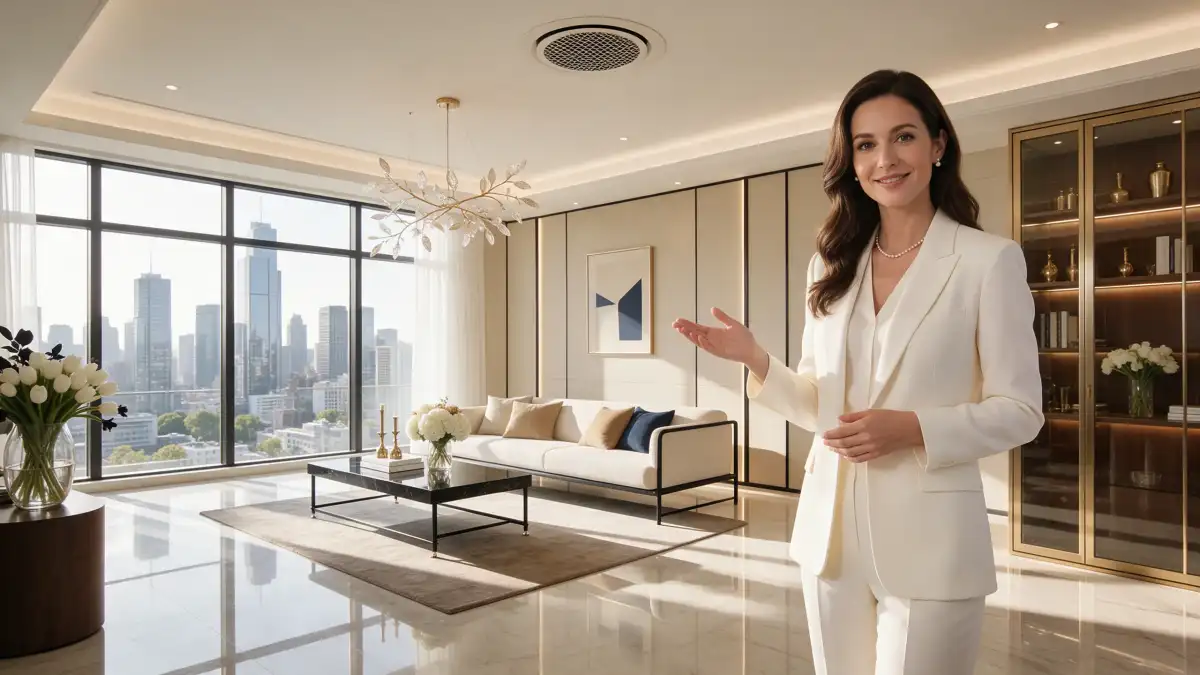









Hero background

KI-Presenter-Generator

Erstelle virtuelle Presenter mit MagicLight. Passe ihr Aussehen an, wähle eine Stimme und füge dein Skript hinzu, um Presenter-Videos zu erstellen. Kein Filmen oder Auftreten vor der Kamera nötig.

KI-Presenter kostenlos erstellen
Vorschau eines KI-Presenter-Videos
Nano Banana
Google VEO 3
Sora 2
Gemini
Hailuo
Kling
Midjourney
Qwen
Seedance
Wan
Nano Banana
Google VEO 3
Sora 2
Gemini
Hailuo
Kling
Midjourney
Qwen
Seedance
Wan

Top-Funktionen des Magiclight AI Presenters

Ein Trainingsvideo braucht einen klaren Sprecher, während eine Ankündigung einen einnehmenderen Moderator verlangt. Mit Magiclight AI erstellst du virtuelle Presenter mit individuellem Aussehen, Stimmen und Skripten.

1.000 Zeichen zur Beschreibung deines KI-Presenters

Beschreibe Frisur, Outfit und Gesichtszüge deines Moderators mit bis zu 1.000 Zeichen. Du kannst auch eine bestehende Figur aus der Charakterbibliothek von Magiclight AI wählen, um das Aussehen deines Presenters zu gestalten.

Jetzt erstellen
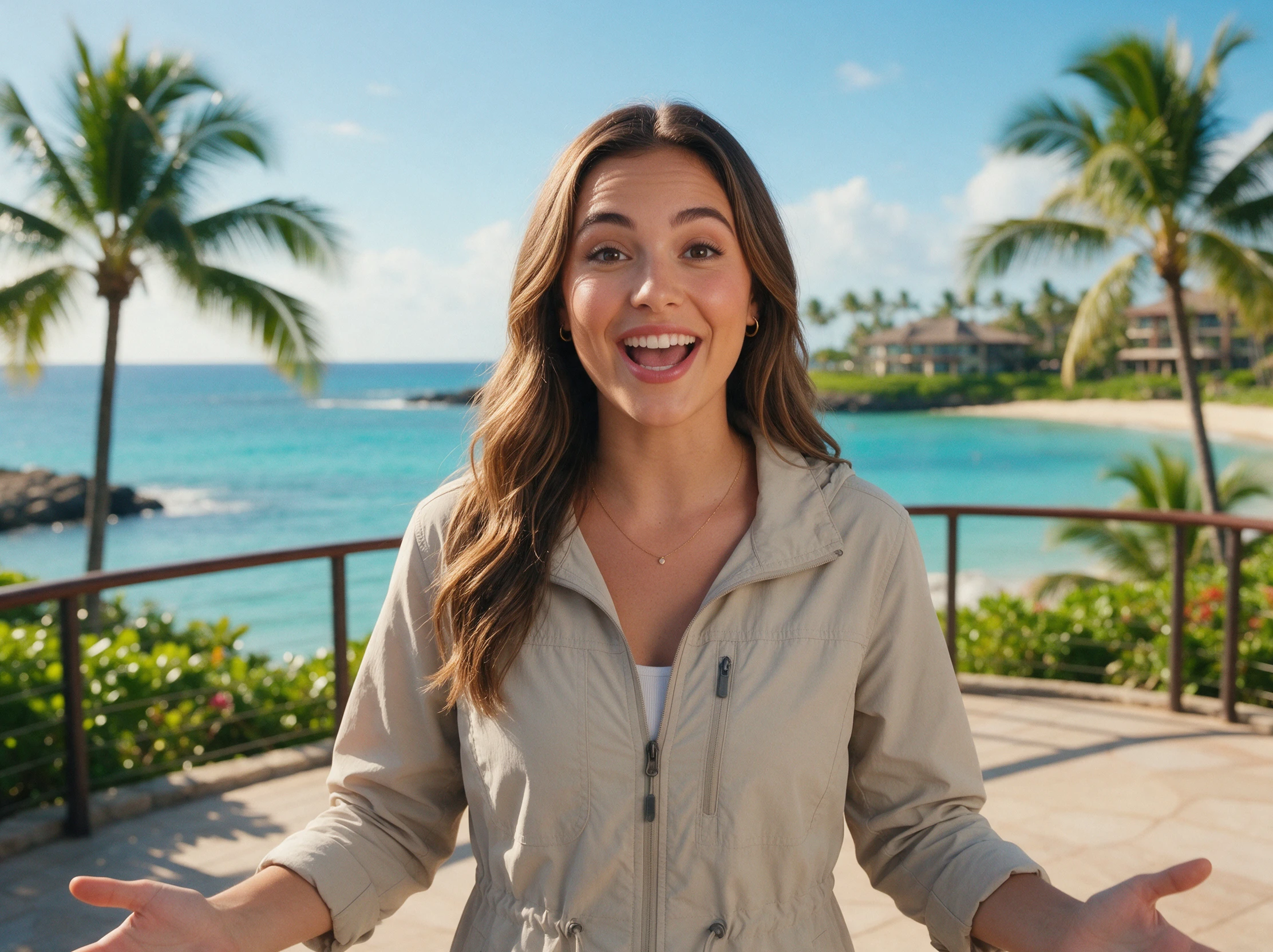
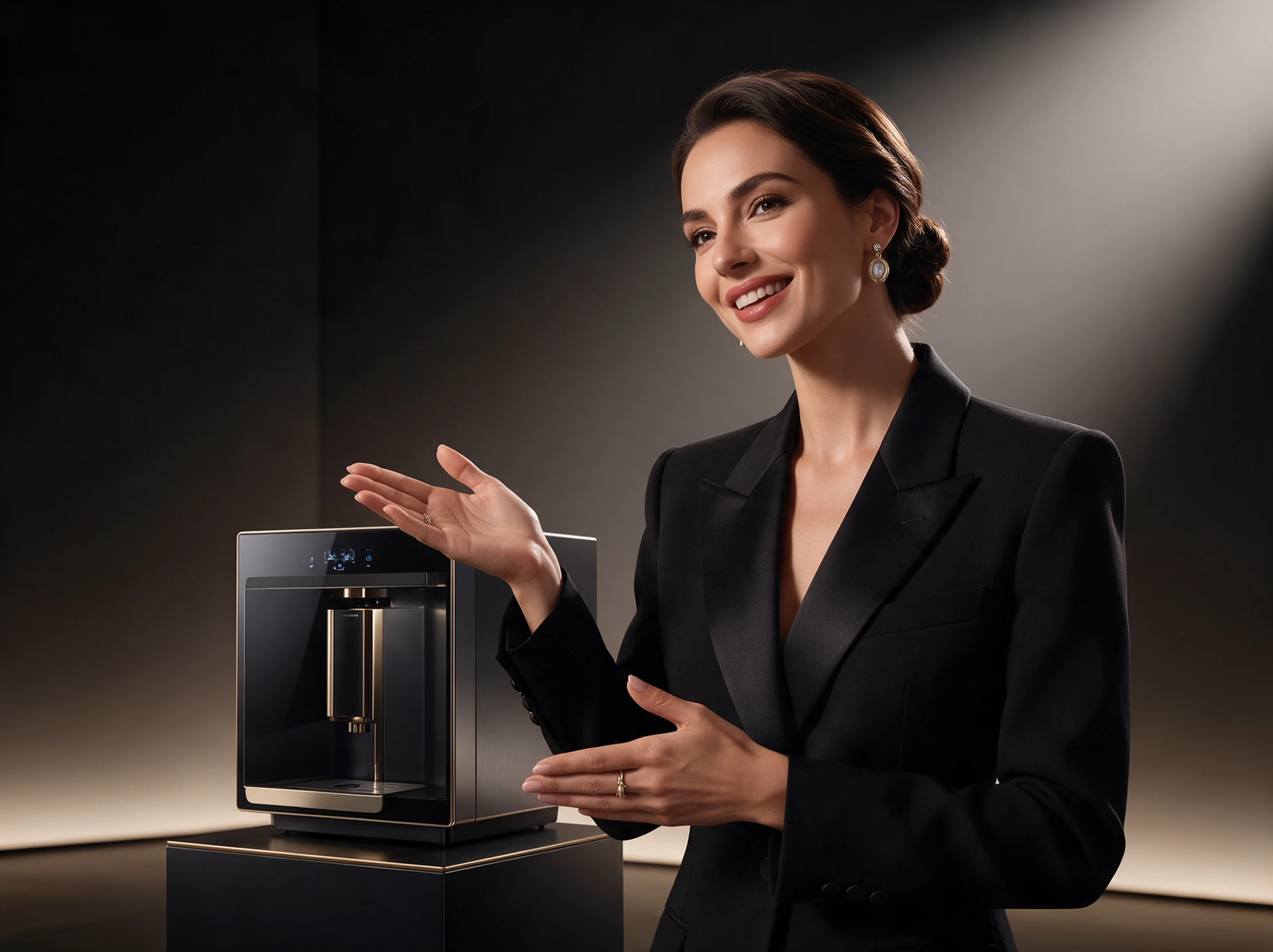
Individuelles Aussehen und Charakterdesign eines KI-Presenters

12.000 Zeichen für Presenter-Skripte

Erstelle im Story-Erstellungs-Workflow von Magiclight AI ein Skript mit bis zu 12.000 Zeichen. Füge Einleitungen, Erklärungen und Schlussbemerkungen hinzu, um detaillierte Videos mit deinem KI-Moderator zu gestalten.

Charaktere erstellen
Langformatige Skripte für KI-Moderator-Videos

37 KI-Stimmen für verschiedene Moderationsstile

Entdecke 37 Stimmoptionen in Magiclight AI für deinen virtuellen Moderator. Vergleiche Stimmen nach Alter, Geschlecht, Akzent oder Anwendungsfall und höre dir die verfügbaren Optionen an, bevor du eine für dein Video auswählst.

Video generieren
KI-Stimmen für verschiedene virtuelle Moderationsstile

Stimmungs-Klonen für personalisierte Moderatoren

Nutze die Funktion „Voice Emotion“ von Magiclight AI, um aus deinen eigenen Aufnahmen eine individuelle Stimme zu erstellen. Füge verschiedene emotionale Nuancen hinzu, damit dein KI-Moderator in allen Videos ausdrucksstärker spricht.

Jetzt starten
Personalisierte Stimmemotion und Stimmklonen für KI-Moderatoren
Wer den Magiclight AI Moderator nutzen kann
Ob wöchentliche Zusammenfassung oder spanischer Produktlaunch – der Magiclight AI Moderator übernimmt das Sprechen. Wähle die Gruppe, die zu deinem Video passt.
Hier sind einige Möglichkeiten, deinen KI-Moderator einzusetzen:
KI-Moderator für wöchentliche Kanal-Updates
Für wöchentliche Kanal-Updates
Verwende jede Woche denselben Moderator-Look und halte jedes Update unter 10 Minuten.
Veröffentliche das Video im 16:9-Format auf dem Kanal und exportiere eine 9:16-Version für Shorts.
Verbessere das Moderator-Skript mit den 16 Story-Modellen für mehr Überzeugungskraft.
KI-Moderator für Moderator-Gast-Frage-Antwort-Videos
Für Moderator-Gast-Fragen und -Antworten
Besetze eine zweite Figur als Gast und gib jedem eine eigene Stimme.
Wähle zwei Stimmen, die sich in Alter oder Akzent unterscheiden, damit Moderator und Gast klar erkennbar klingen.
Gib Fragen und Antworten eigene Szenen mit jeweils einem Sprecher pro Einstellung.
KI-Moderator für Produkt-Walkthrough-Videos
Für Produkt-Walkthroughs
Lade ein Posenfoto einer Person hoch, die auf etwas zeigt, um die Geste in einer Szene auszulösen.
Modelliere das Format einer erfolgreichen Demo mit Video Clone, bevor du dein eigenes Skript schreibst.
Setze den Walkthrough in Werbekampagnen ein, sobald ein kostenpflichtiger Plan aktiv ist.
KI-Moderator für mehrsprachige globale Ankündigungen
Für globale Ankündigungen
Erstelle das Video in einer von 11 Sprachen neu, und die Sprachausgabe wechselt ebenfalls.
Wähle aus 16 Untertitelstilen, damit übersetzte Namen lesbar bleiben.
Verringere die Geschwindigkeit der Sprachausgabe für Zuschauer, die eine Zweitsprache hören.

 So verwendest du den Magiclight AI Moderator

Überfliege dein Skript nach Zeilen, die zwei Personen gemeinsam sprechen, da die Lippensynchronisation ein Gesicht pro Einstellung erfordert. In Magiclight AI führen 4 Schritte den KI-Moderator vom Skript zum Video.

1.

Schritt 1. Starte ein Interview-Videoprojekt

Wähle Interview-Video unter Kanalthema oder bitte den MagicLight AI Agenten, es einzurichten. Füge ein Skript mit bis zu 12.000 Zeichen für ein Video von bis zu 10 Minuten ein.

2.

Schritt 2. Lege Aussehen, Sprache und Format fest

Wähle einen visuellen Stil und lege die Videosprache aus 11 Optionen fest. Wähle Quer- oder Hochformat und wähle dann einen Moderator aus der Charakterbibliothek oder beschreibe einen in einem Prompt.

3.

Schritt 3. Passe Frames in Storyboards an

Fahre mit dem Nano-Storyboard fort, um jeden generierten Frame an die Anforderung anzupassen. Ändere Posen und Ausdrücke mit den über 50 verfügbaren Optionen. Probiere mehrere Stimmen aus und weise dem Moderator eine zu.

4.

Schritt 4. Weise die Untertitel zu und generiere

Wähle einen passenden Untertitelstil aus den 16 Optionen. Generiere dann das Video und prüfe es, bevor du es in deiner gewählten Auflösung herunterlädst.

Was Nutzer über den Magiclight AI Moderator sagen

Ethan Parker

YouTuber

Ich habe das Aussehen des Moderators einmal festgelegt und für jedes wöchentliche Update wiederverwendet. Das Magiclight Interview-Video hielt jede Episode unter 10 Minuten, und der 9:16-Schnitt ging direkt zu Shorts.

Sofia Marino

Marketingmanagerin

Ich habe ein Posenfoto einer Person hochgeladen, die auf ein Diagramm zeigt, und der Moderator hat die Geste übernommen. Die Untertitelstile in Magiclight AI hielten die Produktnamen in jeder Szene lesbar.

Brian Foster

Kleinunternehmer

Ich habe unseren Willkommensclip auf Spanisch neu erstellt, indem ich die Sprache in Magiclight AI geändert habe. Das Gesicht desselben Moderators blieb auf dem Bildschirm, und ich habe die Stimme für neue Kunden etwas verlangsamt.

Angela Brooks

Gymnasiallehrerin

Ich habe eine zweite Figur als Gast mit einer anderen Stimme für eine Q&A-Lektion in Magiclight AI eingesetzt. Jede Antwort bekam ihre eigene Szene, sodass in jeder Aufnahme ein Sprecher zu sehen war.

FAQs zum KI-Moderator

Kann der Moderator so aussehen wie ich?

Das ist mit einem kostenpflichtigen Plan möglich. Der Magiclight AI Moderator erstellt individuelle Charaktere aus deinen Fotos und beginnt mit einer klaren Frontalaufnahme deines Gesichts. 2D-Stile unterstützen keine Foto-Uploads, wähle daher einen Stil, der dies anbietet.

Warum kann mein Moderator nicht an einem Erklärvideo teilnehmen?

Der Erklärvideo-Kanal unterstützt keine Charaktere, daher kann ein Projekt mit einem Moderator nicht dorthin wechseln. Verwende Interview-Video für bis zu 10 Minuten oder Story-zu-Video, wenn ein Moderator auftritt.

Kann der Moderator auf meine Folien oder Bildschirmaufnahmen zeigen?

Nicht direkt; Szenen in Magiclight AI werden generiert, daher können deine Folien und Aufnahmen nicht ins Bild eingefügt werden. Bearbeite sie anschließend und schneide zwischen ihnen und dem Moderator hin und her. Beim Hochladen eines Storyboards wird eine Geste übernommen, aber kein Bildschirminhalt.

Funktioniert die Lippensynchronisation mit einem kostenlosen Konto?

Nein, die Lippensynchronisation ist eine Mitgliederfunktion in Magiclight AI. Mit einem kostenlosen Konto kann die Stimme des Moderators dennoch über jede Szene in Videos bis zu 1 Minute mit Wasserzeichen gelegt werden.

Welche Formate ermöglichen die längsten Moderator-Videos?

Interview-Video kann problemlos bis zu 10 Minuten dauern. Projekte in Story-zu-Video können im Standard-Plan und höher bis zu 50 Minuten erreichen, wähle das Format also nach deiner Laufzeit.

6. Kann ich denselben KI-Moderator in mehreren Videos verwenden?

Ja. Mit Magiclight AI kannst du deinen individuellen Moderator in der Charakter-Bibliothek speichern und in zukünftigen Projekten wiederverwenden. Wähle den gespeicherten Charakter beim Erstellen eines neuen Videos aus, um ein vertrautes Erscheinungsbild beizubehalten.

Erstelle deinen neuen KI-Moderator mit Magiclight AI

Füge dein nächstes Skript in das Interview-Video ein und besetze einen Moderator aus der Charakter-Bibliothek. Dein Magiclight AI Moderator liest es auf dem Bildschirm vor und kehrt in jeder Episode zurück.