
30 Sekunden aus einem einzigen Bild
Ein 5-Sekunden-Video deckt kaum eine Bewegung ab. Magiclight AI kann einen einzelnen Bild-Prompt auf 30 Sekunden strecken – genug Zeit, um mehrere wichtige Details derselben Szene zu zeigen.
Jetzt erstellen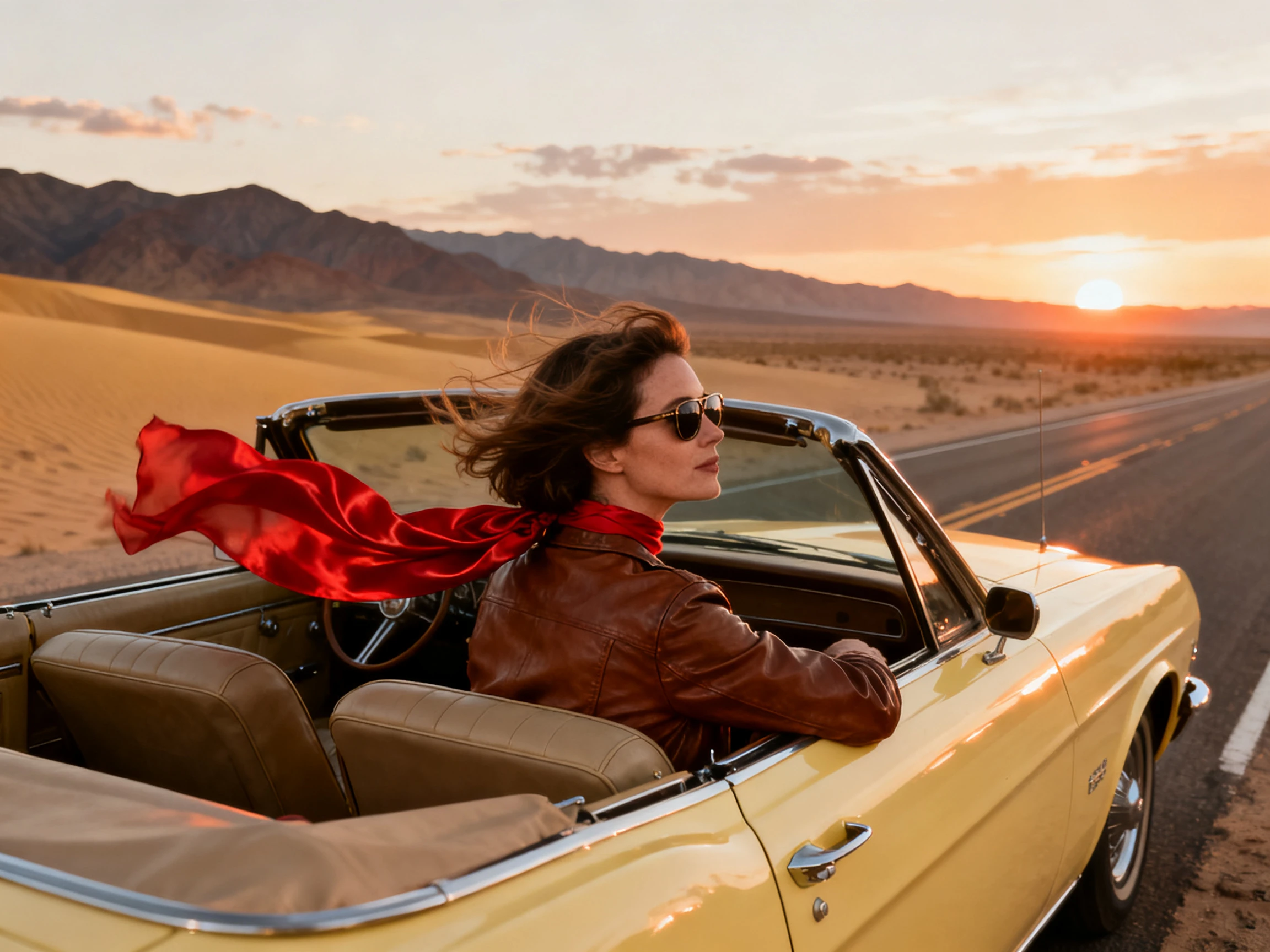

Verwandle ein Standbild mit Magiclight AI in eine bewegte Szene. Lade ein Bild hoch, beschreibe die gewünschte Bewegung und wähle dein bevorzugtes Videomodell. Charaktere bleiben konsistent – ohne Animationskenntnisse.
Bilder kostenlos animieren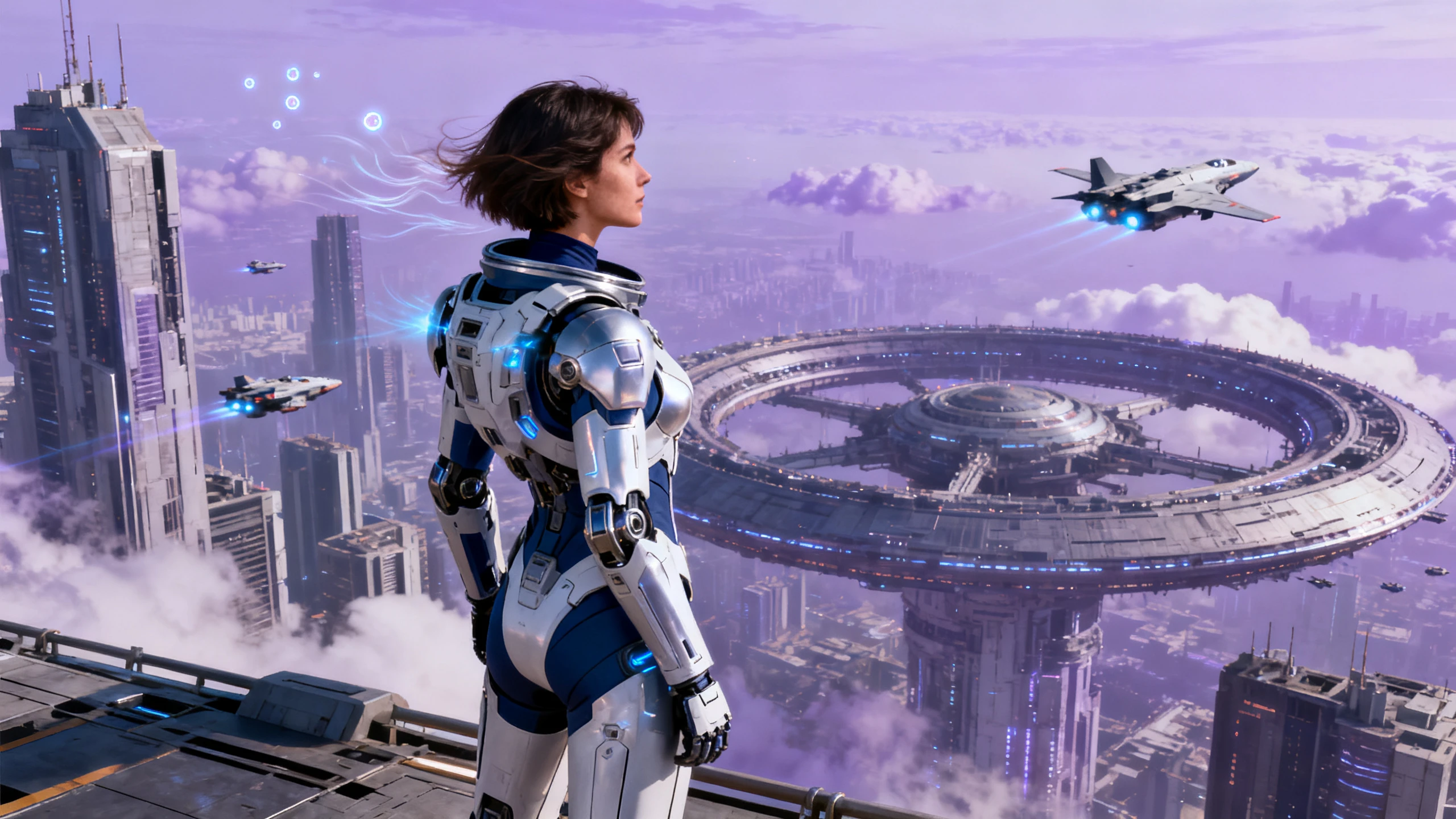










Dein Prompt steht an erster Stelle. Er bestimmt, was sich bewegt und was still bleibt – der Magiclight AI Videogenerator aus Bild animiert das Foto dann mit dem von dir gewählten Modell.
Ein 5-Sekunden-Video deckt kaum eine Bewegung ab. Magiclight AI kann einen einzelnen Bild-Prompt auf 30 Sekunden strecken – genug Zeit, um mehrere wichtige Details derselben Szene zu zeigen.
Jetzt erstellenDas Prompt-Feld in Magiclight AI fasst 1500 Zeichen – genug für die Aktion und einen Hinweis zur Kamera. Bis zu 10 Referenzbilder desselben Motivs können daneben eingefügt werden.
Jetzt erstellen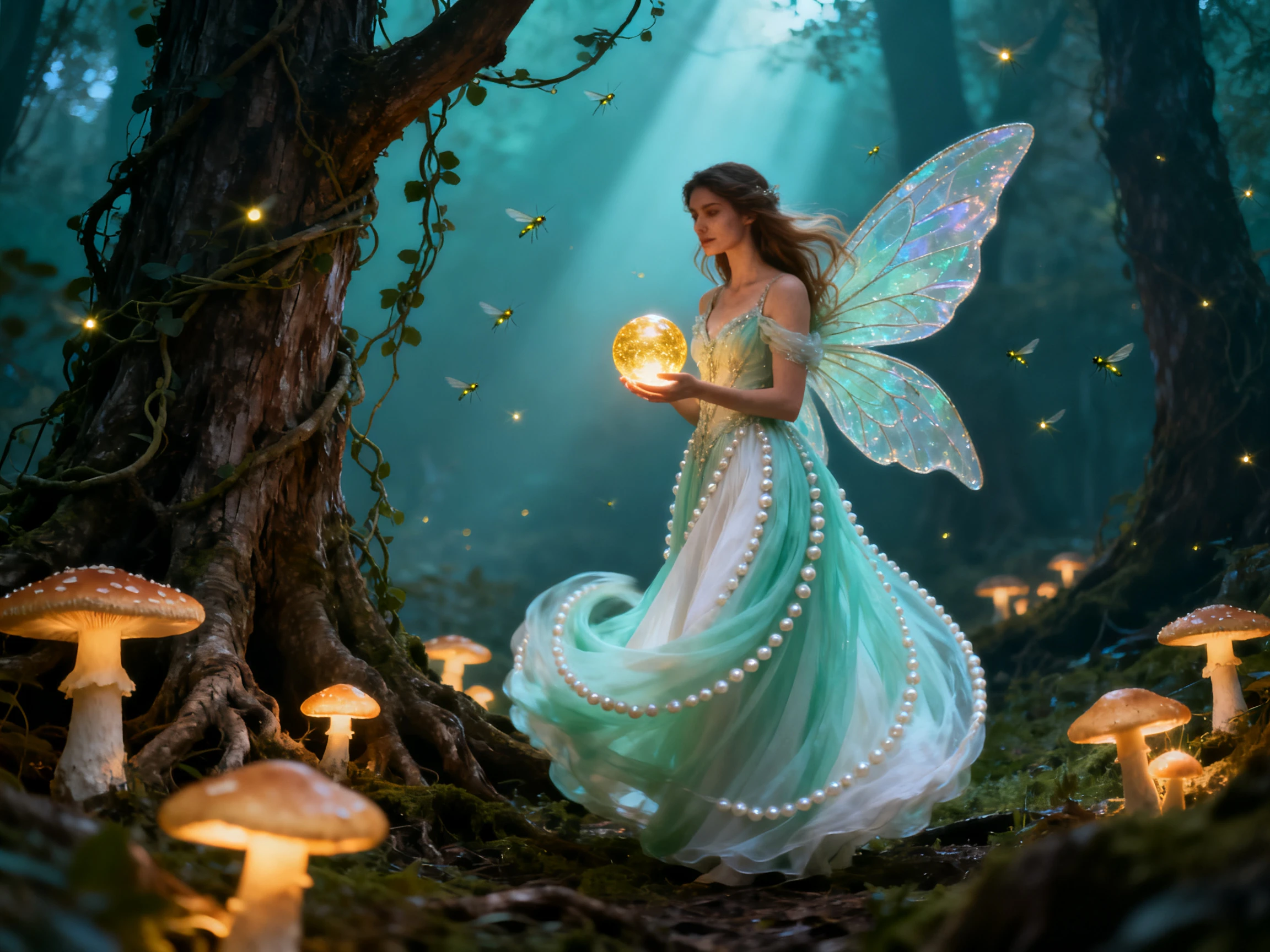
Veo, Kling, Hailuo, Seedance und Wan stehen alle auf der Liste der 20 Videomodelle. Kling und Veo erzeugen oft ganz unterschiedliche Bewegungen für dasselbe Porträt – bis hin zur Art, wie sich die Haare bewegen.
Videomodelle entdecken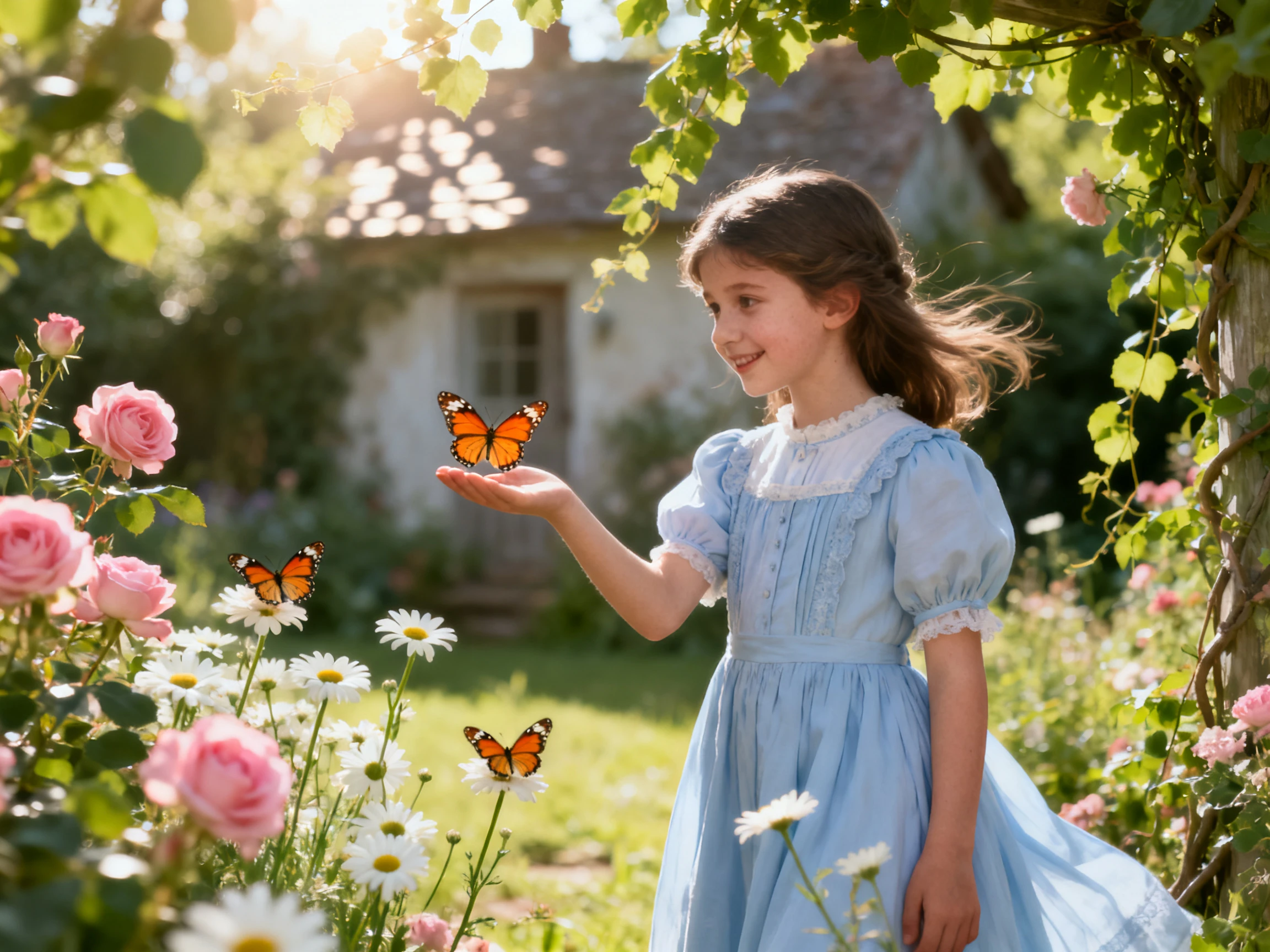
Magiclight AI bietet eine breite 16:9-Option für YouTube und vertikale 9:16 für Reels, Shorts oder TikTok-Videos. Stellen Sie das Format vor der Generierung ein, da das Modell die Bewegung für diese Form komponiert.
Video generieren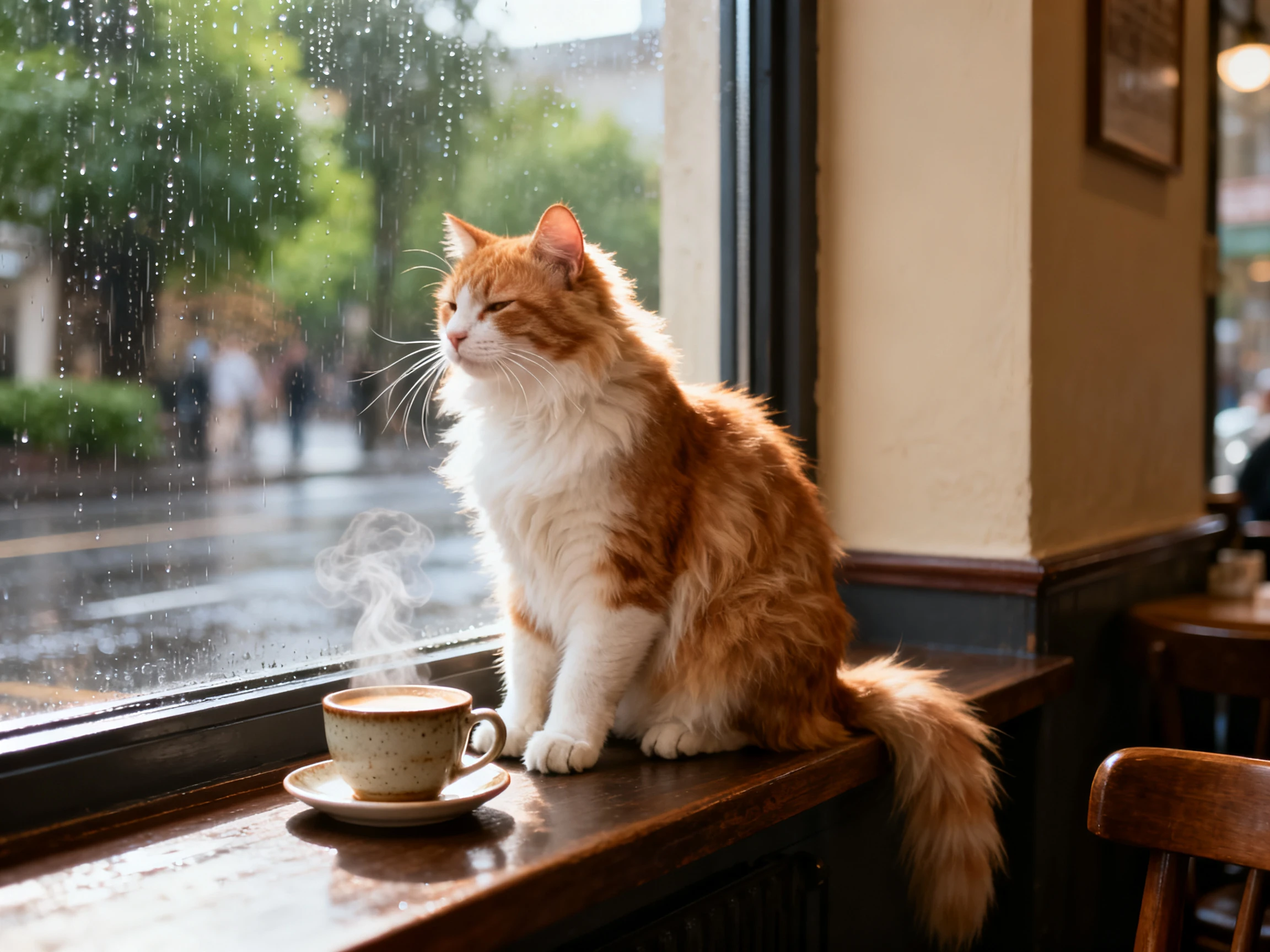


Mit Magiclight AI kannst du in 4 Schritten KI-Videos aus Bildern erstellen – alles beginnt mit einem einzigen Foto. Erstelle im Handumdrehen ein ansprechendes Video mit nur einem Bild und einem Prompt.
Lade im Video-Tab von Magiclight AI das JPG oder PNG mit bis zu 10 MB hoch. Hier fügst du auch Referenzbilder derselben Person oder desselben Produkts hinzu.
Beginne mit einem kurzen Prompt von 1500 Zeichen, der die Bewegung beschreibt. So kann das Videomodell einschätzen, wohin und wie sich die Kamera bewegen soll.
Wähle aus 20 Videomodellen, um dein Bild zu animieren. Lege die Länge fest – bis zu 30 Sekunden – und generiere den Clip, sobald der Prompt deinen Vorstellungen entspricht.
Sieh dir den Clip vollständig an und prüfe Gesichter und Ränder. Wenn etwas abweicht, ändere ein Wort im Prompt oder wechsle das Modell, bevor du das fertige Video exportierst.
Online-Verkäuferin
Ich hatte gute Produktfotos, aber in meinen Anzeigen wirkten sie flach. Ich habe Magiclight AI mit einem davon ausprobiert und genau die Bewegung bekommen, die ich brauchte – ohne ein weiteres Video zu drehen.
Reiseblogger
Ich kam mit Hunderten von Fotos nach Hause und wollte mit ein paar Favoriten etwas anderes machen. Mit Magiclight AI habe ich diese stillen Momente in kurze Reiseclips verwandelt.
Illustratorin
Zu sehen, wie sich eine meiner Zeichnungen tatsächlich bewegt, hat richtig Spaß gemacht. Ich habe auch eine kurze gesprochene Zeile hinzugefügt, und der Lip-Sync in Magiclight AI hat gut mit der Figur harmoniert.
Familienarchivar
Wir haben ein altes Foto meiner Eltern, das jeder in der Familie kennt. Nachdem ich es in Magiclight AI hochgeladen hatte, war es überraschend besonders, dieses vertraute Bild in Bewegung zu sehen.
Jeder Clip kann im Magiclight AI Videogenerator aus Bildern bis zu 30 Sekunden lang sein. Ein Lächeln oder eine Kopfdrehung ist in wenigen Sekunden vorbei, daher eignet sich ein kürzerer Clip für kleine Bewegungen.
Ja. Referenzbilder werden in Magiclight AI neben dem Hauptfoto platziert. Ein Foto derselben Jacke von hinten sorgt beispielsweise dafür, dass die Rückseite richtig aussieht, wenn sich die Person umdreht.
Ja. Ihre ersten Testclips laufen mit den kostenlosen Credits, die Sie bei der Anmeldung erhalten. Für Werbung und Kundenaufträge wechseln Sie zu einem kostenpflichtigen Magiclight AI Tarif mit kommerziellen Rechten.
Wenn eine Person den Kopf dreht, muss das Modell die Seite des Gesichts zeichnen, die auf dem Foto nie zu sehen war. Ein schärferer Upload gibt Magiclight AI weniger Spielraum zum Erfinden.
Ja. Beschreiben Sie es in bis zu 1500 Zeichen und benennen Sie die Teile, die sich nicht bewegen dürfen, wie zum Beispiel ein Logo. Der Videogenerator aus Bildern in Magiclight AI arbeitet beim Erstellen der Bewegung nach diesen Vorgaben.
Holen Sie die Erlaubnis ein, bevor Sie das Foto einer anderen Person verwenden. Magiclight AI kann echte Gesichter animieren, aber Sie sollten niemanden etwas sagen lassen, das er nie tatsächlich gesagt hat.



Wählen Sie ein Foto, das Ihnen wichtig ist, vielleicht ein Produktfoto oder ein altes Familienbild. Der Magiclight AI Videogenerator aus Bildern benötigt nur dieses und ein paar einfache Zeilen.