








Hero background

Bild mit KI animieren

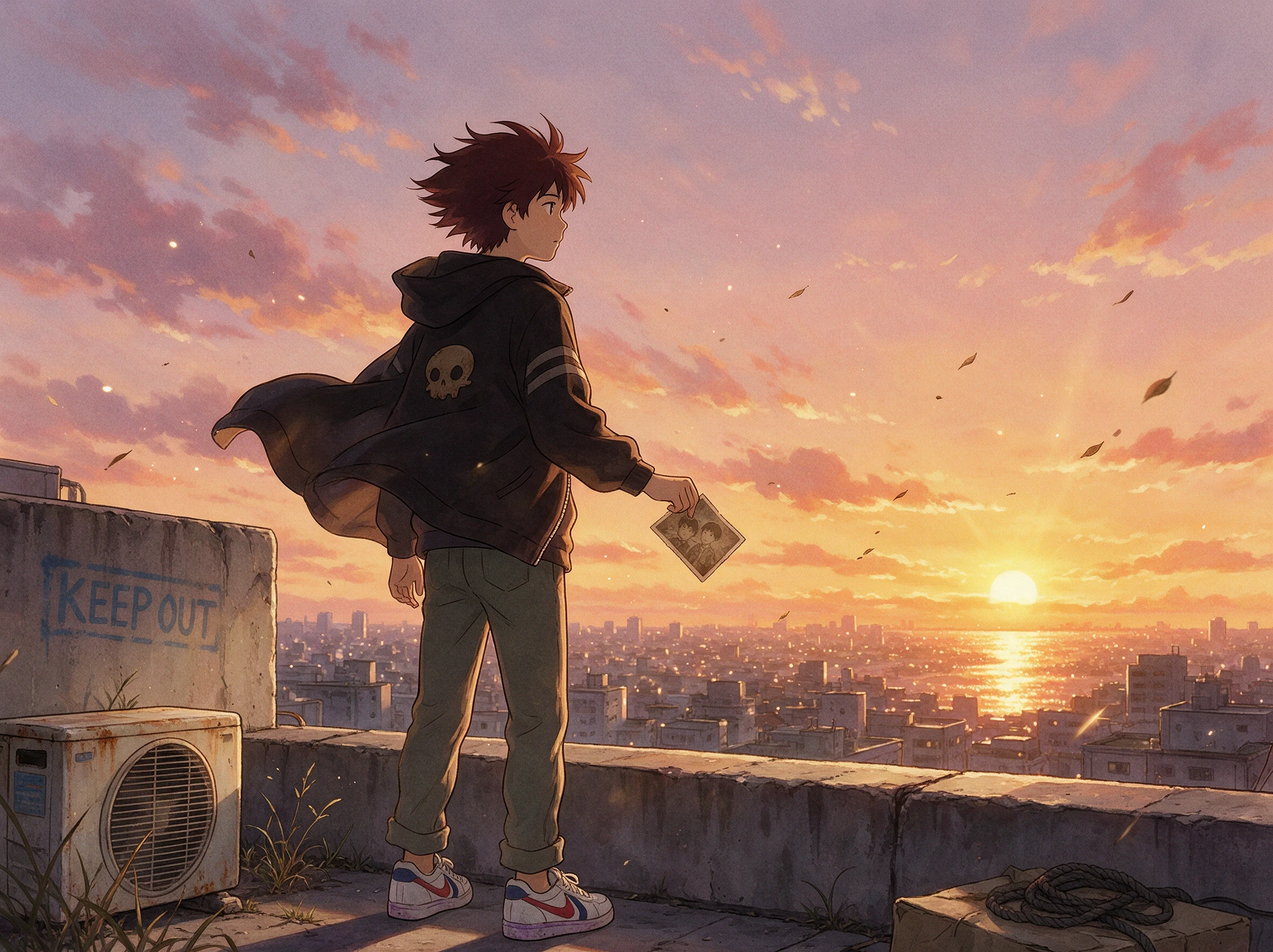
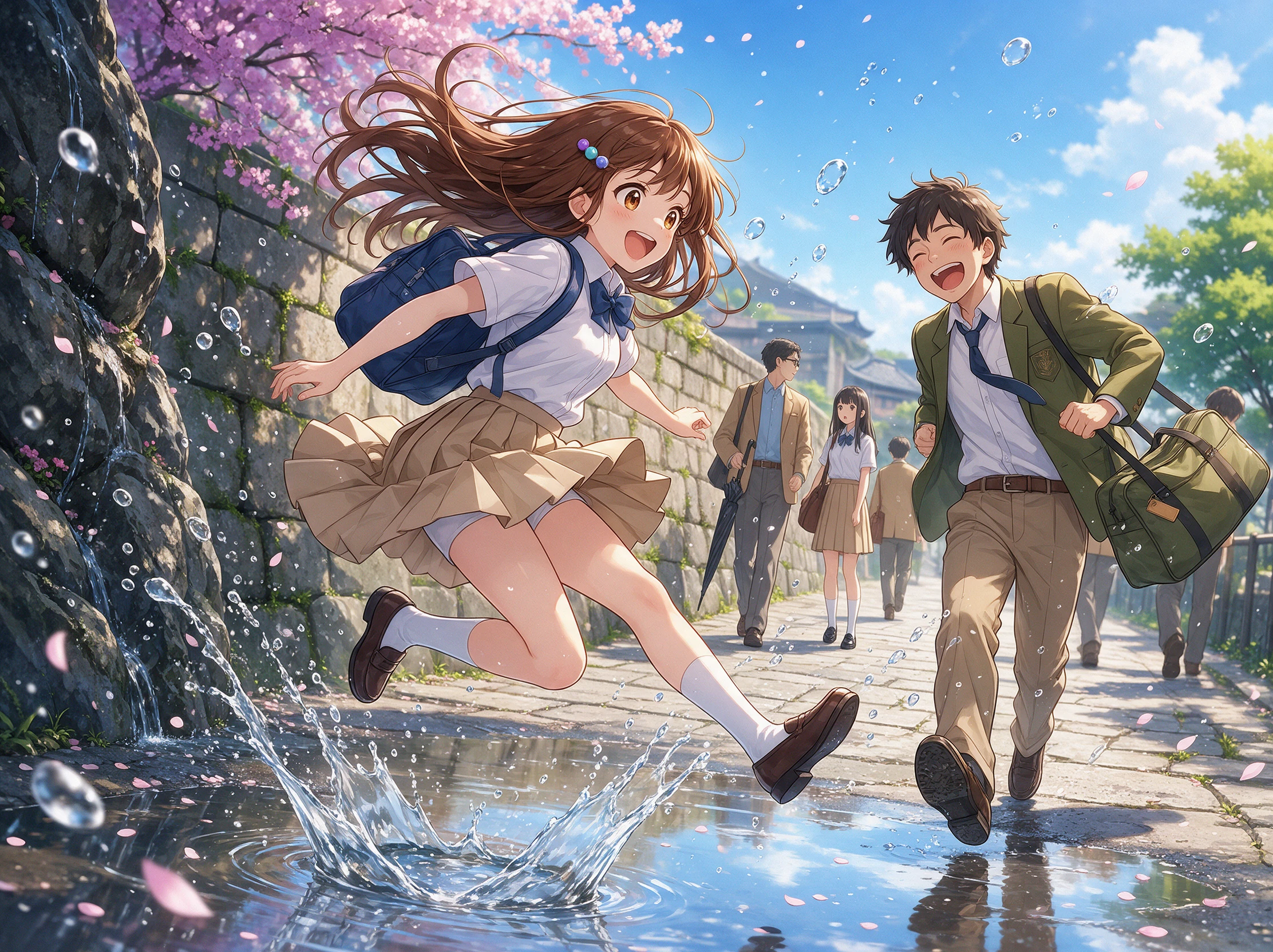
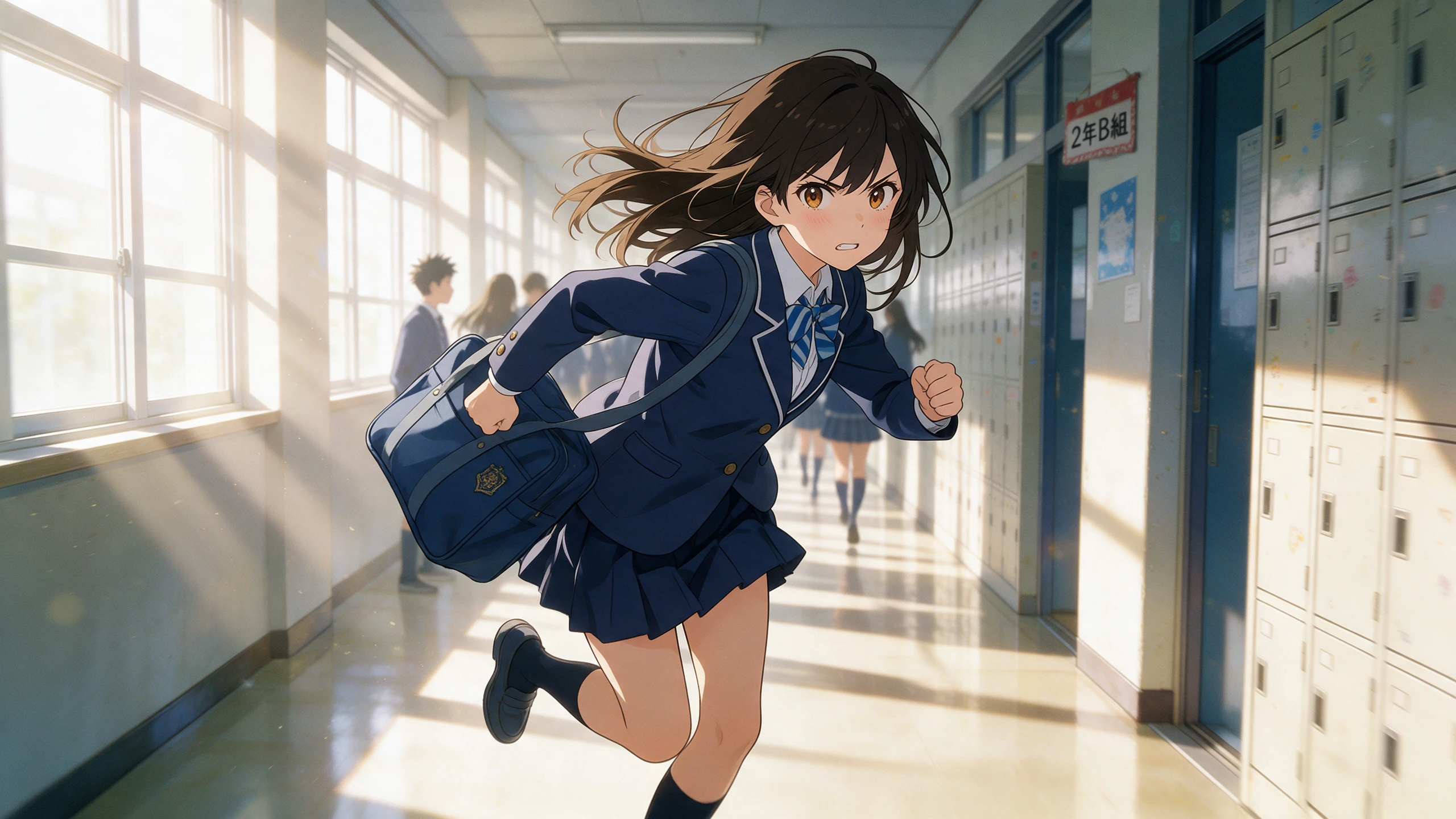
Erwecke Standbilder mit MagicLight zum Leben. Lade ein Charakterbild und ein Referenzvideo hoch und beschreibe dann die gewünschten Bewegungen. Keine Animationskenntnisse erforderlich.

Bilder kostenlos animieren
Vorschau der Bildanimation 1
Nano Storyboard
Google VEO 3
Sora 2
Gemini
Hailuo
Kling
Midjourney
Qwen
Seedance
Wan
Nano Storyboard
Google VEO 3
Sora 2
Gemini
Hailuo
Kling
Midjourney
Qwen
Seedance
Wan

Top-Funktionen von MagicLightsKI-Tool zum Animieren von Bildern

Ein einziges Foto kann zu einem tanzenden Charakter, einer bewegten Illustration oder einem animierten Porträt werden. Mit Magiclight AI kannst du Bilder mithilfe von visuellen Referenzen und individuellen Bewegungsanweisungen mit KI animieren.

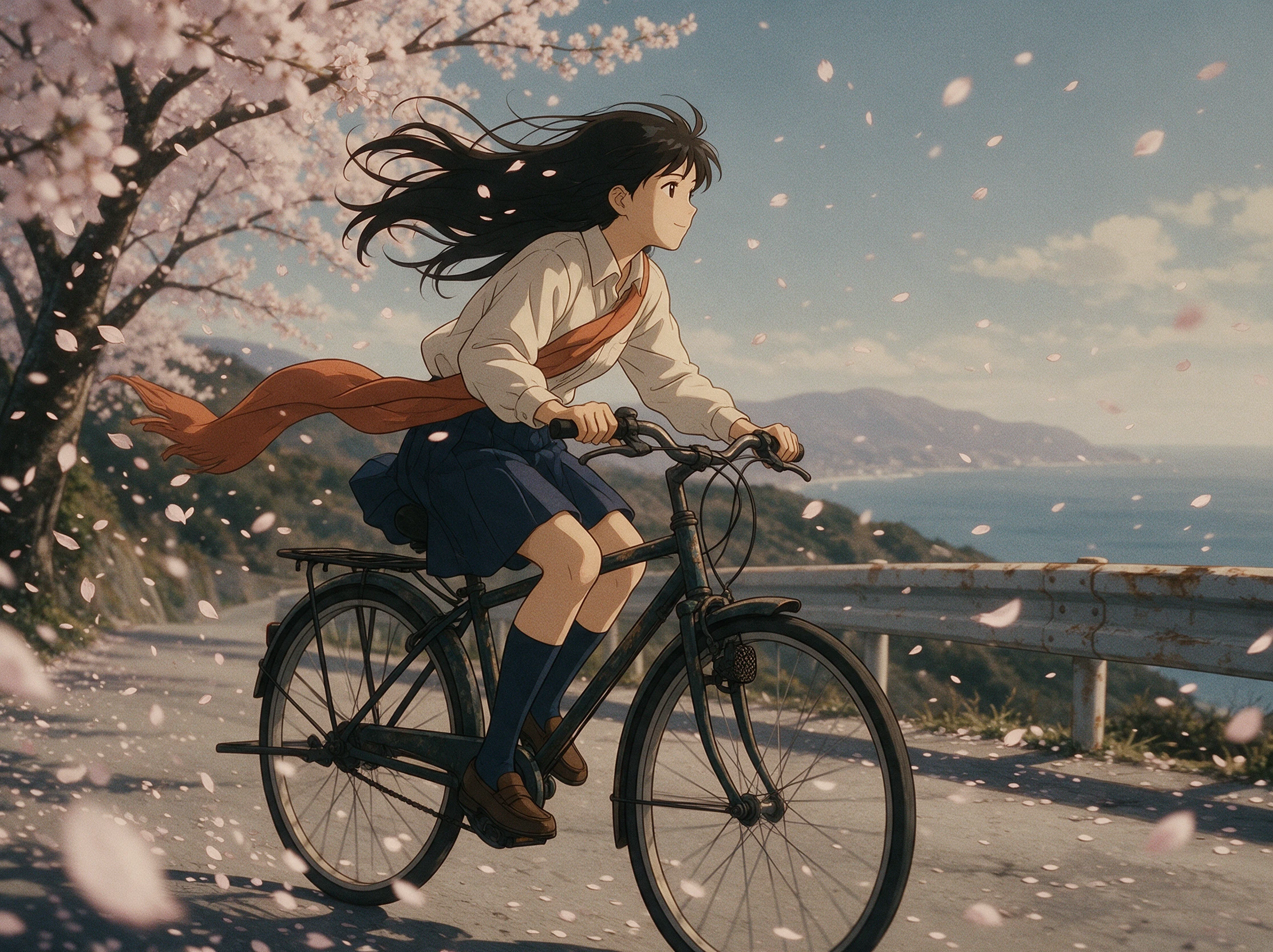
10 Referenzbilder zur Steuerung deiner Animation

Füge Referenzbilder hinzu, die deinen Charakter aus verschiedenen Blickwinkeln, in unterschiedlichen Posen oder mit verschiedenen Gesichtsausdrücken zeigen. Magiclight AI nutzt diese Bilder, um das Aussehen und die Bewegung des Charakters in deiner animierten Szene zu steuern.

Jetzt erstellen
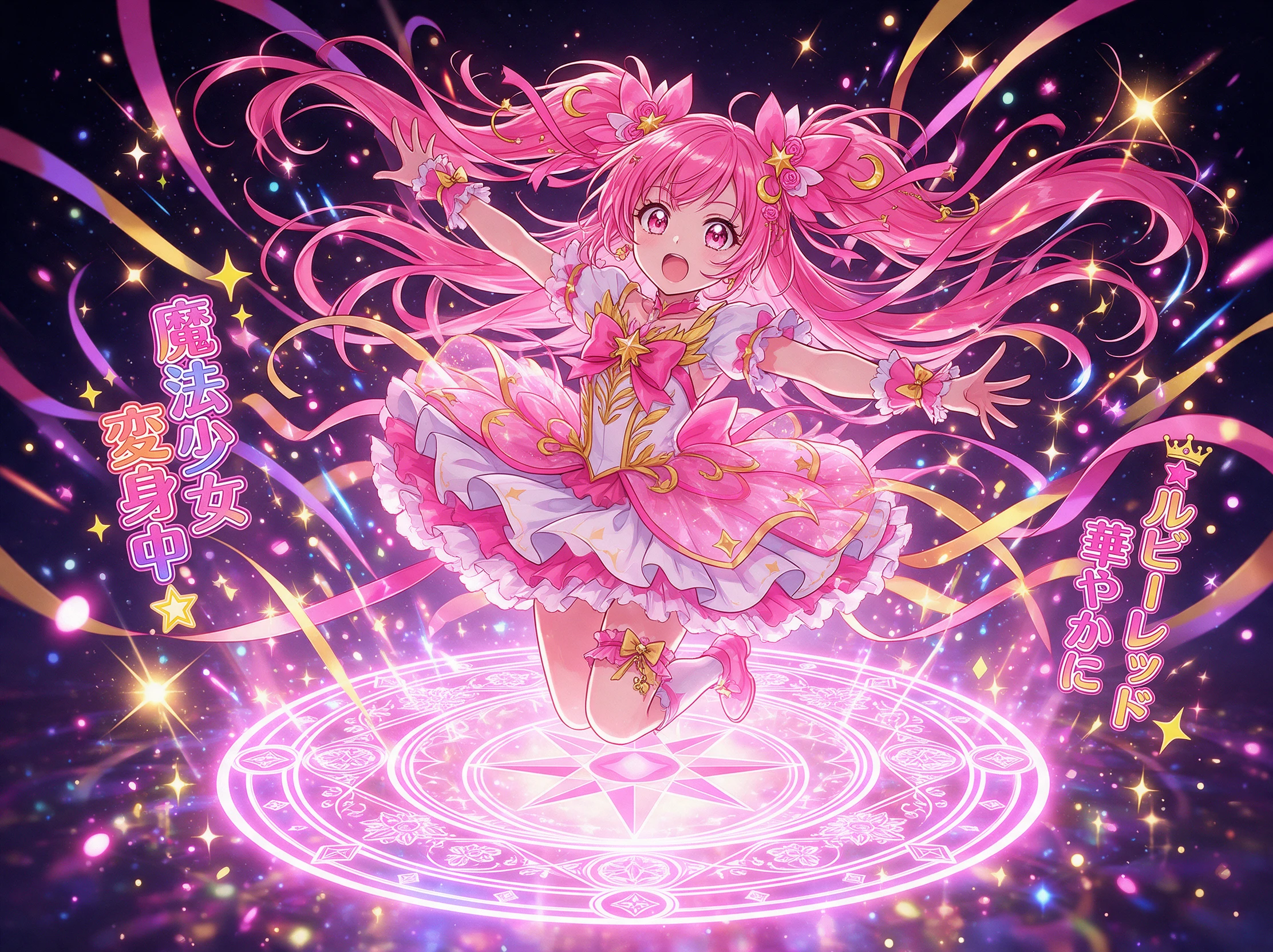
10 Referenzbilder zur Steuerung deiner Animation

1500 Zeichen zur Beschreibung deiner Animation

Erkläre in einem Prompt mit bis zu 1500 Zeichen, wie sich deine Figur bewegen soll. Gib Details wie Tanzschritte, Gesichtsausdrücke, Kamerawinkel oder Hintergrundbewegungen an, um die Animation zu steuern.

Story generieren
1500 Zeichen zur Beschreibung deiner Animation

20 KI-Videomodelle für verschiedene Animationsstile

Entdecke 20 Videomodelle in Magiclight AI, um deine Bilder zu animieren. Vergleiche Optionen von Kling, Veo und Seedance, um die passende Figurenbewegung, Kameraführung und den gewünschten Animationsstil zu finden.

Eine Story generieren
20 KI-Videomodelle für verschiedene Animationsstile

3 Referenztypen für individuelle Animationen

Füge Bilder, Videos und Audiodateien hinzu, um deine Animation in Magiclight AI Reference to Video zu steuern. Verwende ein Figurenbild, einen Tanzclip oder einen Musiktitel, um eine Szene zu erstellen, die deinen Referenzen folgt.

Jetzt erstellen
3 Referenztypen für individuelle Animationen
Wer Magiclight AI nutzen kann, um Bilder mit KI zu animieren
Lass einen Cartoon-Fuchs einen Tanz nachahmen, bringe ein Maskottchen im Takt eines Jingles in Bewegung oder setze Albumcover in Szene. Reference to Video und die anderen Tools im Video-Tab ermöglichen es dir, Bilder mit KI für jede Aufgabe zu animieren.
Für Tanzclips
Für Tanzclips
Filme eine Tänzerin oder einen Tänzer in Ganzkörperaufnahme im 9:16-Format, damit die Bewegung für Reels gut erkennbar ist.
Wähle eines von 20 Videomodellen für eine 1080p-Ausgabe des finalen Tanzclips.
Öffne den Video-to-Video-Modus, um einen Tanzclip zu überarbeiten, der fast gepasst hat.
Für Musik-Artwork
Für Musik-Artwork
Frame to Video startet einen Clip mit dem Cover-Artwork als erstem Frame.
Füge Prompts mit bis zu 1500 Zeichen hinzu, um ein Visual für das Musikintro zu entwerfen.
Kläre die Rechte am Track mit einem kostenpflichtigen Plan, bevor du ihn zusammen mit dem Artwork veröffentlichst.
Für Maskottchen-Bewegungen
Füge einen 2-sekündigen Winken-Clip als Video neben der Maskottchen-Bildreferenz hinzu.
Verkaufe Maskottchen-Clips an Kunden im Rahmen der kommerziellen Rechte eines Mitgliedsplans.
Erstelle Clips von bis zu 30 Sekunden, um die Maskottchen-Bewegungen zu bewerben.
Für sprechende Charaktere
Für sprechende Figuren
Erstelle mit dem Story-to-Video-Modus aus der Bildanimation ein Langformat-Video.
Füge neben dem Porträt eine WAV-Audiodatei von mindestens 2 Sekunden hinzu.
Nutze 4 verschiedene Videomodi für Animationen von Charakterbildern.

So animierst du Bilder mit KI Mit Magiclight AI

Schneide jede Vorlage auf den relevanten Teil zu, bevor du sie hochlädst. Verarbeite alle Dateien und schreibe einen Prompt, um Bilder mit KI in 3 einfachen Schritten zu animieren.

1.

Schritt 1. Wähle den Modus „Referenz zu Video“

Öffne den Tab „Video“ und wähle im Modusmenü „Referenz zu Video“. Wähle ein Modell für deinen Clip, z. B. Seedance 2.0 für kurze Takes oder Seedance 2.5 für längere.

2.

Schritt 2. Lade Bild, Clip und Ton hoch

Klicke auf „Referenzen hinzufügen“ und lade zuerst dein Bild hoch. Füge dann den Clip oder den Ton hinzu, dem das Bild folgen soll – als MP4-, MOV-, WAV- oder MP3-Datei.

3.

Schritt 3. Erstelle den Clip und prüfe das Timing

Benenne jeden Upload im Prompt, z. B. „der Fuchs in Bild 1 übernimmt Video 1“. Wähle „Video erstellen“, prüfe das Timing anhand deiner Tonspur und nutze „Bearbeiten“, falls es nicht passt.

Das sagen Nutzer, nachdem sieBilder mit KI animiert haben

Maya Torres

Maya Torres

Tanz-Creatorin

Ich filme die Bewegung einmal und füge meinen Cartoon-Fuchs als Bild 1 hinzu. Der Clip übernimmt in Magiclight AI jeden Schritt, ohne dass ich ein Rig anfassen muss. Meine Trendvideos sind jetzt noch am selben Tag fertig.

Kenji Watanabe

Kenji Watanabe

Musikproduzent

Ich füge das Cover-Artwork und einen 15-sekündigen Hook als Audio in Magiclight AI ein. Das Artwork bewegt sich im Takt, und ich muss für jede Veröffentlichung keinen Motion-Designer mehr bezahlen.

Olivia Grant

Olivia Grant

Brand-Animatorin

Wir halten das Maskottchen in mehreren Bildern konsistent, damit es in Magiclight AI ein einheitliches Design behält. Eine Referenz-Winkbewegung im Video lieferte uns eine Begrüßungsanimation für den Kunden.

Sam Rivera

Sam Rivera

Indie-Spielentwickler

Ich gebe meine Charakter-Art und einen kurzen Geh-Clip im Prompt an und lasse es mit Re-edit erneut laufen, bis das Timing passt. Magiclight AI spart Stunden an Frame-Arbeit.

FAQs zur KI-Animation von Bildern

Übernimmt mein Bild die Referenzbewegung exakt?

Fast, aber nicht Bild für Bild. Verwende eine Person mit vollständig sichtbarem Körper und eine ruhige Kamera, um mit Magiclight AI ein Bild per KI zu animieren, und nutze Re-edit, falls ein Gliedmaß abweicht.

Warum lehnt Seedance 2.0 meine Audiodatei in Magiclight AI ab?

Seedance 2.0 erfordert, dass ein Bild oder Video zusammen mit der Audiodatei hinzugefügt wird. Jede Datei muss eine WAV- oder MP3-Datei mit 2 bis 15 Sekunden und maximal 15 MB sein.

Passen die Lippen einer Figur in Magiclight AI zu einer Sprachzeile?

Manchmal, aber nicht zuverlässig. Magiclight AI bietet in Story to Video ein Lip-Sync-Modell für ein einzelnes Bild mit einer Sprachzeile von mindestens 5 Zeichen.

Wie sieht es damit aus, in Magiclight AI einen Tanz aus dem Video einer anderen Person zu verwenden?

Frage zuerst die Erstellerin oder den Ersteller, denn ihr Video, ihr Gesicht und ihre Musik gehören ihr. Filme die Bewegung selbst oder verwende lizenziertes Material als Referenz für Magiclight AI.

Ist Reference to Video von Magiclight AI Teil eines kostenlosen Kontos?

Reference to Video ist eine Mitgliederfunktion, und kostenlose Konten werden zum Upgrade aufgefordert. Mitglieder erhalten außerdem kommerzielle Rechte für Kundenaufträge.

Kann ich mit Magiclight AI Zeichnungen und Illustrationen animieren?

Ja. Mit Magiclight AI kannst du Zeichnungen, Cartoon-Figuren und digitale Illustrationen mithilfe von Reference to Video animieren. Lade dein Kunstwerk hoch, beschreibe die gewünschte Bewegung und füge eine Videoreferenz hinzu, um die Animation zu steuern.

Bilder online mit Magiclight AI animieren

Speichere einen Lieblingsbeat oder einen Tanz-Clip und halte ihn für dein nächstes Bild bereit. Füge beides zu Reference to Video hinzu und animiere ein Bild per KI, wann immer dir eine Idee kommt.