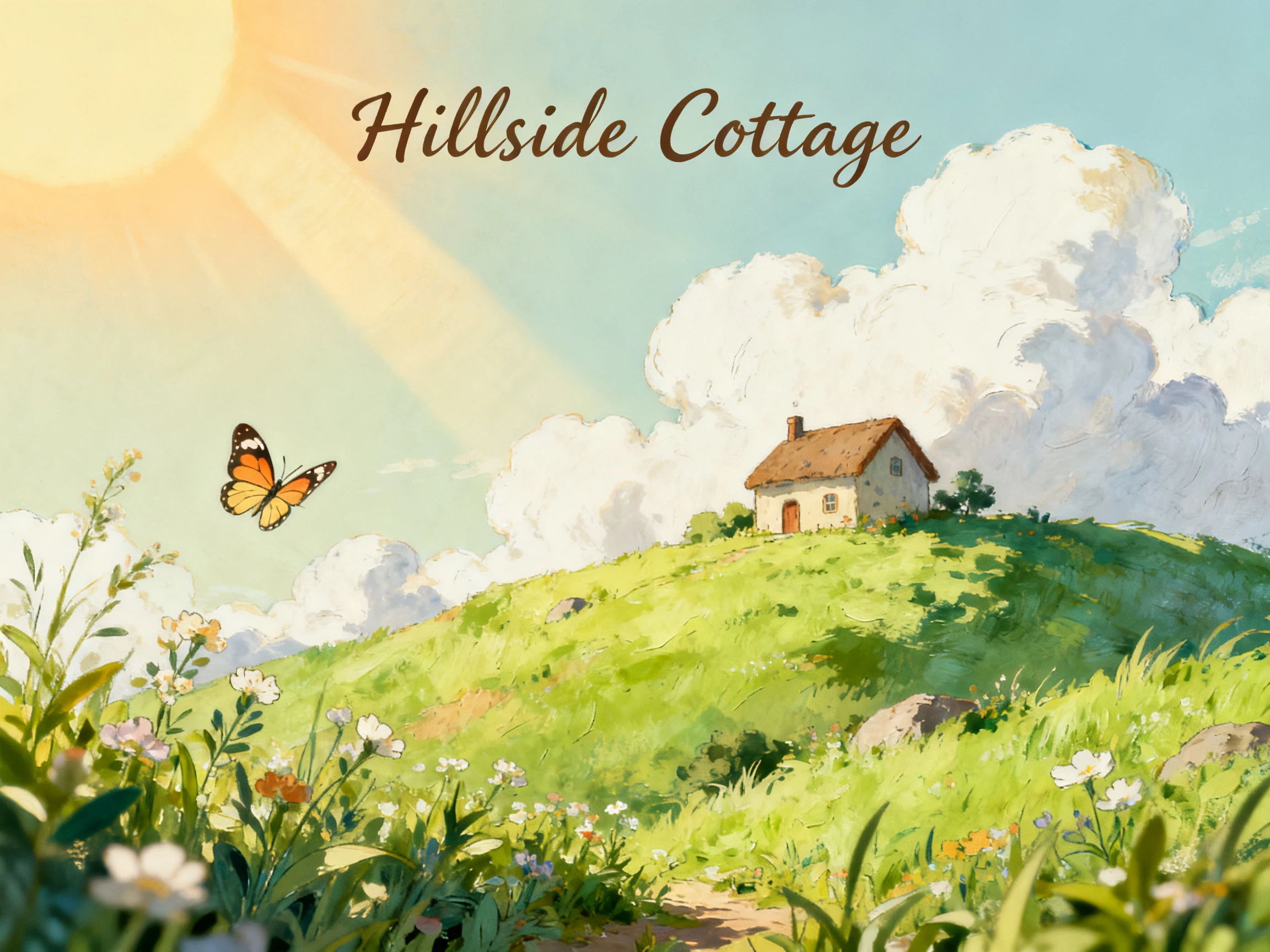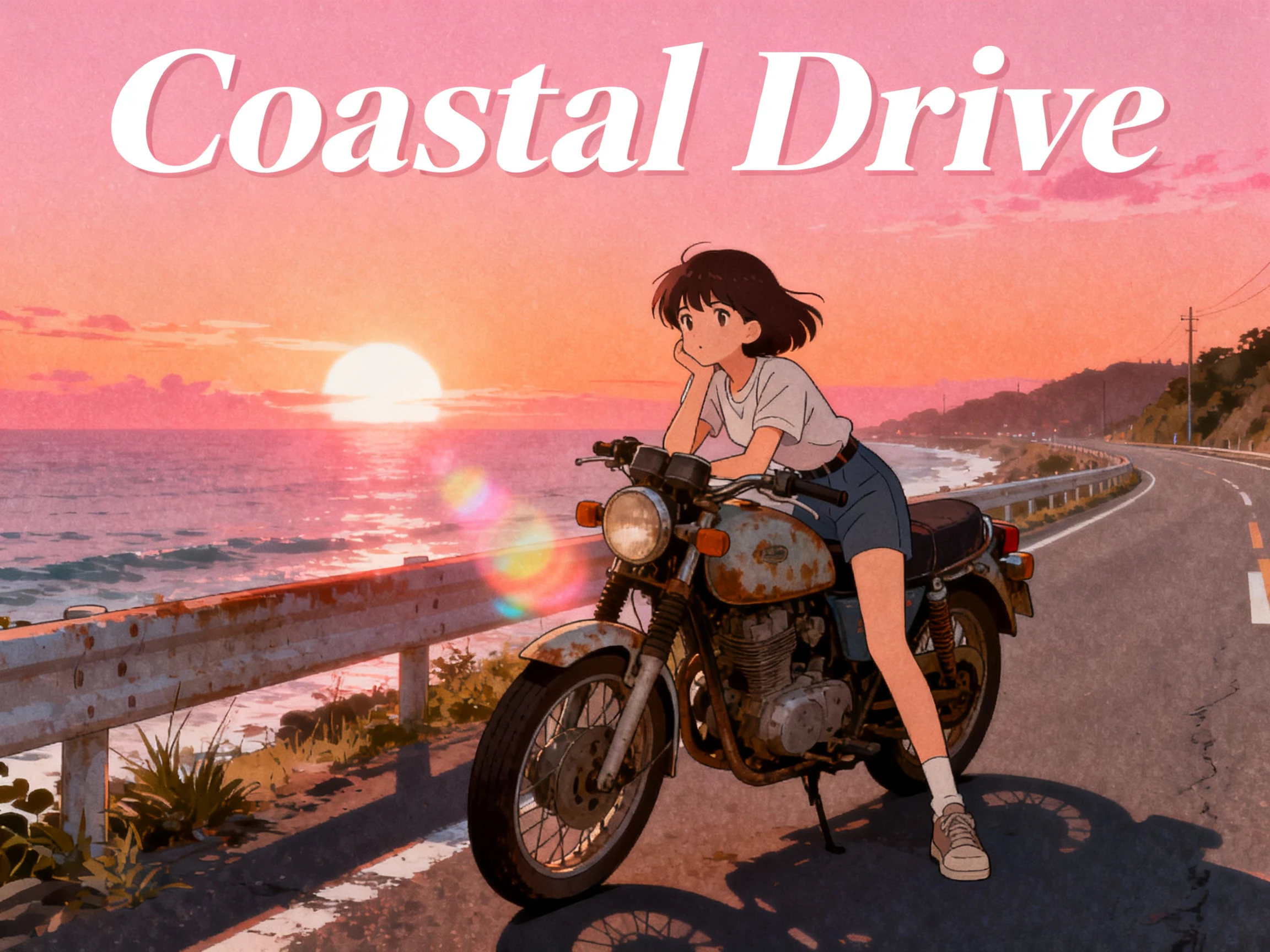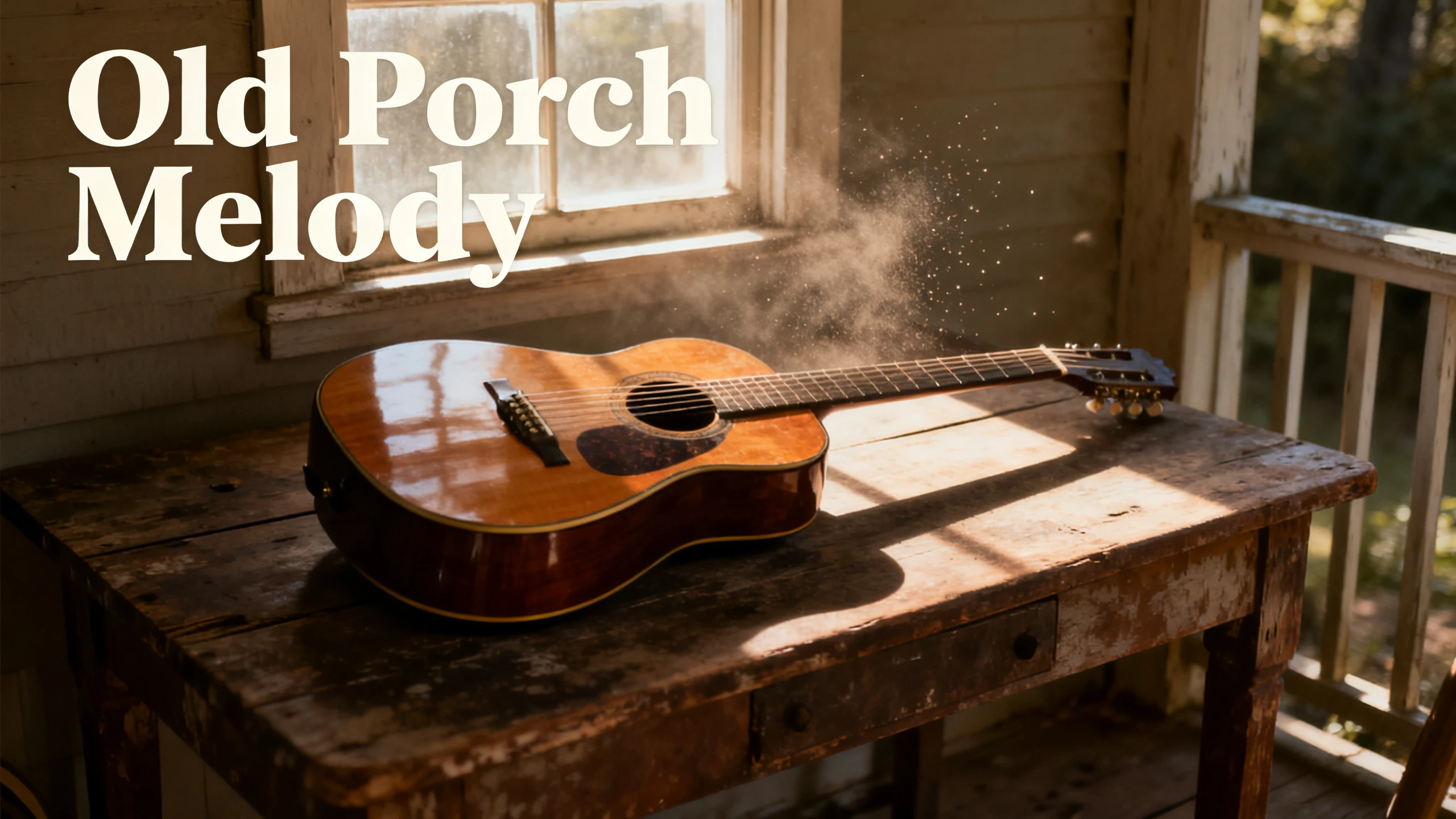









Hero background

Audio-zu-Video-Konverter

Füge einen beliebigen Song hinzu – ganz oder halb – und erstelle daraus ein komplettes Video. Magiclight AI plant die Szenen passend zu Beat und Stimmung innerhalb seines KI-Ökosystems. Vorkenntnisse in der Videobearbeitung sind nicht nötig.

Audio kostenlos in Video umwandeln
Vorschau des Audio-zu-Video-Konverters
Nano Storyboard
Google VEO 3
Sora 2
Gemini
Hailuo
Kling
Midjourney
Qwen
Seedance
Wan
Nano Storyboard
Google VEO 3
Sora 2
Gemini
Hailuo
Kling
Midjourney
Qwen
Seedance
Wan
Nano Storyboard
Google VEO 3
Sora 2
Gemini
Hailuo
Kling
Midjourney
Qwen
Seedance
Wan

Top-Funktionen von Magiclight AIAudio-zu-Video-Konverter

Jede Szene wird hier auf einen einzigen Track abgestimmt. Magiclight AI kann Audio passend zu jedem Refrain oder Beat-Drop in Video umwandeln.

3 Audioformate für deinen Track

Gib eine WAV-Musikdatei ein, die aus einer anderen Software exportiert wurde, oder verwende zunächst eine vorhandene MP4- oder M4A-Musikdatei. Magiclight AI plant dann jeden Szenenwechsel passend zur Musik.

Jetzt erstellen
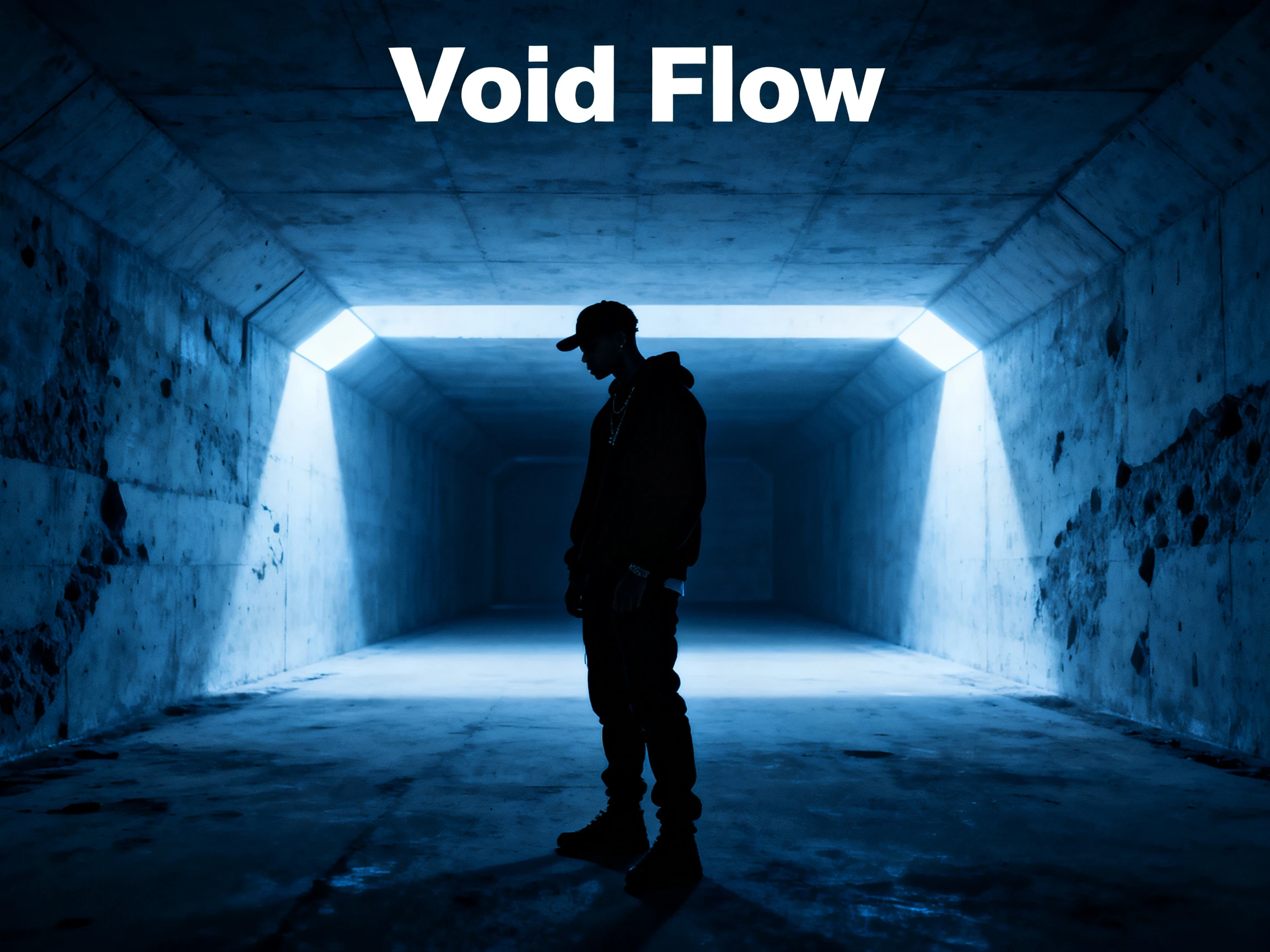
3 unterstützte Audioformate für die Videogenerierung

15 vorgefertigte Songs für einen schnelleren Start

Du musst keine eigene Musik hochladen, um mit MagicLight AI ein Video zu erstellen. Wähle aus 15 vorgefertigten Tracks in der Musikbibliothek einen Soundtrack, der zu deiner Geschichte, Stimmung oder deinem visuellen Stil passt, und mache dein Video mit nur wenigen Klicks ansprechender.

Charakter erstellen
15 vorgefertigte Soundtracks für Musikvideos

Videos in 11 Sprachen erstellen

Erreiche mit deinen Musikvideos ein vielfältiges Publikum dank Magiclight AI. Nutze die Unterstützung für 11 Sprachen, mit der du die Vocals direkt in einer bestimmten Sprache erstellen kannst – nicht einfach nur übersetzen.

Stimme auswählen
Unterstützung für 11 Sprachen bei Musikvideo-Vocals

14 Story-Modelle für Musikvideos

Möglicherweise möchtest du dein Musikvideo-Skript noch verbessern – dafür stehen dir in Magiclight AI 14 Story-Modelle zur Verfügung. Nutze Optionen wie GPT-6 Astra oder GLM-5 und plane dein perfektes Musikvideo in Sekundenschnelle.

Jetzt erstellen
14 Story-Modelle für Musikvideo-Skripte
Wer kann den Magiclight AI Audio-zu-Video-Konverter nutzen
Von einer fertigen Single bis zu einem Beat-Tape ohne Vocals – Magiclight AI funktioniert mit vielen Musikarten. Du kannst auch einen Song, der noch nur eine Idee ist, in ein Video verwandeln.
Musiker
Für Musiker
Füge denselben WAV-Master hinzu, den du an deinen Distributor oder dein Label geschickt hast.
Übertrage die Sängerrolle an einen Charakter, den du aus einem früheren Video gespeichert hast.
Bringe den Refrain mit einem von 16 Untertitelstilen auf den Bildschirm.
Produzenten
Für Produzenten
Gib instrumentalen Tracks visuelle Szenen, auch wenn es keine Lyrics zu zeigen gibt.
Bleibe bei einem der über 20 Stile für ein komplettes Beat-Tape – Video für Video.
Ersetze das Standbild bei deinen YouTube-Beat-Uploads durch ein 16:9-Video.
Creator
Für Creator
Öffne „Musik erstellen“ und fasse deine Songidee in höchstens 200 Zeichen zusammen.
Füge eines der 11 Genres hinzu, sonst klingt der Song möglicherweise nicht so, wie du ihn dir vorgestellt hast.
Wechsle zwischen 14 Story-Modellen, wenn der erste Szenenplan nicht zum Song passt.
Künstler
Für Künstler
Erstelle deine Musikvideos im vertikalen 9:16-Format.
Lade in 1080p herunter und lies den Songtext auf deinem eigenen Handy, bevor du ihn postest.
Sichere dir mit einem kostenpflichtigen Plan die kommerziellen Rechte, bevor ein monetarisierter Beitrag live geht.

So verwandelst du Audio mit Magiclight AI

Von einer Audiodatei zum Video sind es in Magiclight AI nur 4 Schritte. In Schritt 2 und 3 bekommt das Video sein Aussehen und seine Besetzung.

1.

Schritt 1. Füge deine Musik hinzu oder erstelle sie

Eine fertige Aufnahme in MP3, WAV oder M4A kannst du direkt hochladen. Falls du keine hast, öffne Create Music und schreibe ein bis zwei Zeilen über den Song, den du möchtest. Der neue, von Suno unterstützte Track wird in My Songs gespeichert und steht zur Auswahl bereit.

2.

Schritt 2. Wähle die Videoausrichtung

Wähle zuerst das Format – breit für YouTube oder vertikal für Smartphones – und dann den visuellen Stil, wobei dir mehr als 20 zur Auswahl stehen. Als Nächstes folgen das Story-Modell und die Sprache, mit 14 Modellen und 11 verfügbaren Sprachen.

3.

Schritt 3. Ordne Charaktere und Szenen an

Erstelle einen neuen Charakter oder wähle einen gespeicherten aus und sieh dir dann jede Szene im Nano Storyboard an. Ändere eine Pose, ein Outfit oder den Kamerawinkel überall dort, wo eine Szene nicht stimmig wirkt.

4.

Schritt 4. Füge die letzten Details hinzu

Aktiviere den Songtext mit einem Untertitelstil, der dir gefällt, und wähle eines der 21 Cover-Designs. Nach der Generierung kannst du das Video in 720p oder 1080p herunterladen.

Was Nutzer über Magiclight AI'sAudio-zu-Video-Konverter sagen

Daniel Brooks, Sänger

Daniel Brooks

Sänger

Ich hatte den Song bereits fertig, aber es fehlte die visuelle Seite. Magiclight AI verwandelte meinen Track in Szenen, die der Musik folgten, ohne das von mir aufgenommene Audio zu verändern.

Marcus Reed, Musikproduzent

Marcus Reed

Musikproduzent

Instrumentals können eintönig wirken, wenn ich sie allein hochlade. Ich nutze Magiclight AI, um jedem Beat eigene Charaktere und Szenen zu geben, auch wenn es keinen Songtext zum Anzeigen gibt.

Elena Vargas, Content Creator

Elena Vargas

Content Creator

Wochenlang hatte ich eine Hook im Kopf, aber keine Möglichkeit, sie aufzunehmen. Magiclight AI hat den Track aus meiner Beschreibung erstellt, und ich habe daraus ein Video gemacht, ohne das Projekt zu verlassen.

Sophie Turner, Social-Media-Managerin

Sophie Turner

Social-Media-Managerin

Die meisten unserer Musikbeiträge müssen auf einen Handybildschirm passen. Ich stelle das Video in Magiclight AI auf 9:16 ein, füge den Track hinzu und erhalte einen vertikalen Clip, der für unsere Social-Feeds bereit ist.

Häufige Fragen zu Audio zu Video

Kann ich meinen eigenen Song verwenden, um ein Video zu erstellen?

Ja, du kannst deinen eigenen Song bei der Audio-zu-Video-Funktion von Magiclight AI verwenden. Es wird kein Sprecher und keine zusätzliche Musik hinzugefügt, sodass alles, was zu hören ist, von dir stammt.

Welche Audioformate kann ich hochladen?

MP3, WAV und M4A funktionieren in Magiclight AI. Eine FLAC- oder AIFF-Datei aus deiner DAW muss zuerst in WAV umgewandelt werden, wodurch die volle Qualität erhalten bleibt.

Wie kann ich die Szenen in meinem Musikvideo ändern?

Szenen können im Nano Storyboard geändert werden, bevor etwas animiert wird. Es stehen 50 Posen zur Auswahl, und Outfits, Gesichtsausdrücke und Kamerawinkel können in Magiclight AI pro Szene geändert werden.

Welche Videogröße kann ich wählen?

Breites 16:9 eignet sich für einen YouTube-Upload, und 9:16 füllt einen Handybildschirm von oben bis unten. Beide Formate werden von Magiclight AI in 720p oder 1080p ausgegeben.

Was, wenn ich noch keinen fertigen Song habe?

Schreibe eine kurze Beschreibung mit maximal 200 Zeichen, wähle ein Genre, und Magiclight AI erstellt einen Track mit Suno-Technologie. Von dort aus kannst du Audio im selben Projekt in Video umwandeln.

Ist Musik, die in Magiclight AI erstellt wurde, royalty-free?

Ja. Tracks, die du in Magiclight AI erstellst, sind royalty-free. Ein Song, den du hochlädst, ist etwas anderes, daher benötigst du die Rechte daran, insbesondere bei Covern oder Samples.

Erstelle ein Video aus deinem Audio mit Magiclight AI

Wenn du einen fertigen Track hast, lade ihn hoch und verwandle Audio in Video mit Szenen, die jeder Veränderung in der Musik folgen. Falls nicht, starte stattdessen mit einer Idee von 200 Zeichen.