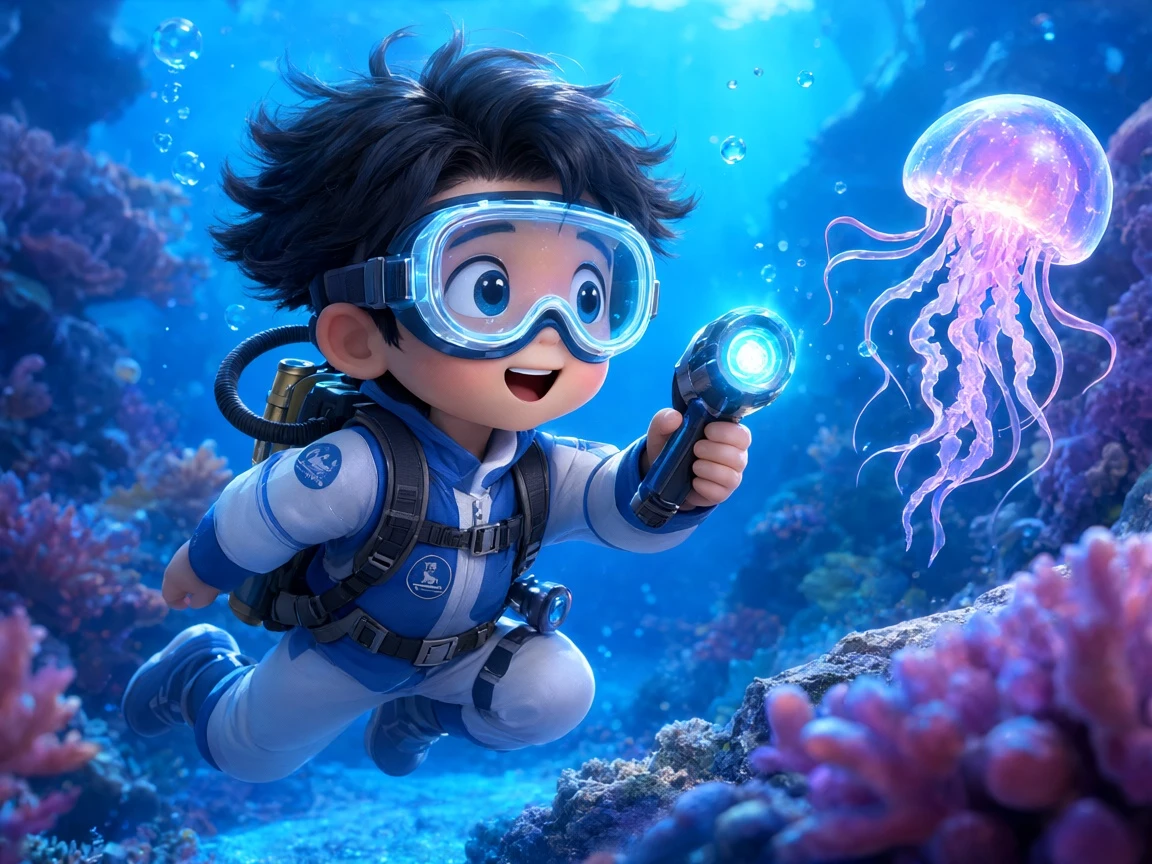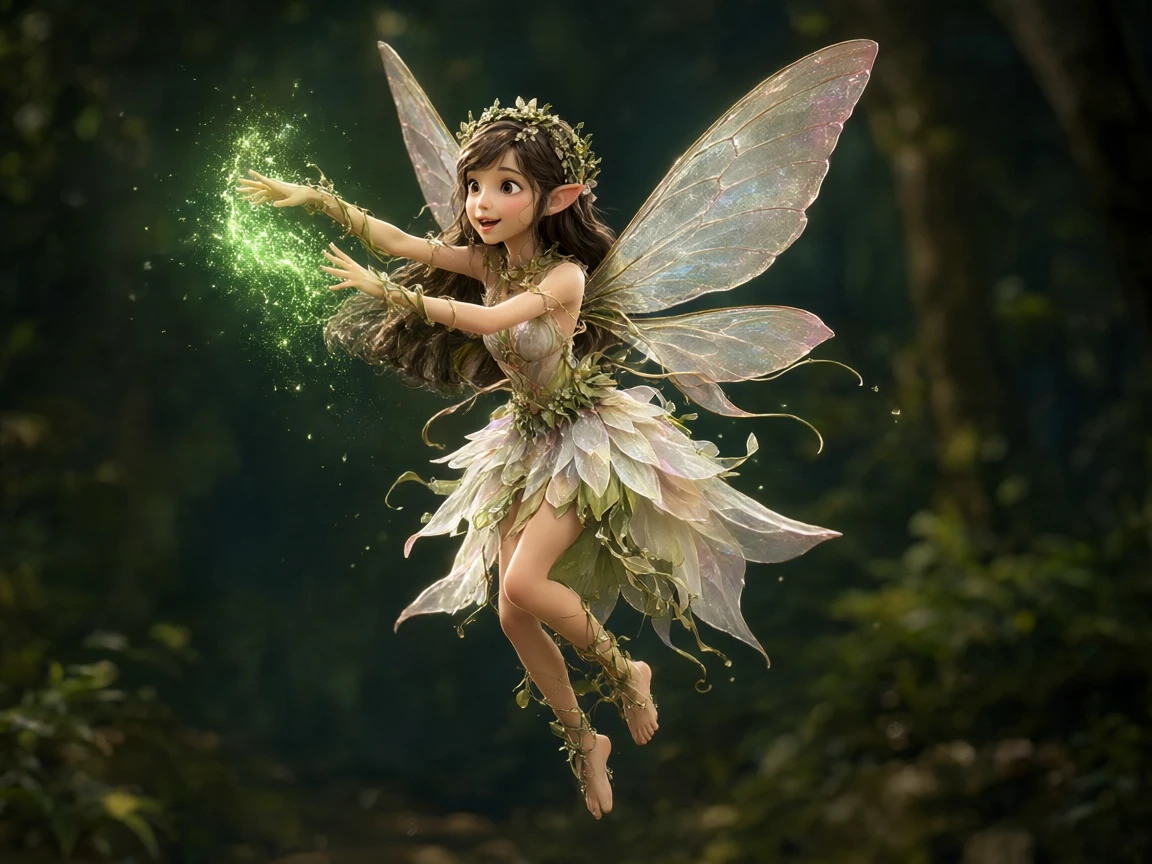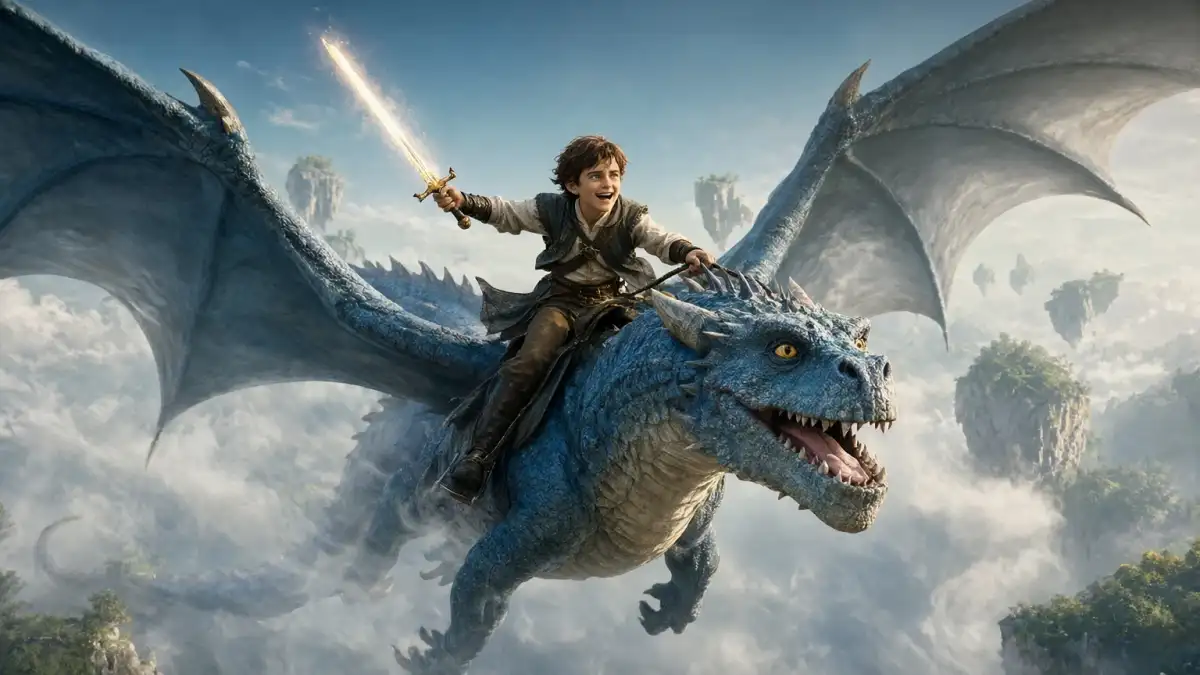









Hero background

Character-Animation-Toolkit

Erstelle und individualisiere animierte Charaktere mit MagicLight AI. Passe ihre Posen und Gesichtsausdrücke an und füge dann Stimmen hinzu, um deine Szenen zu vervollständigen. Keine Animationserfahrung erforderlich.

Charakteranimation kostenlos erstellen
Vorschau des Story-Rasters für Charakteranimation
Nano Banana
Google VEO 3
Sora 2
Gemini
Hailuo
Kling
Midjourney
Qwen
Seedance
Wan
Nano Banana
Google VEO 3
Sora 2
Gemini
Hailuo
Kling
Midjourney
Qwen
Seedance
Wan

Funktionen des Character-Animation-Toolkits von Magiclight AI

Ein vertrautes Gesicht und eine unverwechselbare Stimme helfen den Zuschauern, ihre Lieblingscharaktere wiederzuerkennen. Das Character-Animation-Toolkit von Magiclight AI gibt dir die Kontrolle über ihr Aussehen, ihre Dialoge und ihre Bewegungen.

MagicLight Agent für die Charakterplatzierung

Der MagicLight Agent erkennt die Charaktere, die in jeder Storyboard-Szene auftreten. Nenne einen gespeicherten Charakter beim Namen in deinem Prompt und überprüfe die zugewiesene Besetzung, bevor du eine Konversation oder eine Actionszene animierst.

Jetzt erstellen
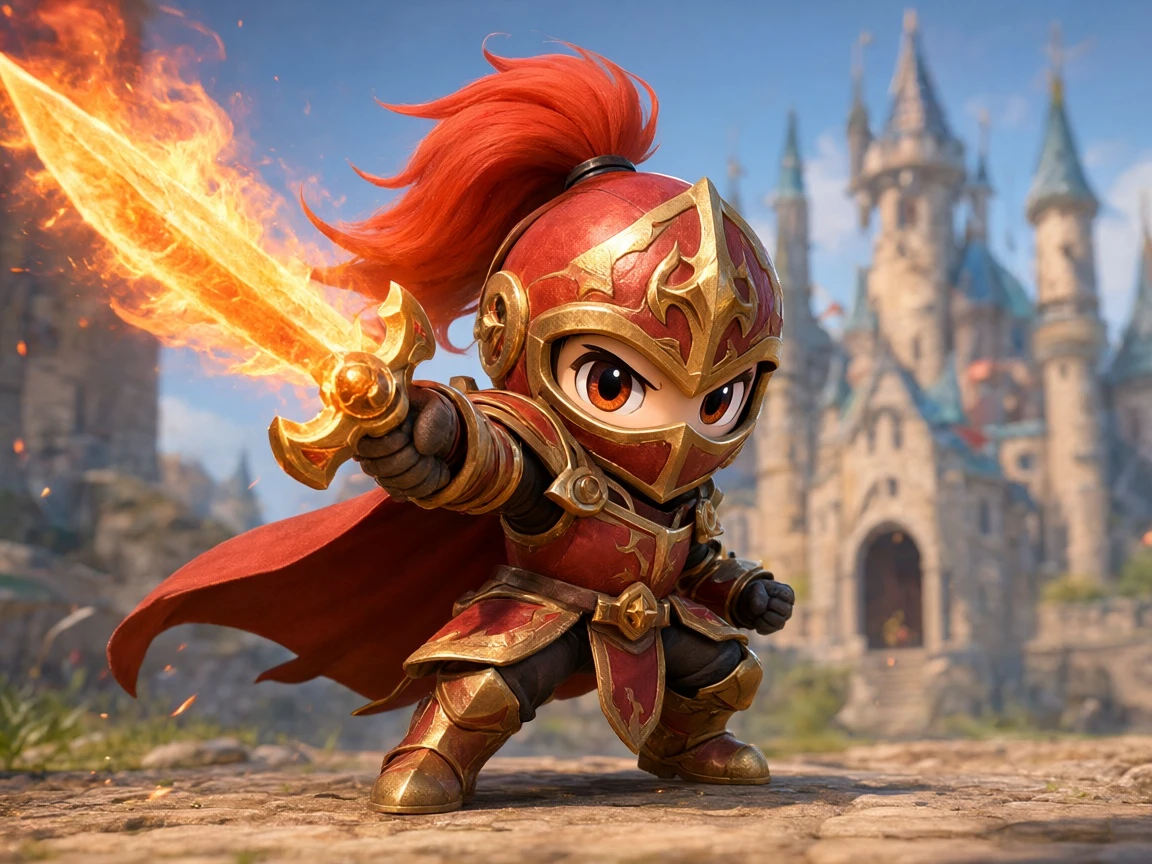
Charakterplatzierung durch den MagicLight Agent

1.000 Charaktere für detaillierte Charakterdesigns

Beschreibe das Aussehen deiner Figur in Magiclight AI mit bis zu 1.000 Zeichen. Erwähne den langen Mantel eines Detektivs oder die unverwechselbare Frisur eines Superhelden. Speichere die fertige Figur in der Figurenbibliothek für zukünftige Geschichten.

Figuren erstellen
Detaillierte KI-Figurendesigns

37 Stimmen und Stimmklonen für Figuren

Wähle aus 37 Stimmoptionen, um deinen Figuren unverwechselbare Persönlichkeiten zu verleihen. Ein weiser Zauberer braucht vielleicht eine tiefe Stimme. Nutze das Stimmklonen in einem unterstützten kostenpflichtigen Tarif, um deinem Maskottchen einen vertrauten Klang zu geben.

Video generieren
KI-Figurenstimmen und Stimmklonen

Einzeln animieren und Alle animieren für Figurenbewegungen

Nutze Einzeln animieren, wenn eine Figur in einer bestimmten Szene Bewegung braucht. Wähle Alle animieren, wenn das gesamte Storyboard fertig ist. Prüfe, wie sich deine Figuren bewegen, bevor du das fertige Video generierst.

Jetzt erstellen
Figurenbewegung mit Einzeln animieren und Alle animieren
Wer das Magiclight AI Figurenanimations-Toolkit nutzen kann
Ein Maskottchen zurückbringen, einem Helden eine Stimme geben, ein Kostüm testen oder einen Kampf inszenieren. 4 Arten von Kreativen nutzen das Figurenanimations-Toolkit in Magiclight AI.
Wiederkehrendes animiertes Maskottchen
Für ein wiederkehrendes Maskottchen
Speichere dein Markenmaskottchen in der Figurenbibliothek für zukünftige Videos.
Nutze Konsistente Figuren, um das vertraute Aussehen deines Maskottchens zu bewahren.
Wähle den Serienmodus, um dein Maskottchen in verschiedenen Episoden einzusetzen.
Sprechende animierte Figuren
Für Figuren, die sprechen
Wähle aus 37 Stimmoptionen, um jeder Figur eine unverwechselbare Persönlichkeit zu geben.
Nutze Lip Sync, um die Mundbewegungen der Figur mit dem gesprochenen Dialog abzustimmen.
Klone deine eigene Stimme, um einer wiederkehrenden Figur einen vertrauten Klang zu geben.
Animierte Outfit- und Look-Tests für Figuren
Für Outfit- und Look-Tests
Beschreibe die Outfits deiner Figuren mit einer Beschreibung von bis zu 1.000 Zeichen.
Nutze KI-Bearbeitung, um die Kleidung einer Figur zu ändern, bevor du eine Szene animierst.
Entdecke 52 visuelle Stile, um deiner Figur einen anderen künstlerischen Look zu verleihen.
KI-animierte Actionszenen mit Figuren
Für Actionszenen
Passe die Posen der Charaktere im Nano Storyboard an, bevor du Actionszenen animierst.
Verbinde 2 Charakterposen mit Frame to Video zu einer Actionsequenz.
Entdecke 16 Animationsmodelle, um Bewegung für dramatische Kampfszenen zu erzeugen.

 So verwendest du das Magiclight AI Character Animation Toolkit

Beginne mit einem Charakter, den du in Aktion sehen möchtest. Das Magiclight AI Character Animation Toolkit hilft dir, sein Aussehen, seine Dialoge und seine Bewegungen in 3 einfachen Schritten zu entwickeln.

1.

Schritt 1. Erstelle deinen animierten Charakter

Gehe in Magiclight AI zum Asset Store und beschreibe deinen Charakter mit bis zu 1.000 Zeichen. Erstelle den Charakter und speichere ihn in der Charakterbibliothek für zukünftige Projekte.

2.

Schritt 2. Bereite die Geschichte deines Charakters vor

Öffne Story to Video und gib dein Skript mit bis zu 12.000 Zeichen ein. Wähle aus 16 Story-Modellen und lege eine Sprache fest. Lass MagicLight Agent dein Skript verfeinern oder fahre mit der Originalversion fort.

3.

Schritt 3. Passe deine Charaktere an und animiere sie

Wähle deine gespeicherten Charaktere aus und überprüfe ihre Szenen im Nano Storyboard. Passe ihre Posen und Gesichtsausdrücke an und weise ihnen passende Stimmen zu. Wähle aus 16 Untertitelstilen, bevor du dein Video generierst.

Was Nutzer über das Magiclight AI Character Animation Toolkit sagen

Priya Nair

Animatorin

Ich habe meinen Hauptcharakter mit einem langen Look-Prompt in der Magiclight AI Library gespeichert. Jede neue Aufnahme behielt dasselbe Gesicht, und ich habe nur ein Kostüm geändert.

Lucas Meyer

Spieleentwickler

Ich habe drei Outfits an einer Heldenaufnahme ausprobiert und sie im Magiclight AI Verlauf verglichen. Das Gesicht wich einmal ab, also habe ich Re-gen gedrückt und die beste Version für unseren Trailer ausgewählt.

Amara Okafor

Content Creator

Mein Maskottchen hat jetzt in jeder Episode eine geklonte Stimme. Ich aktiviere Lip Sync in Magiclight AI für Einzelcharakter-Aufnahmen, und der Mund folgt dem Text gut.

Daniel Ruiz

Marketingmanager

Ich habe für den Helden einen niedrigen Winkel eingestellt und diese eine Aufnahme mit Animate One in Magiclight AI animiert. Der Kunde hat den ersten Take genehmigt, und wir haben die MP4 noch am selben Tag exportiert.

FAQs zum Toolkit für Charakteranimation

Sind Rigging oder Keyframes in Magiclight AI erforderlich?

Nein, denn das Toolkit für Charakteranimation in Magiclight AI benötigt kein Rigging, keine Keyframes und keine Bearbeitungskenntnisse. Es animiert direkt aus dem Szenenbild, sodass keine Knochen eingerichtet werden müssen. Sie steuern die Bewegung über die Pose, den Prompt und das gewählte Videomodell.

Warum tauschen zwei Charaktere in einer Szene bei Magiclight AI ihr Aussehen?

Eine falsche Charakterliste oder zwei sehr ähnliche Namen können den Tausch verursachen. Prüfen Sie die auf dem Bildschirm angezeigten Charaktere dieser Szene in Magiclight AI und korrigieren Sie sie mit „Charaktere bearbeiten“. Drücken Sie dann auf „Neu generieren“, um das Bild neu zu zeichnen.

Können Tiere und Roboter das Pose-Tool von Magiclight AI nutzen?

Das Pose-Tool in Magiclight AI überspringt nicht-menschliche Charaktere. Beschreiben Sie stattdessen im Prompt, wie ein Hund sitzt oder ein Roboter winkt. Die anderen KI-Bearbeitungswerkzeuge funktionieren bei diesen Szenen weiterhin.

Verändert die Bearbeitung einer Szene die anderen in Magiclight AI?

Nein, denn die KI-Bearbeitung in Magiclight AI zeichnet nur die Szene neu, an der Sie gerade arbeiten. Der Verlauf behält die früheren Bilder dieser Szene. Alle anderen Szenen bleiben genau so, wie sie waren.

Was kann ich mit dem Toolkit für Charakteranimation erstellen?

Sie können animierte Charaktere erstellen, ihre Posen und Gesichtsausdrücke anpassen und Ihren Szenen Stimmen hinzufügen. Kombinieren Sie diese Elemente, um Charaktere zu gestalten, die zu Ihren Geschichten und Videoideen passen.

6. Kann ich das Outfit eines Charakters ändern, ohne einen neuen Charakter zu erstellen?

Ja. Verwenden Sie die KI-Bearbeitung in Magiclight AI, um ein anderes Outfit für Ihren bestehenden Charakter zu beschreiben. Prüfen Sie das aktualisierte Aussehen, bevor Sie die Szene animieren, um sicherzustellen, dass der Charakter noch vertraut wirkt.

Animieren Sie Ihren ersten Charakter mit Magiclight AI

Eine erste Szene kann nur 20 Sekunden lang sein und trotzdem Ihr gesamtes Ensemble zeigen. Das Toolkit für Charakteranimation von Magiclight AI speichert Aussehen und Stimme für die nächste Szene.