








Hero background

Kostenloser Hintergrundentferner

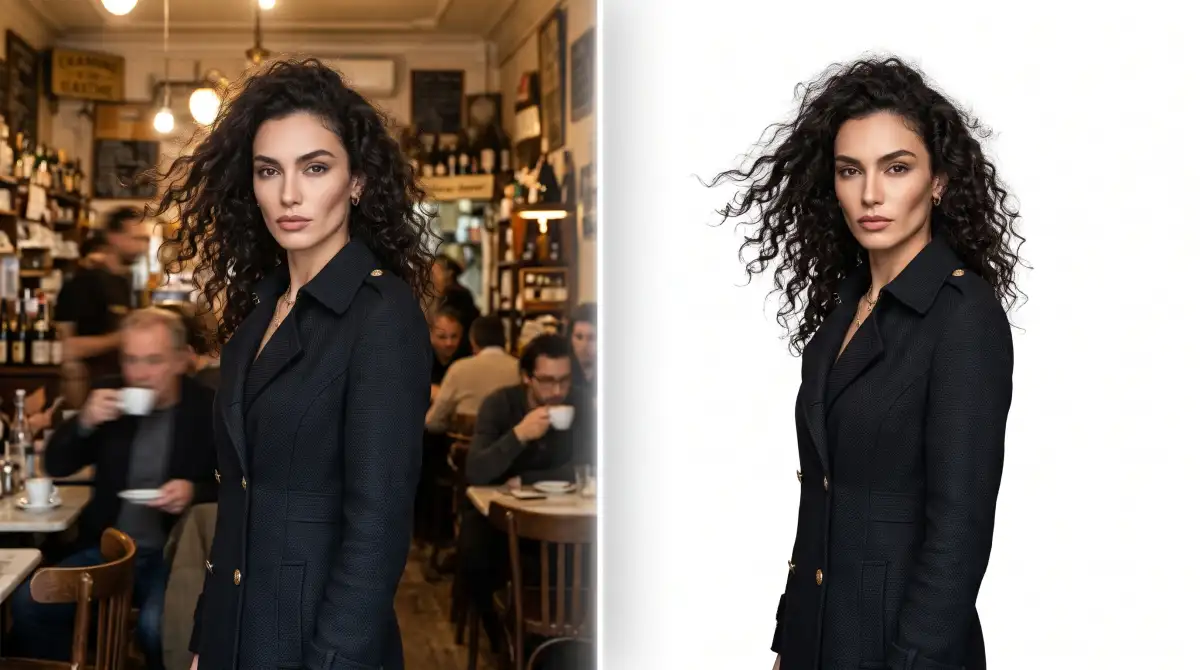
Entferne unerwünschte Hintergründe aus Produktfotos und Porträts mit MagicLight. Lade ein Bild hoch und erhalte in Sekunden ein sauberes Ergebnis. Ganz ohne manuelle Bearbeitungskenntnisse.

Hintergrund kostenlos entfernen
Beispiel für Hintergrundentfernung
Nano Banana
Google VEO 3
Sora 2
Gemini
Hailuo
Kling
Midjourney
Qwen
Seedance
Wan
Nano Banana
Google VEO 3
Sora 2
Gemini
Hailuo
Kling
Midjourney
Qwen
Seedance
Wan

Entdecke die Funktionen des Hintergrundentferners von Magiclight AI

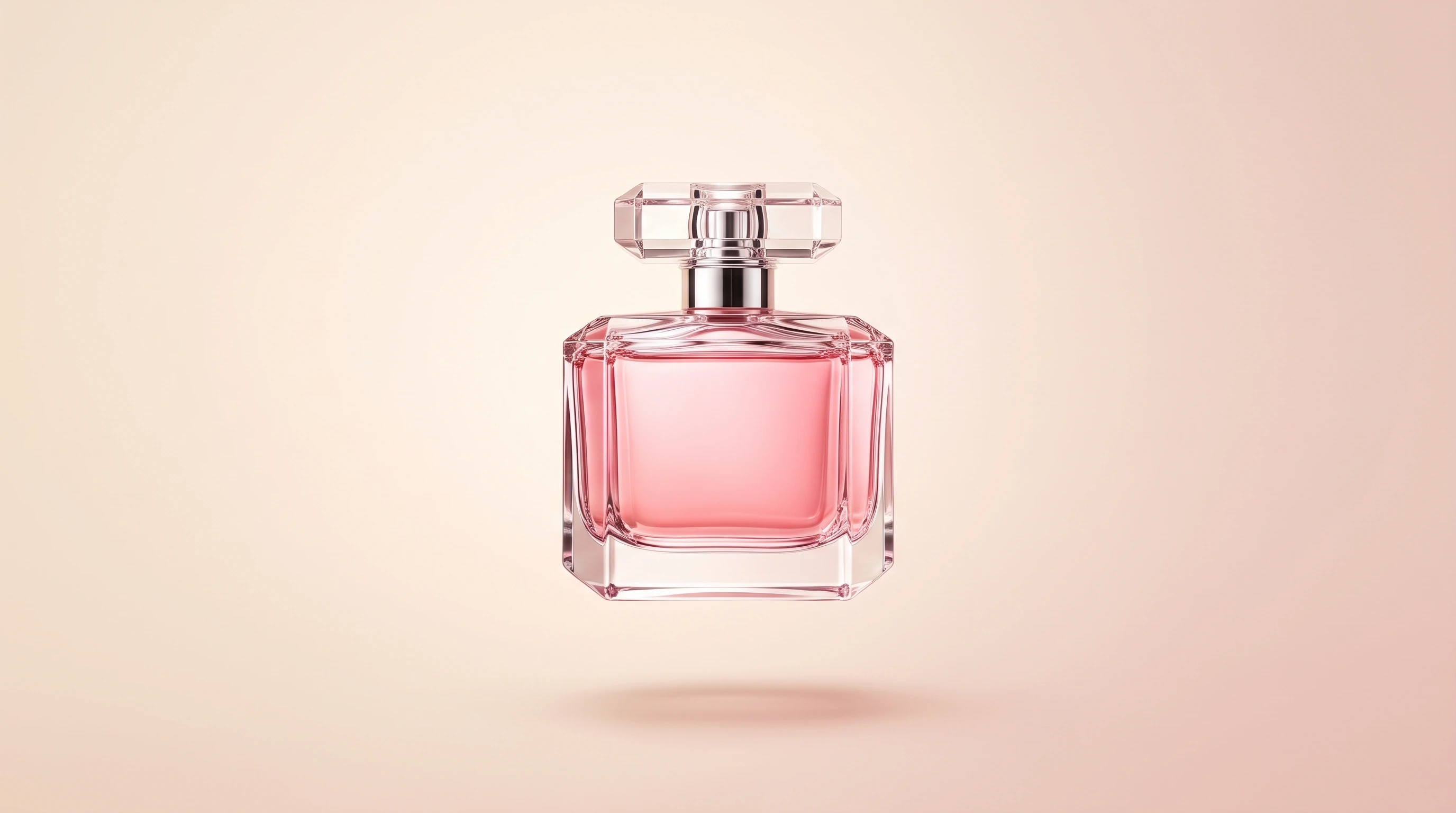
Ein Produktfoto wirkt vor einem schlichten weißen Hintergrund anders als in einem unruhigen Raum. Das Motiv bleibt erhalten, während der Hintergrundentferner von Magiclight AI alles dahinter neu gestaltet.

Bild-Uploads bis 20 MB für die Hintergrundbearbeitung

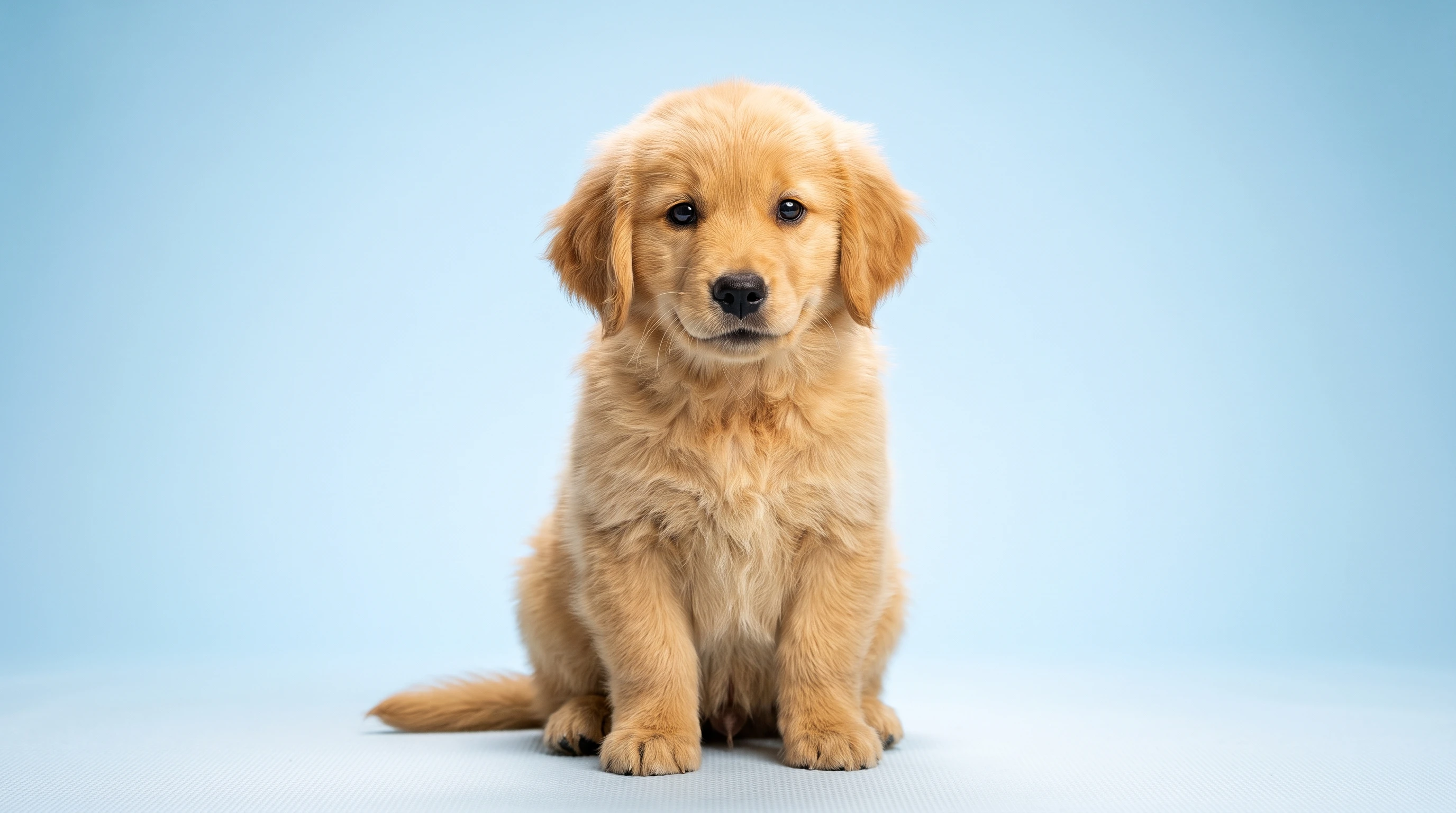
Füge Produktfotos, Porträts oder Tierbilder als JPG-, PNG- oder WEBP-Dateien mit bis zu 20 MB hinzu. Klare Bilder mit sichtbaren Motivkanten helfen Magiclight AI, sauberere Hintergrundaustausche zu erstellen.

Hintergrund kostenlos entfernen
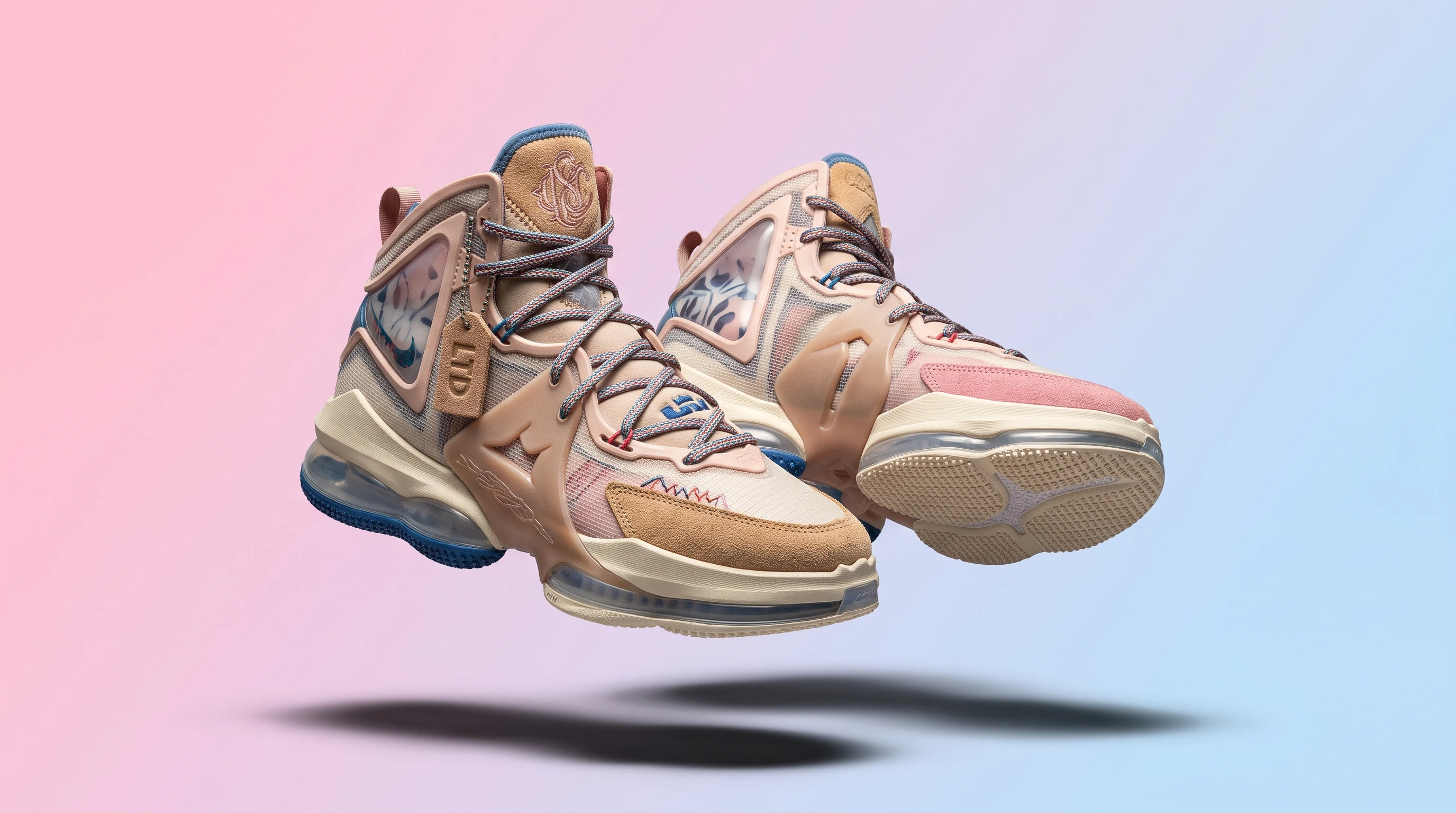
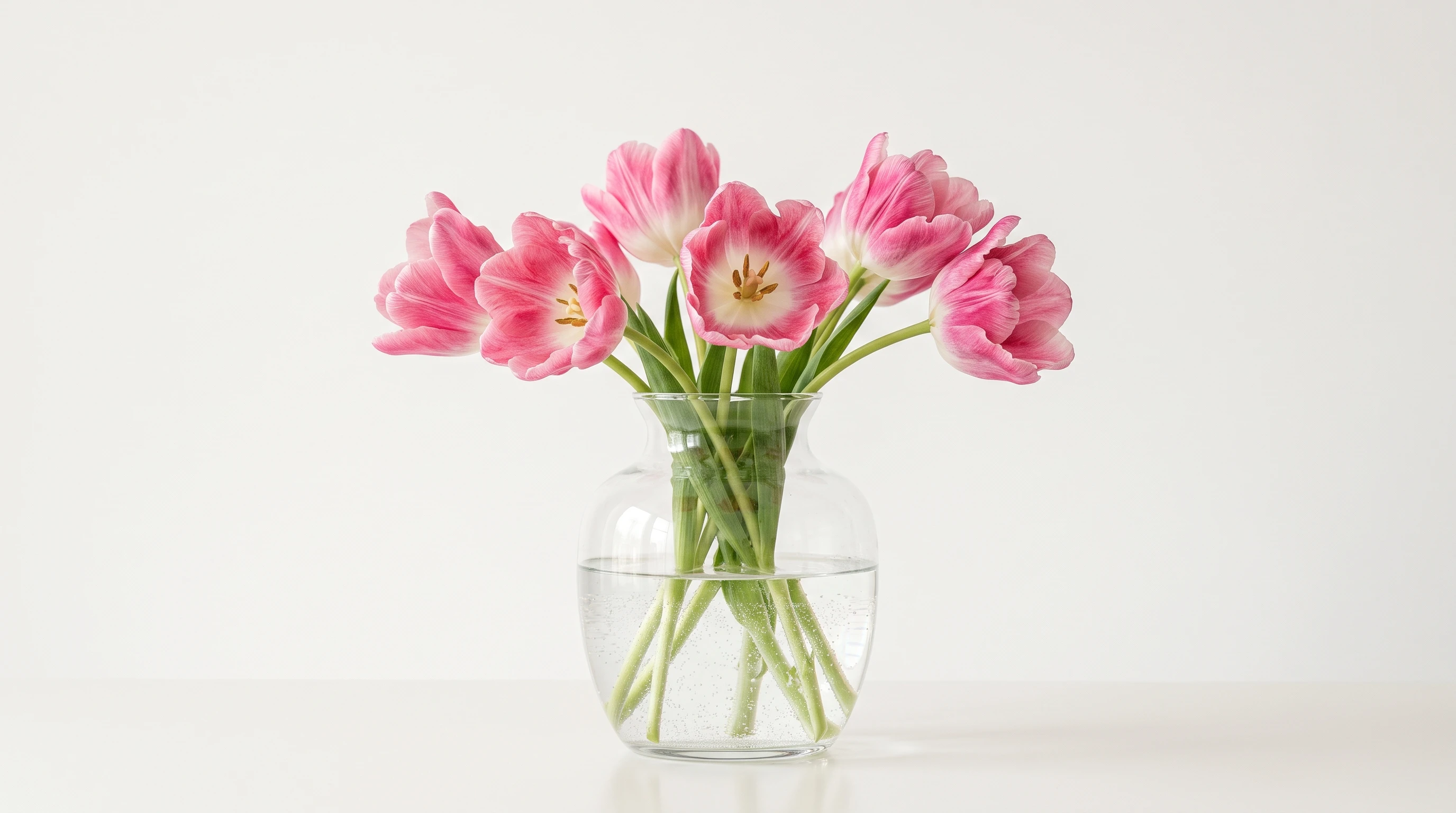
Bild-Uploads bis 20 MB für die Hintergrundbearbeitung

10 KI-Bildmodelle für verschiedene Hintergrundbearbeitungen

Entdecke 10 Bildmodelle in Magiclight AI, um Fotohintergründe zu entfernen oder zu ersetzen. Vergleiche, wie verschiedene Modelle feines Haar, Tierfell oder transparente Glasränder verarbeiten, bevor du dein bevorzugtes Ergebnis auswählst.

Hintergrund kostenlos entfernen
10 KI-Bildmodelle für unterschiedliche Hintergrundbearbeitungen

10 Referenzbilder für individuelle Hintergründe

Lade bis zu 10 Referenzbilder hoch, die dein Motiv, deinen bevorzugten Hintergrund oder deine Markenfarben zeigen. Magiclight AI nutzt diese visuellen Referenzen, um die neue Umgebung zu steuern und das ursprüngliche Motiv als Hauptfokus beizubehalten.

Hintergrund kostenlos entfernen
10 Referenzbilder für individuelle Hintergründe

4 Seitenverhältnisse für verschiedene Fotoanzeigen

Wähle aus 4 Seitenverhältnissen in Magiclight AI für deine bearbeiteten Bilder. Verwende 1:1 für Produkteinträge, 4:3 für gedruckte Fotos, 9:16 für Stories oder 16:9 für Website-Banner.

Hintergrund kostenlos entfernen
4 Seitenverhältnisse für verschiedene Fotoanzeigen
Wer den Hintergrundentferner von Magiclight AI nutzen kann
Der Hintergrundentferner tauscht die Umgebung aus und lässt das Motiv unverändert. Magiclight AI hilft Content-Erstellern und Designern, Visuals für Websites, Marketing und soziale Medien vorzubereiten.
Für Marktplatz-Einträge
Nutze die Outputs-Einstellung, um in verschiedenen weißen Produkthintergründen zu exportieren.
Beschreibe einen sauberen Studio-Hintergrund innerhalb des 500-Zeichen-Prompts.
Nutze Re-edit, um einen Hintergrund zu verfeinern, der vom Produkt ablenkt.
Für Porträts und Profile
Wähle Reference Image to Image, um einen unruhigen Porträthintergrund zu ersetzen.
Vergleiche 10 Bildmodelle, um einen passenden professionellen Porträt-Look zu finden.
Verwende 4:3 für breitere professionelle Porträts oder 1:1 für Profilbilder.
Für Video-Thumbnails
Nutze Text to Image, um einen farbenfrohen Hintergrund für dein Thumbnail zu erstellen.
Füge dein Originalporträt als Referenz für eine neue Thumbnail-Umgebung hinzu.
Wähle 16:9 für breitbildformatige YouTube-Thumbnail-Hintergründe.
Für Gebrauchtwagen-Anzeigen
Lade ein Fahrzeugfoto hoch und fordere einen sauberen Showroom-Hintergrund an.
Füge Showroom-Fotos als Referenzen hinzu, um die neue Fahrzeugumgebung zu steuern.
Übertrage die Fotos des Gebrauchtwagens in Image to Video für einzigartige Animationen.

 So verwendest du den Magiclight AI Hintergrundentferner

Lade dein Bild hoch, beschreibe den gewünschten Hintergrund und passe die Bildeinstellungen an. Folge diesen 3 Schritten, um loszulegen.

1.

Lade dein Foto in Reference Image to Image hoch

Öffne die Toolbox, klicke auf den Tab Image und wähle Reference Image to Image. Lade dein JPG-, PNG- oder WEBP-Foto mit bis zu 20 MB hoch. Füge bei Bedarf ein Referenzbild für den Hintergrund hinzu.

2.

Beschreibe deinen neuen Hintergrund

Gib eine Beschreibung von bis zu 500 Zeichen ein, die deinen gewünschten Hintergrund beschreibt. Fordere einen schlichten weißen Studiohintergrund, eine Büroumgebung oder eine Volltonfarbe an. Gib an, welche Details des Motivs erhalten bleiben sollen.

3.

Erzeuge und lade dein bearbeitetes Foto herunter

Wähle aus 10 Bildmodellen, lege ein Seitenverhältnis fest und klicke auf Create Image. Prüfe die Motivkanten und Hintergrunddetails. Nutze bei Bedarf Re-edit und lade dann dein bevorzugtes Ergebnis herunter.

Das sagen Nutzer über den Magiclight AI Hintergrundentferner

Maya Delgado

E-Commerce-Verkäuferin

Ich habe eine Kerze auf meiner Küchenarbeitsplatte fotografiert und bei Magiclight AI einen reinweißen Hintergrund mit weichem Schatten angefordert. Nach drei Versionen war das Etikett noch korrekt und das Listing sah sauber aus.

Ryan Takahashi

Grafikdesigner

Ich habe ein Foto des Markenpapiers als zweite Referenz in Magiclight AI hinzugefügt. Der neue Hintergrund trifft die Farbe sehr genau, und bei Bedarf lasse ich feine Kanten mit einem anderen Modell erneut bearbeiten.

Chloe Bennett

YouTuberin

Für meine Thumbnails habe ich mich auf eine helle Volltonfarbe gesetzt. Eine freie Seite ließ Platz für den Titel, und die Kanten um meine Haare kamen bei Magiclight AI sauber heraus.

Omar Haddad

Fotograf

Glas und Haare waren meine größte Sorge. Ich zoome in voller Größe hinein, wechsle das Modell, wenn eine Kante unsauber aussieht, und schicke meinen Kunden die sauberste Version aus Magiclight.

FAQs zum Hintergrundentferner

Erhalte ich von Magiclight AI ein transparentes PNG?

Nicht direkt; die Registerkarte „Bild“ in Magiclight AI bietet keine Transparenzeinstellung. Der Hintergrundentferner funktioniert stattdessen, indem er den Hintergrund neu zeichnet. Fordern Sie stattdessen einen einfarbig weißen oder grünen Hintergrund an, den das Farbauswahl-Werkzeug einer Design-App entfernen kann.

Bleibt kleiner Text auf dem Produkt lesbar?

In der Regel ja, aber Buchstaben können sich verschieben, da das gesamte Bild neu gezeichnet wird. Nennen Sie den Markentext in Ihrem Prompt, zoomen Sie in das Ergebnis hinein und probieren Sie ein anderes Modell aus, falls sich ein Buchstabe verändert.

Kann Magiclight AI den Hintergrund aus einem Video entfernen?

Nicht über die Registerkarte „Bild“. „Video zu Video“ in der Toolbox kann einen Clip neu gestalten, wenn Sie den neuen Hintergrund und die beizubehaltenden Elemente beschreiben, wobei der gesamte Clip neu generiert wird.

Kann ich einen Fotohintergrund durch mein eigenes Bild ersetzen?

Ja. Mit Magiclight AI können Sie über „Referenzbild zu Bild“ ein Hintergrundfoto hochladen. Beschreiben Sie die gewünschte Umgebung, und die KI nutzt beide Bilder, um das Ergebnis zu steuern.

Kann ich Hintergründe aus mehreren Fotos gleichzeitig entfernen?

Mit Magiclight AI können Sie mehrere Ausgabeversionen generieren. Das bedeutet jedoch nicht, dass Hintergründe aus mehreren verschiedenen Fotos in einem Durchgang entfernt werden. Sie müssen für jedes Foto auf der Plattform einen separaten Prompt angeben.

Kann ich den Hintergrund ändern, ohne das Motiv zu beeinflussen?

Magiclight AI verwendet Ihr Originalfoto als Referenz, wenn der Hintergrund ersetzt wird. Beschreiben Sie, welche Details unverändert bleiben sollen, etwa Gesichtszüge, Kleidung oder Produktetiketten.

Erstellen Sie ein Foto mit entferntem Hintergrund mit Magiclight AI

Entfernen Sie die unordentliche Arbeitsfläche hinter Ihrem nächsten Produktfoto – ganz ohne Studio. Laden Sie es in den Hintergrundentferner von Magiclight AI, beschreiben Sie den gewünschten Hintergrund und vergleichen Sie mehrere Versionen.