








Hero background

Interaktiver Story-Generator

Gib deinem Publikum einen Grund, für das nächste Kapitel wiederzukommen. Magiclight AI hilft dir, jede gewählte Richtung in eine weitere Videoepisode zu verwandeln. Vorkenntnisse in Animation sind nicht nötig.

Erstelle kostenlos eine interaktive Story
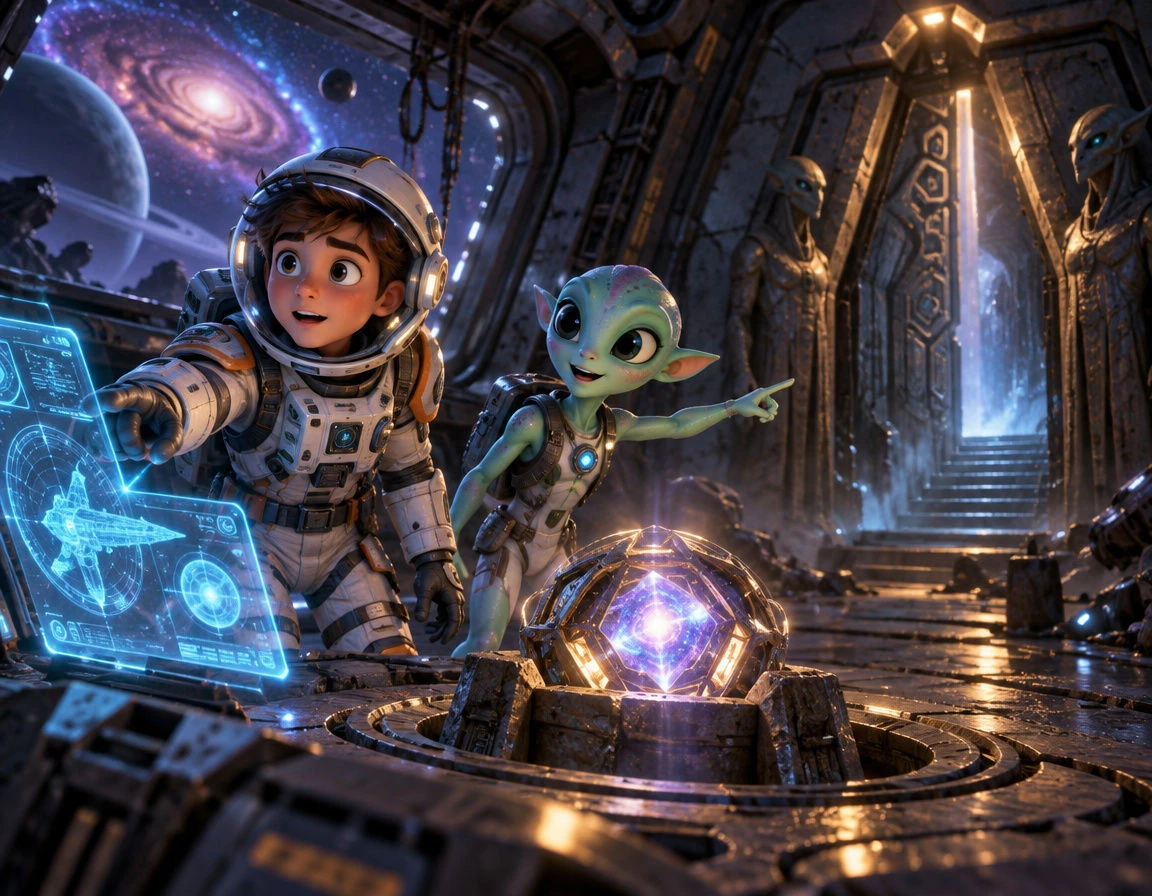
Beispiele für interaktive KI-Story-Videoepisoden
Nano Banana
Google VEO 3
Sora 2
Gemini
Hailuo
Kling
Midjourney
Qwen
Seedance
Wan
Nano Banana
Google VEO 3
Sora 2
Gemini
Hailuo
Kling
Midjourney
Qwen
Seedance
Wan
Nano Banana
Google VEO 3
Sora 2
Gemini
Hailuo
Kling
Midjourney
Qwen
Seedance
Wan

Entdecke die Funktionendes interaktiven Story-Generators von Magiclight AI

Plane eine Episode, die endet, bevor die Hauptfigur eine Entscheidung trifft. Der interaktive Story-Generator von Magiclight AI hilft dir, das nächste Kapitel aus der Antwort deines Publikums zu erstellen.

14 Story-Modelle für verschiedene Handlungen

Magiclight AI bietet dir 14 Story-Modelle für deine interaktive Geschichte. GPT-6 Astra und GPT-5.6 gehören zu den Optionen, die du ausprobieren kannst, um herauszufinden, welche Version am besten zu deiner Idee passt.

Erstelle deine Story
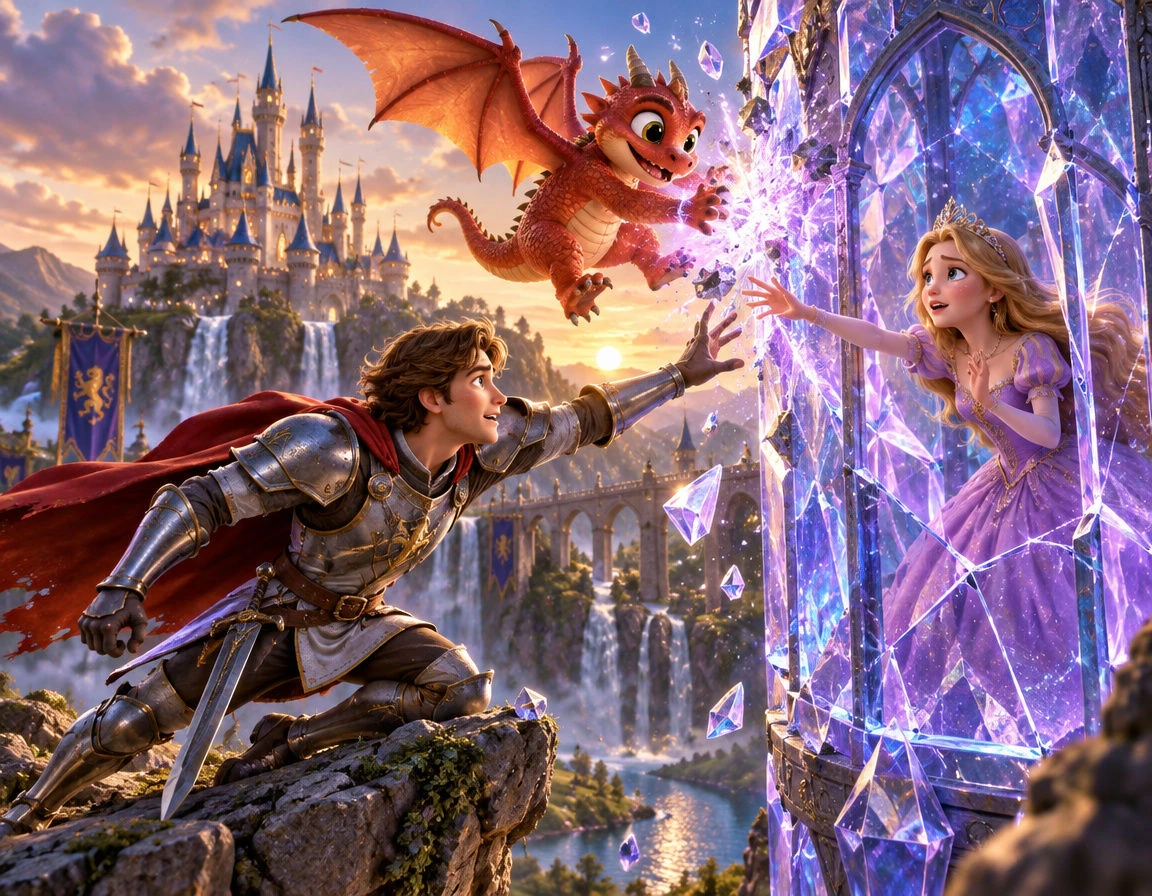
KI-Story-Modelle für die Erstellung verschiedener interaktiver Handlungen

21 Cover-Vorlagen für Story-Episoden

Wähle aus 21 Cover-Vorlagen, um deine nächste Episode anzukündigen. Füge einen kurzen Titel hinzu, der die Entscheidung zeigt, die deine Zuschauer vor dem Ansehen der Geschichte treffen müssen, und lass sie abstimmen.

Episoden-Cover erstellen
Cover-Vorlagen für interaktive Story-Episoden

16 Untertitel-Einstellungen für Story-Entscheidungen

Die letzte Szene muss beide Optionen klar zeigen, bevor die Episode endet. Magiclight AI bietet 16 Untertitel-Einstellungen, mit denen du die Auswahlmöglichkeiten für deine Zuschauer darstellen kannst.

Video erstellen
Untertitel-Einstellungen zur Anzeige interaktiver Story-Entscheidungen

1.000 Zeichen für Charakterbeschreibungen

Beschreibe deine Hauptfigur in 1.000 Zeichen, bevor du das Video erstellst. Füge Details zu Gesicht und Kleidung hinzu, damit ihr Aussehen über alle Episoden hinweg vertraut bleibt.

Jetzt starten
Charaktererstellung für konsistente interaktive Story-Episoden
Für wen ist der Magiclight AI Interactive Story Generator
Vom Unterricht bis zum Livestream – verschiedene Gruppen können gemeinsam eine Geschichte gestalten. Der interaktive Story-Generator von Magiclight AI gibt ihren Entscheidungen einen Platz in der nächsten Episode.
Social-Media-Creator erstellen interaktive Story-Episoden
Für Social-Media-Creator
Veröffentliche deine nächste Story-Episode im 9:16-Format für Zuschauer auf dem Smartphone.
Gib jeder Episode ein frisches Cover aus den 21 verfügbaren Vorlagen.
Schreibe längere Story-Verzweigungen mit dem 12.000-Zeichen-Skriptbereich.
Lehrkräfte nutzen interaktive Geschichten für den Unterricht
Für Lehrkräfte
Zeige die Entscheidungen der Klasse mit einem der 16 Untertitelstile an.
Biete die Geschichte in einer der 12 von Magiclight AI unterstützten Sprachen an.
Lass die Schülerinnen und Schüler abstimmen, welche Figur die nächste Szene betreten soll.
Interaktive Story-Videos für Livestream-Publikum
Für Livestream-Hosts
Zeige jede Episode im 16:9-Format in deinem Stream, bevor du die Chat-Umfrage öffnest.
Halte das Publikum in der Warteschleife, während du die Stimmen für die nächste Szene auszählst.
Nutze MagicLight Agent, um nach Ende der Abstimmung an der nächsten Episode zu arbeiten.
Freunde, die gemeinsam interaktive Story-Abenteuer erstellen
Für Freunde
Erstelle eine Spielfigur aus einer Beschreibung des Aussehens mit 1.000 Zeichen.
Stimme die Stimmung jeder Runde mit einem von 40 Hintergrundmusik-Tracks ab.
Sende die nächste Episode an deine Gruppe, sobald alle abgestimmt haben.

So verwendest du den Magiclight AI Interactive Story Generator

Mit dem interaktiven Story-Generator erstellst du deine erste Episode in 4 Schritten. Bereite das Skript vor, lege die Charaktere fest, prüfe die Szenen und vervollständige das Video mit Audio.

1.

Schritt 1. Schreibe dein Skript und prüfe die Ausrichtung

Nutze den Skriptbereich mit 12.000 Zeichen, um deine Handlung zu beschreiben und festzulegen, wo die Zuschauer wählen müssen. MagicLight Agent erkennt die Video-Nische, damit du sie vor der Bestätigung überprüfen kannst.

2.

Schritt 2. Lege fest, wie deine Charaktere aussehen sollen

Wähle einen visuellen Stil, der zur Episode passt. Für einen individuellen Charakter schreibe eine Beschreibung des Aussehens mit 1.000 Zeichen oder lade ein Referenzfoto hoch, bevor du fortfährst.

3.

Schritt 3. Prüfe die Szenen vor der Animation

Öffne Nano Storyboard, um zu sehen, wie dein Skript Szene für Szene wirkt. Ändere Posen oder Kamerawinkel, die überarbeitet werden müssen, und lass dann MagicLight Agent die freigegebenen Szenen animieren.

4.

Schritt 4. Wähle die Stimmen und stelle dein Video fertig

Durchsuche die 37 Stimmoptionen, um einen Erzähler zu finden, der zu deiner Geschichte passt. Füge das gewünschte Audio und die Untertitel hinzu, generiere dann die Episode und exportiere sie für deine Zuschauer.

Was Nutzer sagen überMagiclight AI's Interactive Story Generator

Naveed Qureshi

Livestream-Moderator

Mein Chat liebt es, den nächsten Schritt auszuwählen. Letzten Freitag haben sie für die schlechteste mögliche Wahl gestimmt, und jetzt will jeder sehen, wie die nächste Episode ausgeht.

Elodie Mercer

Grundschullehrerin

Die Kinder haben tatsächlich darüber diskutiert, welches Ende mehr Sinn ergibt. Wir haben in der Klasse abgestimmt, das Ergebnis angesehen, und selbst die ruhigeren Kinder wollten mitmachen.

Tariq Bellamy

Content Creator

Früher hatte ich Schwierigkeiten, Ideen für Teil zwei zu finden. Jetzt geben mir die Kommentare eine Grundlage zum Arbeiten. Es macht Spaß zu sehen, wie die Zuschauer sich darüber uneinig sind, wohin die Handlung gehen soll.

Maren Okafor

Studentin

Ein paar Freunde haben das für unser Wochenend-Story-Spiel ausprobiert. Niemand war sich über das Ende einig, was es noch besser gemacht hat. Wir planen bereits eine weitere Runde für Freitag.

FAQs zum interaktiven Geschichten-Generator

Kann ich für jede Geschichte eigene Charaktere erstellen?

Ja. Magiclight AI gibt dir 1.000 Zeichen, um das Aussehen eines Charakters zu beschreiben. Du kannst auch ein Referenzfoto hochladen, wenn du bereits ein bestimmtes Aussehen im Kopf hast.

Kann ich mehrere Episoden mit denselben Charakteren erstellen?

Ja. Speichere deine Charaktere in Magiclight AI und verwende sie erneut, wenn du eine weitere Episode erstellst. So erkennen die Zuschauer die Besetzung wieder, auch wenn die Geschichte eine andere Richtung nimmt.

Kann ich auch ein Textabenteuer-Spiel erstellen?

Magiclight AI erstellt Videogeschichten und keine spielbaren Textspiele. Du kannst deine Handlungszweige in einem Tool wie Twine planen und diese Ideen dann nutzen, um separate Videoepisoden zu erstellen.

Was passiert, wenn kaum jemand über eine Episode abstimmt?

Du kannst vor dem Veröffentlichen der Episode ein Ersatzende festlegen. Wenn nur sehr wenige Leute reagieren, folge diesem Weg und führe die Serie weiter, anstatt auf mehr Stimmen zu warten.

Wie viele Auswahlmöglichkeiten sollte ich den Zuschauern pro Episode geben?

In der Regel funktionieren 2 Auswahlmöglichkeiten gut, weil die Zuschauer schnell antworten können. Bei einer größeren Entscheidung kannst du drei anbieten, aber zu viele Optionen können die Abstimmung unübersichtlich machen.

Kann ich dieselbe Geschichtenidee für verschiedene Enden verwenden?

Ja. Der interaktive Geschichten-Generator von Magiclight AI hilft dir, Videoepisoden aus verschiedenen Versionen deines Drehbuchs zu erstellen. Du kannst ein anderes Ende erkunden, ohne die ganze Geschichte zu ändern.

Erstelle mit Magiclight AI eine perfekte Interaktion mit deinem Video

Gib deinen Zuschauern zwei Möglichkeiten und finde heraus, welche gewinnt. Nutze Magiclight AI, um die nächste Episode rund um ihre Entscheidung zu erstellen.