








Hero background

JPG-zu-MP4-Konverter

Ein JPG, das als MP4 gespeichert wird, bleibt normalerweise einfach stehen. Mit Magiclight AI gibst du die gewünschte Bewegung ein, und das Foto beginnt, sich entsprechend zu bewegen. Keine Bearbeitungskenntnisse erforderlich.

JPG kostenlos in MP4 umwandeln
Vorschau des JPG-zu-MP4-Konverters
Nano Storyboard
Google VEO 3
Sora 2
Gemini
Hailuo
Kling
Midjourney
Qwen
Seedance
Wan
Nano Storyboard
Google VEO 3
Sora 2
Gemini
Hailuo
Kling
Midjourney
Qwen
Seedance
Wan
Nano Storyboard
Google VEO 3
Sora 2
Gemini
Hailuo
Kling
Midjourney
Qwen
Seedance
Wan

Top-Funktionen von Magiclight AIJPG-zu-MP4-Konverter

Drei Einstellungen bestimmen, wie sich dein JPG im Video bewegt. Beginne mit dem Prompt im Magiclight AI JPG-zu-MP4-Konverter und wähle dann das Modell sowie die Clip-Länge.

20 Videomodelle für unterschiedliche Bewegungen

Entdecke 20 verschiedene KI-Videomodelle, von Seedance 2.5 bis Kling 3.0, mit denen sich Bewegungen auf unterschiedliche Weise umsetzen lassen. MagicLight AI hilft dir, mit verschiedenen Videomodellen den passenden Stil zu erzielen.

Jetzt erstellen
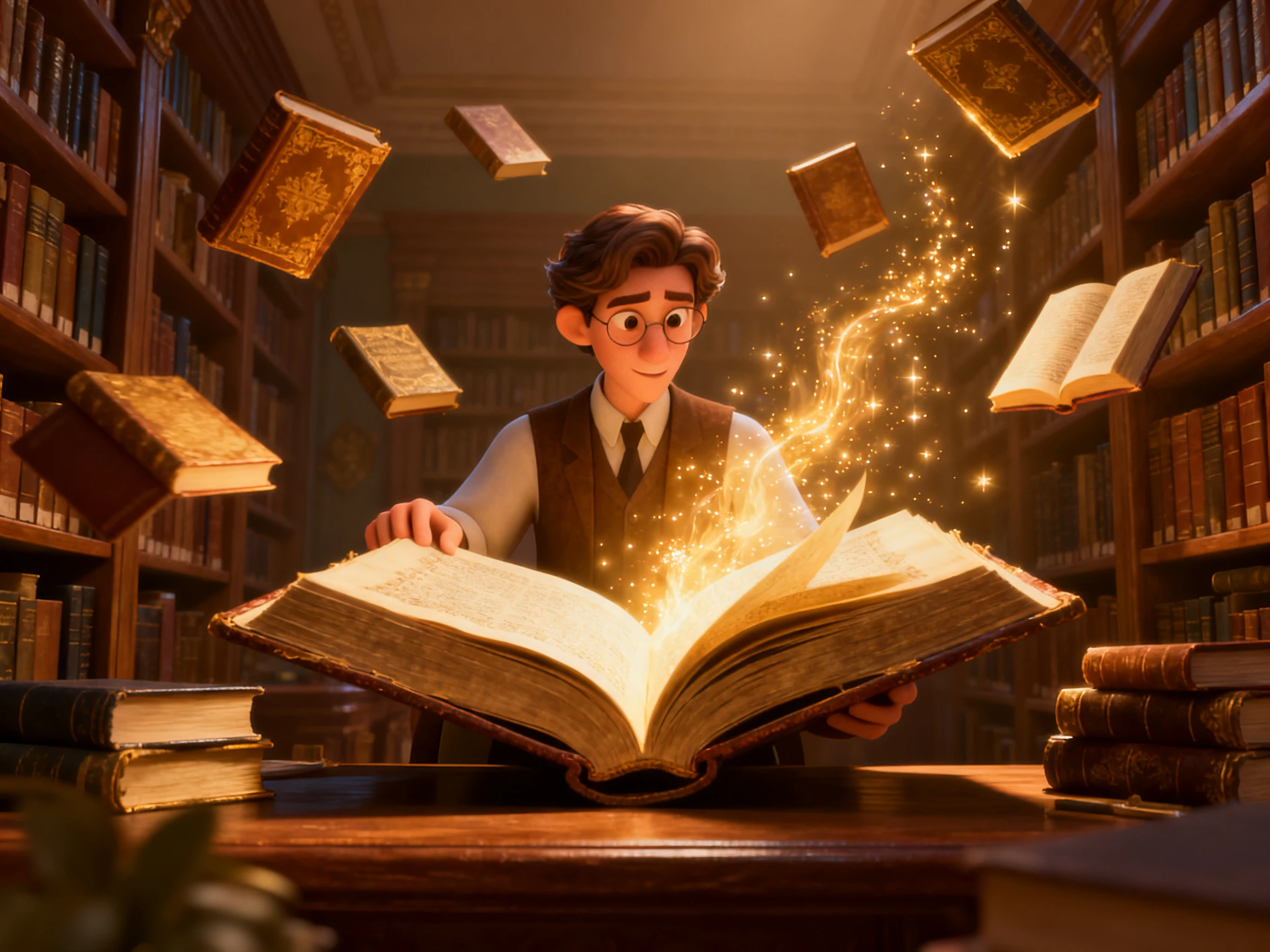
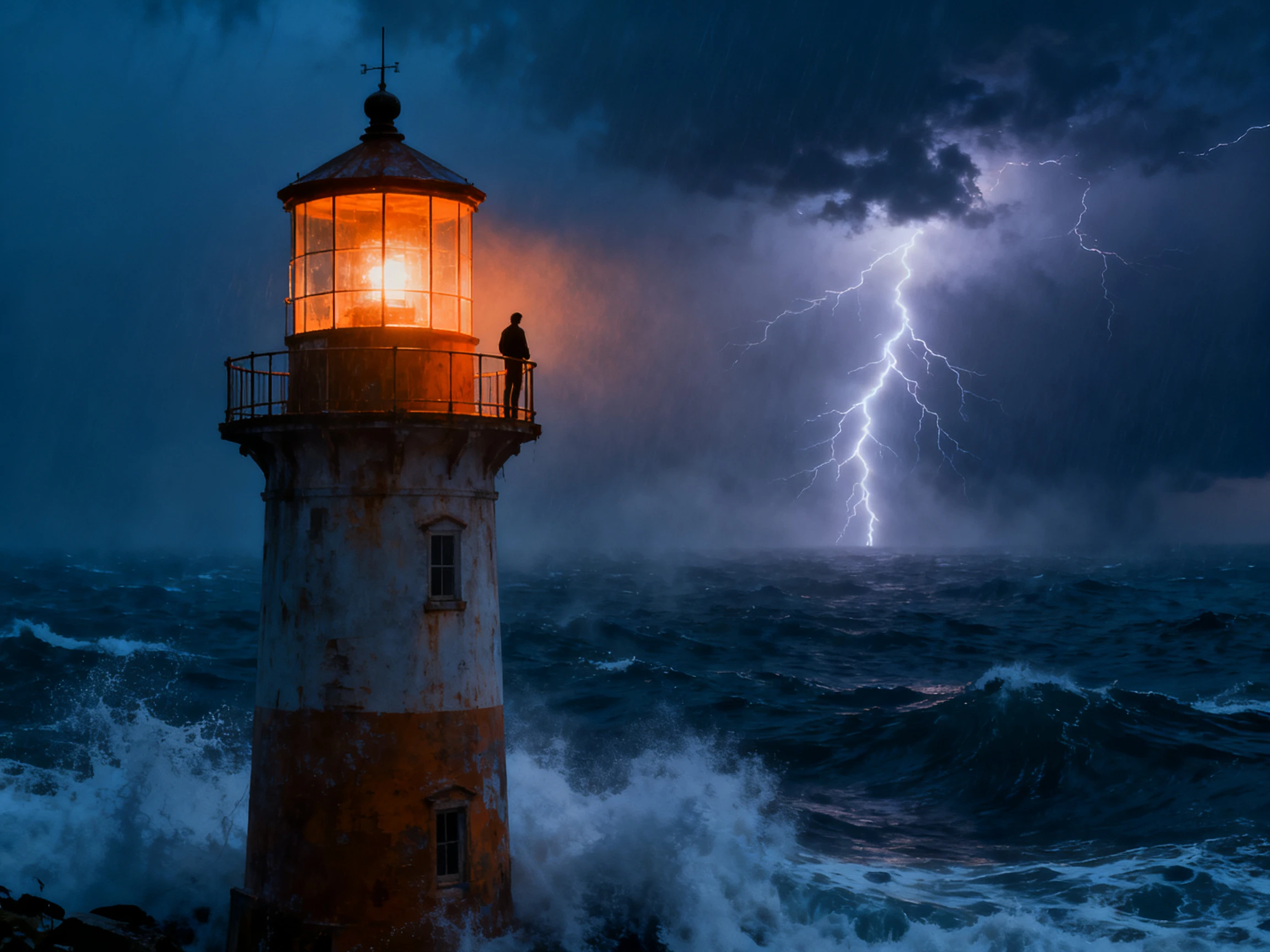
20 Videomodelle für die Bildanimation

1500 Zeichen zur Beschreibung des Bildes

Das Bild bewegt sich nicht, doch der Prompt zeigt alles, was möglich ist. Ein Prompt mit 1500 Zeichen reicht aus, um genau zu beschreiben, wie sich das Bild in MagicLight AI bewegen soll.

Charakter erstellen
1500-Zeichen-Prompt zur Definition der Bildbewegung

30 Sekunden Bewegung aus einem einzigen JPG

MagicLight AI beschränkt die Bewegung nicht auf ein oder zwei Sekunden. Mit MagicLight AI kannst du aus einem einzigen JPG-Bild richtige Videos erstellen, die bis zu 30 Sekunden lang sind – ohne Unterbrechungen.

Stimme auswählen
Bis zu 30 Sekunden Video aus einem JPG

Soundeffekte bei unterstützten Videomodellen

Einige Videomodelle fügen dem Clip Soundeffekte hinzu, etwa Wellen bei einem Strandfoto. Erhalte den passenden und einzigartigen Soundeffekt für dein konvertiertes Video, damit dein JPG die Bewegung bekommt, die es verdient.

Jetzt erstellen
Soundeffekte für animierte Foto-Videos
Wer kann den Magiclight AI JPG-zu-MP4-Konverter nutzen
Von Produktfotos bis hin zu Familienbildern kannst du JPG für viele Arten von Inhalten in MP4 umwandeln. Magiclight AI fügt die gewünschte Bewegung hinzu, ohne dass du Videobearbeitungskenntnisse benötigst.
Social-Media-Creator
Für Social-Media-Creator
Ersetze einen statischen Beitrag durch einen Clip von bis zu 30 Sekunden aus demselben JPG.
Füge Untertitel hinzu, da viele Feeds Videos stumm starten.
Teste ein Foto mit zwei der 20 Modelle und poste den besseren Clip.
Online-Verkäufer
Für Online-Verkäufer
Lade ein Produkt-JPG mit bis zu 10 MB hoch, bei dem der gesamte Artikel im Bild zu sehen ist.
Bitte im 1500-Zeichen-Prompt um eine langsame Drehung, damit jede Seite des Artikels sichtbar wird.
Verwende fertige Produktvideos in Anzeigen mit kommerziellen Rechten bei kostenpflichtigen Tarifen.
Familien mit alten Fotos
Für Familien mit alten Fotos
Verleihe einem eingescannten Hochzeitsfoto oder Familienporträt sanfte Bewegung.
Die Person bleibt erkennbar, während kleine Details um sie herum sich zu bewegen beginnen.
Sende das MP4 an Verwandte im Familien-Gruppenchat.
Creator, die ohne Foto starten
Für Creator, die ohne Foto starten
Erstelle zuerst ein JPG-Bild mit Prompts von bis zu 500 Zeichen.
Lade das generierte Bild als Startframe in den Video-Tab.
Animiere es mit Magiclight AI, sobald du mit dem Bild zufrieden bist.

So konvertierst du JPG in MP4 mit Magiclight AI

Magiclight AI funktioniert als Online-JPG-zu-MP4-Konverter, der dich in 4 Schritten von einem Standbild zu einem bewegten Video führt. Du bestimmst, was vor der Erstellung des fertigen Clips passiert.

1.

Schritt 1. Füge deine JPG-Vorlage hinzu

Öffne den Video-Tab und lade das JPG hoch, das du animieren möchtest. Verwende das Originalfoto mit bis zu 10 MB und keinen Screenshot davon.

2.

Schritt 2. Beschreibe, was sich bewegen soll

Gib mit einem Prompt von 1500 Zeichen eine vollständige Vorstellung davon, was mit dem Bild geschehen soll. Halte die Formulierung einfach und gib den Motiven passende Namen, um Fehler zu vermeiden.

3.

Schritt 3. Wähle die Video-Einstellungen

Wähle aus 20 Videomodellen und wähle das Seitenverhältnis, das zu deinem Video passt. Lege die gewünschte Dauer fest und generiere den Clip, um zu sehen, wie sich das JPG bewegt.

4.

Schritt 4. Prüfe und exportiere das MP4

Sieh dir das Ergebnis an und prüfe, ob die Bewegung deinem Prompt folgt. Ändere die Anweisungen oder probiere bei Bedarf ein anderes Modell aus, und exportiere das fertige Video als MP4.

Was Nutzer über Magiclight AIsJPG-zu-MP4-Konverter sagen

Ivy Thornton, Cafébesitzerin

Ivy Thornton

Cafébesitzerin

Jeden Freitag wähle ich unser bestes Kaffeefoto aus und verwandle es in ein bewegtes Reel. Mit Magiclight AI sehen Kunden den Dampf aus der Tasse aufsteigen statt eines weiteren Standbilds.

Rohan Kapoor, Grafikdesigner

Rohan Kapoor

Grafikdesigner

Ich habe Magiclight AI genutzt, um das Hochzeitsfoto meiner Großeltern für ihr Jubiläumsessen zu animieren. Ihre Gesichter blieben natürlich, während sich der Schleier und die Bäume im Hintergrund sanft bewegten.

Samuel Adeyemi, Online-Shop-Besitzer

Samuel Adeyemi

Online-Shop-Besitzer

Ich habe Magiclight AI genutzt, um das Hochzeitsfoto meiner Großeltern für ihr Jubiläumsessen zu animieren. Ihre Gesichter blieben natürlich, während sich der Schleier und die Bäume im Hintergrund sanft bewegten.

Naomi Weiss, Content Creator

Naomi Weiss

Content Creator

Der Host meines Kanals hat mit nur einem Selfie angefangen. Ich habe sie als Charakter in Magiclight AI gespeichert, damit sie in meinen wöchentlichen Story-Videos mit demselben Aussehen erscheinen kann.

Häufige Fragen zum JPG-zu-MP4-Konverter

Wie verwandle ich ein einzelnes JPG in ein kurzes Video?

Lade es im Video-Tab von Magiclight AI hoch und beschreibe die Bewegung im Prompt-Feld. Nachdem du ein Modell und eine Länge ausgewählt hast, kann das JPG-zu-MP4-Ergebnis heruntergeladen werden.

Wird mein Original-JPG verändert?

Nein. Das Foto auf deinem Smartphone oder Computer bleibt genau so, wie es war, da Magiclight AI mit der von dir hochgeladenen Kopie arbeitet. Du lädst die MP4 als neue Datei herunter und behältst beide.

Wo kann ich die fertige MP4 veröffentlichen?

Du kannst sie genauso veröffentlichen, wie du ein Video von deinem Smartphone posten würdest. Werbung und Kundenprojekte sind die Ausnahme und erfordern einen kostenpflichtigen Magiclight AI-Plan für kommerzielle Rechte.

Kann ich einen Teil des Fotos still halten?

Ja. Füge eine Zeile zu deinem Prompt hinzu, die den Teil benennt, der still bleiben soll, innerhalb des Limits von 1500 Zeichen. Magiclight AI verwendet diese Anweisungen, wenn es das Standbild in Bewegung umwandelt.

Eignet sich jedes JPG gut für die Animation?

Nicht immer. Ein dunkles oder unscharfes Foto ist schwieriger zu animieren, und sobald es sich bewegt, können verschmierte Ränder auftreten. Ein scharfes JPG mit einem klaren Motiv lässt sich in Magiclight AI sauberer animieren.

Kann ich verschiedene Ergebnisse mit demselben Foto ausprobieren?

Ja. Wenn du ein Wort im Prompt änderst oder Kling gegen Seedance austauschst, kann dasselbe Foto eine andere Bewegung erhalten. Wenn der erste Clip nicht überzeugt, probiere ein anderes Modell in Magiclight AI aus.

Erstelle ein bewegtes Video aus einem statischen JPG

Wenn du ein Foto im Kopf hast, beschreibe, wie es sich bewegen soll, und konvertiere JPG kostenlos mit Magiclight AI in MP4. Lade den Clip herunter, sobald die Bewegung passt.