Hero background

Line-Art-Generator

Lade ein Foto hoch oder beschreibe eine Idee und bitte um klare schwarze Umrisse. Der Line-Art-Generator in Magiclight AI erstellt die Seite ohne Einschränkung. Zeichen- oder Tuschekenntnisse sind nicht nötig.

Line Art kostenlos erstellen
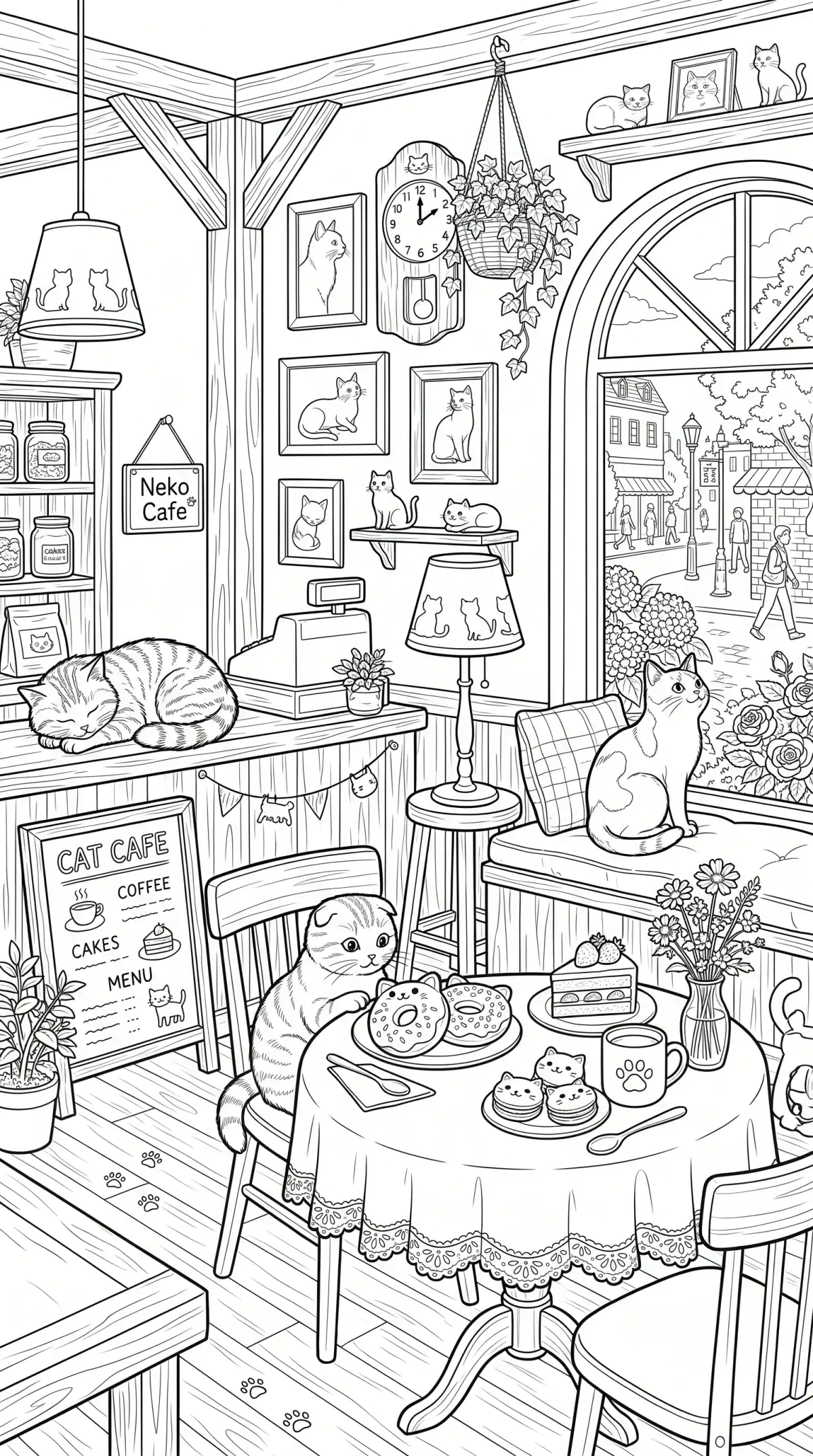
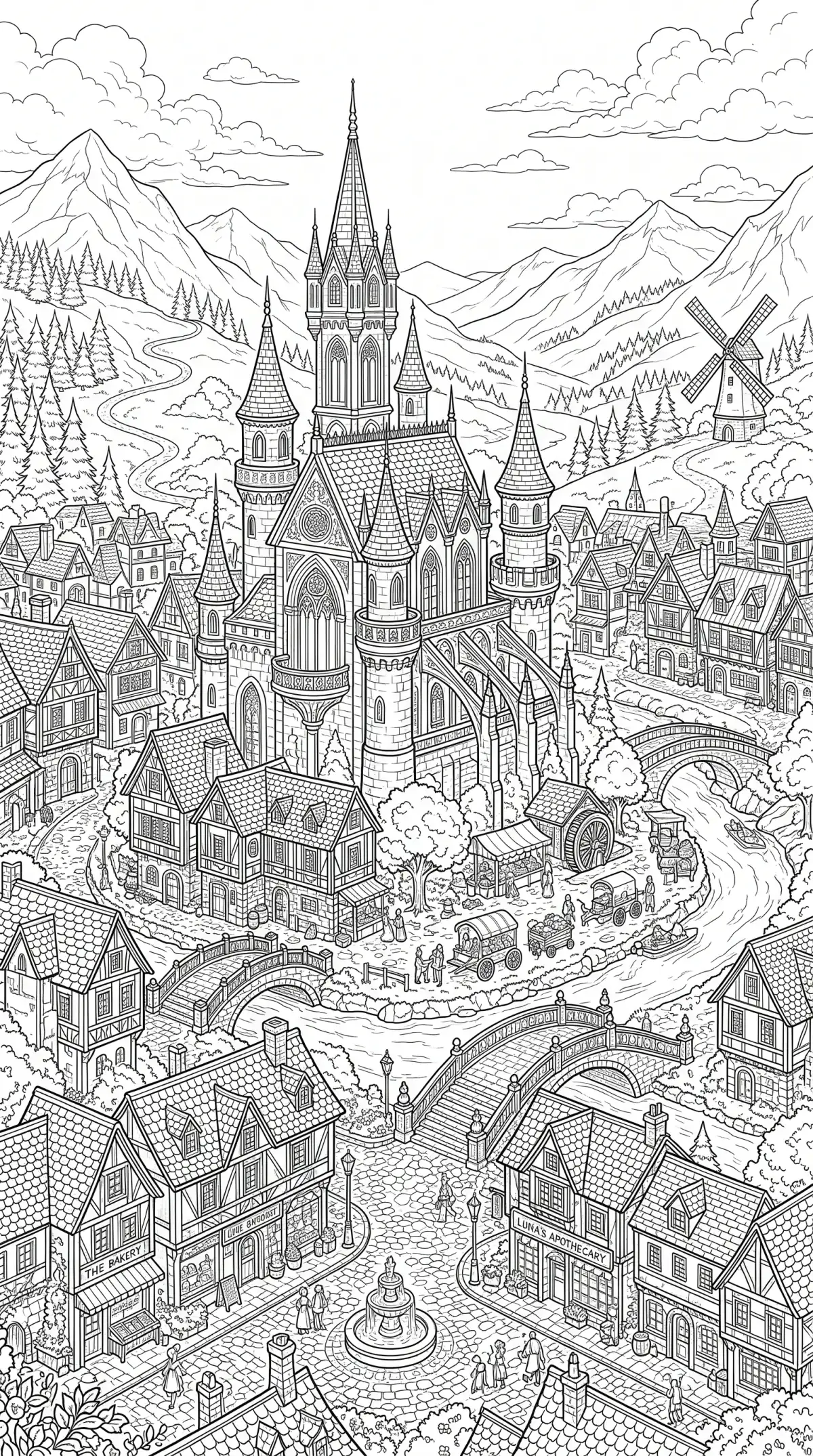
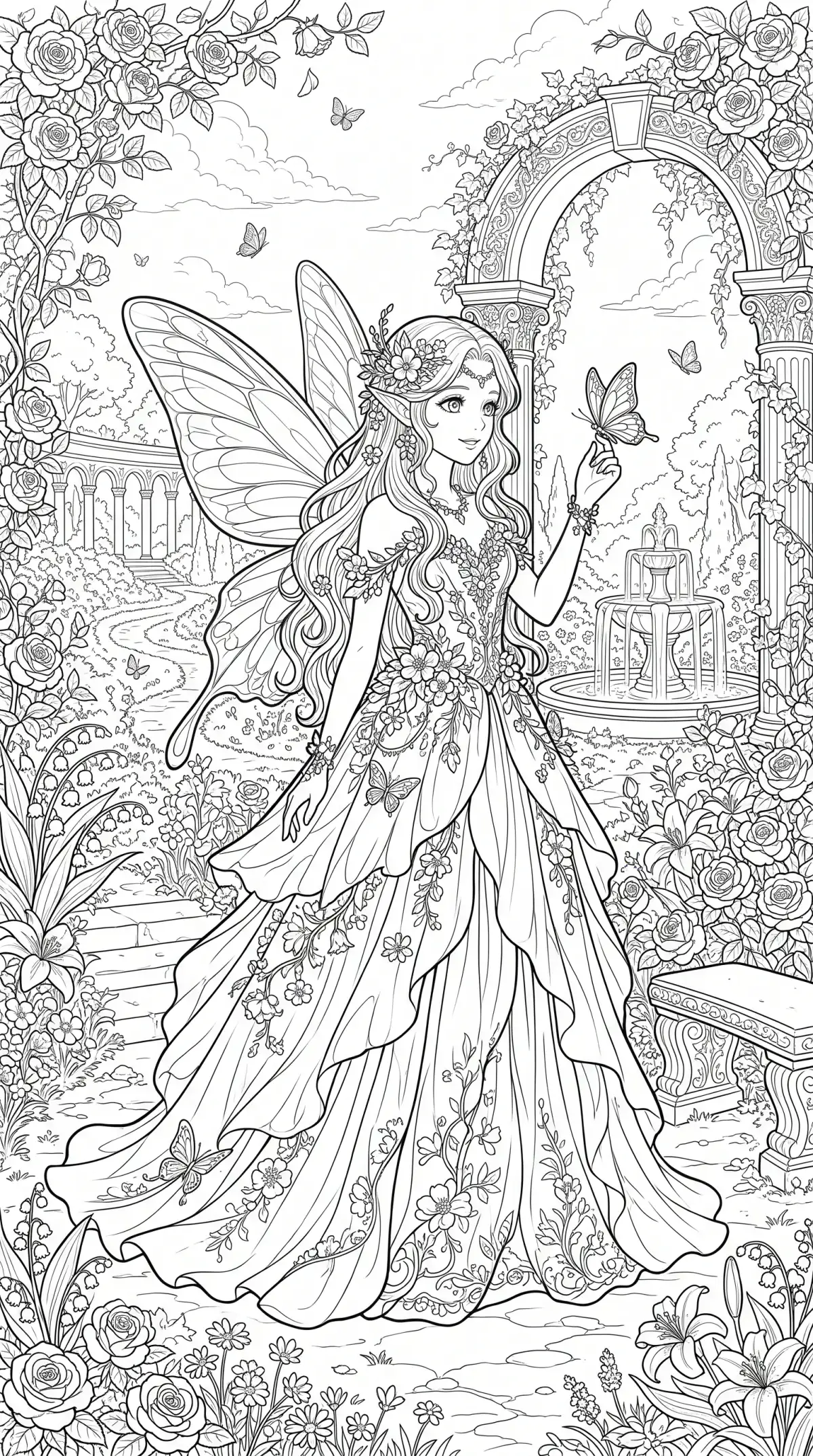
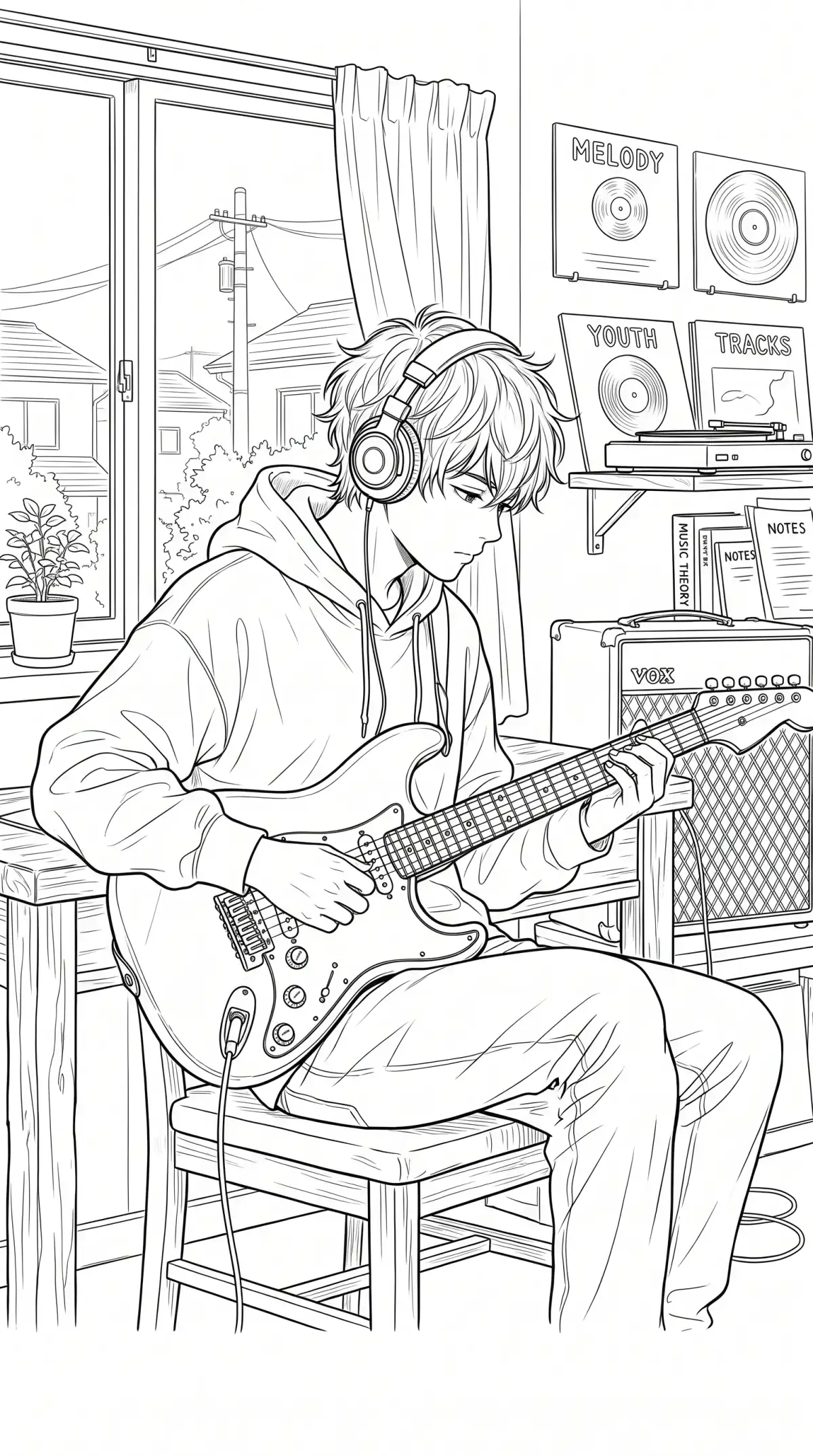
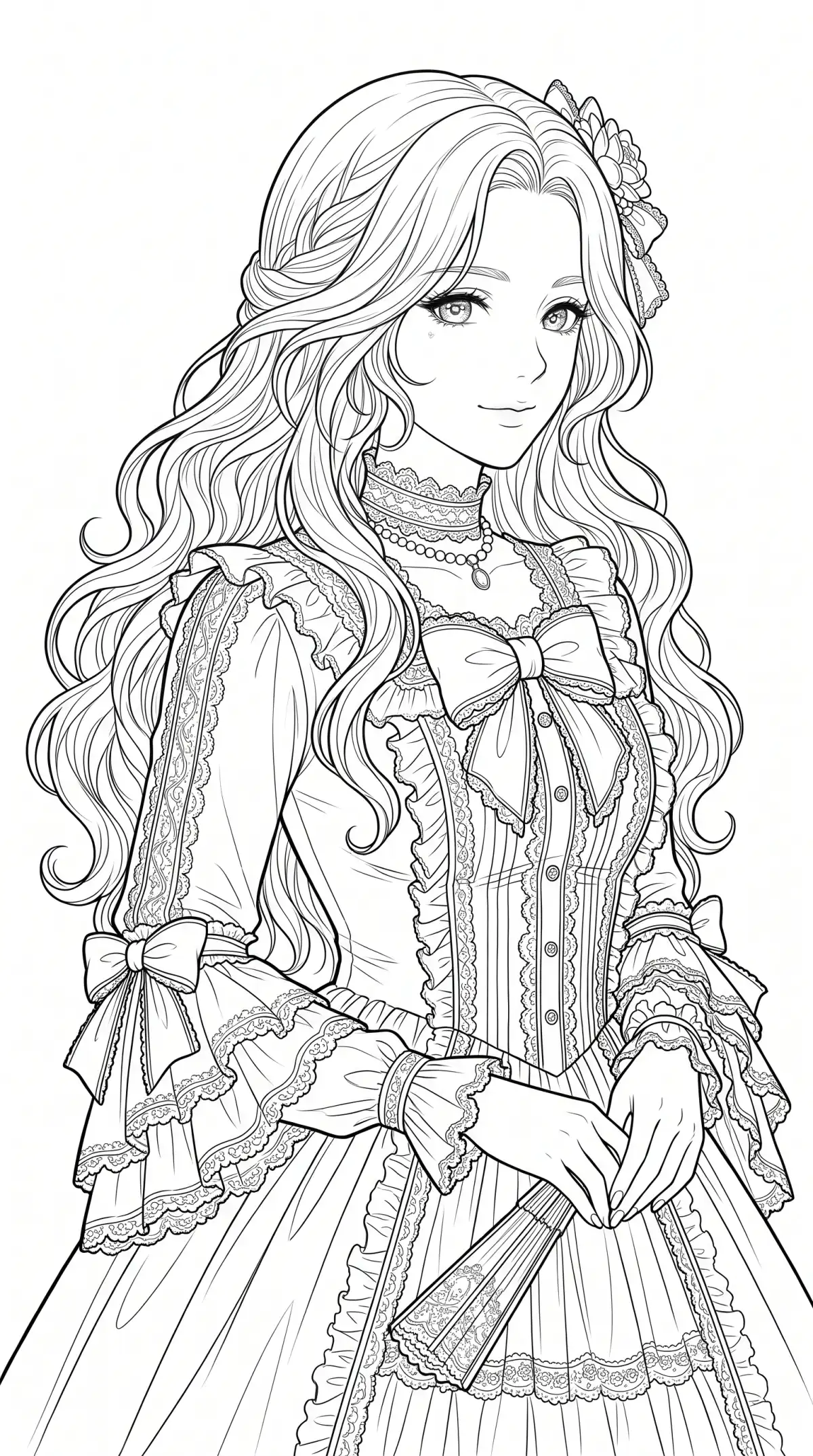
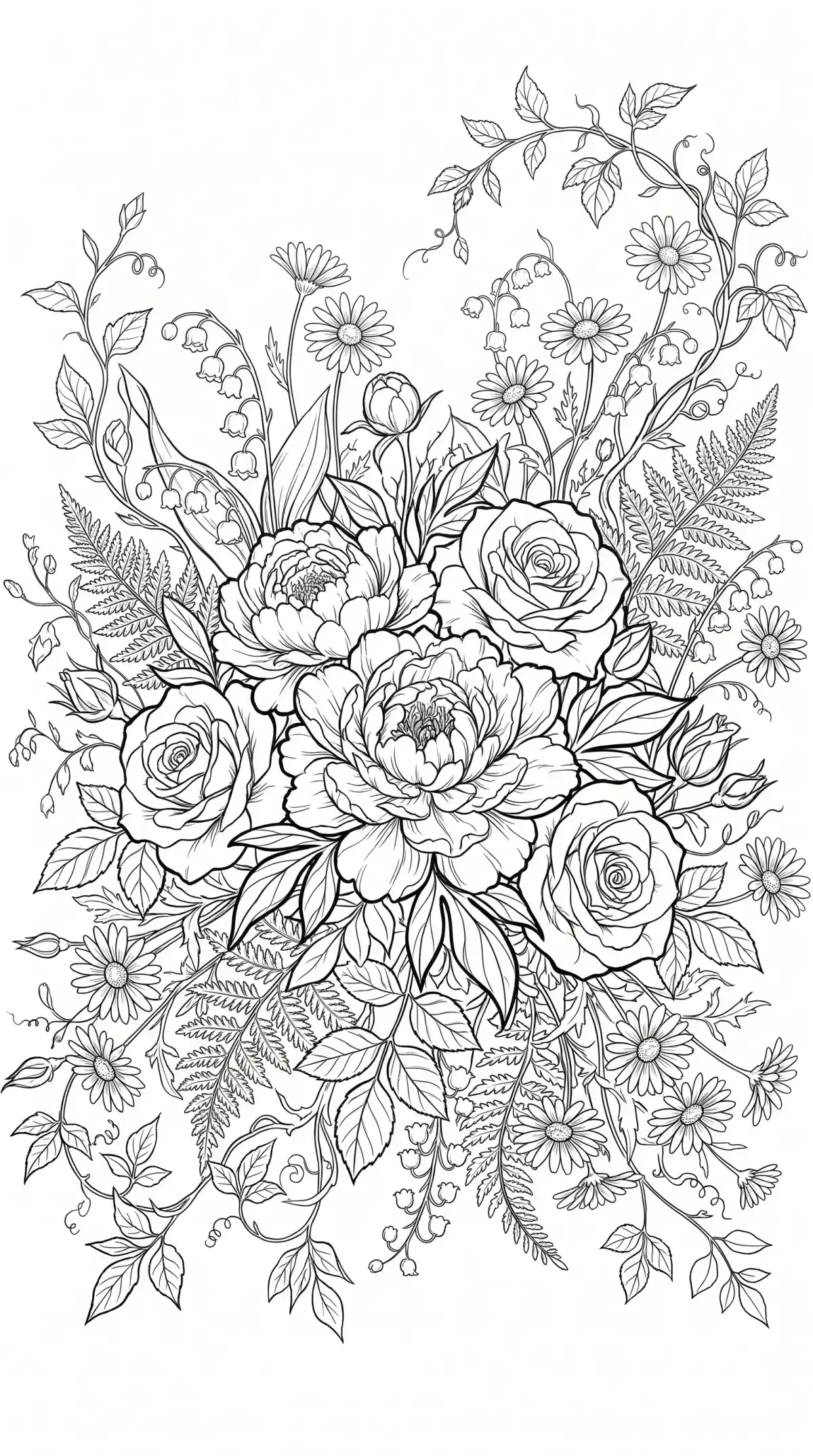
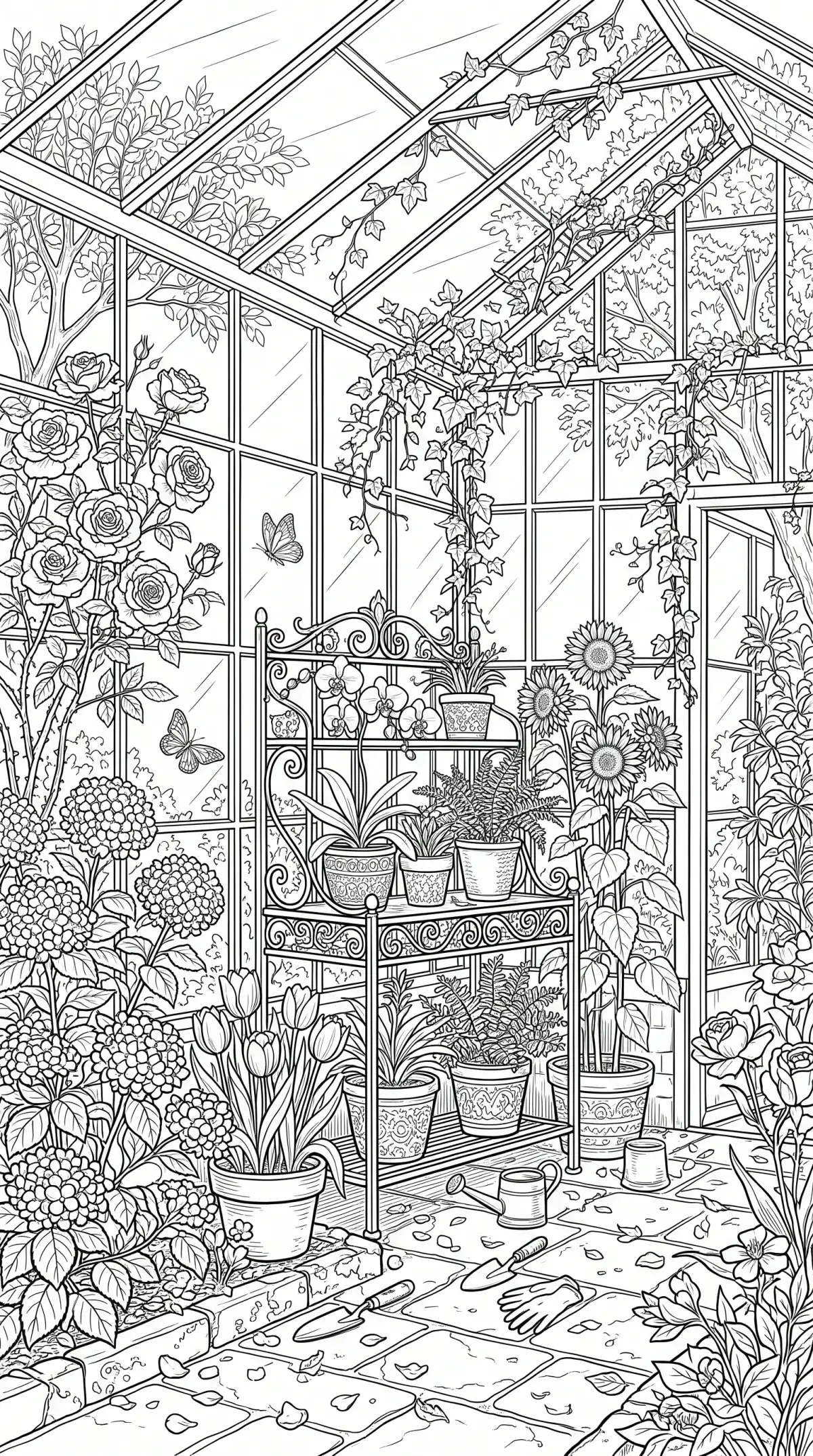
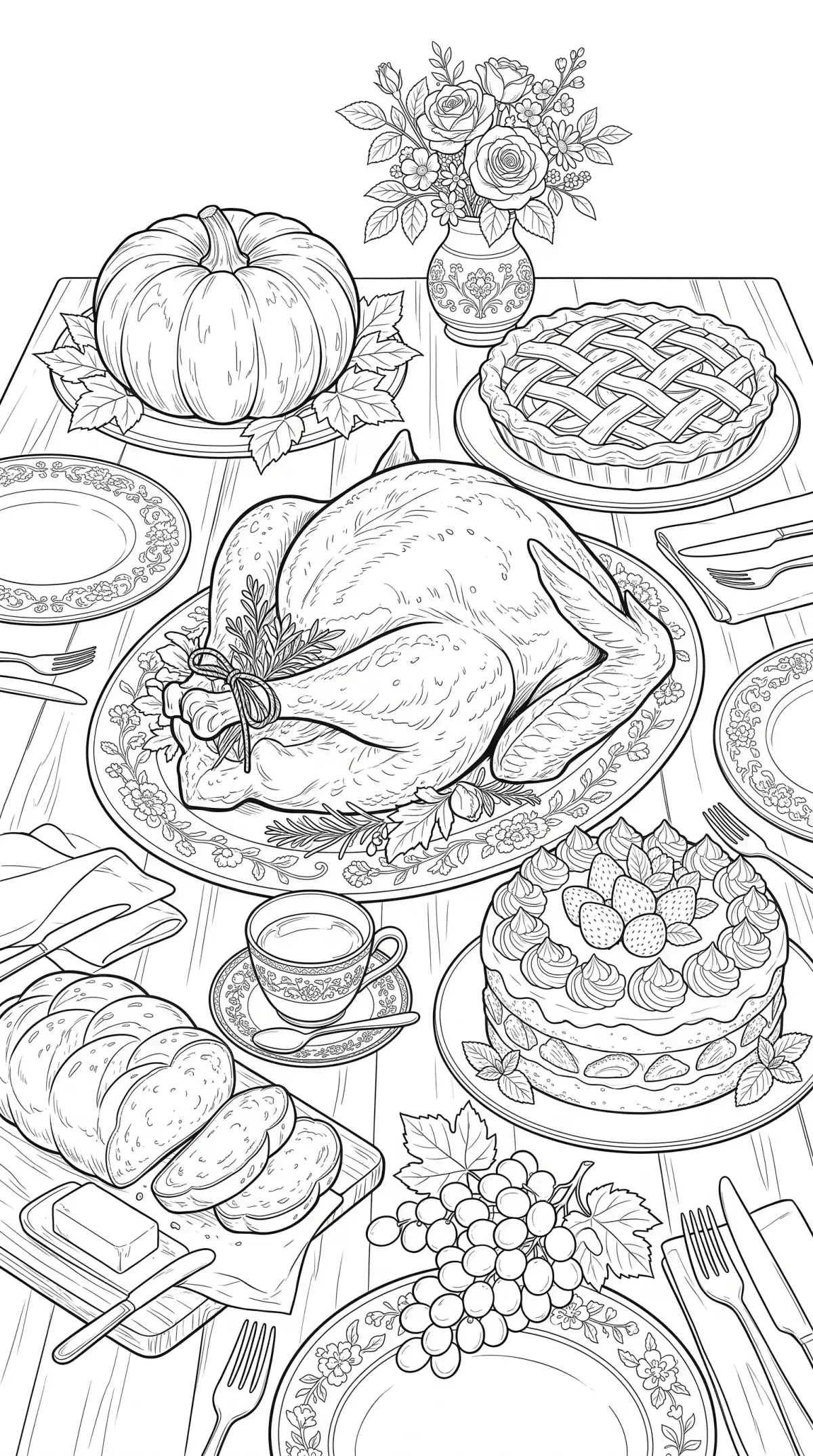
Beispiel für den KI-Line-Art-Generator
KI-generierte Line-Art-Zeichnung
Individuelle Line-Art-Designs
Beispiele für Line Art aus Fotos
Druckbare Line-Art-Illustrationen
Ideen für KI-Strichzeichnungen
Line-Art-Malvorlagen
KI-generierte Schwarz-Weiß-Strichzeichnungen
Beispiel für den KI-Line-Art-Generator
KI-generierte Line-Art-Zeichnung
Individuelle Line-Art-Designs
Beispiele für Line Art aus Fotos
Druckbare Line-Art-Illustrationen
Ideen für KI-Strichzeichnungen
Line-Art-Malvorlagen
KI-generierte Schwarz-Weiß-Strichzeichnungen

Entdecke die Funktionen des Line-Art-Generators von Magiclight AI

Saubere Umrisse beginnen mit einem guten Ausgangsbild. Der Line-Art-Generator in Magiclight AI akzeptiert Fotos in verschiedenen Formaten und lässt dich das Modell auswählen.

Line Art kostenlos erstellen
Funktionen des Line-Art-Generators

500 Zeichen für die Linienstärke

Gib Linienstärke und Detailgrad in einem Prompt an. Füge „keine Schattierung“ und einen weißen Hintergrund hinzu, um die Seite im Rahmen von 500 Zeichen sauber zu halten. Dicke Linien eignen sich für Kinder, feine Linien für Erwachsene.

Bis zu 10 Referenzen für eine Seite

Füge ein Haustier, ein Haus und einen Baum als Referenzbilder hinzu. Beschreibe im Prompt, wie alle 10 Referenzbilder in einer Szene zusammenpassen. Bitte um denselben Linienstil mit hoher Genauigkeit entsprechend den Referenzen.

4:3-Format für druckbare Seiten

Wähle das 4:3-Format, bevor du das Bild erstellst. Die Form eignet sich für ein Malblatt oder ein Arbeitsblatt auf Standardpapier. In Magiclight AI stehen dir bei der Fertigstellung der Line Art 4 Seitenverhältnis-Optionen zur Auswahl.

Vom Standbild zum Video für Ausmal-Clips

Verwende die reine Umrisszeichnung als Startbild in „Frame to Video“. Nutze eine kolorierte Version als Endbild. Der Clip zeigt, wie sich die Seite mit Hilfe eines einzigartigen KI-Videomodells mit Farbe füllt.

Wer den Line-Art-Generator von Magiclight AI nutzen kann
Klare Umrisse eignen sich zum Ausmalen, Basteln und Unterrichten. Der Line-Art-Generator von Magiclight AI hilft Eltern und Lehrkräften, Seiten vorzubereiten.
Line-Art-Generator für Eltern
Für Eltern
Nutze Referenzbild zu Bild, um ein Familienfoto für Kinder nachzuzeichnen.
Bitte im 500-Zeichen-Prompt um dicke, einfache Linien.
Wähle 4:3 für eine Ausmalseite, die auf Standardpapier passt.
Line-Art-Generator für Lehrkräfte
Für Lehrkräfte
Nutze Text zu Bild, um Umrisse für ein Arbeitsblatt im Naturwissenschaftsunterricht zu zeichnen.
Füge bis zu 10 Referenzen hinzu, um eine Karte und ein Pflanzenfoto nachzuzeichnen.
Animiere die einfachen Line-Art-Bilder mit 20 KI-Videomodellen.
Line-Art-Generator für Verkäufer von Malbüchern
Für Verkäufer von Malbüchern
Vergleiche 6 einzigartige KI-Bildmodelle für Seiten für Erwachsene.
Definiere einen passenden Line-Art-Workflow mit einem 500-Zeichen-Prompt.
Nutze Frame zu Video, um zu zeigen, wie sich eine Seite mit Farbe füllt.
Line-Art-Generator für Bastler und Kreative
Für Bastler und Kreative
Lade ein Foto mit bis zu 20 MB hoch, um feine Schablonendetails nachzuzeichnen.
Füge JPG-, PNG- oder WEBP-Fotos für Stickmuster hinzu.
Erstelle in 30 Sekunden eine vollständige Line-Art-Animation einer Stickerei.
Warum den Line-Art-Generator von Magiclight AI wählen
Ein guter Umriss hilft bei jedem Projekt, das folgt. Der Line-Art-Generator von Magiclight AI liefert dir klare Linien zum Ausmalen, Drucken und Basteln.
Fotonachzeichnung mit Referenzbild zu Bild
Wechsle in den Referenzmodus und füge ein Foto eines Haustiers oder eines Hauses hinzu. Bitte im Prompt um Umrisse. Die Linien folgen den Formen in deinem Bild.
Frame zu Video für eine Farbenthüllung
Verwende den reinen Umriss als Startbild in Frame zu Video. Verwende eine kolorierte Version als Endbild. Der Clip zeigt, wie sich die Seite mit Farbe füllt
Prompt-Wörter für saubere Linien
Füge dem Prompt nur schwarze Umrisse, keine Schattierung und einen weißen Hintergrund hinzu. Das Limit von 500 Zeichen lässt Raum für Linienstärke und Details. Klare Wörter ergeben saubere Seiten.
3 Dateiformate bis zu 20 MB
Lade JPG-, PNG- oder WEBP-Fotos als Vorlagen hoch. Handyfotos in voller Größe werden unverändert übernommen. Jede Datei kann bis zu 20 MB groß sein.
6 KI-Bildmodelle für verschiedene Line-Art-Stile
Entdecke Zeichenstile mit den 6 Bildmodellen von Magiclight AI, darunter Seedream 5.0 Pro und Nano Banana 2. Erstelle einfache Umrisse für Malvorlagen für Kinder oder detaillierte Skizzen für Malbücher für Erwachsene.
1 iPhone-App für Seiten unterwegs
Starte ein Muster in der Magiclight iPhone-App, wenn du ein Motiv findest, das dir gefällt. Vervollständige die Seite später auf einem größeren Bildschirm. Drucke sie aus oder male sie auf einem Tablet aus.

 So erstellst du Line Art mit Magiclight AI

In 3 Schritten von der Idee zur druckfertigen Vorlage. Ein einfacher Prompt weist den Line-Art-Generator von Magiclight AI an, Schattierungen wegzulassen und die Seite weiß zu halten.

1.

Modus auswählen

Entscheide im Tab Bild der Toolbox, ob du mit einem Foto oder einer schriftlichen Idee beginnen möchtest. Verwende Referenzbild zu Bild für ein Foto und Text zu Bild für eine Beschreibung. Beide Modi findest du im Tab Bild der Toolbox.

2.

Linien beschreiben

Gib die Linienstärke und den Detailgrad in bis zu 500 Zeichen an. Füge nur schwarze Umrisse, keine Schattierungen und einen weißen Hintergrund hinzu, um die Seite sauber zu halten. Wähle 4:3 zum Drucken, 1:1 für Social-Media-Vorschauen oder 9:16 für hohe Designs.

3.

Modell wählen und erstellen und drucken

Wähle ein Modell aus der Liste. Klicke auf Bild erstellen und prüfe die Linien. Lade die sauberste Seite herunter und drucke sie auf normalem Papier. Du kannst sie auch auf einem Tablet mit deiner Lieblings-App ausmalen.

FAQs zum Line-Art-Generator

Kann ich ein Foto in Linienkunst umwandeln?

Ja, füge das Foto unter Referenzbild zu Bild hinzu und bitte um klare schwarze Umrisse ohne Schattierung. Der Linienkunst-Generator in Magiclight AI zeichnet die Hauptformen deines Bildes nach. Ein klares Foto liefert sauberere Linien.

Kann ich Ausmalbilder für Kinder erstellen?

Bitte im 500-Zeichen-Prompt um dicke, einfache Linien und einen weißen Hintergrund. Halte die Formen groß, damit kleine Hände sie ausmalen können. Wähle den 4:3-Rahmen, um die Seite auf Standardpapier zu drucken.

Wird die Linienkunst als Vektordatei ausgegeben?

Nein, die Ausgabe ist eine normale Bilddatei, keine Vektorpfade. Verwende ein Tracing-Tool, wenn du eine SVG für eine Schneidemaschine benötigst. Prüfe das Ergebnis in voller Größe, bevor du es konvertierst.

Kann ich Malbücher mit KI-Linienkunst verkaufen?

Ja, wenn dein Tarif Geschäftsrechte umfasst. Prüfe die Regeln deines Marktplatzes zu KI-erstellten Ausmalbildern, bevor du veröffentlichst. Halte deine Prompts und deine Ausgangsfotos bereit.

Wie halte ich die Linien sauber und ohne Schattierung?

Füge dem Prompt nur schwarze Umrisse, keine Schattierung und einen weißen Hintergrund hinzu. Halte den Prompt unter 500 Zeichen. Führe denselben Prompt mit einem zweiten Modell aus, wenn das erste Ergebnis graue Bereiche aufweist.

Kann man den Linienkunst-Generator kostenlos testen?

Ja, du erhältst Startguthaben, um das Tool auszuprobieren. Nutze es, um eine Seite zu erstellen, bevor du dich für einen Tarif entscheidest. Kostenpflichtige Tarife bieten mehr Guthaben und Geschäftsrechte.


Saubere Linienbilder mit Magiclight AI zeichnen

Saubere Umrisse sind nur einen Prompt entfernt. Probiere den Linienkunst-Generator in Magiclight AI aus und erhalte eine Seite, die bereit zum Ausmalen, Drucken oder Basteln ist.