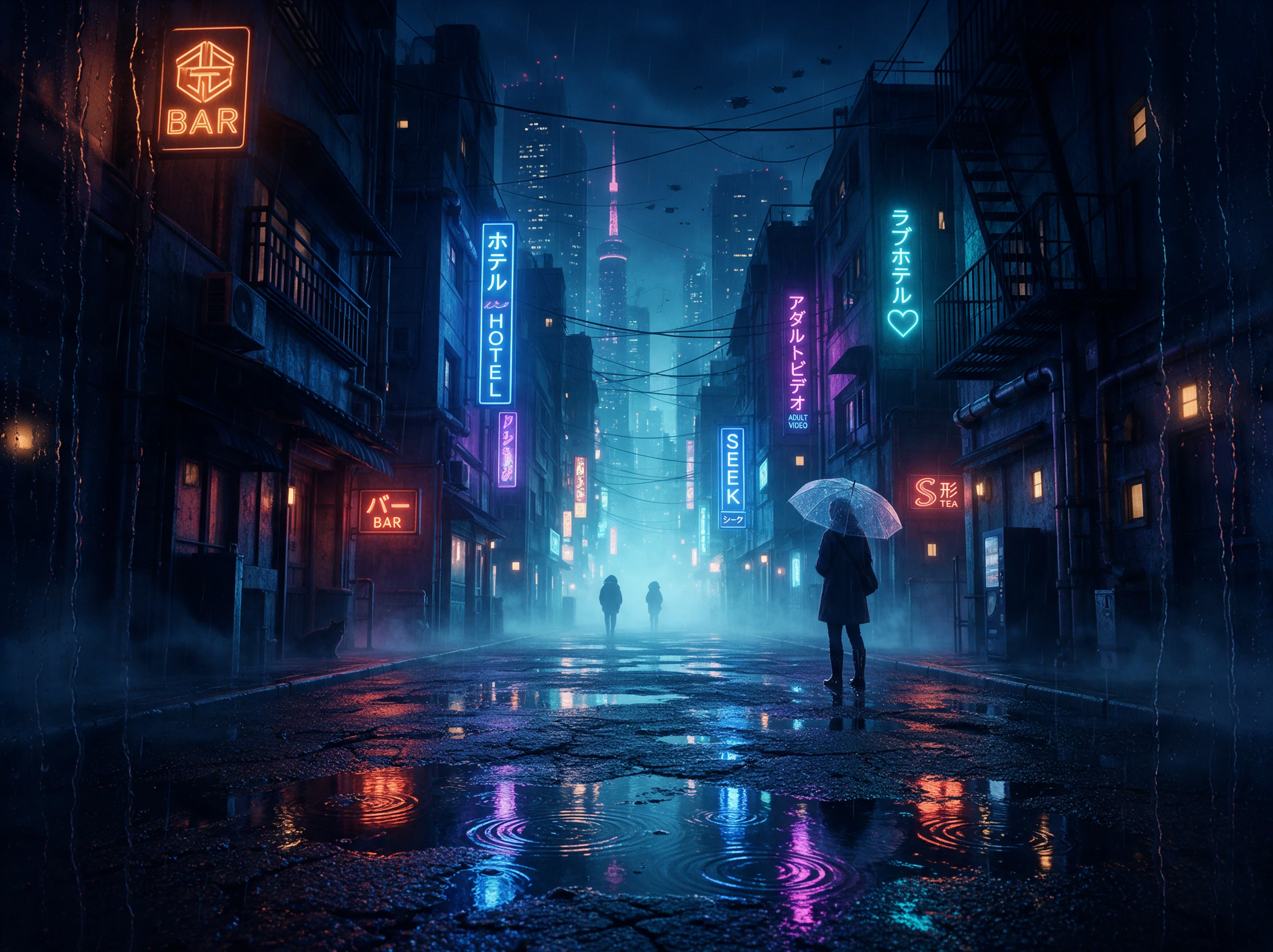
Verwandle dein Lieblingsfoto mit Magiclight AI in ein bewegtes Wallpaper. Beschreibe die gewünschte Bewegung und sieh zu, wie dein Bild auf dem Smartphone-Display lebendig wird. Vorkenntnisse in der Bildbearbeitung sind nicht nötig.
Entdecke die Funktionen des Magiclight AILive-Wallpaper-Generators
Wähle ein Bild, das du jeden Tag sehen möchtest, und entscheide, welcher Teil sich bewegen soll. Der Live-Wallpaper-Generator von Magiclight AI erstellt ein Video, das du als Bildschirmhintergrund verwenden kannst.
10 MB Upload für deine eigenen Bilder
Dein Wallpaper kann mit einem Foto beginnen, das du aufgenommen hast, oder mit einem Kunstwerk, das du erstellt hast. Du kannst ein JPG-, PNG- oder JPEG-Bild bei Magiclight AI hochladen, solange die Datei nicht größer als 10 MB ist.
Magiclight AI bietet 20 Videomodelle für dein Wallpaper. Probiere Seedance, Kling oder Modelle aus der Veo-Familie aus und finde heraus, welches deinem Bild genau die Bewegung verleiht, die du dir vorgestellt hast.
Ein längeres Video gibt deinem Wallpaper mehr Zeit, bevor es von vorn beginnt. Mit Magiclight AI kannst du einen 30-Sekunden-Clip erstellen, den du dann mit einer Wallpaper-Software auf deinem Gerät verwendest.
Eine regnerische Stadtstraße braucht vielleicht Pfützen, die vorbeifahrende Lichter reflektieren. Magiclight AI gibt dir 1500 Zeichen, um die Szene zu beschreiben und festzulegen, wie sie auf dem Bildschirm aussehen soll.
Wer kann den Magiclight AI Live-Wallpaper-Generator nutzen
Dein Lieblingsspiel, eine regnerische Straße oder eine Zeichnung, an der du stundenlang gearbeitet hast, können zu deinem Bildschirmhintergrund werden. Der Live-Wallpaper-Generator von Magiclight AI verleiht diesen Szenen Bewegung.
Für PC-Nutzer
Wähle 16:9 für eine regnerische Straßenszene auf deinem PC-Monitor.
Lege das fertige Video in Lively Wallpaper als Hintergrund fest.
Halte deine Desktop-Symbole vor einer dunkleren Nachtszene sichtbar.
Für Smartphone-Nutzer
Verwende 9:16 für ein hochformatiges Wallpaper, das zu deinem Galaxy-Sperrbildschirm passt.
Verleihe dem Foto deines Haustiers etwas Bewegung, wenn du das Smartphone aufweckst.
Prüfe die Vorschau auf dem Sperrbildschirm, bevor du dein neues Wallpaper speicherst.
Für Twitch-Streamer
Zeige ein Raumschiff-Cockpit mit blinkenden Lichtern, wenn Zuschauer deinem Stream beitreten.
Probiere 20 KI-Videomodelle aus, um die richtige Bewegung für deinen Gaming-Hintergrund zu finden.
Spiele ein 30-Sekunden-Video ab, während du zwischen den Spielrunden eine kurze Pause machst.
Für digitale Wallpaper-Künstler
Lass sanften Schneefall über die Dächer deines Winterdorf-Bildes rieseln.
Nutze 1500 Zeichen, um zu beschreiben, wie der Schnee über dein gemaltes Dorf fällt.
Teile dein Kunstwerk in 1080p, damit Käufer die Details vor dem Kauf erkennen können.
So erstellst du ein Live-Hintergrundbild mit Magiclight AI
Erstelle dein Hintergrundbild in 4 Schritten mit dem Live-Hintergrundbild-Generator von Magiclight AI. Füge ein Foto hinzu, beschreibe die Bewegung, wähle deine Videoeinstellungen und prüfe das Ergebnis, bevor du es speicherst.
1.
Schritt 1. Lade dein Hintergrundbild hoch
Wähle das Bild aus, das du als Hintergrundbild verwenden möchtest, und lade es bei Magiclight AI hoch. Ein klares Bild eignet sich am besten, besonders wenn das Hauptmotiv ohne Zoomen gut erkennbar ist.
2.
Schritt 2. Schreibe deine Bewegungsbeschreibung
Nutze das Videobeschreibungsfeld mit 1500 Zeichen, um die gewünschte Bewegung zu erklären. Bei einem regnerischen Fenster erwähne Tropfen, die am Glas herunterlaufen, und bitte darum, dass die Kamera still bleibt.
3.
Schritt 3. Passe deine Videoeinstellungen an
Prüfe die 20 KI-Videomodelle und wähle eines für dein Bild aus. Stelle 16:9 für einen Computerbildschirm oder 9:16 für ein Smartphone ein und wähle dann die Videolänge, bevor du deinen Clip generierst.
4.
Schritt 4. Sieh dir dein Hintergrundbild in der Vorschau an und speichere es
Spiele den fertigen Clip ab und prüfe, wie die Bewegung aussieht, wenn er von vorn beginnt. Wenn die Veränderung zu auffällig ist, passe deine Beschreibung an und versuche es erneut, bevor du die Datei herunterlädst.
Was Nutzer über den Live-Hintergrundbild-Generator von Magiclight AI sagenLive-Hintergrundbild-Generator
Maren Ellery
Grafikdesignerin
Ich habe ein Foto einer regnerischen Straße für die Desktop-Vorschau eines Kunden verwendet. Die bewegten Spiegelungen sahen gut aus, obwohl ich eine weitere Version ausprobieren musste, bis die Lichter natürlich wirkten.
Tobin Keene
Twitch-Streamer
Unser Wartebildschirm brauchte etwas Ruhigeres als Gameplay-Aufnahmen. Der bewegte Hintergrund funktionierte gut in OBS, und die Zuschauer konnten den Stream-Zeitplan weiterhin klar lesen.
Anika Bellamy
Digitalkünstlerin
Eine Skizze meines kleinen Buchladens sah mit Regen vor den Fenstern wunderschön aus. Ich habe die Bewegung dezent gehalten, weil der erste Versuch von den Details in meiner Zeichnung abgelenkt hat.
Rhea Calder
Content-Erstellerin
Die meisten meiner Videos sind für Social-Media-Beiträge, daher war das eine schöne Abwechslung. Ich habe ein Strandfoto in einen Handy-Hintergrund verwandelt und das Ergebnis an eine Freundin geschickt, die diesen Ort liebt.
Kann ich diese Hintergründe auf meinem iPhone verwenden?
Der Live-Hintergrund-Ersteller von Magiclight AI erstellt bewegte Videos aus deinen Fotos. Für einen iPhone-Sperrbildschirm musst du das heruntergeladene Video mit einer separaten App in ein Live Photo umwandeln.
Wie richte ich einen Live-Hintergrund auf meinem iPhone ein?
Ja, aber du benötigst zuerst einen Live-Photo-Konverter für das Video. Wähle auf unterstützten iPhones die konvertierte Datei als Sperrbildschirm-Hintergrund aus und prüfe, ob sie korrekt abgespielt wird.
Verbraucht ein bewegter Hintergrund mehr Akku?
Bewegte Hintergründe verbrauchen in der Regel mehr Energie als Standbilder. Auf einem Laptop kann Lively Wallpaper die Wiedergabe im Akkubetrieb pausieren, um unnötigen Akkuverbrauch zu reduzieren.
Kann ein Hintergrund sowohl für mein Handy als auch für meinen PC geeignet sein?
Ein einzelner Clip kann auf einem Gerät zugeschnitten wirken. Für eine bessere Bildkomposition erstelle mit Magiclight AI eine 16:9-Version für deinen Computer und eine separate 9:16-Version für dein Handy.
Welche Bilder eignen sich am besten als Live-Hintergründe?
Szenen mit gleichmäßiger Bewegung wie Regen am Fenster oder vorbeiziehende Wolken sind gute Optionen. Prüfe Gesichter und feine Details sorgfältig, bevor du das fertige Video behältst.
Wie lang sollte ein Live-Hintergrund-Video sein?
Ein kurzer Clip eignet sich gut für einfache Bewegungen wie fallenden Regen. Magiclight AI unterstützt Videos mit bis zu 30 Sekunden, sodass du mehr Zeit für Szenen mit wechselnden Details hast.
Erstelle einen Live-Hintergrund mit Magiclight AI
Das Foto, das du liebst, verdient mehr als einen statischen Hintergrund. Verleihe ihm mit dem Live-Hintergrund-Ersteller von Magiclight AI eine Prise Bewegung.