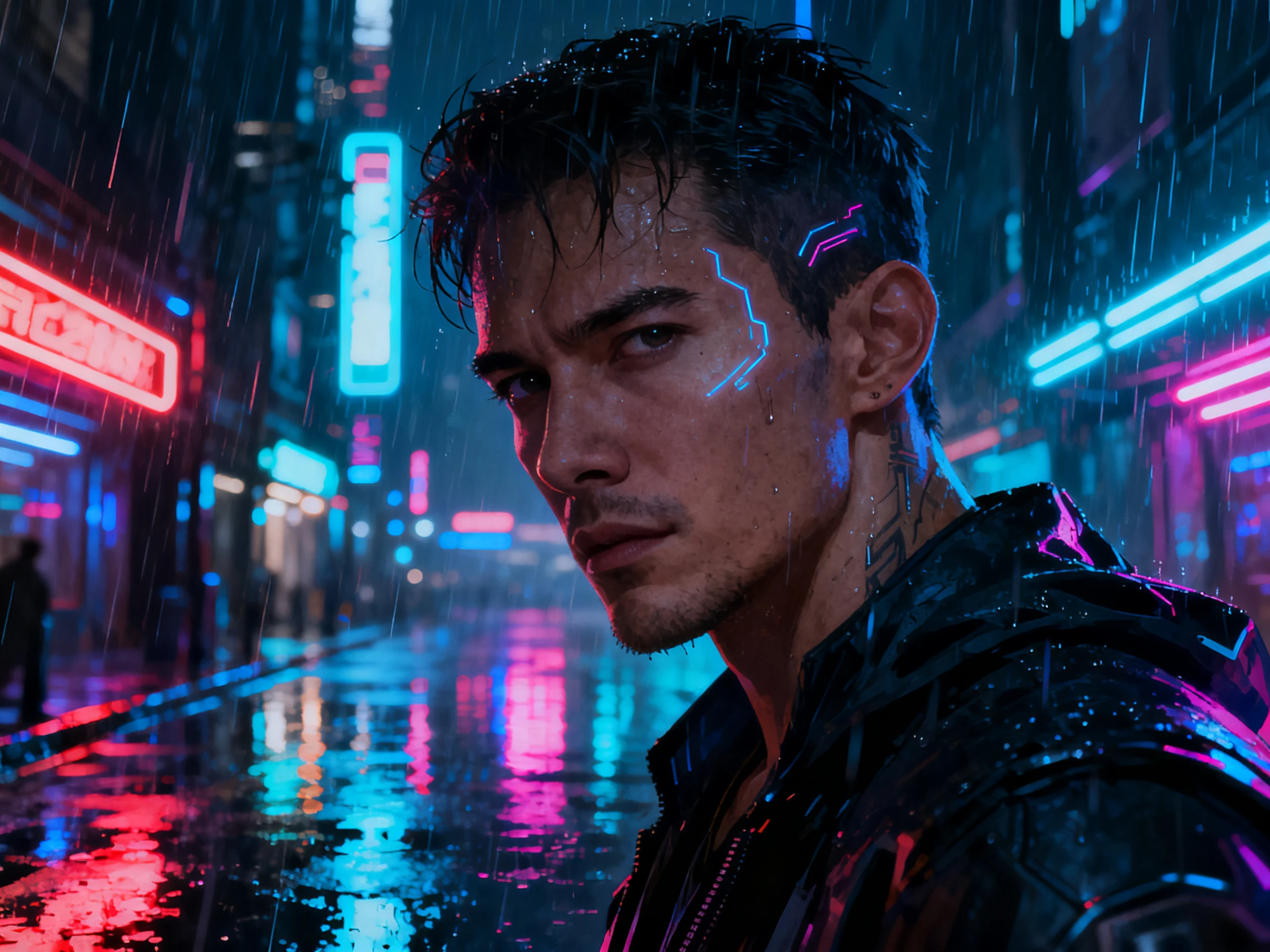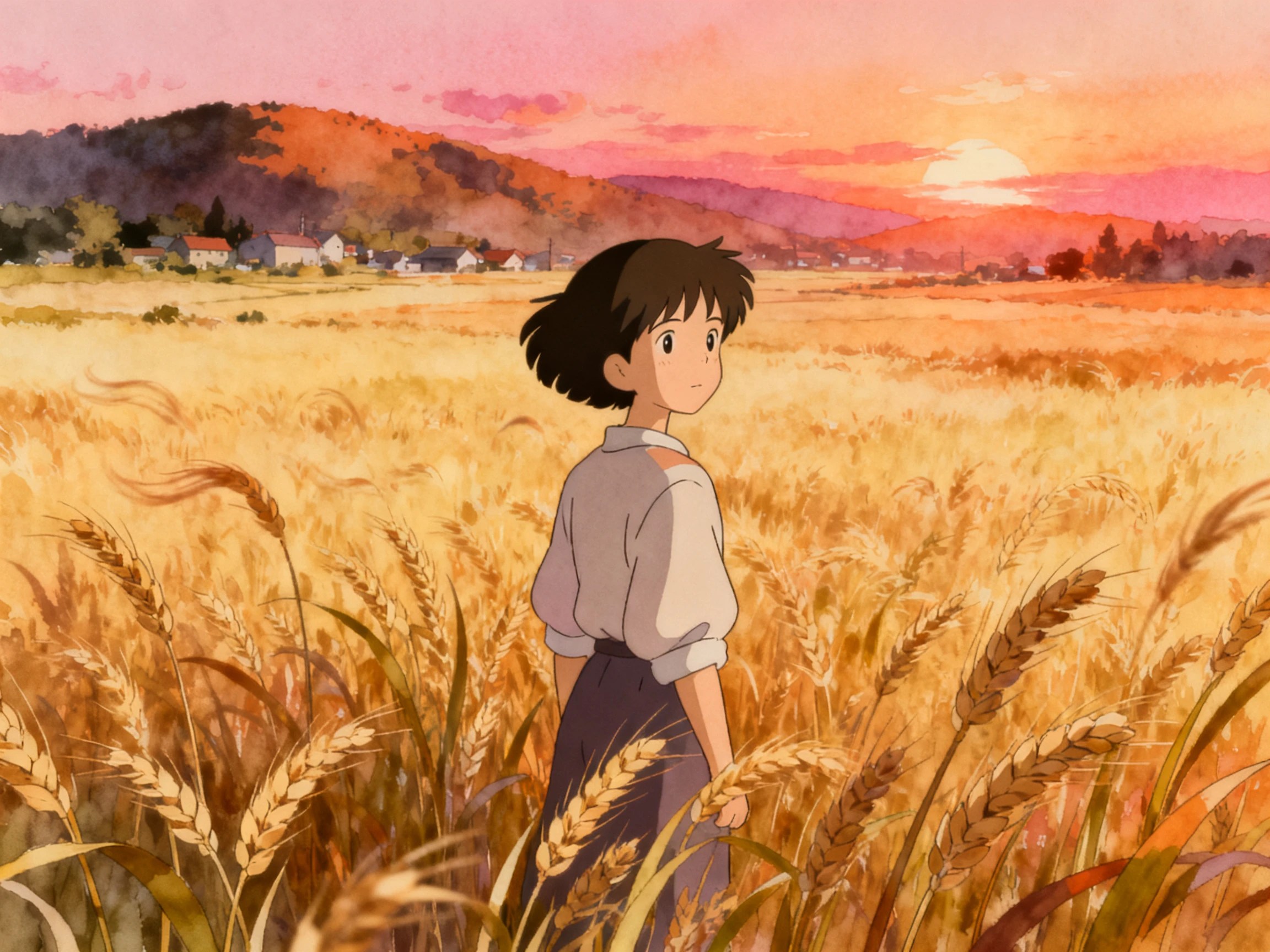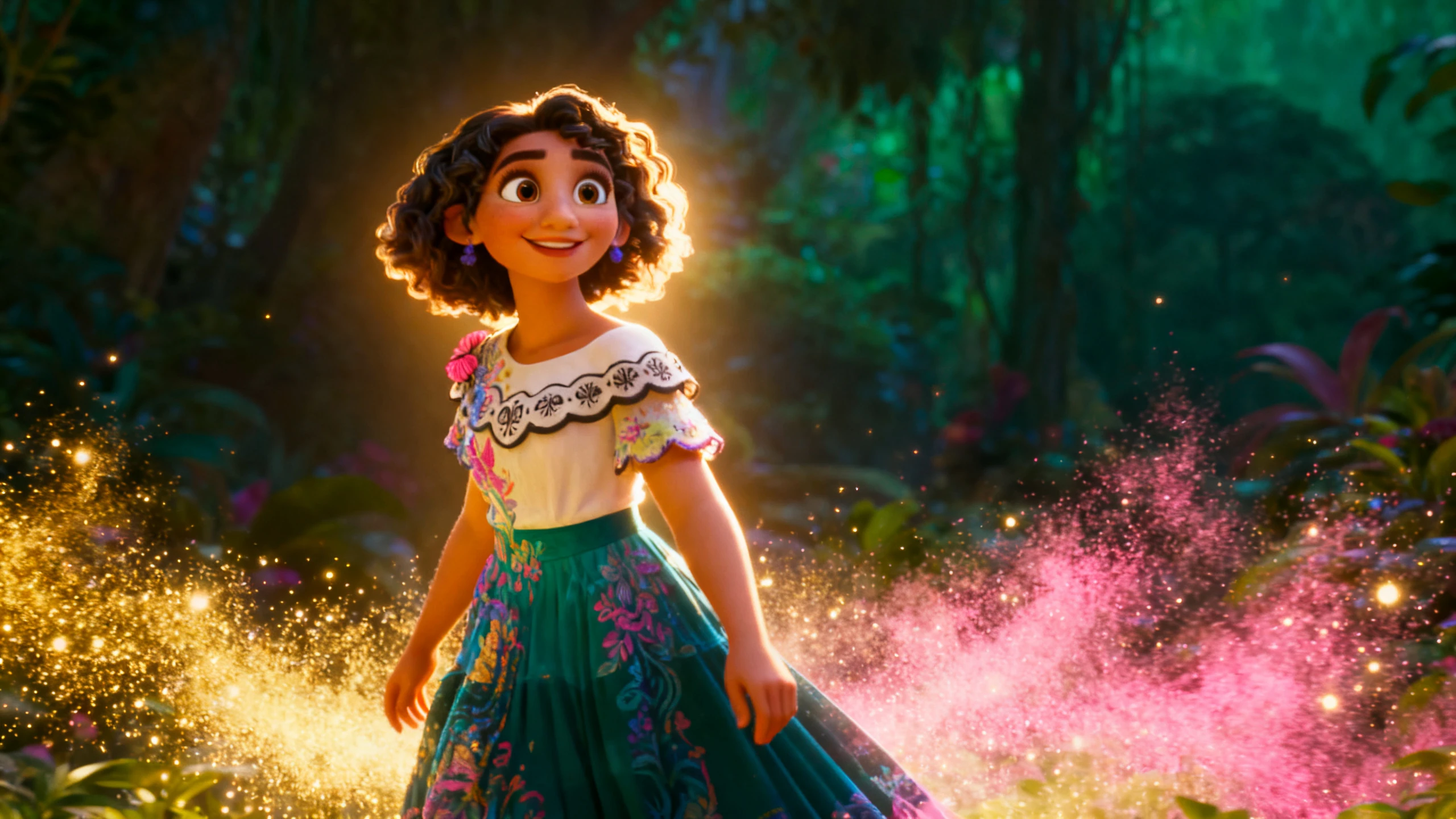









Hero background

Pixel AI Video Generator

Verwandle deine Idee in ein komplettes Pixel‑Style Video. Der Magiclight AI Pixel AI Video Generator sorgt für konsistente Charaktere, Szenen und den visuellen Stil. Keine manuelle Pixelbearbeitung nötig.

Kostenlos ein Pixel AI Video erstellen
Pixel AI Video Generator
gemini
sora
seedance
hailuo
kling
midjourney
qwen
nano banana
veo3
gemini
sora
seedance
hailuo
kling
midjourney
qwen
nano banana
veo3
gemini
sora
seedance
hailuo
kling
midjourney
qwen
nano banana
veo3

Top-Features des Magiclight AIPixel AI Video Generator

Erfahre, wie der Magiclight AI Pixel Video Generator einen Retro-Look durch jede Szene trägt. Wähle den Stil, beschreibe dein Video und steuere die Bewegungen.

Ein Stil für alle Szenen

Wähle deinen Pixel-Look einmalig aus und behalte ihn im gesamten Video konsistent bei. Magiclight AI überträgt dieselbe Pixelgröße, Farbpalette und den visuellen Stil in jede neue Szene, ohne den Look zwischen den Aufnahmen zu ändern.

Jetzt erstellen
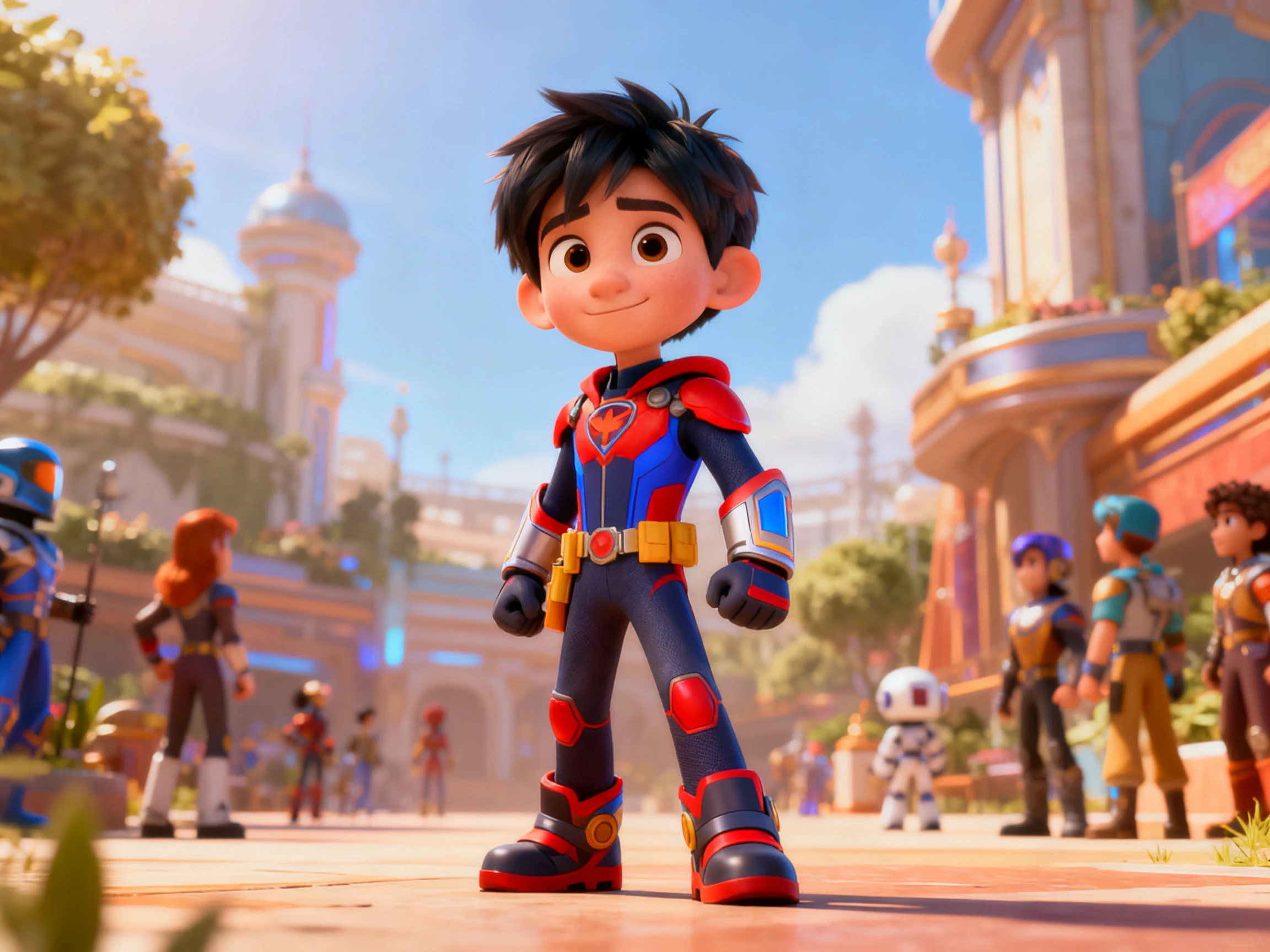
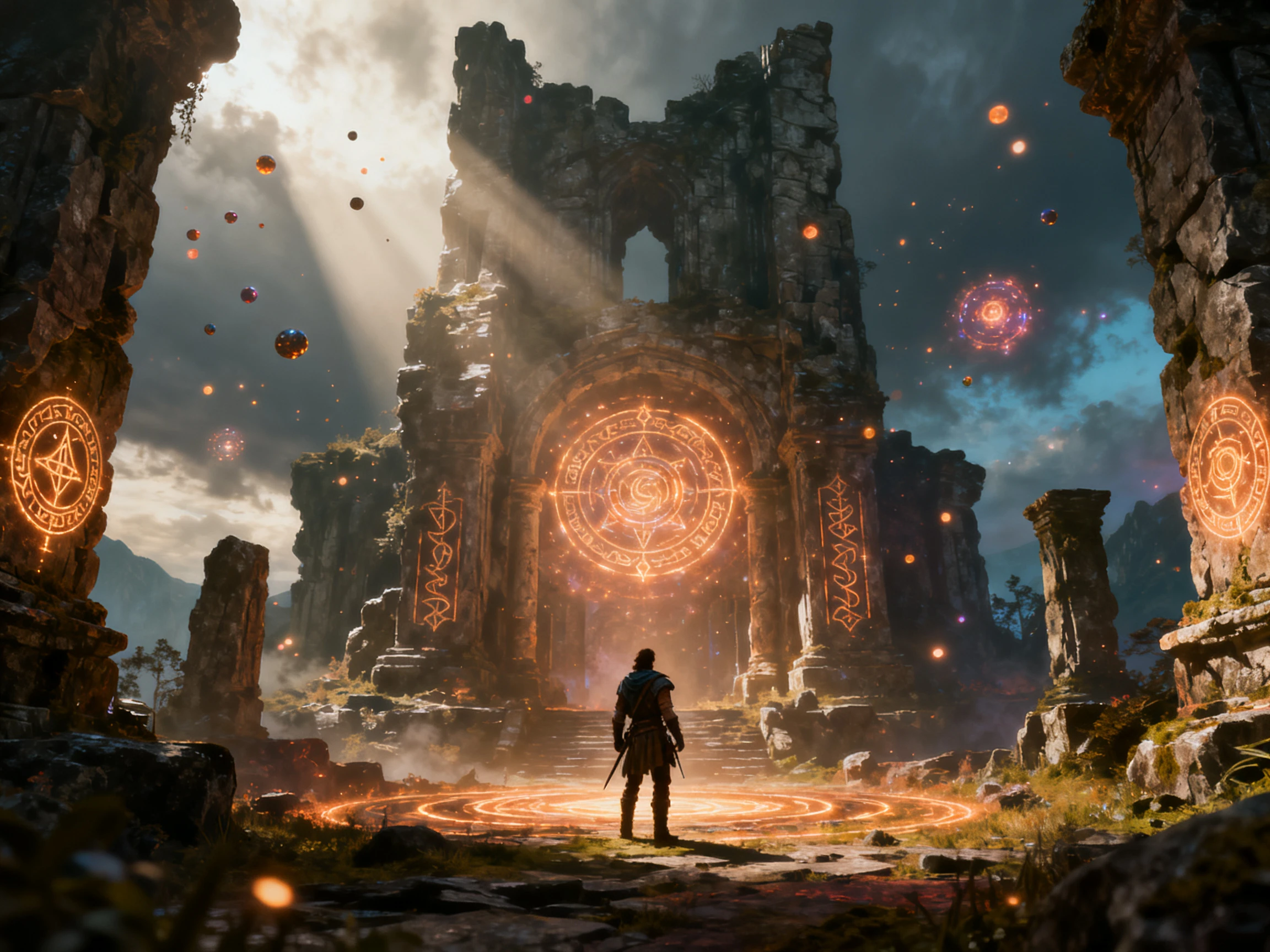
Konsistenter Pixel-Stil über alle Szenen hinweg

1000‑Zeichen-Prompts für jedes Sprite

Beschreibe jeden Charakter mit bis zu 1000 Zeichen und allen gewünschten Details. Lege in Magiclight AI die Farbpalette, Konturen und Proportionen fest und speichere sie, um denselben Charakter in späteren Szenen beizubehalten.

Jetzt erstellen
Einstellungen für Pixel-Sprite-Prompts

16 Animationsmodelle für Pixelbewegung

Verleihe deinem Video die passende Bewegung für deinen Retro-Stil. Magiclight AI bietet 16 Animationsmodelle, sodass du die Option wählen kannst, die die Bewegung näher an Pixelanimationen hält und nicht an einem modernen Look.

Jetzt erstellen
Pixel-Animationsmodelle

50 Posen für bewegte Sprites

Halte deine Sprites mit 50 verfügbaren Posenoptionen in verschiedenen Szenen aktiv. Wähle in Magiclight AI für jede Aufnahme eine Pose und einen Gesichtsausdruck, damit die Charaktere reagieren und sich bewegen können, anstatt in einer Position zu verharren.

Jetzt erstellen
Pixel-Sprite-Posenbibliothek
Für wen eignet sich Magiclight AI Pixel AI Video Generator
Spielteams und Creator können einen Retro-Look ohne Sprite-Sheets erzielen. Magiclight AI verwandelt jedes Pixel-AI-Generator-Video in konsistente Retro-Szenen.
Retro-Kanäle
Für Retro-Kanäle
Einen einheitlichen Pixel-Look über deinen gesamten Upload-Plan hinweg beibehalten.
Eine komplette Episode aus einem Skript mit bis zu 12.000 Zeichen erstellen.
Kurze Clips mit einer der 16 Untertitel-Einstellungen untertiteln.
Spielteams
Für Spielteams
Ein komplettes Pitch-Video innerhalb eines einzigen Wochenendes erstellen.
Dieselben Charaktere für dein nächstes Spielprojekt zurückbringen.
Alles im 16:9-Format mit 1080p für deine Einreichung exportieren.
Musikkanäle
Für Musikkanäle
Einen Track aus den 40 verfügbaren Optionen in der Bibliothek auswählen.
Auf ein vertikales 9:16-Format für Short-Form-Uploads umschalten.
Die visuelle Palette an die Ära und den Stil deines Tracks anpassen.
Indie-Gamer
Für Indie-Gamer
Präsentieren Sie ein Spielkonzept, bevor es vollständig entwickelt ist.
Beschreiben Sie jeden Pixel-Charakter mit bis zu 1000 Zeichen.
Veröffentlichen Sie den fertigen Trailer kommerziell über einen kostenpflichtigen Plan.

So verwenden Sie den Pixel-AI-Videogenerator Free

Verwandeln Sie Ihre Retro-Idee in nur 4 einfachen Schritten in ein komplettes Video. Legen Sie den Stil mit dem Magiclight AI Pixel-Videogenerator fest, fügen Sie Ihre Charaktere hinzu, planen Sie die Szenen und wählen Sie die Bewegung.

1.

Schritt 1. Beschreiben und speichern Sie Ihre Sprites

Beschreiben Sie jeden Charakter mit bis zu 1000 Zeichen, inklusive Farbpalette, Kontur und Proportionen. Speichern Sie Ihre Sprites, damit dieselben Charaktere in späteren Szenen wieder auftauchen können.

2.

Schritt 2. Wählen Sie Ihren Pixel-Stil

Geben Sie das Skript mit bis zu 12.000 Zeichen ein und wählen Sie den Pixel-Look aus, den Sie in Ihrem Video verwenden möchten. Legen Sie die Farbpalette und die visuelle Gesamtrichtung fest, bevor Sie zu Ihren Charakteren übergehen.

3.

Schritt 3. Arrangieren Sie Szenen im Nano-Storyboard

Wählen Sie Ihren generierten Pixel-Charakter für das Video aus und fahren Sie fort. Nutzen Sie das Nano-Storyboard, um jede Szene zu überprüfen und die Charaktere, Posen und Bewegungen anzupassen.

4.

Schritt 4. Setzen Sie die Bewegung und laden Sie herunter

Wählen Sie den Untertitel-Stil und legen Sie das endgültige Videoformat für Ihre Plattform fest. Laden Sie Ihr fertiges Pixel-Video in 1080p herunter, sobald alles bereit aussieht.

Was Nutzer über Magiclight AIsPixel-Videogenerator sagen

Otto Berglund

Pixel Artist

Jedes Tool, das ich ausprobiert habe, hat die Pixelgröße von einer Aufnahme zur nächsten verändert. Mit Magiclight AI bleibt der gleiche Look während des gesamten Videos konsistent.

Mira Kowalczyk

Game Jam Organizer

Magiclight AI hilft, wenn Teams nur 48 Stunden Zeit haben und der Trailer bis zum Schluss aufgeschoben wird. Sie können trotzdem einen rechtzeitig fertigstellen.

Nico Ferreira

Chiptune Musician

Meine Tracks verwendeten jahrelang ein statisches Bild, weil ich nicht zeichnen kann. Jetzt nutze ich Magiclight AI, um ihnen bewegte Pixelgrafiken zu verleihen.

Yasmin Tahir

Games Journalist

Unser Kanal behandelt Retro-Spiele, daher müssen die Grafiken zum Thema passen. Wir verwenden denselben Pixel-Look in Magiclight AI, um jede Episode konsistent zu halten.

Häufig gestellte Fragen zum Pixel-KI-Video-Generator

Bleibt der Pixel-Look über alle Szenen hinweg erhalten?

Der Pixel-KI-Video-Generator behält einen visuellen Look über alle Szenen hinweg bei. Deine Farbpalette und Pixel-Skala bleiben in Magiclight AI-Videos durchgängig konsistent.

Kann ich bereits vorhandenes Filmmaterial konvertieren?

Magiclight AI generiert neue Szenen, anstatt dein vorhandenes Filmmaterial zu konvertieren. Verwende einen Video-Konverter, wenn du vorhandenes Filmmaterial pixelig darstellen möchtest.

Kann ich den Pixel-KI-Video-Generator kostenlos testen?

Kostenlose Credits von Magiclight AI stehen nach deiner Registrierung zur Verfügung. Vor deiner ersten Pixel-Szene ist keine Zahlungskarte erforderlich.

Kann ich die Sprites in einem echten Spiel verwenden?

Die in Magiclight AI erstellten Sprites sind für Videoprojekte gedacht. Fertige Videos werden exportiert, nicht jedoch Sprite-Sheets oder transparente PNG-Spiel-Assets.

Wie verhindere ich, dass es wie ein Unschärfefilter aussieht?

Beschreibe deine Farbpalette und Pixel-Skala klar, bevor du jede Videoszene generierst. Klare Eingabeaufforderungen geben Magiclight AI eine bessere Richtung vor, um scharfe Kanten beizubehalten.

Kann ich Chiptune-Musik unter das Video legen?

Magiclight AI enthält 40 Musiktitel, aber keine sind speziell Chiptune. Verwende stattdessen bei Bedarf deinen eigenen Titel über die Musik-Route.

Erstelle Pixel‑Style‑Videos mit Magiclight AI

Pixel-Art kommt am besten zur Geltung, wenn die visuellen Regeln konsistent bleiben. Der Magiclight AI Pixel-Video-Generator sorgt für einen einheitlichen Look in jeder Szene.