








Hero background

Talking-Foto-App

Verwandle mit MagicLight AI jedes Foto in ein sprechendes Video. Lade ein Foto hoch, gib den Text ein, den es sagen soll, und erzeuge ein Video mit synchronisierten Lippenbewegungen. Ganz ohne Editing-Kenntnisse.

Erstelle ein sprechendes Foto mit KI
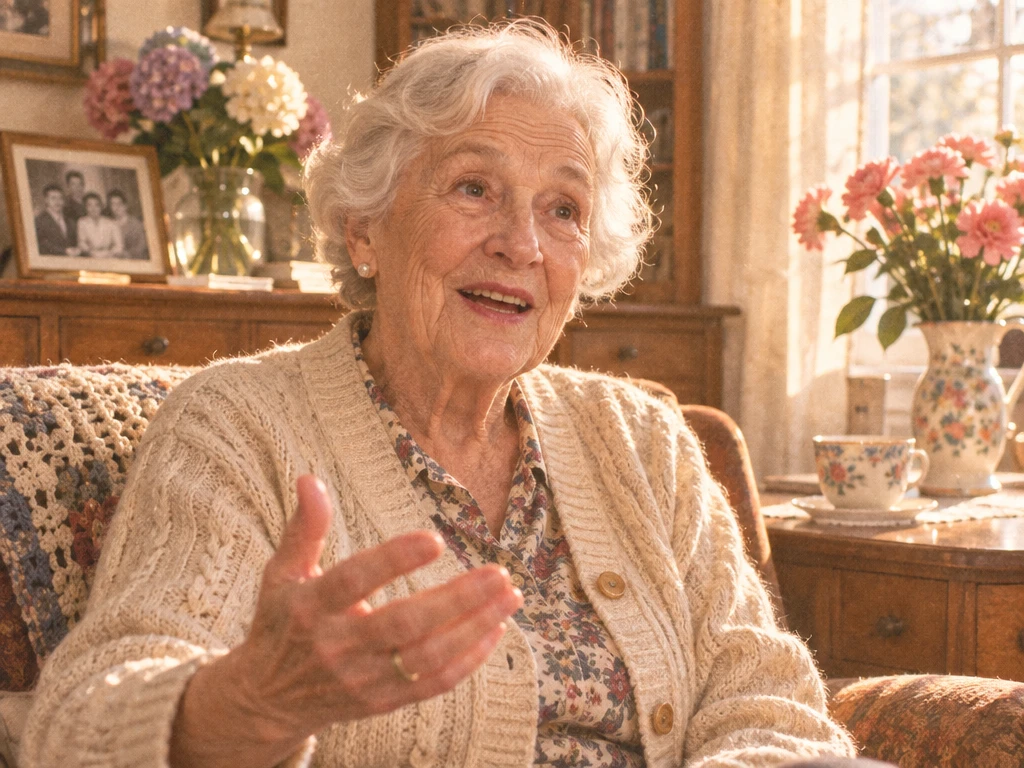
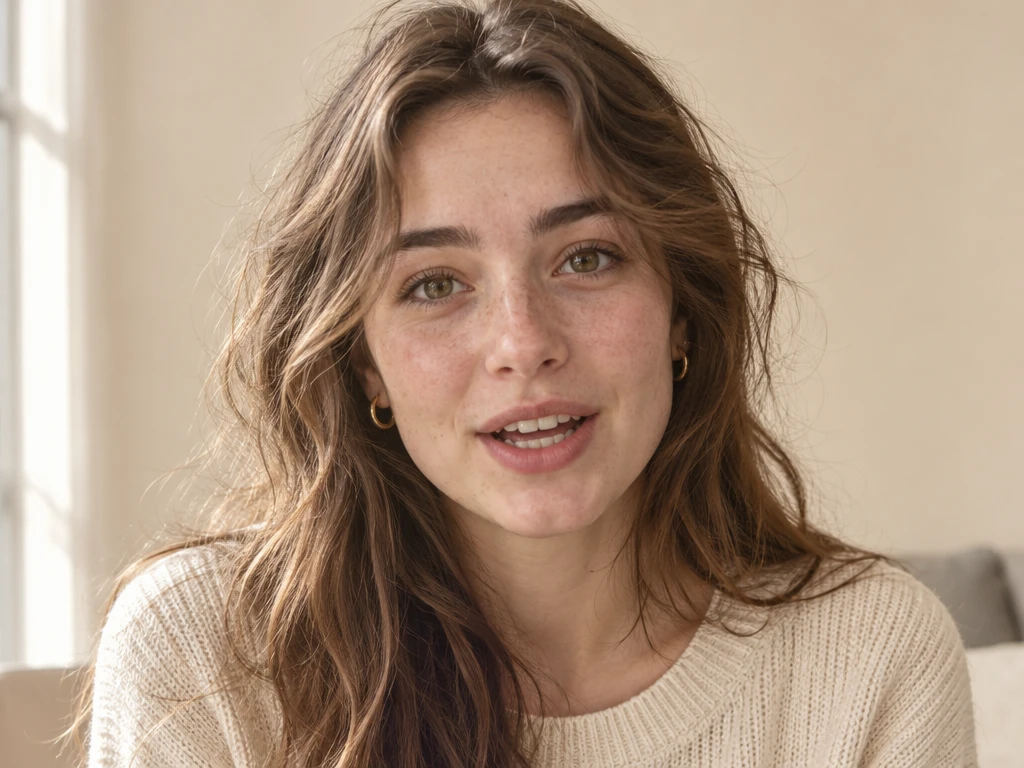
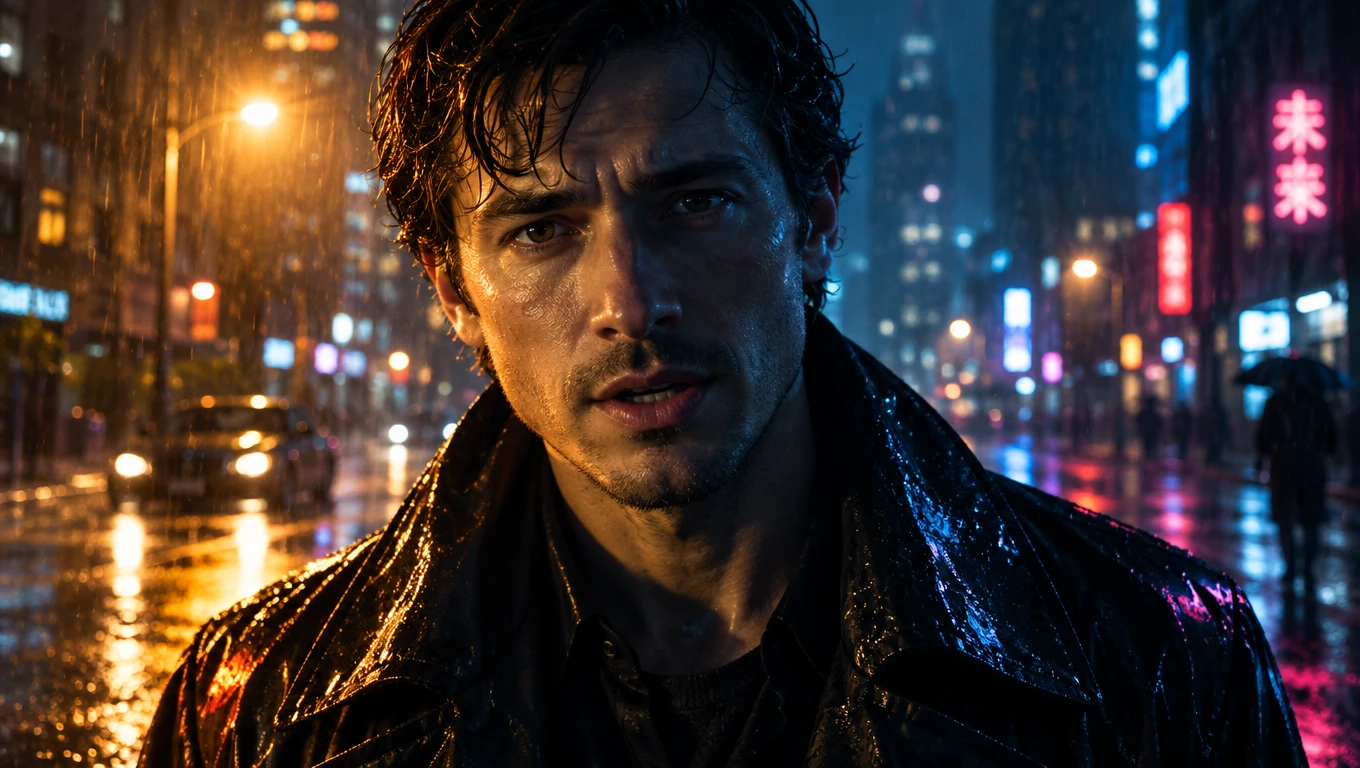
Vorschau eines KI-Videos mit sprechendem Foto
Nano Banana
Google VEO 3
Sora 2
Gemini
Hailuo
Kling
Midjourney
Qwen
Seedance
Wan
Nano Banana
Google VEO 3
Sora 2
Gemini
Hailuo
Kling
Midjourney
Qwen
Seedance
Wan

Entdecke die Funktionen der Magiclight AI Talking-Foto-App

Ein sprechendes Foto beginnt mit dem richtigen Modus für das Gesicht. Die Magiclight AI Talking-Foto-App nutzt Referenz zu Video, damit dein Foto im Mittelpunkt des Clips bleibt.

Referenz-zu-Video-Modus für dein Foto

Wähle im Video-Tab den Modus Referenz zu Video, wenn ein Foto den Clip bestimmen soll. Das Foto wird zur Referenz für das Gesicht, das du auf dem Bildschirm siehst. Füge einen kurzen Prompt hinzu, der beschreibt, was das Gesicht tun soll. 

Jetzt erstellen
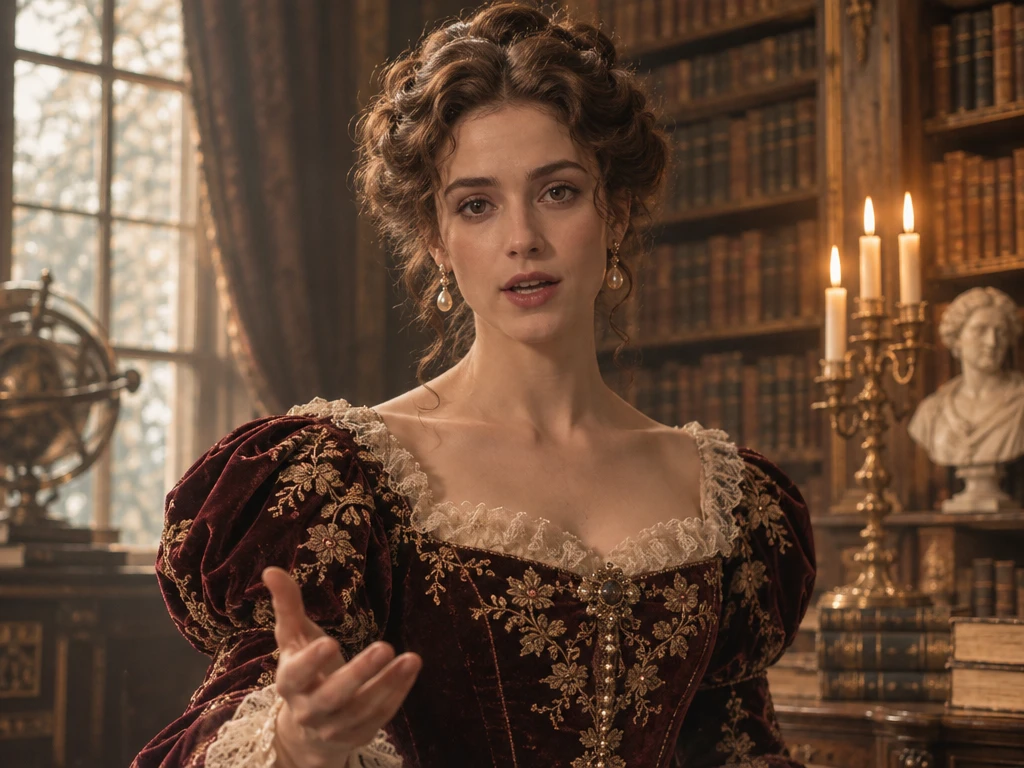

Referenz-zu-Video-Modus für sprechende Fotos

Bis zu 30 Referenzfotos hinzufügen

Seedance 2.5 akzeptiert bis zu 30 Bilder in „Referenz zu Video“ und Seedance 2.0 bis zu 9. Ein Gruppenclip kann ein Foto pro Person verwenden. Wähle das Modell, das zur Anzahl der Gesichter passt, für präzise sprechende Fotos.

Charaktere erstellen
Mehrere Referenzfotos für sprechende Foto-Videos

Bild-Tags für jedes Gesicht

Bezeichne jedes Foto im Prompt als Bild 1, Bild 2 und so weiter. Die Tags zeigen dem Modell, welches Gesicht zu welcher Aktion gehört. Schreibe die Aktion für jedes Gesicht direkt neben sein Tag.

Video generieren
Bild-Tags zur Zuordnung von Aktionen zu jedem Gesicht

10-MB-Fotos mit mindestens 300 Pixeln

Lade ein PNG oder JPG mit bis zu 10 MB und mindestens 300 Pixeln pro Seite hoch. Ein scharfes Frontporträt gibt dem Modell ein klareres Gesicht zum Nachvollziehen. Vermeide unscharfe oder dunkle Bilder, da sie dem Modell weniger Anhaltspunkte bieten.

Jetzt starten
Foto-Upload-Anforderungen für KI-sprechende Fotos
Wer kann die Magiclight AI Talking-Photo-App nutzen
Ein sprechendes Foto eignet sich für mehr als nur eine Art von Clip. Freunde, Ladenbesitzer, Tierbesitzer und Creator nutzen alle die Magiclight AI Talking-Photo-App, um ein Foto sprechen zu lassen.
Hier sind einige Möglichkeiten, die Magiclight AI Talking-Photo-App zu nutzen:
Sprechende Foto-Geburtstagsnachrichten
Für Geburtstagsnachrichten
Verwende „Referenz zu Video“ mit einem lächelnden Porträt, das das Gesicht deutlich zeigt.
Schneide das Foto im Video-Tab zu, damit das Gesicht Platz zur Bewegung hat.
Füge Soundeffekte auf einem Veo-Modell für einen Jubel am Ende hinzu.
Sprechende Foto-Laden-Maskottchen
Für Laden-Maskottchen
Benenne die Maskottchen-Bilder im Prompt, damit jede Promo sie wiederverwendet.
Wähle 16:9 für einen Promo-Clip, der auf einem Ladenbildschirm läuft.
Nutze einen Plan mit kommerziellen Rechten, bevor der Clip als Werbung läuft.
Lustige KI-sprechende Tierfotos
Für lustige Tierfotos
Vergleiche MiniMax H3 und Seedance 2.0 mit demselben Tier-Prompt.
Füge den Besitzer und das Tier als 2 Referenzbilder für präzise Synchronisierung hinzu.
Verwende ein scharfes Foto mit bis zu 10 MB und mindestens 300 Pixeln pro Seite.
Sprechende Foto-Clips für schnelle Antworten
Für schnelle Antwort-Clips
Lade bis zu 30 Fotos von Teammitgliedern auf Seedance 2.5 hoch, um eine Gruppenantwort zu erstellen.
Wähle eines der 20 Modelle, wenn auf dem Foto ein Kind zu sehen ist.
Lade den fertigen Clip in bis zu 1080p herunter, um ihn in einer hochwertigen Nachricht zu versenden.

 So verwendest du die Magiclight AI Talking Photo App

Ein sprechendes Foto sollte nur wenige Minuten dauern und kein komplettes Schnittprojekt sein. Die Talking-Photo-App in Magiclight AI hält jeden Schritt auf dem Smartphone in deiner Hand.

1.

Schritt 1. Foto als Charakter hochladen

Wähle ein frontales Foto mit einem großen, gut beleuchteten Gesicht. Öffne den Tab Video in der Toolbox und wähle Reference to Video. Füge das Porträt als Referenz für den Clip hinzu. 

2.

Schritt 2. Details in Prompts angeben

Beschreibe die Aktion und den Text in einfachen Worten, zum Beispiel: Image 1 lächelt und sagt: „Alles Gute zum Geburtstag.“ Halte die Bewegung schlicht für ein saubereres Ergebnis. 

3.

Schritt 3. Kamerabewegungen hinzufügen und speichern

Wähle ein Modell, das zur Anzahl der Fotos passt, und klicke auf Create Video. Bearbeite den Clip mit einem anderen Modell erneut, falls das Gesicht abweicht. Lade den Clip herunter, der dir am besten gefällt, sobald das Gesicht richtig aussieht.

Was Nutzer über die Magiclight AI Talking Photo App sagen

Jade Morrison

TikTok-Creatorin

Ich habe ein klares Selfie ausgewählt und Reference to Video für einen kurzen Antwort-Clip verwendet. Durch das vorherige Zuschneiden hatte mein Gesicht Raum zur Bewegung, und ich habe die Aufnahme behalten, die meinem Foto am nächsten kam. 

Samir Patel

Kleinunternehmer

Ich habe unser Shop-Maskottchen in jedem Prompt Image 1 genannt, damit jede Werbung denselben Charakter wiederverwendete. Ich habe 16:9 für den Bildschirm in unserem Laden gewählt und den fertigen Clip heruntergeladen. 

Colleen Brooks

Haustierbesitzerin

Ich habe meinen Hund und meinen Mann als zwei Referenzen auf Seedance 2.0 hinzugefügt und sie als Image 1 und Image 2 markiert. Der Clip hat die ganze Familie beim Abendessen zum Lachen gebracht. 

Hector Alvarez

Lehrer

Ich habe aus einem Porträt einen kurzen Willkommensclip für meinen Kurs erstellt. Ich habe zwei Modelle mit demselben Prompt verglichen und die Aufnahme behalten, die am besten zu meinem Foto passte.

FAQs zur Talking-Photo-App

Kann ich die App kostenlos herunterladen?

Die Talking-Photo-App von Magiclight AI kann in den Stores, in denen sie gelistet ist, kostenlos heruntergeladen werden. Die Details des kostenlosen Plans können sich ändern. Prüfe daher die Planseite auf Wasserzeichen und Limits. Informiere dich über den Leistungsumfang jeder Stufe, bevor du eine Aktion planst.

Läuft die Magiclight AI App auf einem iPad oder einem Mac?

Der App-Store-Eintrag für Magiclight zeigt zum Zeitpunkt der Erstellung nur iPhone-Unterstützung. Prüfe den Eintrag für dein eigenes Gerät, bevor du herunterlädst. Ein Mac oder ein iPad wird möglicherweise nicht unterstützt.

Sieht der sprechende Clip wie mein Foto aus?

Referenz-zu-Video verwendet dein Foto als Referenz, sodass das Gesicht ihm folgt. Die Ergebnisse variieren je nach Modell. Vergleiche daher zwei Aufnahmen, bevor du dich entscheidest. Wähle ein klares, frontales Porträt für die beste Übereinstimmung.

Welche Fotos darf ich in der App verwenden?

Verwende deine eigenen Fotos oder Fotos von Personen, die damit einverstanden sind. Verzichte auf Prominente und Fremde, denn das Tool ist für Gesichter gedacht, für die du die Erlaubnis hast. Frage Freunde, bevor du einen Clip veröffentlichst.

Kann die Magiclight AI App Clips ohne Internet erstellen?

Nein, denn jeder Clip wird auf den Servern erstellt. Die Generierung erfordert daher eine Verbindung. Ein gespeichertes Video lässt sich wie jede andere Datei auf deinem Smartphone offline abspielen. Speichere den fertigen Clip in deiner Bibliothek.

Lass deine Fotos mit Magiclight AI sprechen

Wische in deiner Galerie an den Screenshots vorbei, bis ein Gesicht bereit zum Sprechen aussieht. Installiere die Talking-Photo-App von Magiclight AI, und die erste synchronisierte Zeile ist nur wenige Taps entfernt.