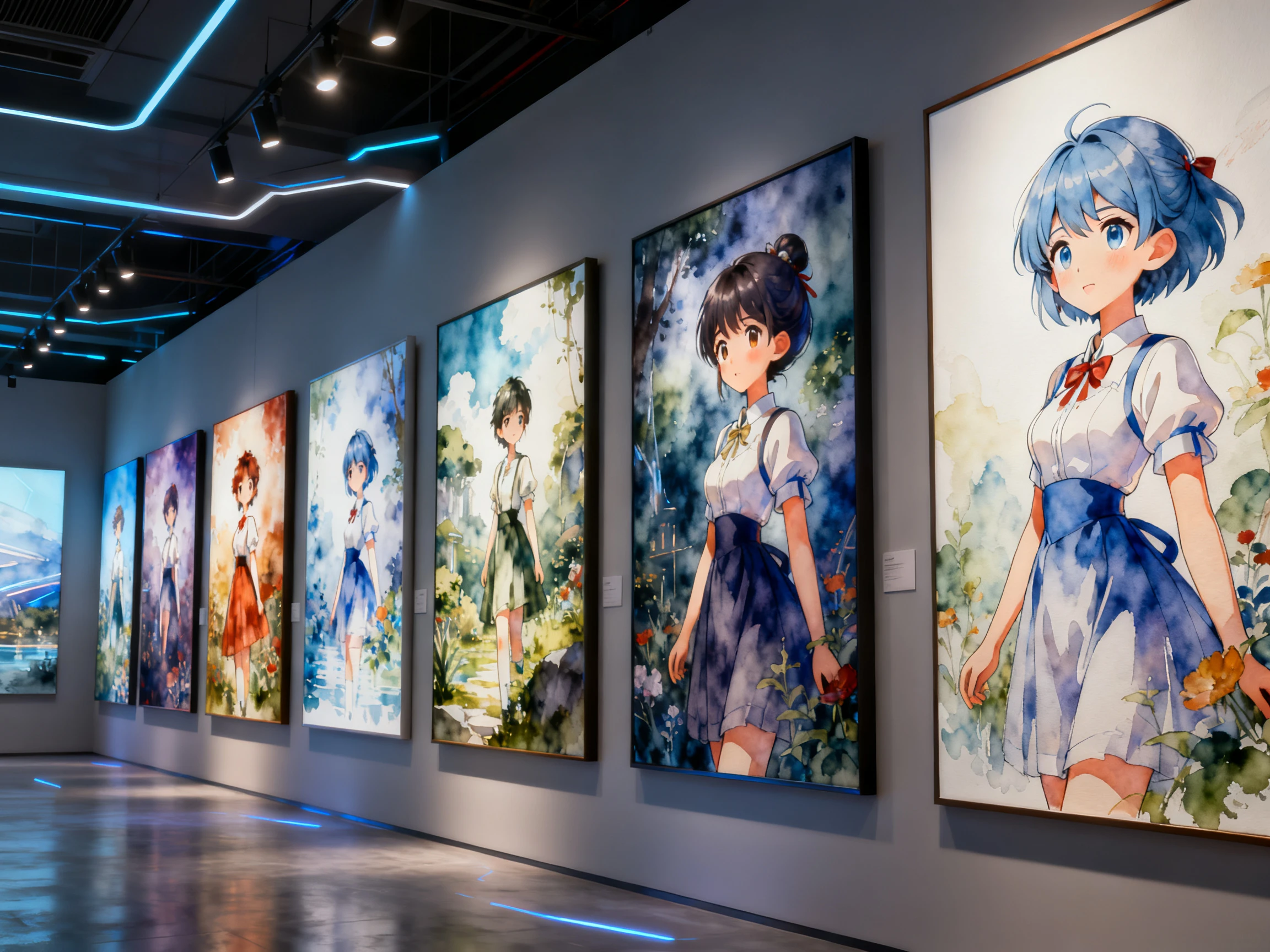
Überprüfen Sie jede Szene vor der Generierung mit dem Video-Prompt-Generator in Magiclight AI. Beheben Sie schwache Prompts frühzeitig und erstellen Sie Videos ohne Bearbeitungskenntnisse.
Entdecken Sie die Funktionen von Magiclight Video-Prompt-Generator
Erfahren Sie, wie der Magiclight AI Video-Prompt-Generator Ihnen den Plan zeigt, bevor er etwas ausgibt. Legen Sie den Look fest, fügen Sie eine Referenz hinzu und lesen Sie dann die Szenen.
9 Story-Modelle zur Erweiterung von Prompts
Magiclight AI bietet 9 verschiedene Story-Modelle, um die Prompts für die Videogenerierung zu verbessern. Verwenden Sie Optionen wie GPT-5.6 oder Claude Opus 4.6, um die richtige Erweiterung im Prompt zu erhalten.
Über 20 visuelle Stile zur Steuerung jedes Video-Prompts
Stil ist das, was Menschen in Worten am häufigsten falsch machen. Entscheiden Sie sich vor dem Start für einen einzigen Look aus über 20 visuellen Stilen, damit jede Szene diese Wahl übernimmt, anstatt davon abzuweichen.
Ergebnisse über 16 Animationsmodelle hinweg vergleichen
Wie sich etwas bewegt, steht selten im Prompt. Wählen Sie beim Konvertieren des Storyboards zwischen 16 Animationsmodellen, damit die Bewegung eine Entscheidung ist, die Sie treffen, und keine, die Sie erben.
Wer kann den Magiclight Video-Prompt-Generator nutzen
Bringen Sie den Prompt in Ordnung, bevor Sie Credits für die Generierung ausgeben. Ein Prompt-Video-Generator gibt Kreativen mehr Kontrolle, wenn jeder Versuch zählen muss.
Für Video-Kreative
Lesen Sie die gesamte Szenenliste, bevor ein einziger Credit ausgegeben wird.
Legen Sie den Stil aus über 20 Optionen fest, statt zu raten.
Generieren Sie eine Szene neu, statt das Ganze erneut auszuführen.
Für Animations-Kreative
Zeigen Sie das Storyboard zur Freigabe deutlich vor der Produktion.
Tauschen Sie eine Szene, die dem Kunden nicht gefällt, ohne vollständige Neugenerierung
Liefern Sie den freigegebenen Schnitt kommerziell, sobald Sie einen kostenpflichtigen Plan haben.
Für mehrsprachige Kreative
Führen Sie denselben Prompt in jeder der 11 angebotenen Sprachen aus.
Untertiteln Sie jede Version mit einer der 16 Untertiteleinstellungen.
Weisen Sie jeder Sprache eine eigene Stimme aus den 37 verfügbaren Optionen zu.
Für visuelle Denker
Hängen Sie eine Bilddatei mit einem 1500-Zeichen-Prompt für einen einfachen Workflow an.
Legen Sie Pose, Kamera und Ausdruck per Klick aus über 50 Optionen fest.
Exportieren Sie genau das, was Sie freigegeben haben, in 720p oder 1080p.
So verwenden Sie den KI-Video-Prompt-Generator kostenlos
Machen Sie die Generierung zum letzten von 4 Schritten. Beschreiben Sie Ihre Idee, lassen Sie den KI-Video-Prompt-Generator die Szenen lenken, prüfen Sie den Plan und generieren Sie dann das Video.
1.
Schritt 1. Beschreiben Sie, was Sie möchten
Geben Sie eine einfache Idee, einen detaillierten Prompt oder ein vollständiges Skript ein. Geben Sie Motiv, Umgebung, Handlung und Stimmung an, denen das generierte Video folgen soll.
2.
Schritt 2. Prüfen Sie die Szenenaufschlüsselung
Sehen Sie, wie Magiclight AI Ihre Eingabe in Storyboard-Szenen umwandelt. Lesen Sie die Handlungen, Charaktere und Szenendetails, bevor Sie mit der Generierung fortfahren.
3.
Schritt 3. Verfeinern Sie die Szenen
Schreiben Sie Zeilen um, ordnen Sie Einstellungen neu oder passen Sie einzelne Szenendetails an. Mit dem Nano Storyboard können Sie außerdem Posen, Ausdrücke und Kamerawinkel vor dem Rendern verfeinern.
4.
Schritt 4. Video generieren
Bestätigen Sie Ihr Szenen-Setup und generieren Sie das Video mit den ausgewählten Einstellungen. Prüfen Sie anschließend das Ergebnis und nehmen Sie weitere Änderungen vor, falls etwas angepasst werden muss.
Früher habe ich erst gemerkt, dass ein Prompt falsch war, nachdem die Credits weg waren. Magiclight AI zeigt mir zuerst die Szenenliste, daher kostet das Korrigieren nichts.
Rania Khalil
Agentur-Produzentin
Kunden möchten etwas sehen, bevor wir Budget für Generierungen ausgeben. Das Storyboard in Magiclight AI ist das, was ich ihnen jetzt vorlege.
Daniel Whitlock
Trainingskoordinator
Unsere Ausrüstung in Worten zu beschreiben, kam nie an das tatsächliche Aussehen heran. Ein Foto in Magiclight AI hochzuladen, funktionierte besser als drei Umschreibungen.
Pieter de Vries
Freiberuflicher Editor
Ein ganzes Video neu laufen zu lassen, weil eine Szene danebenlag, war der teure Teil. In Magiclight AI generiere ich nur diese Szene neu und lasse alles andere unverändert.
1. Was produziert ein KI-Video-Prompt-Generator eigentlich?
In den meisten Tools ein Textblock, den Sie woandershin mitnehmen. Magiclight AI erstellt stattdessen eine Szenenaufschlüsselung und ein Storyboard und generiert daraus, sodass es nirgendwo einen Prompt zu kopieren gibt.
2. Ist dies ein Prompt-Video-Generator oder ein Video-Maker?
Beides, und das ist der Punkt. Die Prompt-Arbeit und die Generierung befinden sich in Magiclight AI am selben Ort, sodass bei der Übersetzung von einem ins andere nichts verloren geht oder doppelt umgeschrieben wird.
3. Ist der KI-Video-Prompt-Generator anfangs kostenlos?
Ja. Die Registrierung bringt ein Kontingent an Credits ohne Karte, und das Lesen der Szenenaufschlüsselung im Magiclight AI Video-Prompt-Generator kostet keinen davon. Die Generierung verbraucht sie.
4. Kann ich einen KI-Prompt für die Nutzung in einem anderen Video-Generator schreiben?
Sie können Ihren eigenen Text einfügen, aber es kommt kein Prompt-String zurück. Magiclight AI ist darauf ausgelegt, das auszuführen, was Sie schreiben, statt es für ein anderes Tool zu formatieren.
5. Was ist, wenn die erste Version falsch zurückkommt?
Ändern Sie die Szene, die danebenlag, und generieren Sie sie neu. Der Rest Ihres Projekts bleibt an Ort und Stelle, während Magiclight AI die überarbeitete Szene aktualisiert.
6. Muss ich bereits wissen, wie man Prompts schreibt?
Nein, und das ist genau der Punkt der Aufschlüsselung. Sie schreiben in einfacher Sprache, lesen, was Magiclight AI verstanden hat, und korrigieren es dort, statt Prompt-Syntax zu lernen.
Erstellen Sie den perfekten Video-Prompt mit Magiclight AI
Das Raten bei der Formulierung macht das Prompten teuer. Magiclight AI zeigt Ihnen die Szenen, nimmt Ihre Korrekturen entgegen und gibt erst dann etwas aus.