SALEJubiläumsangebot: Minimax-H3 jetzt unbegrenzt nutzen bis 15. Oktober!Jetzt erstellen
WAV zu Video
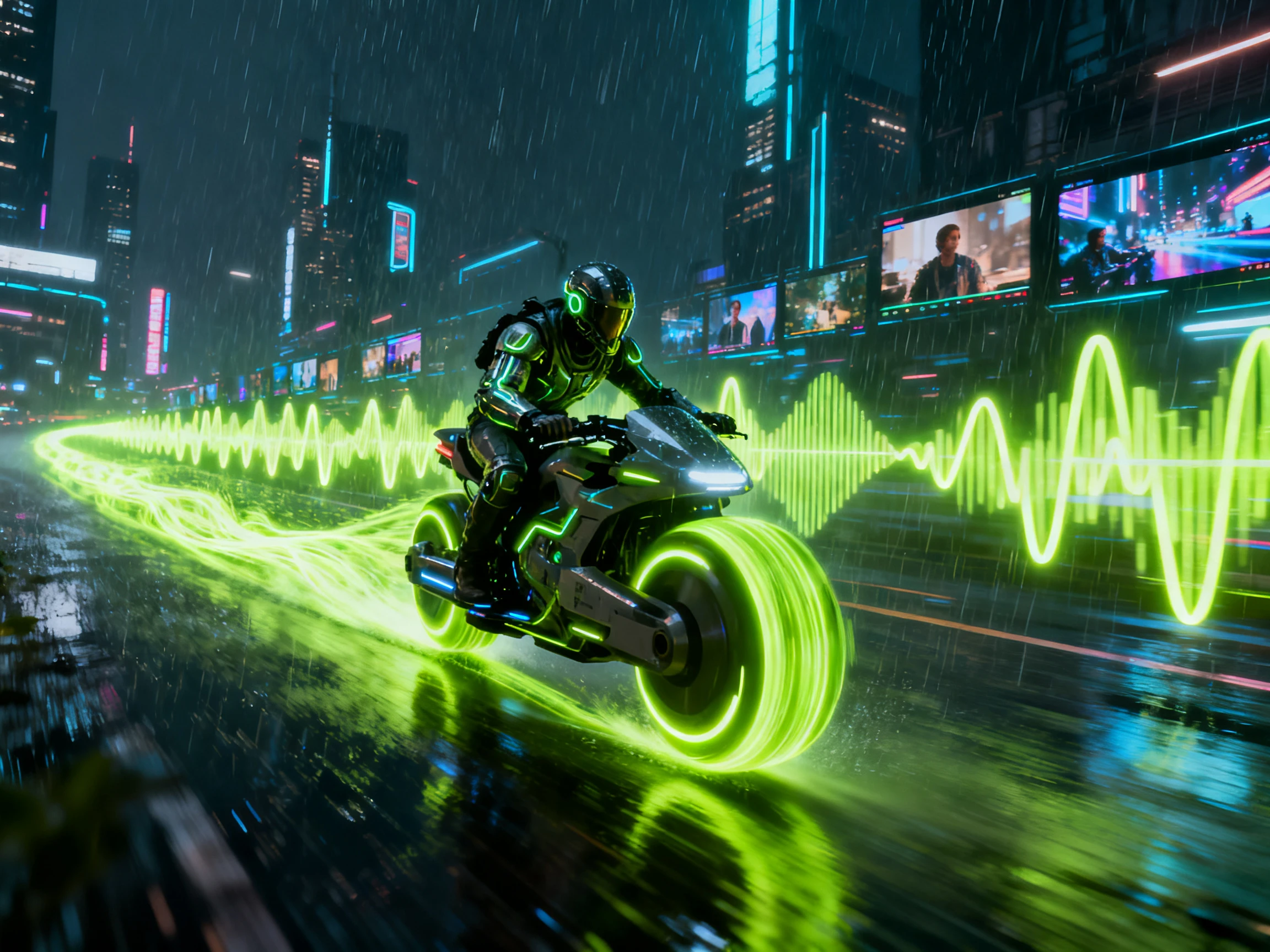
Verwandle dein WAV-Audio mit Magiclight AI in ein Video. Generiere Charaktere, Szenen und Bewegung passend zu deiner Musik und füge Soundeffekte hinzu, um das Erlebnis zu bereichern. Keine Editing-Kenntnisse oder zusätzliche Software nötig.
Top-Funktionen des Magiclight AI WAV-zu-Video-Konverters
Gib deinem Song eine Hauptfigur, die Zuschauer in Erinnerung behalten. Der Magiclight AI WAV-zu-Video-Konverter verwendet diese Figur im gesamten Video.
1000-Zeichen-Beschreibung oder Foto für deine Figur
Lade ein klares Gesichtsfoto hoch oder beschreibe deine Hauptfigur mit bis zu 1000 Zeichen. Magiclight AI speichert die Figur in deiner Bibliothek, damit du sie in zukünftigen Videos wiederverwenden kannst.
Wähle aus über 20 Stilen für dein Video. Magiclight AI verwendet deinen ausgewählten Stil in jeder Szene, damit deine Figur im gesamten Song gleich aussieht.
Gib deinem Musikvideo ein Cover, bevor du es teilst. Wähle aus 21 Cover-Designs und 16 Titelstilen, um deinen Songnamen passend zu deinem Video zu präsentieren.
Wähle aus 15 fertigen Songs, wenn du keine WAV-Datei hast. Du kannst auch eine kurze Beschreibung mit bis zu 200 Zeichen eingeben und ein Genre auswählen, um einen neuen Track zu erhalten, der in Meine Songs gespeichert wird.
Wer kann den Magiclight AI WAV-zu-Video-Konverter nutzen
Von persönlichen Musikvideos bis hin zu Geburtstagssongs – mit Magiclight AI kannst du eine WAV-Datei in ein Video umwandeln. Verwandle deine Lieblingstracks in Videos mit Figuren und Szenen, die zu deiner Musik passen.
Das kannst du mit Magiclight.ai machen:
Für Sänger und Künstler
Lade ein klares Foto in Frontansicht hoch, um dein Gesicht im Musikvideo zu verwenden.
Wähle eine Jacke von deinem Albumcover für deine Nano Storyboard-Szenen.
Verwende deine gespeicherte Figur aus der Bibliothek in deinem nächsten Musikvideo erneut.
Für Partyplaner
Verwandle einen Geburtstagssong in ein Video mit deiner Familie als Figuren.
Frage jedes Familienmitglied, bevor du sein Foto zu deinem Musikvideo hinzufügst.
Zeige Songtexte mit Namen auf dem Bildschirm in einem von 16 Titelstilen.
Für Musikschaffende
Probiere denselben Beat in zwei der über 20 visuellen Stile aus, um deinen Favoriten zu finden.
Wähle eine Figur für ein ruhiges Video, das zu deiner Lo-fi-Musik passt.
Blende Untertitel aus, wenn dein Instrumentaltrack keine Texte zum Anzeigen hat.
Für Studio-Produzenten
Beschreibe deinen Song in 200 Zeichen, um Suno-basierte Musik zu erstellen.
Finde deinen neuen Track in Meine Songs und füge ihn über Musik auswählen hinzu.
Verwende deinen lizenzfreien Track aus Meine Songs für das Intro jeder Episode erneut.
So konvertierst du WAV mit Magiclight AI in ein Video
Mit Magiclight AI kannst du WAV in 4 einfachen Schritten in eine Videodatei umwandeln. Beginne mit deinem Song und wähle einen visuellen Stil. Füge dann ein Foto hinzu oder beschreibe deine Figur.
1.
Schritt 1. Lade deine WAV-Datei hoch
Öffne Musikvideo in Magiclight AI und lade deine WAV-Datei hoch. Du kannst auch einen fertigen Song auswählen oder einen Track aus Meine Songs verwenden, wenn du keine WAV-Datei hast.
2.
Schritt 2. Wähle deinen Videostil
Stelle dein Video auf 16:9 für YouTube oder 9:16 für Handybildschirme ein. Wähle aus über 20 visuellen Stilen. Du kannst auch aus 14 Story-Modellen für dein Video wählen.
3.
Schritt 3. Füge deine Hauptfigur hinzu
Lade ein klares Gesichtsfoto hoch oder wähle eine Figur aus deiner Bibliothek. Wähle aus 16 Animationsmodellen. Nutze Nano Storyboard, um jede Szene zu prüfen, und wähle aus 50 Posen. Du kannst auch die Kleidung oder den Kamerawinkel ändern.
4.
Schritt 4. Speichere dein Musikvideo
Füge Songtexte mit Untertiteln hinzu und wähle aus 16 Textstilen. Wähle ein Videocover aus 21 Vorlagen. Sobald dein Video fertig ist, speichere es als MP4 in deiner gewählten Qualität von 720p/1080p.
Was Nutzer über den WAV-zu-Video-Konverter von Magiclight AI sagen
Ryan Mitchell
Unabhängiger Sänger
Ich wollte im Video für meine neue Single erscheinen. Ich habe mein Foto bei Magiclight AI hochgeladen, und es hat mein Gesicht für die Hauptfigur in verschiedenen Szenen verwendet.
Emily Carter
Musik-Creatorin
Ich habe ein Geburtstagslied für meine Schwester aufgenommen und wollte dazu ein Video. Magiclight AI ermöglichte es mir, Familienfotos hinzuzufügen, was dem Geschenk eine persönliche Note verlieh.
Daniel Brooks
Lo-Fi-Musikproduzent
Meine Beats haben keine Songtexte, also wollte ich, dass die Visuals das Video tragen. Ich habe zwei Stile in Magiclight AI ausprobiert und den gewählt, der zur Musik passte.
Olivia Parker
YouTube-Creatorin
Ich brauchte einen kurzen Intro-Song für meinen Kanal. Ich habe mit einer Beschreibung in Create Music begonnen und dann den fertigen Track für ein Video mit Magiclight AI verwendet.
Magiclight AI nutzt sein WAV-zu-Video-Tool, um dein Audio in ein Musikvideo zu verwandeln. Du kannst einen visuellen Stil wählen und deine eigene Figur hinzufügen, bevor du das fertige Video erhältst.
Kann ich mein eigenes Foto als Hauptfigur verwenden?
Ja, bei Magiclight AI kannst du ein klares Foto deines Gesichts hochladen, um es als Hauptfigur zu verwenden. Deine Figur wird in der Bibliothek gespeichert, sodass du dasselbe Gesicht für zukünftige Musikvideos auswählen kannst.
In welcher Videoqualität kann ich herunterladen?
Bei Magiclight AI kannst du dein fertiges Musikvideo als MP4 in 720p- und 1080p-Qualität herunterladen. Du kannst auch ein breites Format für YouTube-Videos und ein hochformatiges Format für das Teilen auf dem Smartphone wählen.
Gibt es eine Möglichkeit, das Tool kostenlos auszuprobieren?
Du kannst Magiclight AI mit einem kostenlosen Konto ausprobieren, um dein erstes Musikvideo zu erstellen, ohne Kreditkartendaten einzugeben. Die verfügbaren Funktionen können von deinem Tarif abhängen, informiere dich also vorher über die aktuellen Optionen.
Unterstützt das Tool auch Songs ohne Text?
Ja, Magiclight AI kann Lo-Fi-Beats in Videos mit Figuren und bewegten Szenen verwandeln. Du kannst die Untertitel deaktivieren, wenn dein Track keine Worte hat, und einen visuellen Stil wählen, der zur Musik passt.
Warum sollte ich dieses Tool für meine Musikvideos wählen?
Magiclight AI bietet einen WAV-Datei-zu-Video-Konverter mit über 20 visuellen Stilen und 16 Animationsmodellen. Du kannst auch Nano Storyboard nutzen, um die Kleidung deiner Figur zu ändern.
Erstelle sofort ein Video aus WAV mit MagicLight AI
Lade deine WAV-Datei und ein klares Gesichtsfoto hoch. Magiclight AI erstellt eine WAV-zu-Video-Datei mit Szenen, die zu deinem Song passen.