

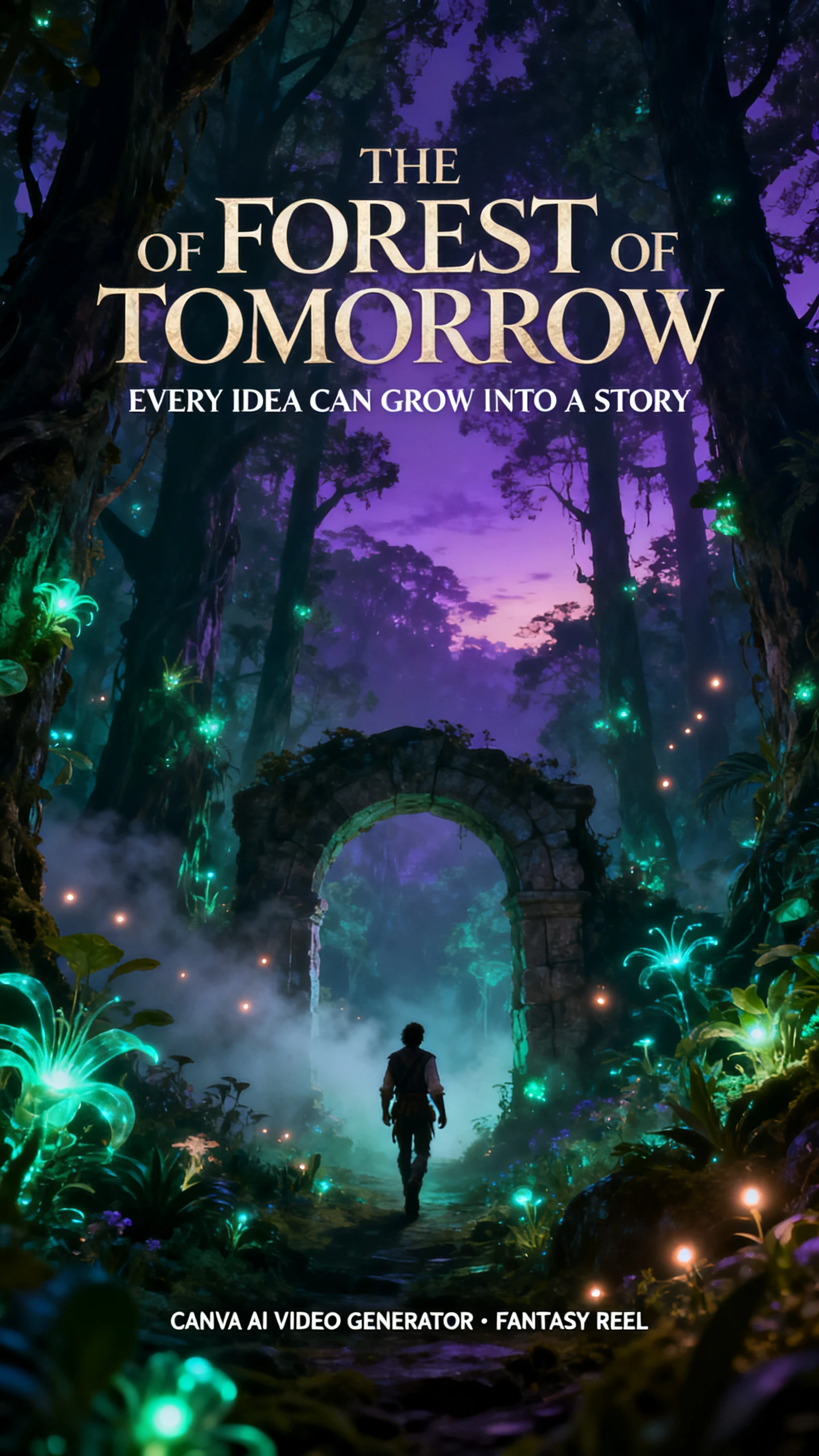
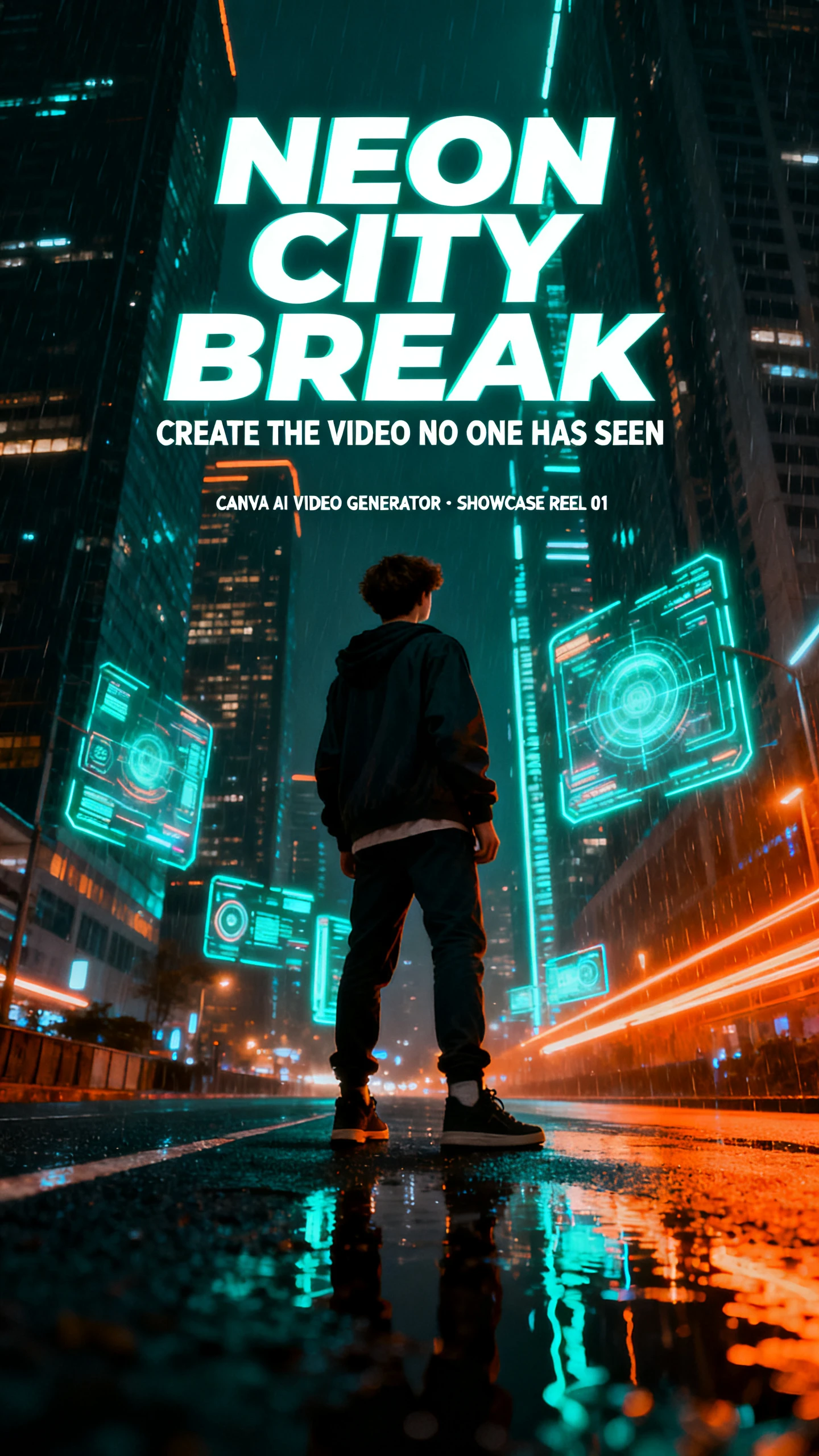
Hero background

Canva AI Video Generator

Für einen markenspezifischen Clip benötigen Sie keine Videobearbeitungserfahrung. Beginnen Sie mit einer Eingabeaufforderung und gestalten Sie das Ergebnis dann mit Untertiteln, Ton, Markenfarben und dem für Ihre Plattform passenden Format.

Canva AI kostenlos testen
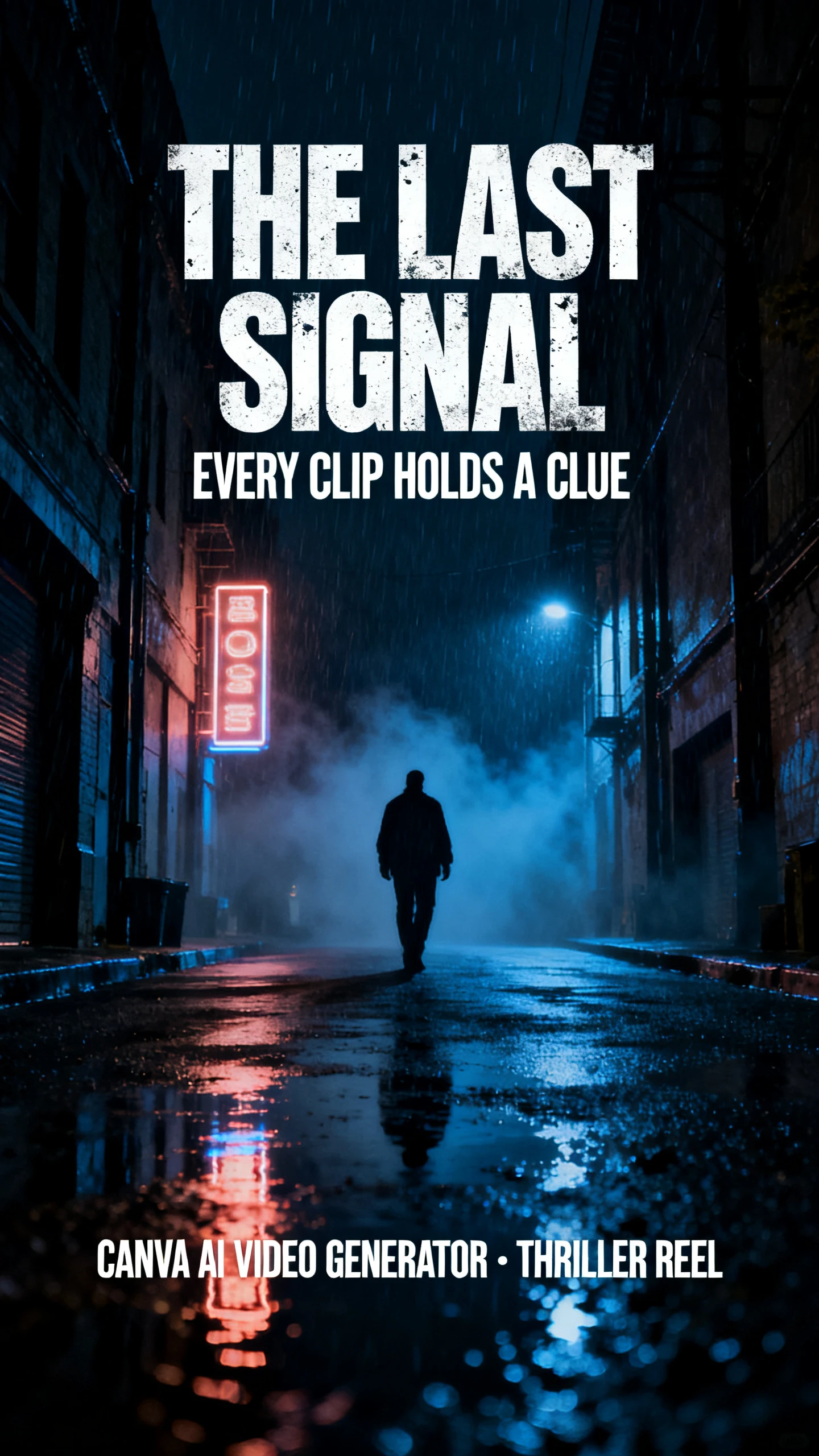
Beispiel für ein Canva AI-Video 1
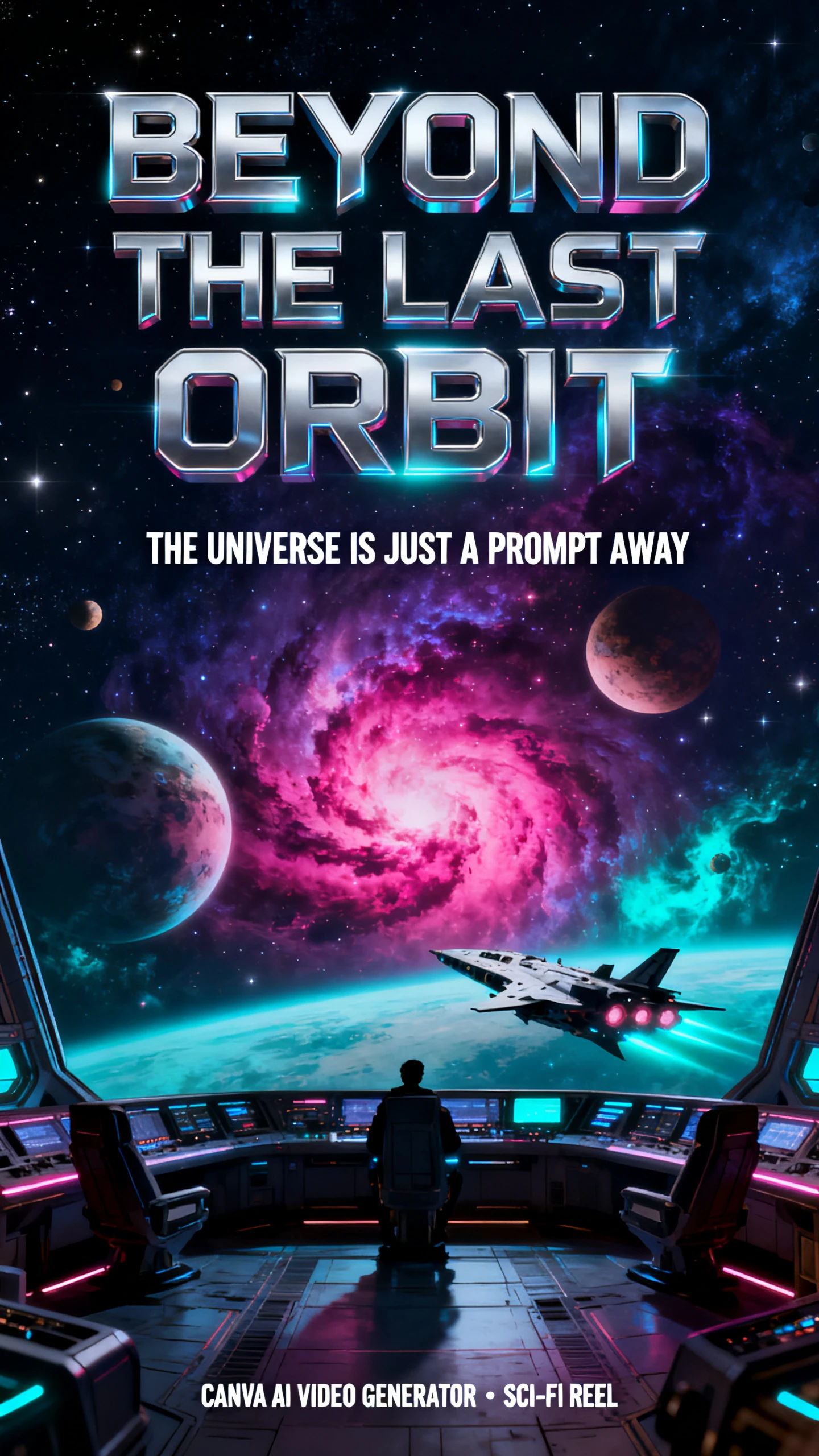
Beispiel für ein Canva AI-Video 2
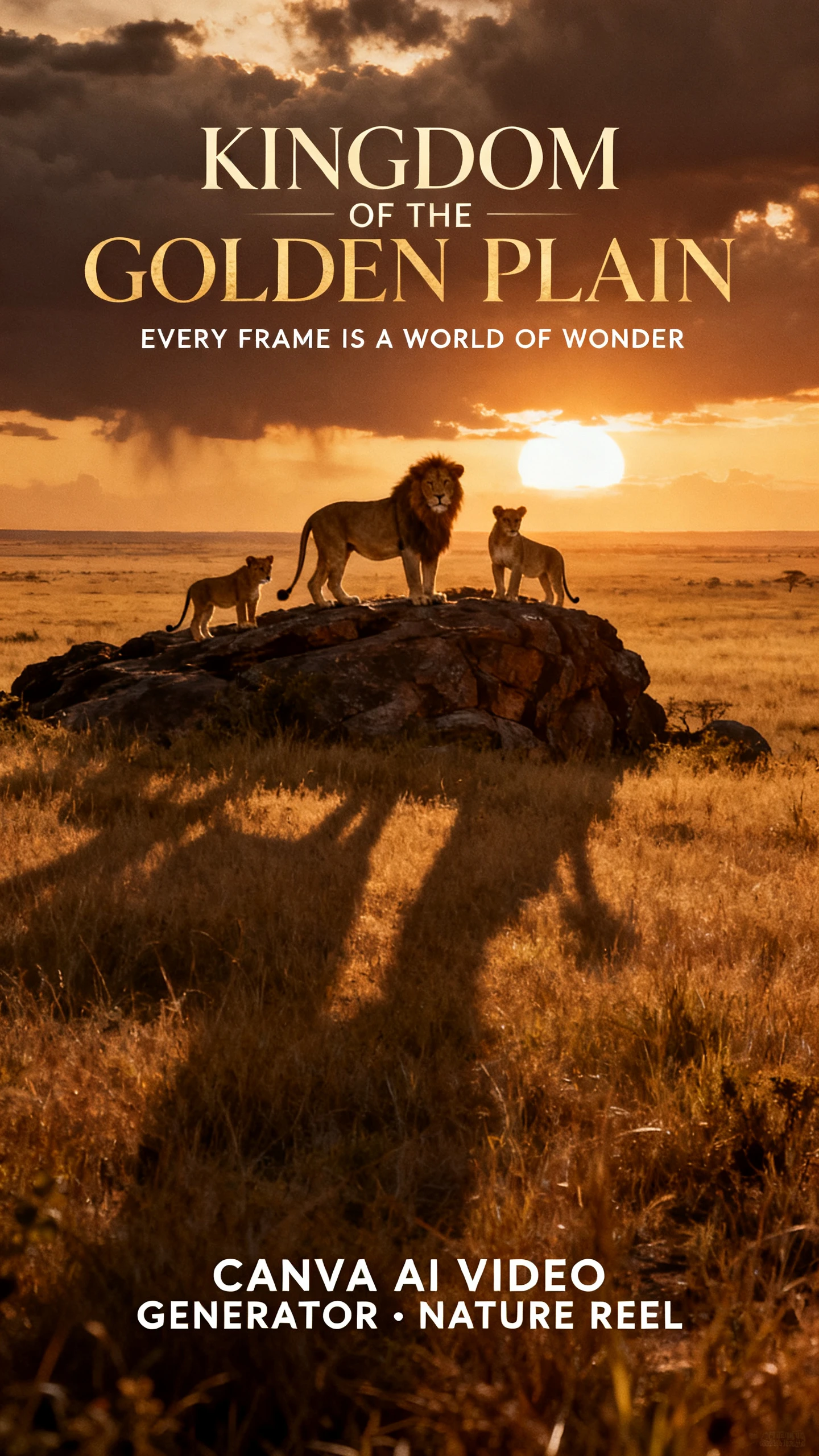
Beispiel für ein Canva AI-Video 3
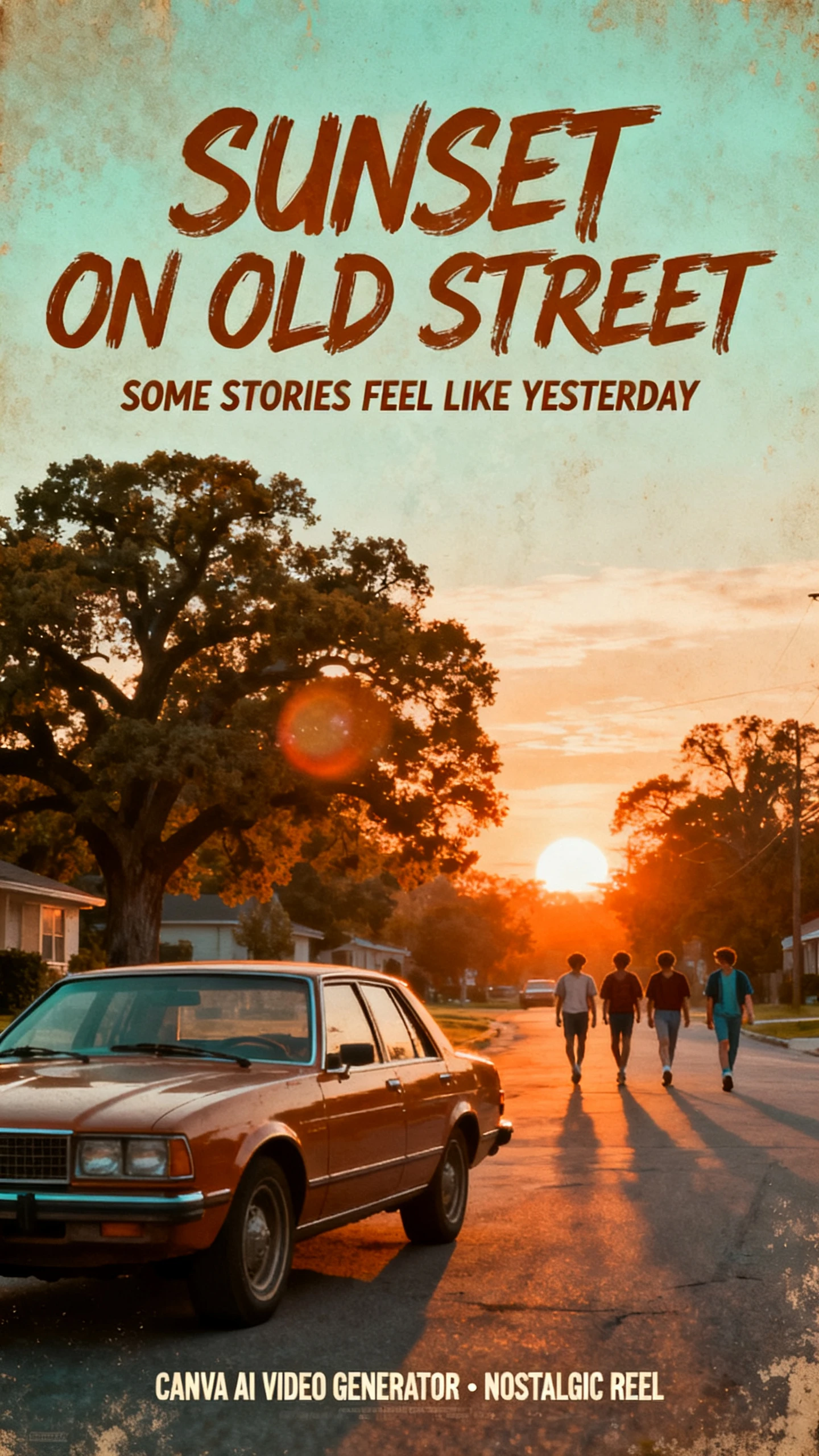
Beispiel für ein Canva AI-Video 4
Beispiel für ein Canva AI-Video 5
Beispiel für ein Canva AI-Video 6
Beispiel für ein Canva AI-Video 7
Beispiel für ein Canva AI-Video 8
Beispiel für ein Canva AI-Video 1
Beispiel für ein Canva AI-Video 2
Beispiel für ein Canva AI-Video 3
Beispiel für ein Canva AI-Video 4
Beispiel für ein Canva AI-Video 5
Beispiel für ein Canva AI-Video 6
Beispiel für ein Canva AI-Video 7
Beispiel für ein Canva AI-Video 8
Beispiel für ein Canva AI-Video 1
Beispiel für ein Canva AI-Video 2
Beispiel für ein Canva AI-Video 3
Beispiel für ein Canva AI-Video 4
Beispiel für ein Canva AI-Video 5
Beispiel für ein Canva AI-Video 6
Beispiel für ein Canva AI-Video 7
Beispiel für ein Canva AI-Video 8

Entdecken Sie die Funktionen des Canva AI Video Generators

Mit dem Canva Videogenerator wird der Clip Teil des gesamten Designs und keine separate Datei. Fügen Sie ihn Ihrem Layout hinzu, passen Sie das Aussehen an und skalieren Sie ihn für jeden Kanal.


Canva AI kostenlos testen
Funktionen des Canva AI Video Generators

Erstellen Sie 8-Sekunden-Veo-3-Clips mit Ton per Texteingabe

Der KI-Videogenerator von Canva nutzt Google Veo 3, um jede Eingabeaufforderung in einen 16:9-Videoclip zu verwandeln. Clips mit Audio sind 8 Sekunden lang und können gesprochene Dialoge, Hintergrundgeräusche, Soundeffekte und Musik enthalten. So erhalten Sie eine kurze, fertige Szene mit Video und Ton.

Clip direkt in ein Design einfügen

Jeder Clip öffnet sich im Canva Video Editor mit Timeline, Vorlagen, Stickern und Grafiken an einem Ort. Sie können ihn zuschneiden, Filter oder Animationen hinzufügen, den Hintergrund entfernen und den Clip in Beiträgen, Präsentationen oder anderen Kampagnendesigns wiederverwenden.

Bringen Sie Ihr Brand Kit in jedes Bild

Nutzen Sie das Brand Kit, um Ihre Farben, Schriftarten und Ihr Logo um den Clip herum einzufügen. Sie können auch mit einem Klick Untertitel hinzufügen und deren Farben, Stil oder Animation an Ihr Design anpassen. Beat Sync auf Pro passt die Schnitte dann an den Rhythmus Ihrer Musik an. So wirkt KI-Material wie ein Teil Ihrer Kampagne und nicht wie ein Stock-Insert.

Größe ändern und veröffentlichen ohne Export

Magic Resize auf Pro ändert das Seitenverhältnis für jede Plattform, sodass aus einer Bearbeitung vertikale, quadratische und breite Versionen entstehen. Canva veröffentlicht dann direkt auf Facebook, Instagram, X, TikTok, Pinterest, LinkedIn und Tumblr. Der Content Planner plant diese Beiträge im Voraus, sodass ein Kalender eine ganze Woche voller Inhalte veröffentlichen kann.

Warum Creator sich dafür entscheidenCanva KI-Video-Generator

Für Teams, die bereits Canva nutzen, fügt der Canva KI-Video-Generator Videos hinzu, ohne den Arbeitsablauf zu ändern. Markenfarben, Vorlagen, Grafiken und Exporte können alle mit derselben Kampagne verknüpft bleiben.

Im bereits bezahlten Tarif enthalten

Die Videogenerierung ist im bestehenden KI-Kontingent von Canva enthalten, es gibt also kein separates Video-Abo. Premium- und Ultra-Tools teilen sich dasselbe monatliche Kontingent, das sich an Ihrem Abrechnungsdatum zurücksetzt. Pro- und Business-Nutzer können es bei Bedarf mit einem KI-Pass aufstocken.

Canva KI kostenlos testen
Canva KI-Video-Kontingent und Abonnement

141M+ Premium-Assets rund um den Clip

Die Pro-Version umfasst mehr als 141 Millionen Premium-Fotos, Videos, Grafiken und Audiodateien. B-Roll-Material und Musik aus dieser Bibliothek können die Momente füllen, die ein 8-Sekunden-KI-Clip allein nicht abdecken kann. Der generierte Shot wird dann zum Eyecatcher eines längeren, vollständig gebrandeten Schnitts, anstatt ein einzelner Clip zu bleiben.

Canva KI kostenlos testen
Canva Premium-Asset-Bibliothek

Für Kunden- und kommerzielle Arbeit gemacht

Canva erlaubt die Nutzung von Designs, die mit Canva KI erstellt wurden, in persönlichen und kommerziellen Projekten, solange Sie die KI-Produktbedingungen einhalten. Das Video-Tool blockiert auch unangemessene Prompts und moderiert die generierten Clips. Das bietet Marketingteams eine sicherere Standardlösung für Kundenprojekte und öffentliche Kampagnen.

Canva KI kostenlos testen
Kommerzielle Nutzung für KI-generierte Videos von Canva

Vergleichen Sie den Canva KI-Video-Generator mit anderen KI-Video-Tools

Beginnen Sie jedes Tool mit derselben Aufgabenstellung, um den Test fair zu halten. Vergleichen Sie den KI-Video-Generator von Canva hinsichtlich Video-Inputs, Bearbeitungsfunktionen, Designflexibilität und Zugang zur Asset-Bibliothek.

PlattformKI-Clip-QuelleDesign-ToolsAsset-BibliothekAm besten geeignet für
CanvaVeo 3, einfache Prompt-EingabeVorlagen, Brand Kit, Magic Resize141M+ Premium-AssetsMarketingverantwortliche in kleinen Unternehmen
Magiclight AISkriptgesteuerte Story-Szenen + 14 Story-ModelleNano Storyboard, 20+ visuelle Stile37 Stimmen und 40 MusiktitelLangformat-Storyteller
Freepik30+ VideomodelleClip-Editor, Spaces, 4K-Upscaler250M+ Stock-AssetsDesigner und Vermarkter
InVideoVeo 3.1, Kling, Wan und mehrSprachbasierte Bearbeitung auf einer TimelinePremium-Stockmaterial, abhängig vom TarifMarketing-Teams
MedeoVeo 3.1, Seedance und mehrChat-Bearbeitung plus visuelle SpurMillionen von Stock-Bildern und -VideosSocial-Media-Creator

So nutzt du den Canva AI Video Generator

Der Prozess bleibt einfach – von der Idee bis zum Post. Die Canva AI-Videogenerierung erstellt den Clip, dann kannst du Branding hinzufügen, ihn für jede Plattform anpassen und die fertige Version planen.

1.

Öffne das Video-Clip-Tool von Canva AI

Öffne Canva AI von der Canva-Startseite aus und wähle „Video-Clip“. Beschreibe, was du sehen möchtest, wie es sich bewegen soll und welche Geräusche enthalten sein sollen. Du kannst auch ein Referenzbild hinzufügen.

2.

Generiere und überprüfe den Clip

Nimm alle vorgeschlagenen Prompt-Verbesserungen an und generiere dann. Die Erstellung kann bis zu 2 Minuten dauern, und die Ultra-Qualität fügt 8 Sekunden Audio hinzu. Prompts funktionieren nur auf Englisch.

3.

Bearbeite ihn im Video-Editor

Wähle „Canva Editor“, um den Clip auf der mehrschichtigen Timeline zu platzieren. Schneide ihn zu und füge dann Untertitel, Brand-Kit-Farben und -Schriften, Musik oder ein vollständiges Template hinzu.

4.

Anpassen, veröffentlichen oder planen

Nutze Magic Resize, um vertikale und quadratische Versionen für jeden Kanal zu erstellen. Veröffentliche direkt auf Instagram, TikTok, LinkedIn und mehr oder plane die Posts im Content Planner.

Was Nutzer über Canva AI sagen

Harper Lane

Harper Lane

Social Media Manager

Mit Canva konnten wir aus einer Eingabeaufforderung einen Veo-3-Clip erstellen, ihn in das Kampagnenlayout einfügen und dabei die gleichen Markenfarben, Schriftarten und Beschriftungen in jeder Version beibehalten.

Julian Park

Julian Park

Brand Designer

Wir haben den Canva-AI-Clip in eine bestehende Markenvorlage eingefügt, unser Logo und unsere Schriftstile hinzugefügt, und es fühlte sich an wie ein Teil der Kampagne und nicht wie ein separates Asset.

Mila Torres

Mila Torres

Content Strategist

Mit Canva war es einfach, ein Video für vertikale, quadratische und breite Formate anzupassen und dann jede Version für den richtigen Social-Media-Kanal aus demselben Projekt heraus zu planen.

Owen Reed

Owen Reed

Marketing Lead

Da Canva AI Video in unseren bestehenden Pro-Workflow integriert ist, konnte das Team Clips erstellen, Stock-Assets hinzufügen, das Layout bearbeiten und veröffentlichen, ohne ein zusätzliches Tool zu benötigen.

Häufig gestellte Fragen zum Canva KI-Video-Generator

Ist der Canva KI-Video-Generator kostenlos?

Nein, der Canva KI-Video-Generator ist ein Ultra-AI-Tool und benötigt daher einen Pro-, Teams-, Business-, Enterprise- oder Nonprofit-Plan. Kostenlose Konten erhalten andere KI-Tools, aber keinen Zugang zu Ultra.

Wie viele KI-Videoclips kann ich in Canva erstellen?

Die KI-Videogenerierung von Canva ist ein Ultra-Tool, das sich einen monatlichen Kontingent-Pool mit Premium-Tools teilt. Wenn Sie nur Clips erstellen, erlauben Pro-, Teams- und Nonprofit-Tarife bis zu 20 Clips, Business- oder Enterprise-Tarife bis zu 40.

Kann ich den Ton in einem Canva-KI-Clip ändern?

Nicht direkt. Canva gibt an, dass der Ton in Clips, die mit Sound generiert wurden, nicht geändert werden kann. Sie können den Clip jedoch zuschneiden und dann im Videoeditor Text oder Musik darüberlegen.

Welches Modell steckt hinter dem Canva-Videogenerator?

Googles Veo 3 treibt den Videogenerator an und erstellt Clips im 16:9-Format mit synchronisiertem Dialog, Soundeffekten und Musik. Innerhalb von Canva AI finden Sie es als Video-Clip aufgelistet.

Kann Canva sprechende Avatar-Videos erstellen?

Ja, Canva kann ein Foto oder Selfie in einen sprechenden Präsentator verwandeln, oder Sie können einen KI-Avatar wählen. Es kann Skripte in über 40 Sprachen vorlesen, wobei weitere Avatar-Optionen über Apps wie D-ID verfügbar sind.

Gibt es eine separate Canva-Video-KI-Generator-App?

Nein, der Canva-Video-KI-Generator ist in Canva AI auf der Startseite enthalten. Nachdem Sie einen Clip erstellt haben, können Sie ihn im Canva-Editor öffnen und in Designs oder Social-Media-Beiträgen verwenden.

Erstellen Sie markenkonforme Videoclips mit Canva AI

Beschreiben Sie den Clip, der Ihrem Design fehlt, und fügen Sie ihn direkt in das Layout ein. Canva passt ihn dann für jeden Kanal an und veröffentlicht ihn, wann immer Sie bereit sind.