Hero background

ChatGPT Images 2.6

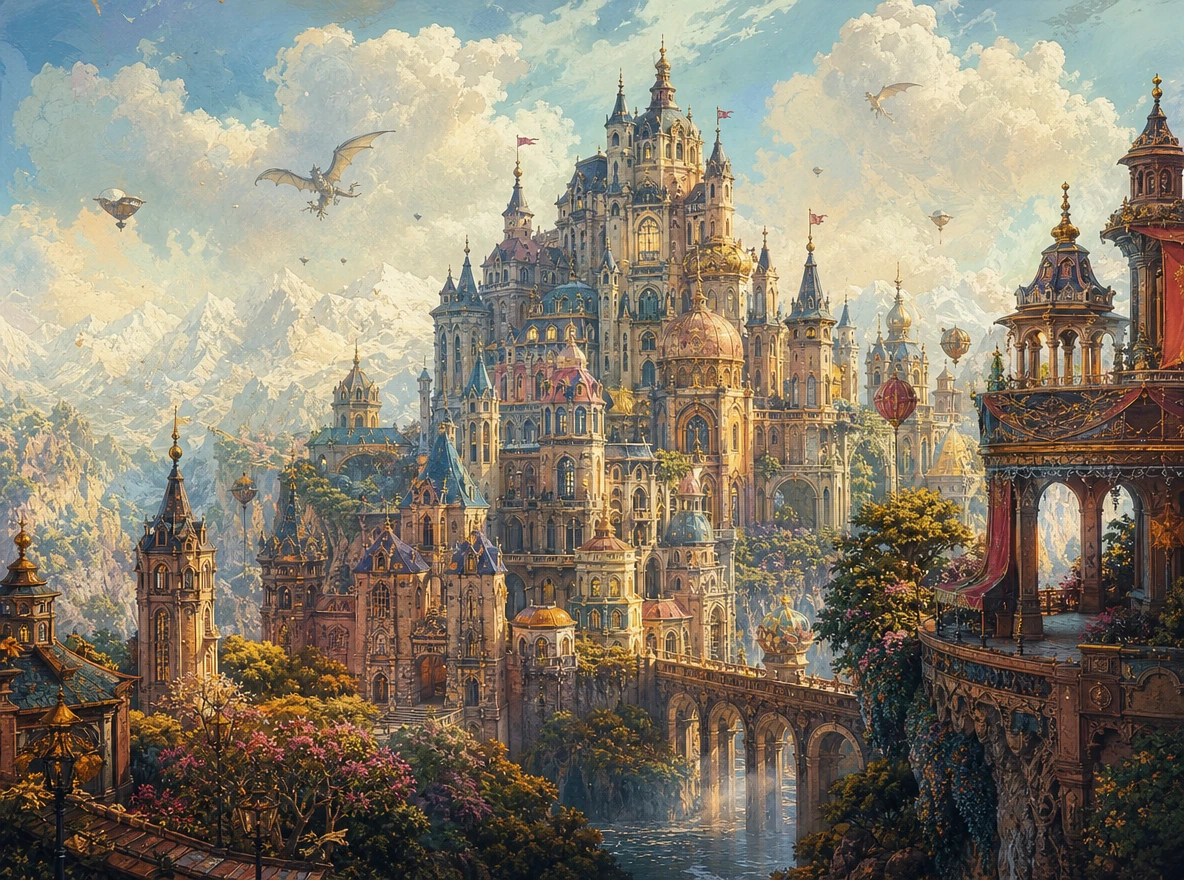
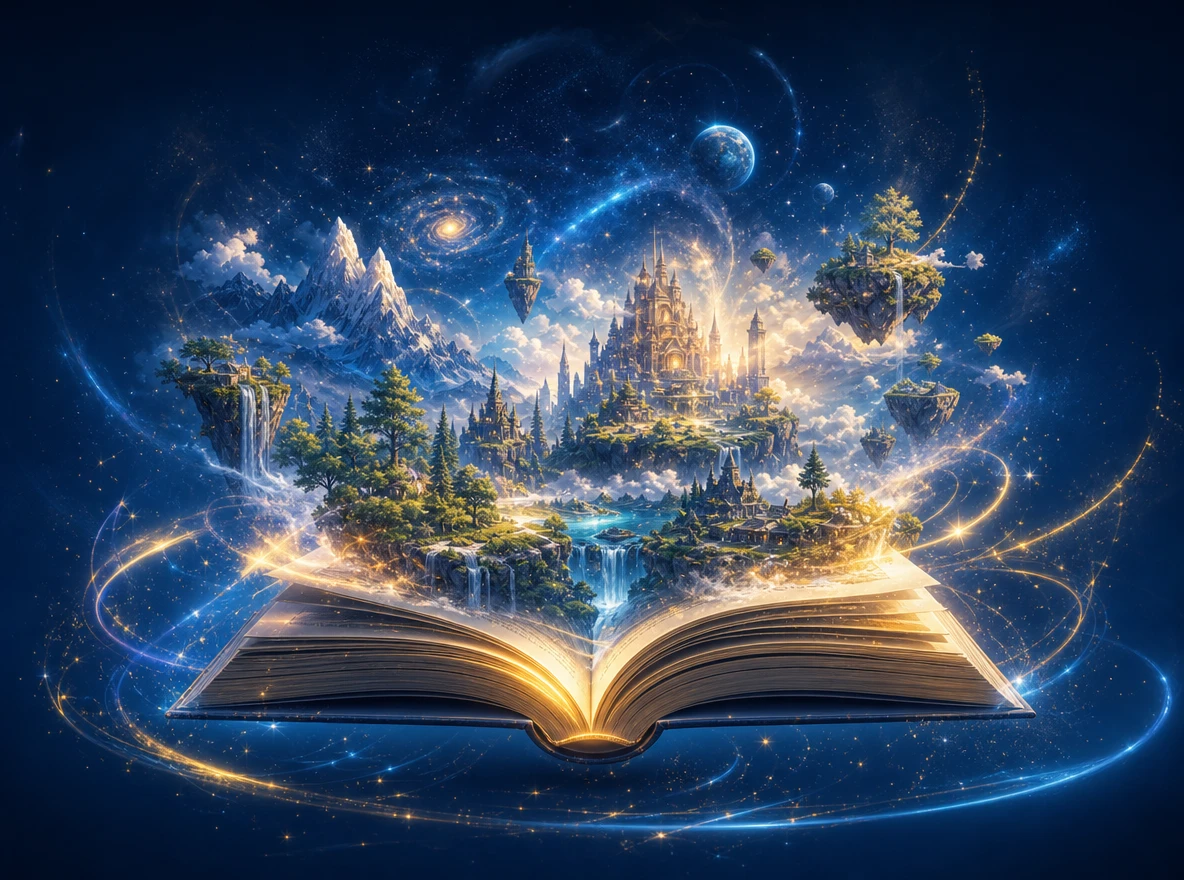
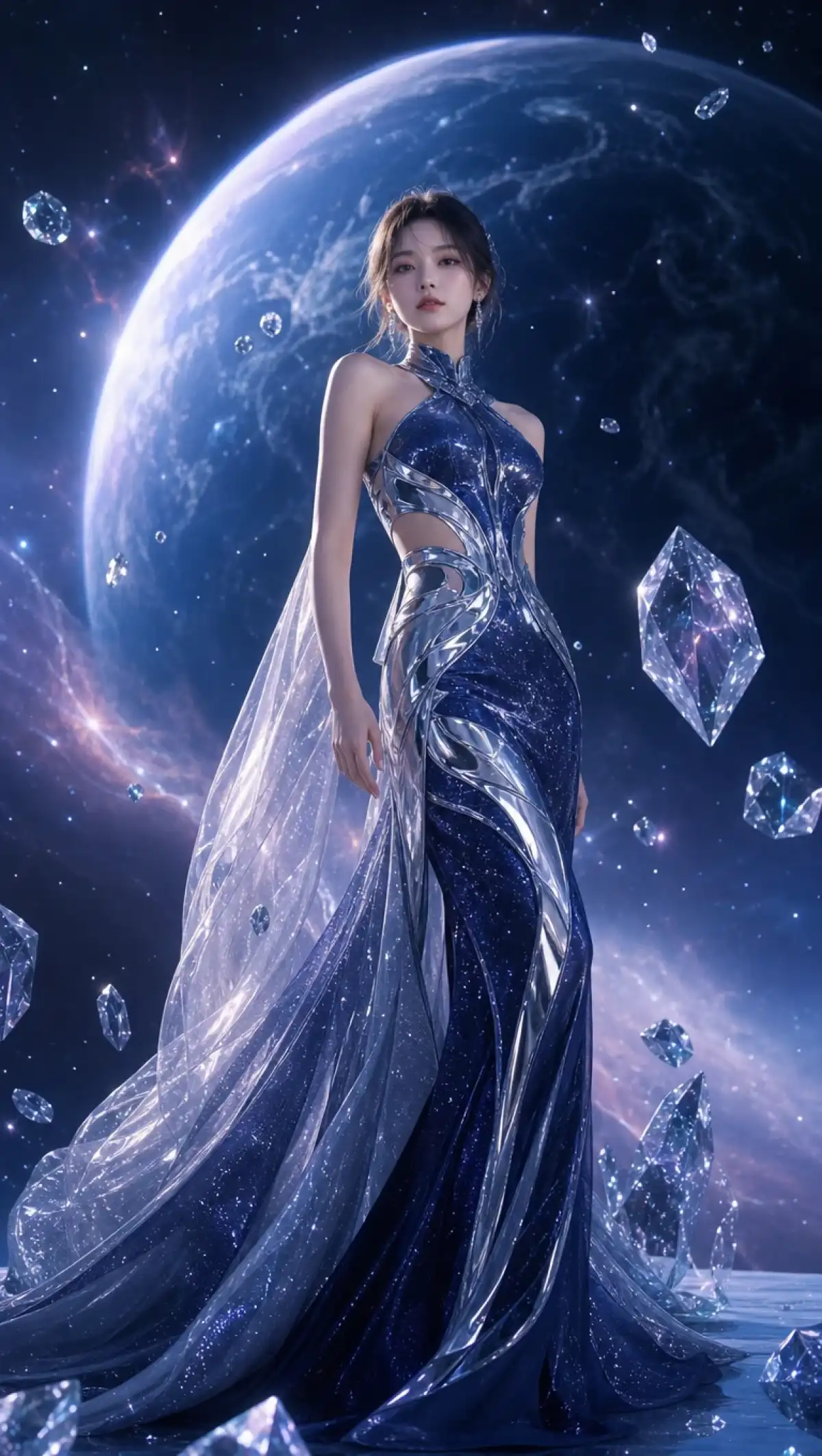
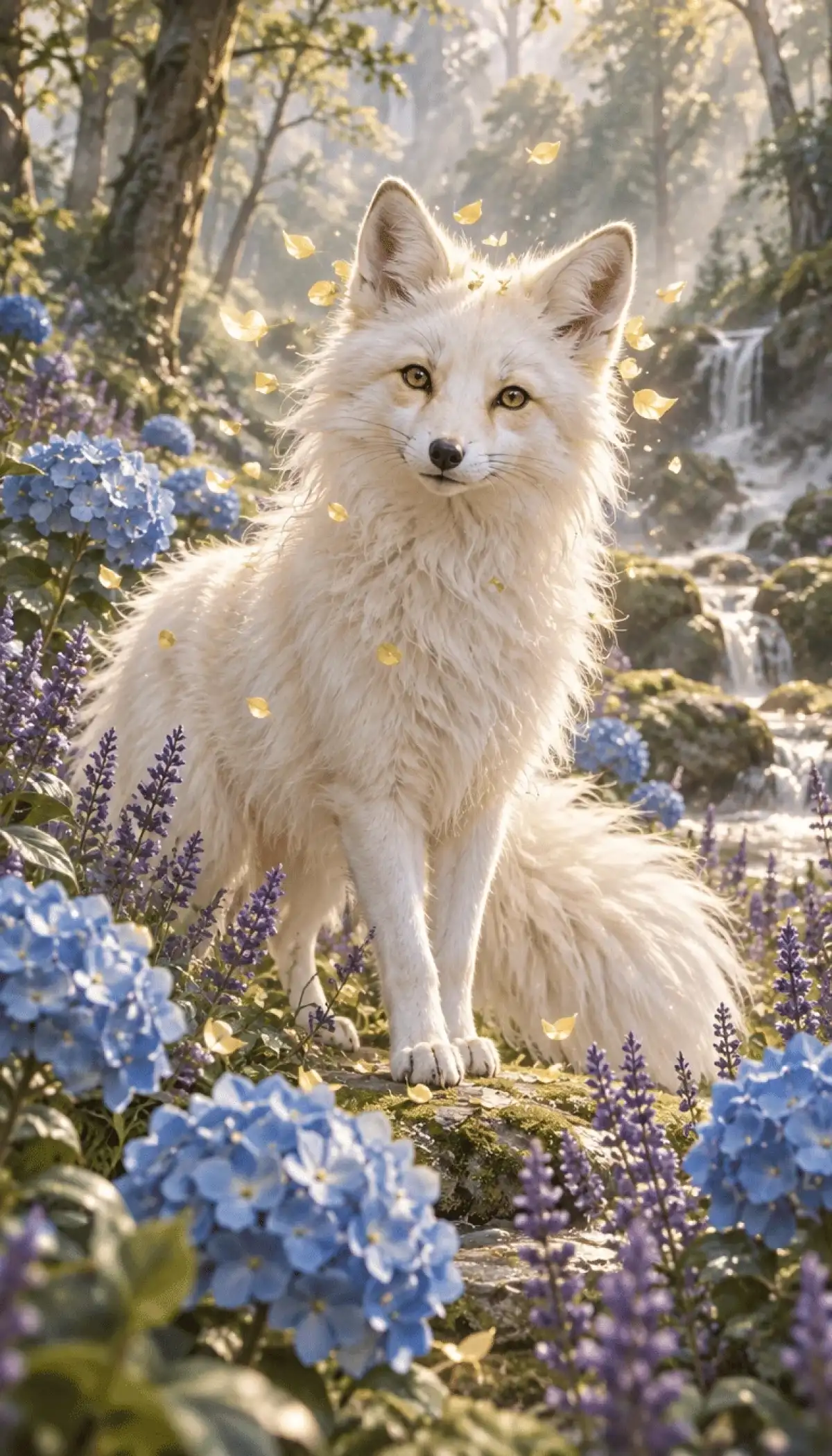
Erwecke deine Vorstellungskraft mit ChatGPT Images 2.6 in Magiclight AI zum Leben. Beschreibe, was du sehen möchtest, probiere verschiedene künstlerische Stile aus und erstelle Bilder, die persönlich wirken. Zeichenkenntnisse sind nicht erforderlich.

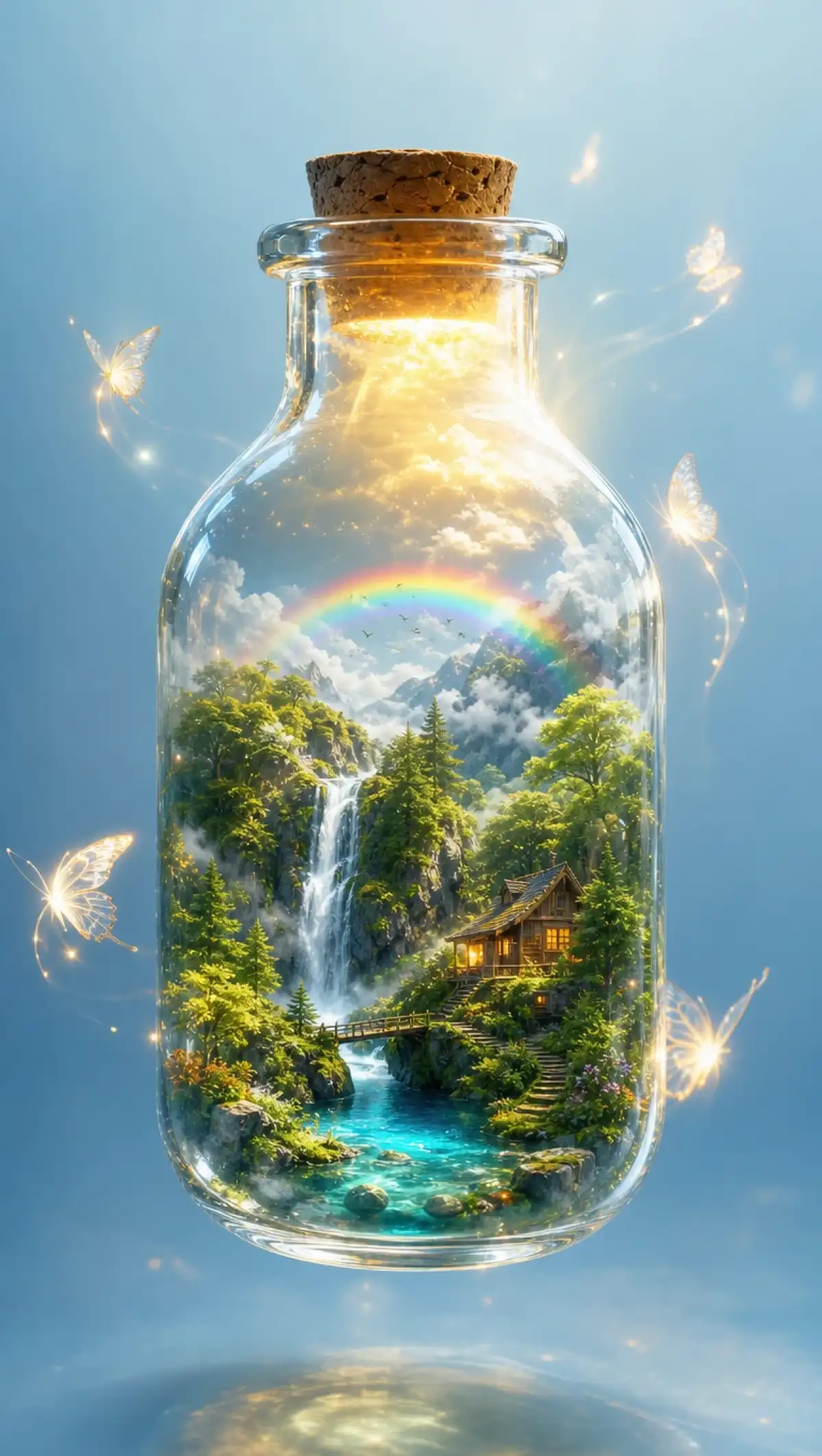
ChatGPT Images 2.6 KI-Bildbeispiel 1
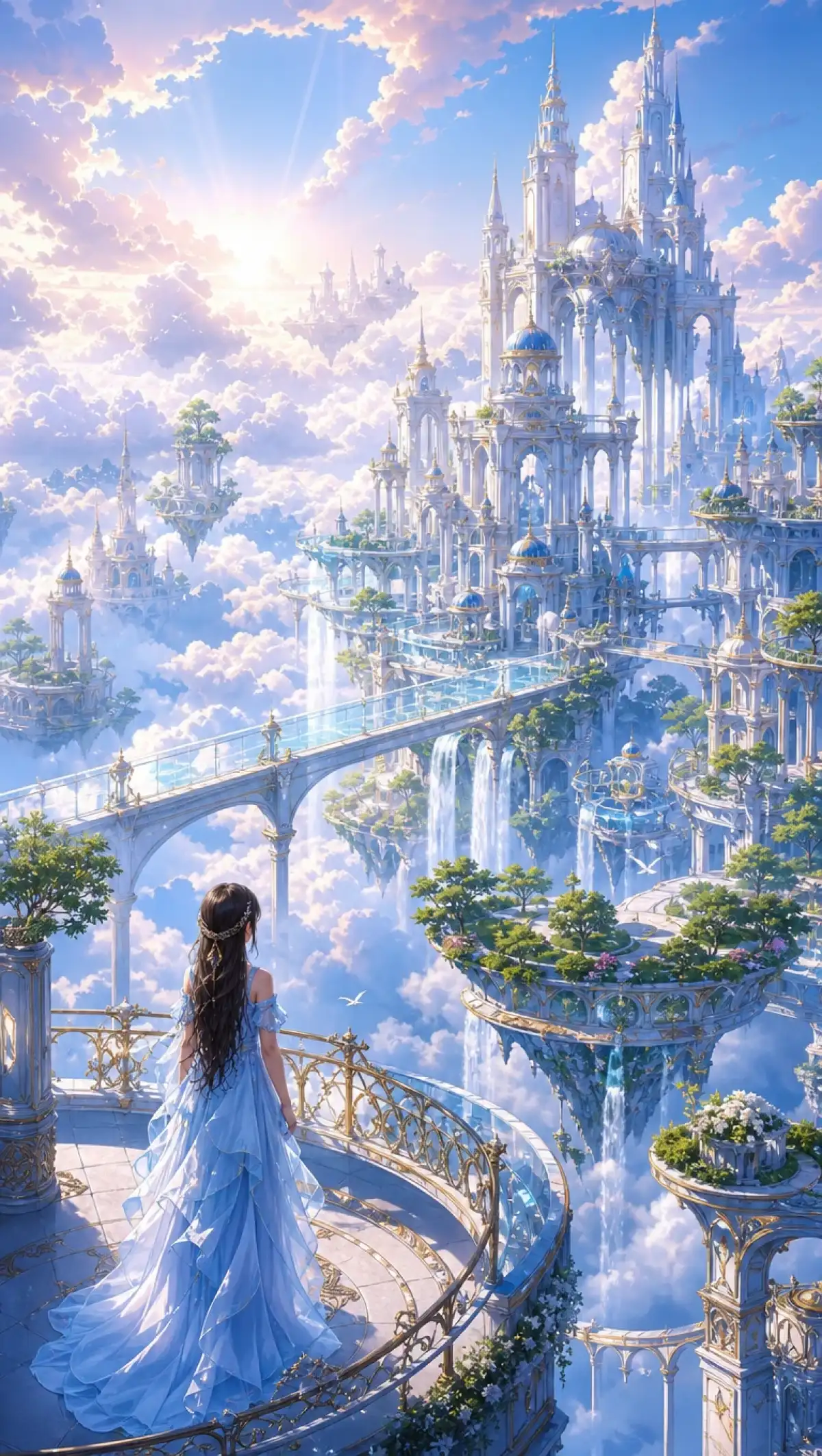
ChatGPT Images 2.6 KI-Bildbeispiel 2
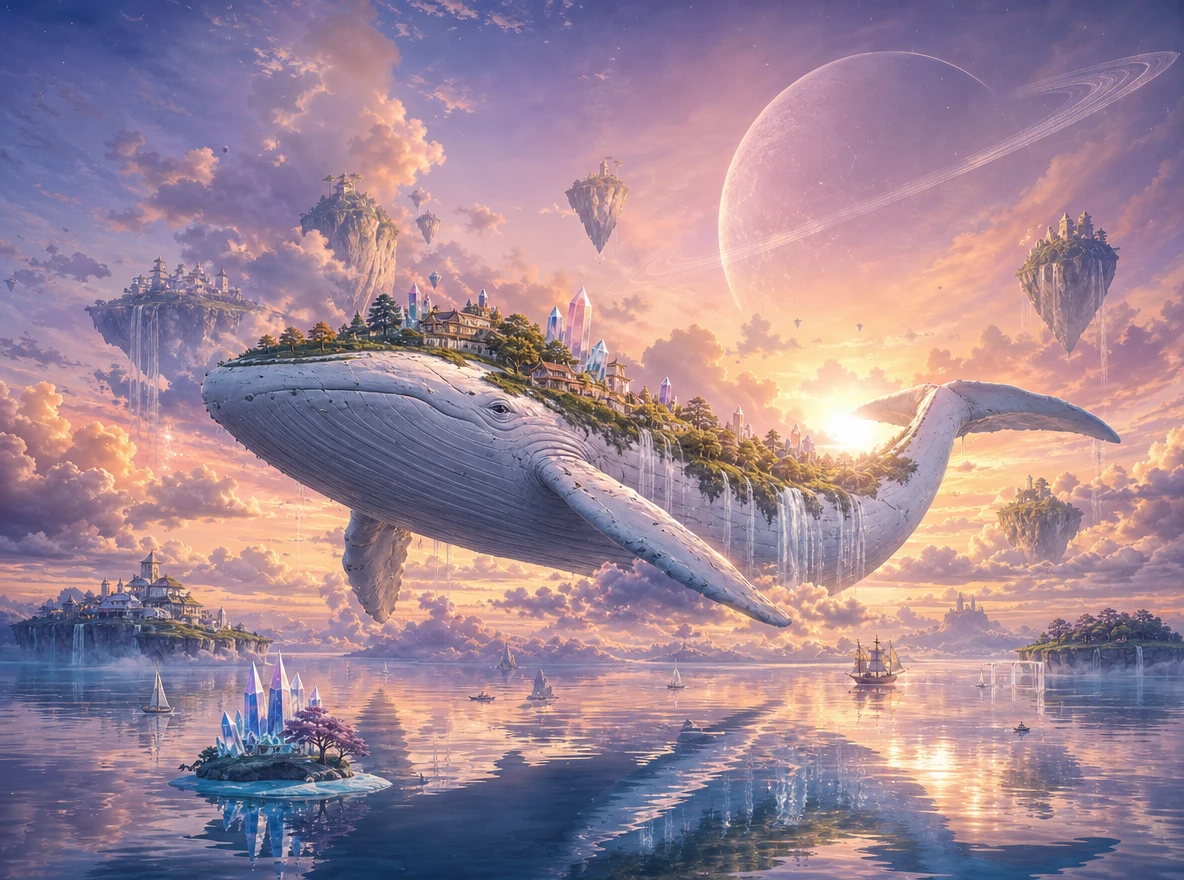
ChatGPT Images 2.6 KI-Bildbeispiel 3
ChatGPT Images 2.6 KI-Bildbeispiel 4
ChatGPT Images 2.6 KI-Bildbeispiel 5
ChatGPT Images 2.6 KI-Bildbeispiel 6
ChatGPT Images 2.6 KI-Bildbeispiel 7
ChatGPT Images 2.6 KI-Bildbeispiel 8
ChatGPT Images 2.6 KI-Bildbeispiel 1
ChatGPT Images 2.6 KI-Bildbeispiel 2
ChatGPT Images 2.6 KI-Bildbeispiel 3
ChatGPT Images 2.6 KI-Bildbeispiel 4
ChatGPT Images 2.6 KI-Bildbeispiel 5
ChatGPT Images 2.6 KI-Bildbeispiel 6
ChatGPT Images 2.6 KI-Bildbeispiel 7
ChatGPT Images 2.6 KI-Bildbeispiel 8
ChatGPT Images 2.6 KI-Bildbeispiel 1
ChatGPT Images 2.6 KI-Bildbeispiel 2
ChatGPT Images 2.6 KI-Bildbeispiel 3
ChatGPT Images 2.6 KI-Bildbeispiel 4
ChatGPT Images 2.6 KI-Bildbeispiel 5
ChatGPT Images 2.6 KI-Bildbeispiel 6
ChatGPT Images 2.6 KI-Bildbeispiel 7
ChatGPT Images 2.6 KI-Bildbeispiel 8

Entdecke die Funktionen von ChatGPT Images 2.6 in Magiclight AI

ChatGPT Images 2.6 hilft dir, deine kreativen Ideen in originelle Bilder zu verwandeln. Mit Magiclight AI kannst du beschreiben, was du möchtest, und dein Kunstwerk anpassen, bis es genau richtig aussieht.

ChatGPT Images 2.6 kostenlos testen
KI-Bilderstellung mit ChatGPT Images 2.6

Wähle aus 6 KI-Bildmodellen

Magiclight AI bietet 6 Bildmodelle, darunter ChatGPT Images 2.6, Seedream 5.0 Pro und Nano Banana 2. Jedes Modell verarbeitet Bild-Prompts anders. Du kannst deine Idee mit verschiedenen Modellen ausprobieren und die Ergebnisse vergleichen, bevor du das Bild auswählst, das du verwenden möchtest.

Wähle das richtige Seitenverhältnis

Magiclight AI unterstützt 4 Seitenverhältnisse für die Bilderstellung. Wähle 16:9 für Desktop-Hintergründe oder 9:16 für Handy-Hintergründe. Die Option 4:3 eignet sich für traditionelle Bilderrahmen, und 1:1 passt für quadratische Kunstwerke und Social-Media-Beiträge. Wähle die Größe, die zu deinem Bild passt.

Füge mehrere Referenzbilder hinzu

Lade mehrere Referenzbilder im Format JPEG, JPG, PNG oder WEBP hoch, mit maximal 20 MB pro Datei. Verwende einen Prompt mit bis zu 500 Zeichen, um zu beschreiben, wie das neue Bild aussehen soll. ChatGPT Images 2.6 kann diese Referenzen nutzen, um erkennbare Motive über verschiedene Bilder hinweg beizubehalten.

Verwandle deine Bilder in Videoszenen

Magiclight AI bietet 4 Videomodi, darunter Frame to Video, um zwischen einem Start- und Endbild zu animieren. Reference to Video akzeptiert außerdem Bild-, Video- und Audio-Referenzen. Du kannst Clips von bis zu 30 Sekunden generieren und kurze Lip-Sync-Animationen erstellen.

Warum ChatGPT Images 2.6 in Magiclight AI wählen

Ein gutes Bild hängt von mehr als nur einem Prompt ab. ChatGPT Images 2.6 in Magiclight AI bietet dir nützliche Optionen, um das Endergebnis zu gestalten und jede Kreation an ihren Zweck anzupassen.

bedeuten mehr VersucheSchnellere Entwürfe

Laut OpenAI erzeugt Images 2.6 Bilder 50 % schneller als zuvor. In Magiclight AI gibt dir diese Geschwindigkeit mehr Spielraum, verschiedene Prompts zu testen und Ergebnisse zu vergleichen. Du kannst neue Konzepte ausprobieren, kleine Details anpassen und ein Bild finden, das deinen Erwartungen entspricht, ohne zu viel Zeit für jeden Versuch aufzuwenden.

ChatGPT Images 2.6 kostenlos testen
Schnellere Bilderzeugung mit ChatGPT Images 2.6

um deine Bilder zu erstellenZwei Wege

Magiclight AI bietet 2 Modi zur Bilderstellung. Bei Text zu Bild beschreibst du, was du möchtest, und erzeugst ein Bild aus deinem Prompt. Bei Referenzbild zu Bild kannst du bis zu 10 Referenzbilder hochladen und daraus etwas Neues erstellen. Das ist nützlich, wenn das Ergebnis einem bestimmten visuellen Stil oder dem Aussehen einer Figur folgen soll.

ChatGPT Images 2.6 kostenlos testen
Erstellungsmodi Text zu Bild und Referenzbild zu Bild

für deine VideosFiguren erstellen

Ein mit ChatGPT Images 2.6 erstelltes Figurenbild kann auch Teil deines Videoprojekts werden. Speichere das generierte Bild als neue Figur in Magiclight AI und verwende es bei der Erstellung von Szenen. So hast du mehr Kontrolle über das Aussehen deiner Figur und sorgst dafür, dass sie im gesamten Video gleich aussieht.

ChatGPT Images 2.6 kostenlos testen
KI-generierte Figuren für Videoprojekte

ChatGPT Images 2.6 in Magiclight AI vs. andere KI-Bildgeneratoren

Nicht jeder Bildgenerator liefert dir die gleichen Ergebnisse oder die gleiche kreative Flexibilität. Sieh dir an, wie ChatGPT Images 2.6 in Magiclight AI im Vergleich zu anderen Tools für die Erstellung individueller Bilder abschneidet:

PlattformVerfügbare BildmodelleUnterstützung für ReferenzbilderBildanpassungAm besten geeignet für
Magiclight AI6 BildmodelleBis zu 10 Referenzbilder hochladenText-Prompts, Seitenverhältnisse und mehrere BildausgabenKünstler, Designer und Content-Ersteller
ChatGPTChatGPT Images 2.6, einschließlich Flare und SunburstBilder hochladen, um neue Kreationen zu steuernKonversationsprompts und BildüberarbeitungenPersönliche Kunstwerke und kreative Experimente
BuzzyMehrere Modelle, darunter GPT Image 2 und Nano Banana 2Referenzbilder werden unterstütztModellauswahl und Prompt-AnpassungenDigitalkünstler und Marketingteams
CapCutDola Seedream 5.0 Pro über DreaminaBild-Uploads werden unterstütztText-Prompts und BildbearbeitungswerkzeugeSocial-Media-Grafiken und Werbeartwork
FLUXFLUX 3 Image und FLUX 3 Image KleinDie Referenzbild-Unterstützung variiert je nach ModellPrompt-Steuerung und Einstellungen zur BildgenerierungDesigner, Entwickler und Kreativteams

 So verwendest du ChatGPT Images 2.6 in Magiclight AI

Mit ChatGPT Images 2.6 in Magiclight AI erstellst du Bilder in 4 einfachen Schritten. Gib deinen Prompt ein, passe die Einstellungen an deine Bedürfnisse an und speichere das Kunstwerk, das dir am besten gefällt.

1.

Öffne den Bildgenerator

Gehe in Magiclight AI zur Toolbox und wähle den Tab Bild. Wähle Text zu Bild, um etwas Neues zu erstellen, oder Referenzbild zu Bild, um mit vorhandenen Bildern zu arbeiten.

2.

Wähle dein Modell und gib einen Prompt ein

Wähle das Modell GPT Image 2.6 Flare und beschreibe deine Idee mit bis zu 500 Zeichen. Wähle ein Seitenverhältnis, das zu deinem Bild passt, bevor du die Generierung startest.

3.

Überprüfe und passe dein Bild an

Prüfe das generierte Bild und sieh nach, was geändert werden muss. Du kannst Referenzbilder mit jeweils bis zu 20 MB hochladen und deinen Prompt anpassen, um ein Ergebnis zu erzielen, das deiner Idee näher kommt.

4.

Generiere und lade dein Bild herunter

Sobald du deinen Prompt und die Bildeinstellungen angepasst hast, generiere dein finales Bild. Überprüfe die Ergebnisse und lade die Version herunter, die dir für dein Projekt am besten gefällt.

Das sagen Nutzer überMagiclight AI und ChatGPT Images 2.6

Maren Voss

Produktdesignerin

Ich habe Magiclight AI genutzt, um Produktbilder für meinen Onlineshop zu erstellen. Mit ein paar Anpassungen am Prompt habe ich die Farben und den Hintergrund genau so hinbekommen, wie ich es wollte.

Kellan Rhodes

Digitalillustrator

Ich habe mehrere Ideen mit ChatGPT Images 2.6 Flare ausprobiert, bevor ich für mein finales Artwork zu Sunburst gewechselt bin. Der Vergleich der Ergebnisse hat mir geholfen, den richtigen Look zu finden.

Tessa Whitmore

Social-Media-Designerin

Ich brauchte frische Grafiken für einen Produktlaunch und habe sie mit ChatGPT Images 2.6 erstellt. Die verschiedenen Seitenverhältnisse haben es einfacher gemacht, Bilder für jede Plattform vorzubereiten.

Darian Holt

Charakterdesigner

ChatGPT Images 2.6 hat mir geholfen, mit verschiedenen Posen für meine Figur zu experimentieren. Ich habe Referenzbilder verwendet, damit das Aussehen vertraut blieb, während ich den Hintergrund geändert habe.

FAQs zu ChatGPT Images 2.6 in Magiclight AI

Wie verwende ich ChatGPT Images 2.6 in Magiclight AI?

Gehe in Magiclight AI zur Toolbox und wähle den Tab Bild. Wähle GPT Image 2.6 Flare, schreibe einen Prompt mit bis zu 500 Zeichen, wähle ein Seitenverhältnis und generiere dein Bild.

Flare oder Sunburst – was sollte ich wählen?

ChatGPT Images 2.6 Flare eignet sich ideal für schnelle Entwürfe und zum Testen verschiedener Ideen. Sunburst ist besser für finale Bilder geeignet, bei denen schärfere Details und Konsistenz wichtiger sind.

Brauche ich dafür ein ChatGPT-Abo?

Nein. Mit Magiclight AI kannst du die Bildmodelle nutzen, ohne ein separates ChatGPT-Abo zu bezahlen. Du kannst Bilder mit den Credits generieren, die in deinem Magiclight AI-Konto verfügbar sind.

Welche Seitenverhältnisse kann ich in Magiclight AI wählen?

Magiclight AI unterstützt die Bildverhältnisse 16:9, 9:16, 4:3 und 1:1. Verwende 16:9 für Landschaftsszenen, 9:16 für vertikale Inhalte oder 1:1 für quadratische Bilder in sozialen Medien.

Sieht eine Figur auf allen Bildern gleich aus?

Du kannst die Konsistenz von Figuren verbessern, indem du für jede Generierung dieselben Referenzbilder hochlädst. Behalte die Hauptmerkmale der Figur in deinem Prompt bei, um unerwünschte Veränderungen zu reduzieren.

Kann ich meine generierten Bilder mit Magiclight AI in Videos umwandeln?

Ja. Mit Magiclight AI kannst du Bilder über Frame to Video oder Reference to Video animieren. Lade dein Standbild hoch, beschreibe die Bewegung und generiere einen Videoclip mit einer Länge von bis zu 30 Sekunden.

Erstelle Bilder, die deiner Vision entsprechen, in Magiclight AI

Verwandle deine Ideen mit ChatGPT Images 2.6 in Magiclight AI in individuelle Kunstwerke. Experimentiere mit verschiedenen Looks und speichere deine Lieblingskreationen.