Entdecke die Funktionen des FLUX KI-Videogenerators
Lege die Momente fest, die genau sitzen müssen. Mit dem FLUX KI-Videogenerator steuern dein Text oder deine Keyframes die Handlung, während FLUX 3 Bewegung, Timing und Ton übernimmt.

Bestimme die entscheidenden Momente selbst. FLUX 3 Video verwandelt deinen Prompt oder bis zu 10 Standbilder in Clips von bis zu 20 Sekunden Länge – mit synchronisierter Sprache und Soundeffekten. Vorkenntnisse im Schnitt sind nicht nötig.
FLUX KI kostenlos testen
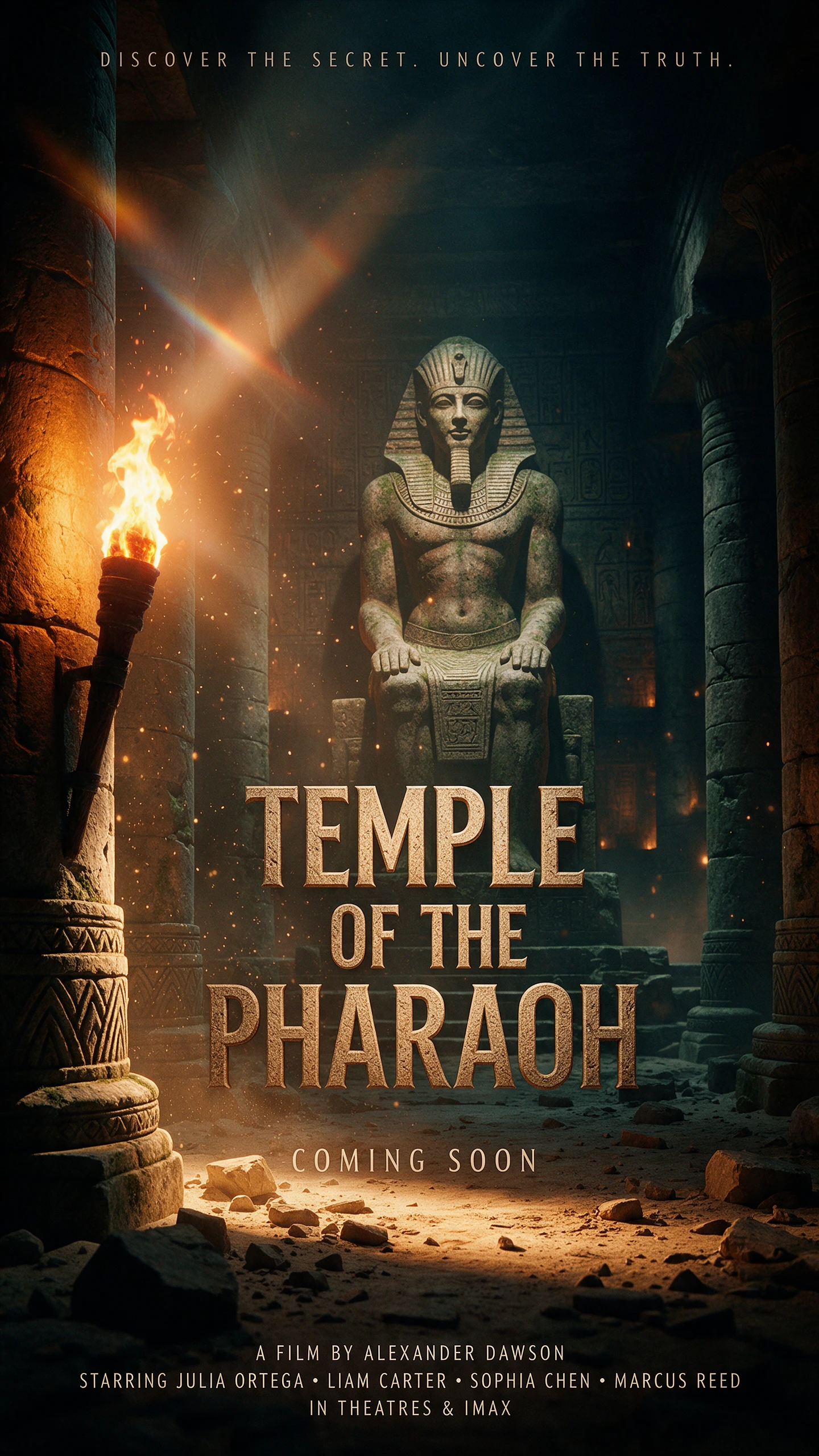
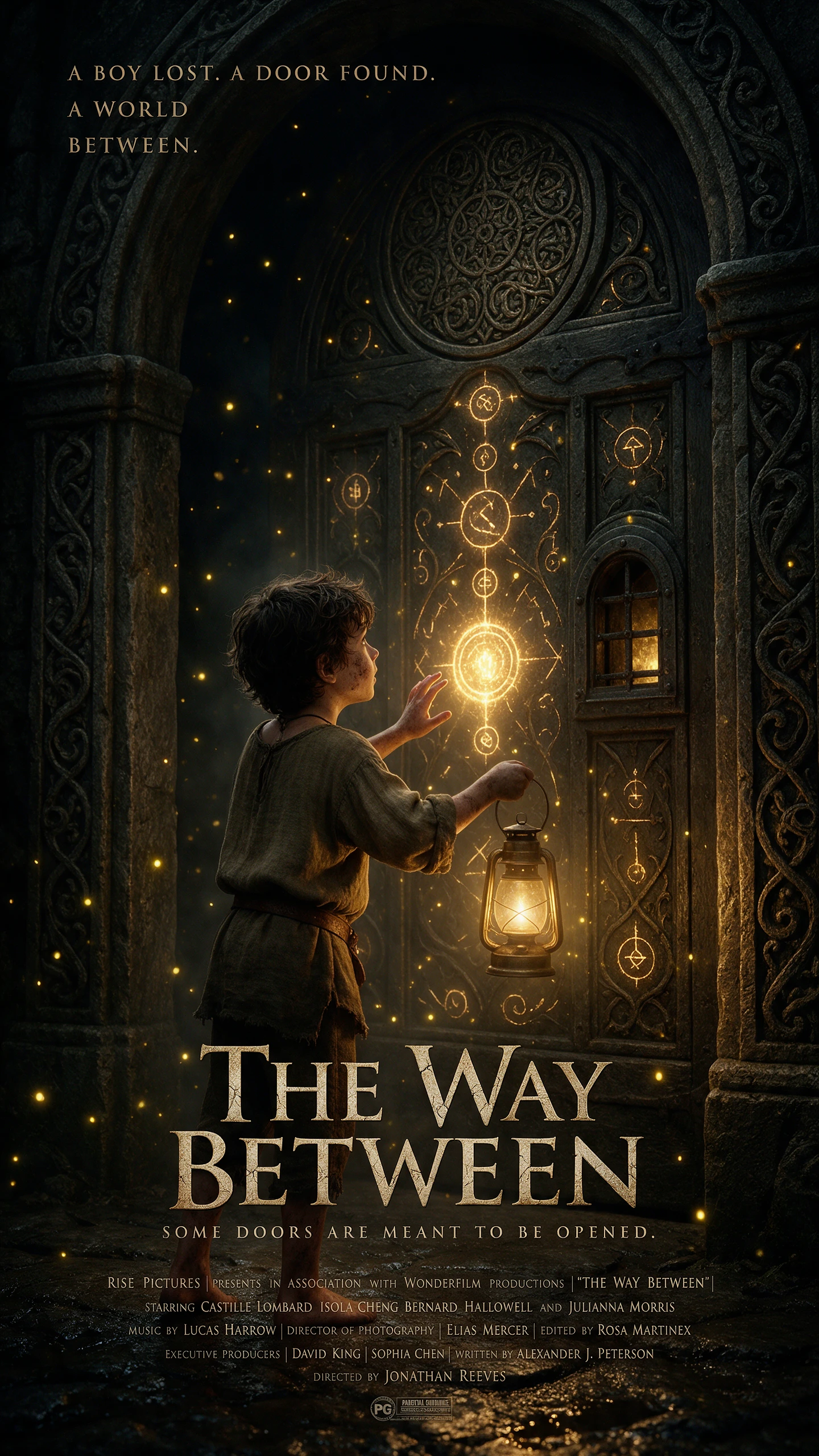
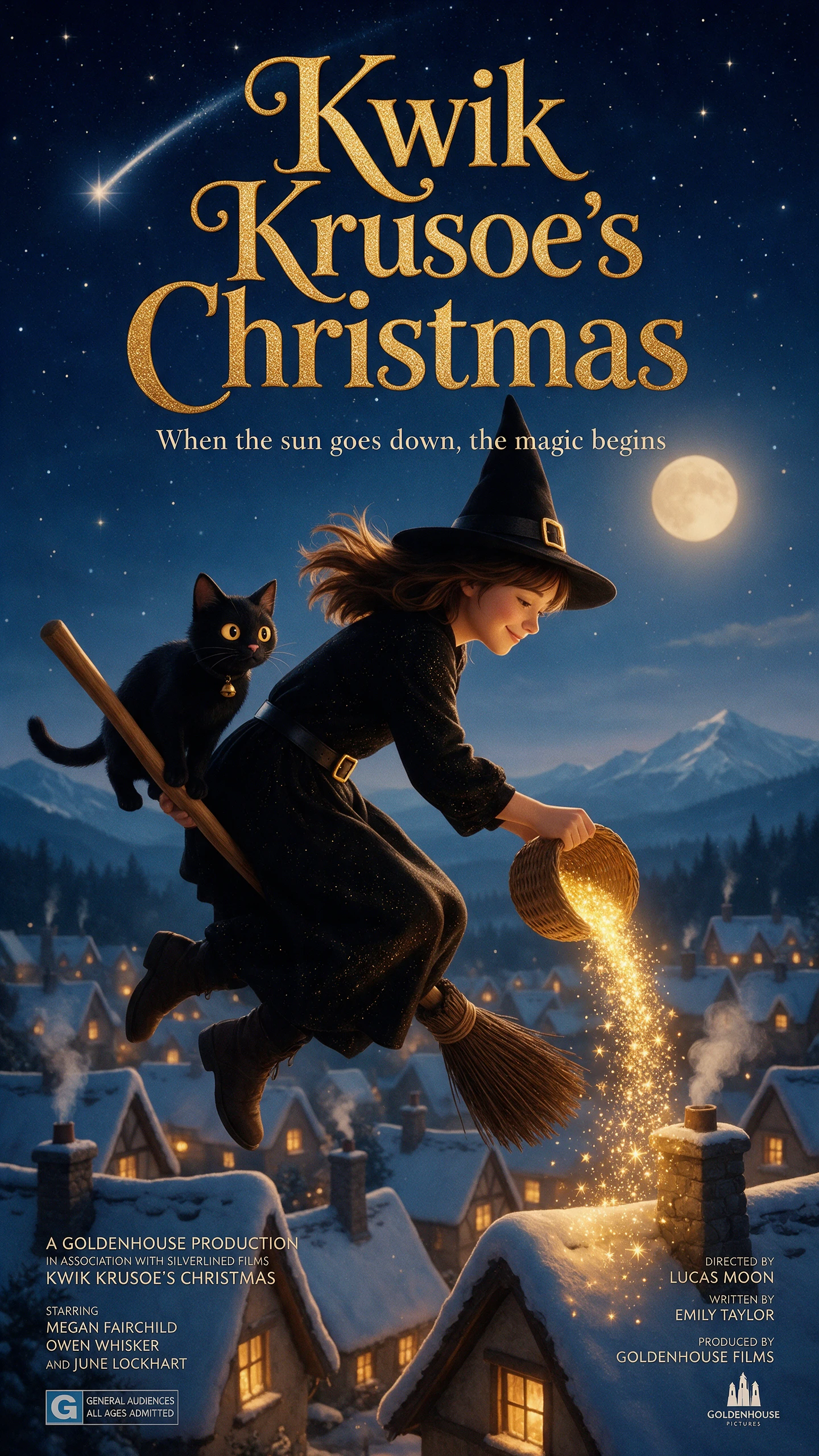

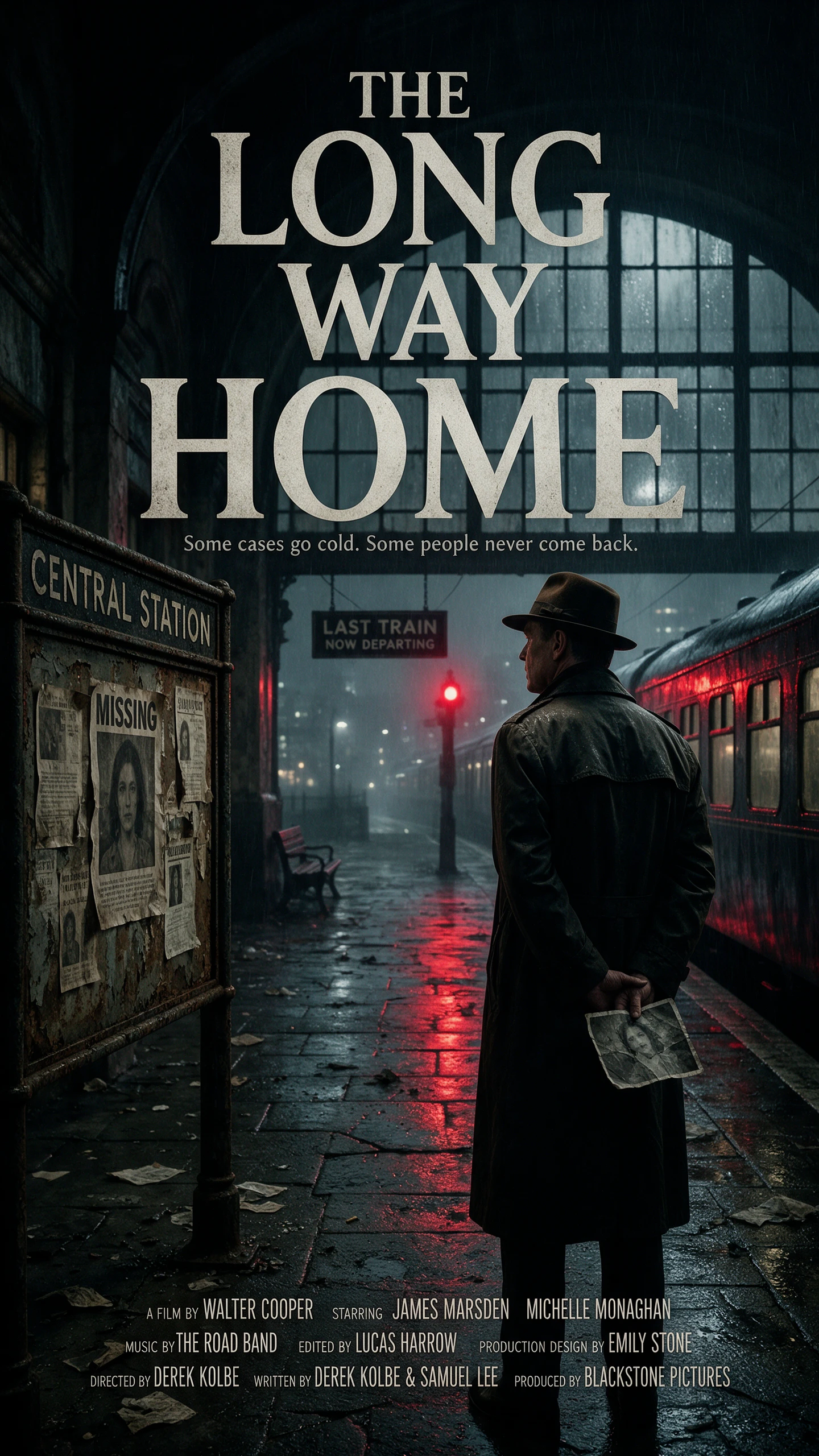
Lege die Momente fest, die genau sitzen müssen. Mit dem FLUX KI-Videogenerator steuern dein Text oder deine Keyframes die Handlung, während FLUX 3 Bewegung, Timing und Ton übernimmt.

Verwandle Standbilder in Wegpunkte für die Bewegung. FLUX 3 akzeptiert im Bild-zu-Video-Modus 1 bis 10 Keyframe-Bilder. Ein Bild kann den Clip eröffnen, zwei können Anfang und Ende festlegen, und weitere Frames steuern die Momente dazwischen, während das Modell die Bewegung, den Kamerafluss und die Übergänge darum herum erzeugt.
Ein Clip kann die Szene wechseln, ohne dass du jede Einstellung einzeln generieren musst. FLUX 3 unterstützt mehrere Szenen in einer Generierung und hält die Einstellungen über Schnitte und Kamerawinkel hinweg verbunden. Jede Anfrage kann bis zu 20 Sekunden dauern, während die Video-Fortsetzung das Material um 5 bis 15 Sekunden verlängern kann.
Der Ton entsteht zusammen mit den Bildern, statt einen weiteren Produktionsschritt zu erfordern. FLUX 3 erzeugt synchronisierte Sprache mit Lippensynchronisation, Soundeffekte und Atmosphäre parallel zu den Frames. Audio ist standardmäßig aktiviert, und BFL zufolge wird mehrsprachige Sprache unterstützt, wann immer deine Szene gesprochenen Dialog erfordert.
Du hast bereits Material, das eine gezielte Änderung braucht? Mit FLUX Video Edit kannst du per Prompt Elemente hinzufügen, entfernen oder ersetzen, die Umgebung ändern, das Material neu gestalten oder Text und Dialog anpassen. Es akzeptiert Ausgangsvideos von bis zu 15 Sekunden und liefert bearbeitete Clips mit bis zu 720p Auflösung zur Prüfung zurück.
Teste die Bewegung, bevor du mehr in das finale Rendering investierst. Der FLUX AI Video Generator bietet Design-Teams einen schnelleren Weg, Ideen zu vergleichen, Kosten zu kontrollieren und jeden Clip zu verfeinern.
Der Entwurfsmodus bietet Teams einen günstigeren Ort, um Bewegungen zu testen, bevor sie sich für das finale Rendering entscheiden. BFL berechnet FLUX 3 Draft mit 0,06 $ pro Sekunde, verglichen mit 0,17 $ pro Sekunde für die standardmäßige HD-Generierung. So lassen sich frühe Versionen leichter vergleichen, wenn Timing oder Kamerabewegung noch überarbeitet werden müssen.
FLUX AI kostenlos testen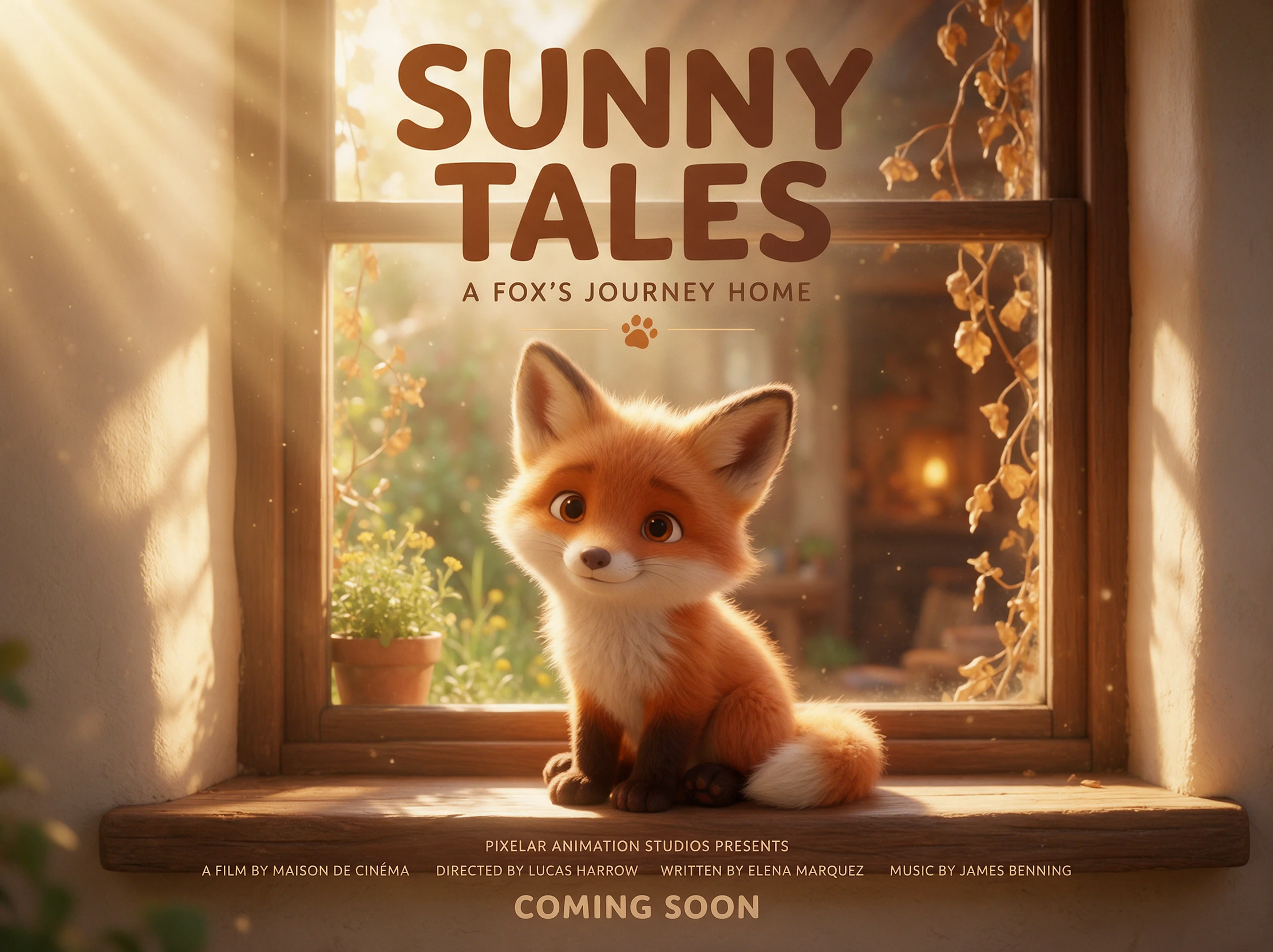
Nicht jedes Projekt braucht denselben cineastischen Feinschliff. BFL präsentiert FLUX 3 als flexibles Modell für Stile und Formate – von Anime und Dokumentaraufnahmen bis hin zu Erklärvideos und Musikauftritten. Diese Bandbreite gibt Teams den Spielraum, verschiedene visuelle Richtungen zu testen, ohne für jedes Konzept das Modell zu wechseln.
FLUX AI kostenlos testen
Wenn es auf die Geschwindigkeit der Überprüfung ankommt, ist FLUX 3 Max die schnellere Option innerhalb der FLUX 3-Familie. BFL hebt die schnelle Videogenerierung für Teams hervor, die Takes zügig testen und vergleichen müssen. Die kürzere Wartezeit zwischen den Versionen kann den Unterschied machen, wenn mehrere Personen dieselbe Aufnahme in einer Sitzung prüfen müssen.
FLUX AI kostenlos testen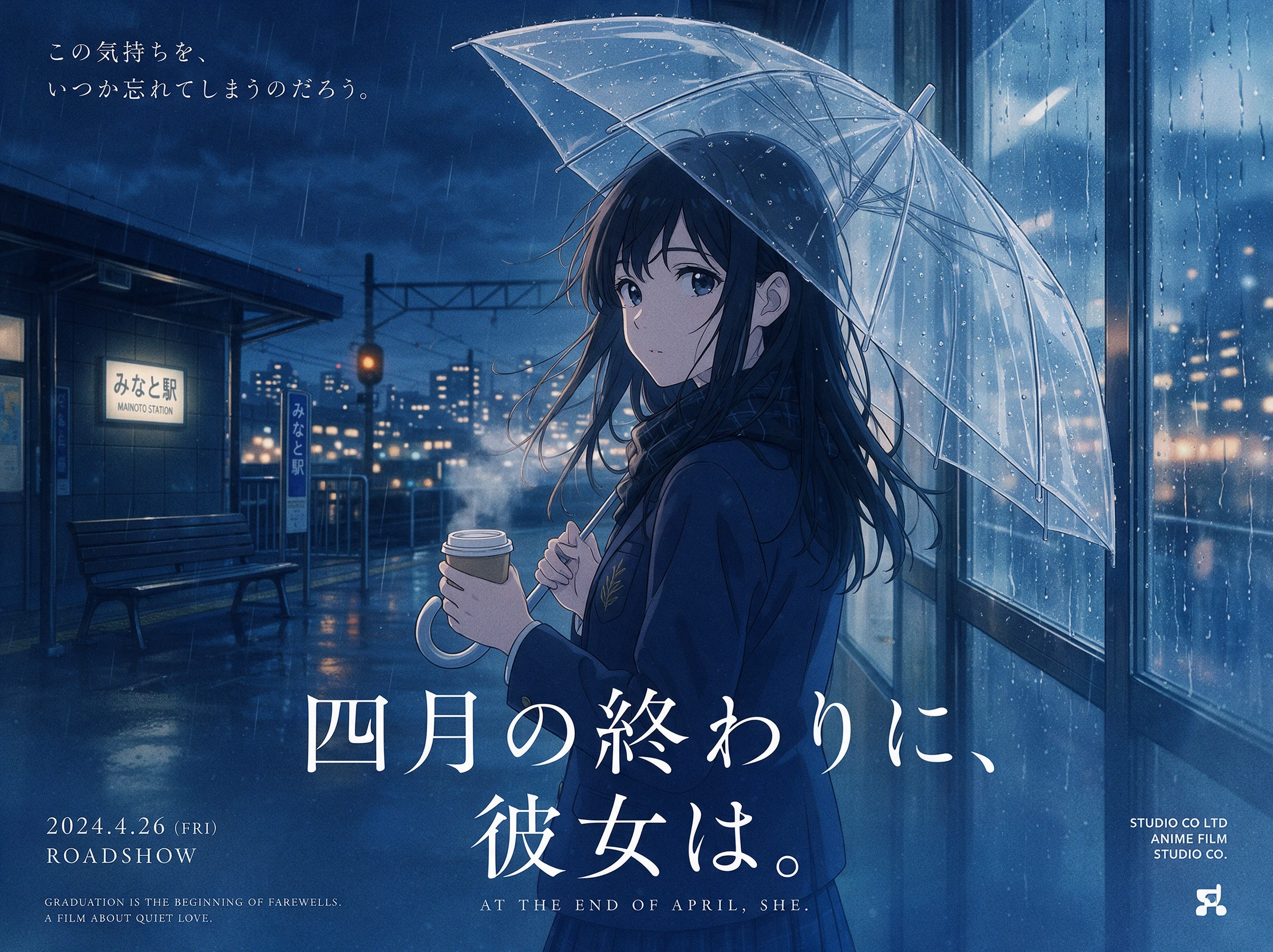
Finde das Modell, das zu deiner Arbeitsweise passt. Der FLUX AI Video Generator bringt neben seinen Konkurrenten seine eigene Mischung aus Cliplänge, Keyframe-Steuerung, Zugang und Ausgabe mit.
| Plattform | Videomodelle | Videolänge | Referenzsteuerung | Am besten für |
|---|---|---|---|---|
| FLUX 3 Video | 1 Modellfamilie | Bis zu 20 Sekunden | Bis zu 10 Keyframes | Cineastische Videos und präzise Szenenkontrolle |
| MagicLight AI | 20 Videomodelle | Stories bis zu 50 Minuten | Gespeicherte Charakterprofile | Langformatiges Storytelling und animierte Videos |
| Kling 4.0 | 1 Modellfamilie | Bis zu 30 Sekunden | Bis zu 10 Keyframes und 15 Referenzen | Kinoreife Videos und längere Einstellungen |
| Seedance 2.5 | 1 Modellfamilie | Bis zu 30 Sekunden, erweiterbar | Referenzvideos und Green-Screen-Bearbeitung | Referenzbasierte Videoerstellung |
| LTX-2.5 | 1 Modellfamilie | Bis zu 20 Sekunden | Elemente und Retake-Tools | KI-Videoproduktion und lokale Workflows |
Füge deine Standbilder zusammen und lege fest, wo jeder Schlüsselmoment platziert werden soll. Folge 4 einfachen Schritten, um den FLUX AI Video Generator vom Setup bis zum fertigen Clip zu führen.
Melde dich bei BFL an und nutze den Playground für einen visuellen Workflow, oder arbeite über die API, um FLUX 3 Video Anfragen direkt aus deiner eigenen App, deinem Service oder deiner Produktionsumgebung zu senden.
Beschreibe die Aktion, die Kamerabewegung und den Dialog klar. Für Image-to-Video fügst du 1 bis 10 Keyframes hinzu, um Momente zu verankern und die Bewegung zwischen den Frames fließend zu steuern.
Lege eine Cliplänge von 5 bis 20 Sekunden fest und wähle dann Auto oder eines von sieben Seitenverhältnissen. Generiere in HD oder FHD, während der Draft-Modus dir eine einfachere Möglichkeit bietet, deine Bewegung zuerst zu testen.
Überprüfe deinen Clip und nutze FLUX Video Edit, wenn vorhandenes Material Änderungen benötigt. Wenn die Sequenz mehr Zeit braucht, kann Video Continuation den Clip um weitere 5 bis 15 Sekunden verlängern.
CEO, Nous Research
FLUX 3 bringt ein neues Medium für Unterhaltung und Storytelling in die Hände unserer Nutzer und reagiert hervorragend auf die Regieanweisungen eines Agenten.
COO & Mitgründer, Picsart
Dank Bewegung und Audio in einem einzigen Modell können wir jeden Clip als vollständige Einstellung behandeln, während FLUX uns zusätzlich dabei hilft, die übergeordnete Geschichte, das Tempo und das Timing über die gesamte Produktionspipeline hinweg zu steuern.
Chief AI Officer, Burda Media
Wir können unsere IPs in hochwertigen, markenkonformen Videos zum Leben erwecken, ohne den üblichen Zeit- und Kostenaufwand traditioneller Produktionen – und FLUX 3 Video unterstützt den kreativen Prozess dabei noch besser.
CPO, Magnific
Die meisten Videomodelle sind für den Film konzipiert. FLUX 3 geht darüber hinaus und deckt auch die Bereiche ab, mit denen unsere Nutzer tagtäglich arbeiten: Produkt, Marke und Motion Design.
Nicht direkt. Der FLUX KI-Videogenerator läuft über Pay-as-you-go-Credits von Black Forest Labs, ohne Abonnement oder kostenlose Stufe. Ein 5-Sekunden-HD-Clip kostet 85 Cent.
Black Forest Labs, das Labor hinter den FLUX-Bildmodellen, betreibt die offizielle Website bfl.ai. Seiten, die für den Namen FLUX ranken, bewerben manchmal andere Tools – prüfe daher die Domain.
Jede Text- oder Bildgenerierung dauert 5 bis 20 Sekunden. Das Fortsetzen eines Clips fügt jeweils 5 bis 15 Sekunden hinzu, und mehrere Clips lassen sich zu einer längeren Sequenz aneinanderreihen.
Ja. Die Ausgabe reicht von HD mit 1280 × 704 Pixeln bis zu 4K mit 3840 × 2176 im 16:9-Format. Eine Sekunde in 4K kostet 80 Cent, eine Sekunde in Full HD 29 Cent.
In den eigenen Tests von BFL belegt FLUX 3 den ersten Platz bei Text-to-Video mit einem Elo-Score von 1.135. Es liegt vor Gemini Omni Flash, MiniMax H3 und Seedance 2.0 – allerdings hat BFL diese Tests selbst durchgeführt.
Ja. FLUX erzeugt standardmäßig Audio, aber du kannst es für einen stummen Clip deaktivieren. Das ist praktisch, wenn du später eigene Musik, Voice-over oder Sounddesign hinzufügen möchtest.



Deine Keyframes geben die Richtung vor, während FLUX Bewegung und Ton übernimmt. Mit dem FLUX AI Video Generator werden aus wenigen geplanten Momenten ein zusammenhängender Clip.