




Hero background

LTX Studio KI-Videogenerator

Beginnen Sie mit einem Drehbuch, nicht mit einer Schnittsoftware. LTX Studio zerlegt Ihre Geschichte in Szenen und Einstellungen, verwaltet wiederkehrende Charaktere, bereitet ein Pitch-Deck vor und generiert das Filmmaterial mit Ton.

LTX Studio kostenlos testen
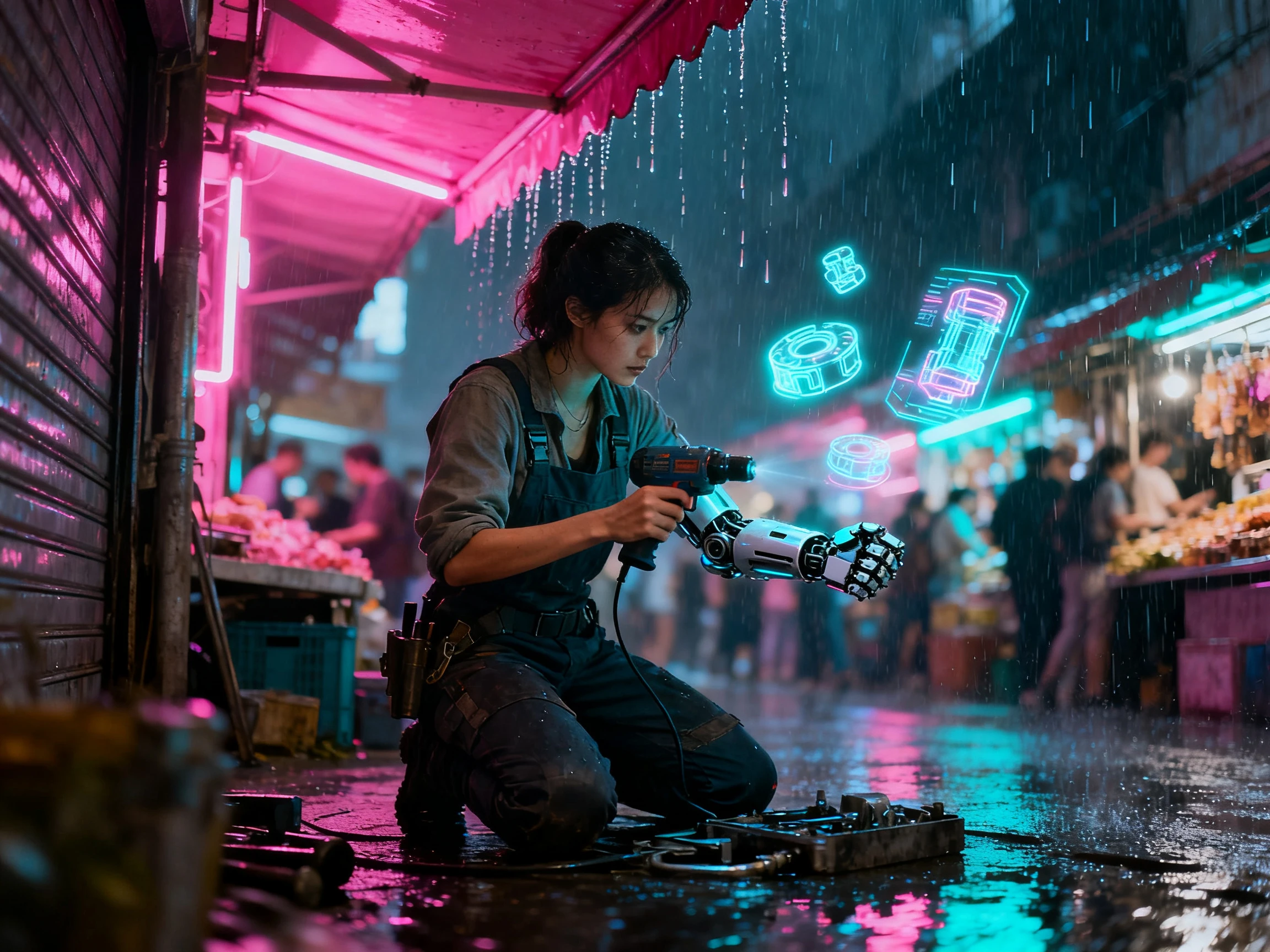
Beispielvideo 1 von LTX Studio KI
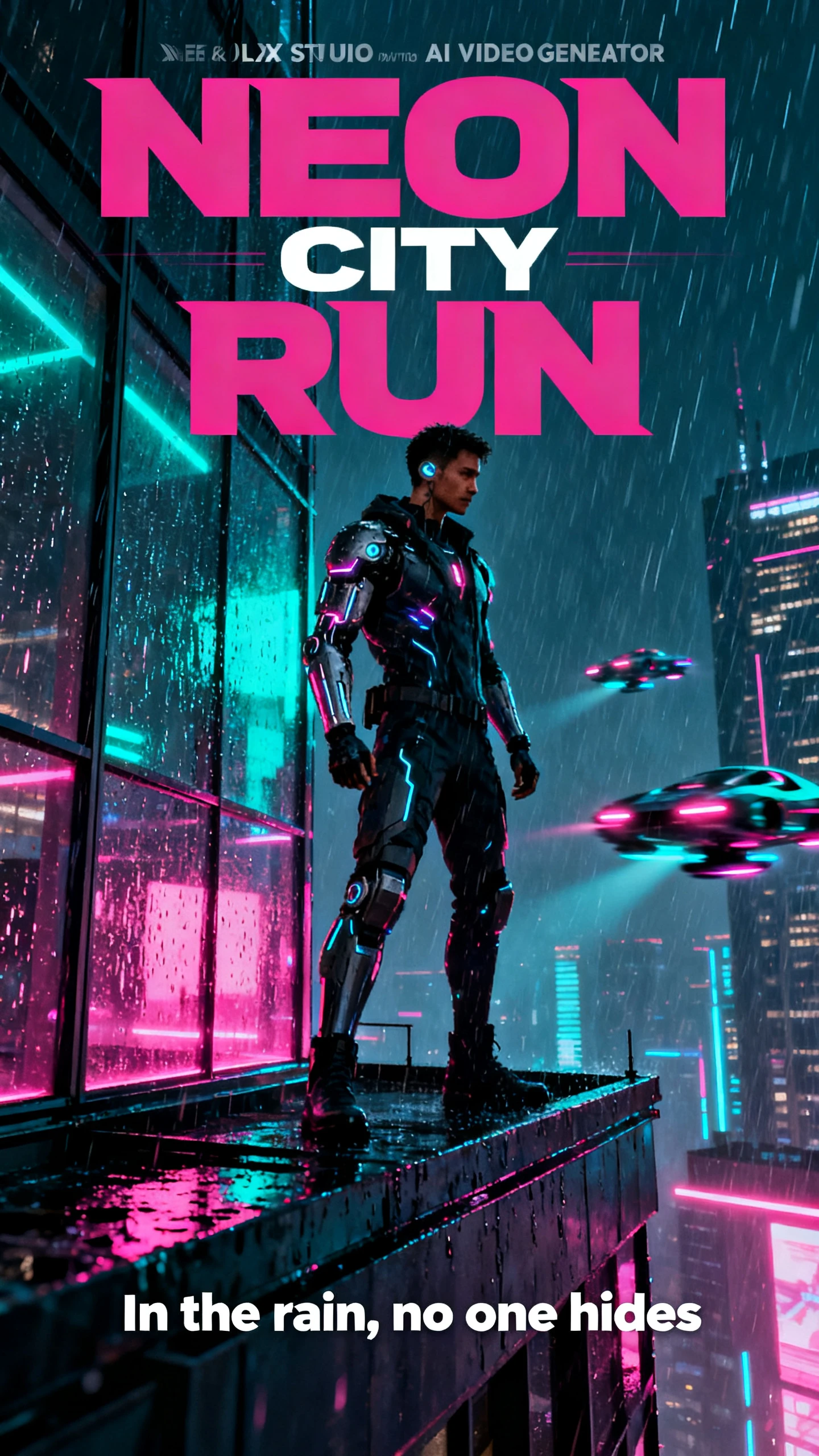
Beispielvideo 2 von LTX Studio KI
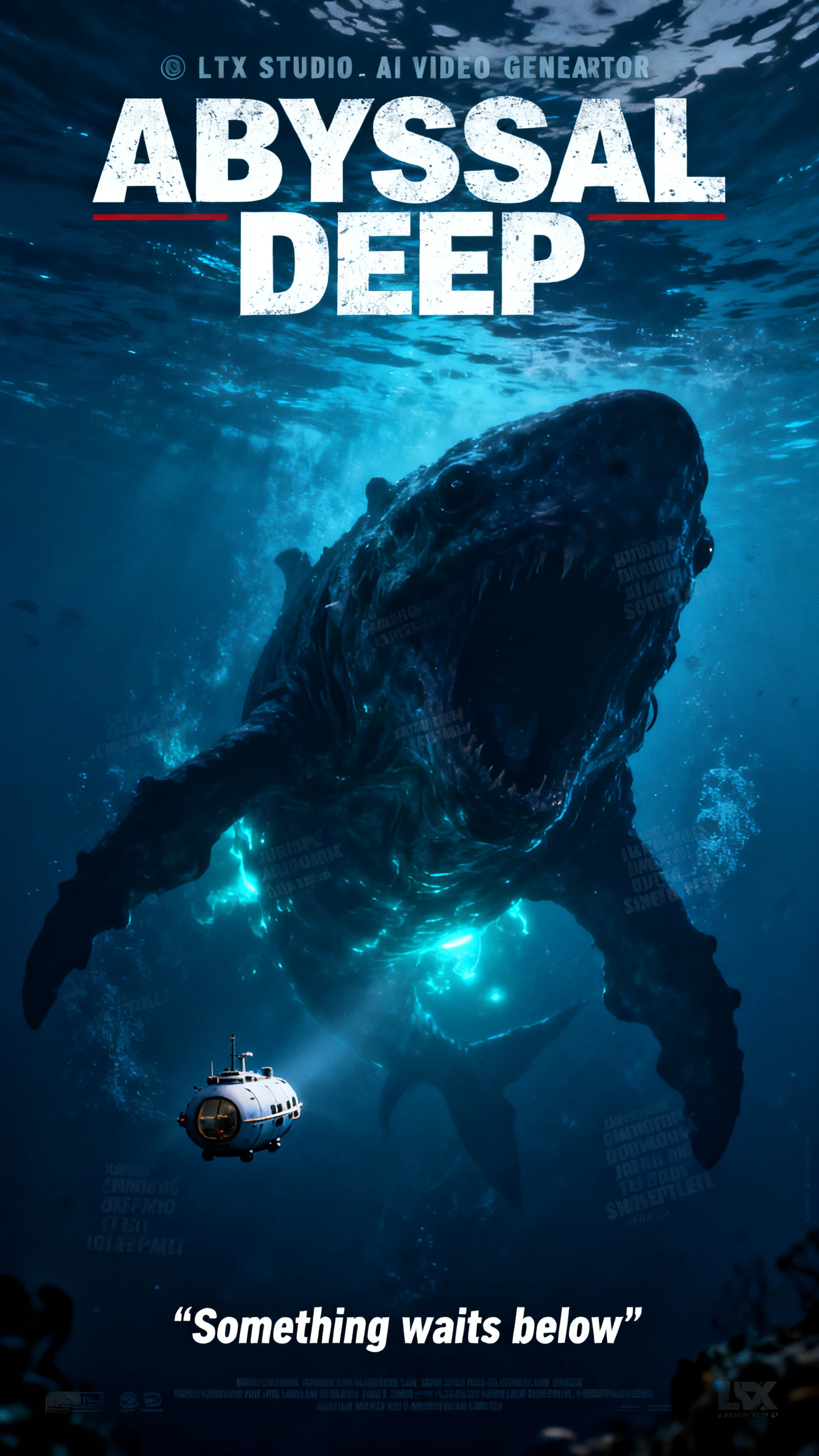
Beispielvideo 3 von LTX Studio KI
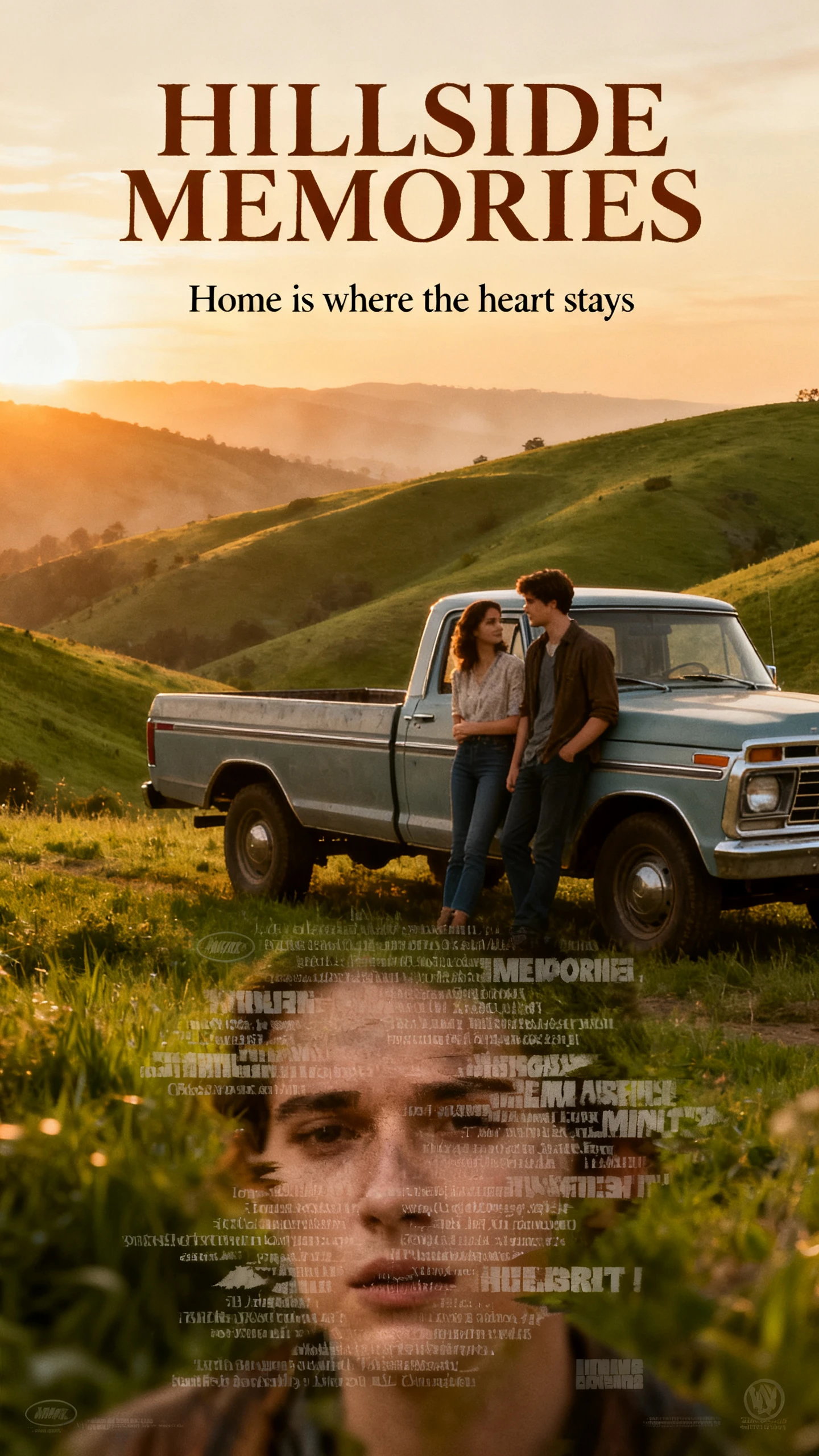
Beispielvideo 4 von LTX Studio KI
Beispielvideo 5 von LTX Studio KI
Beispielvideo 6 von LTX Studio KI
Beispielvideo 7 von LTX Studio KI
Beispielvideo 8 von LTX Studio KI
Beispielvideo 1 von LTX Studio KI
Beispielvideo 2 von LTX Studio KI
Beispielvideo 3 von LTX Studio KI
Beispielvideo 4 von LTX Studio KI
Beispielvideo 5 von LTX Studio KI
Beispielvideo 6 von LTX Studio KI
Beispielvideo 7 von LTX Studio KI
Beispielvideo 8 von LTX Studio KI
Beispielvideo 1 von LTX Studio KI
Beispielvideo 2 von LTX Studio KI
Beispielvideo 3 von LTX Studio KI
Beispielvideo 4 von LTX Studio KI
Beispielvideo 5 von LTX Studio KI
Beispielvideo 6 von LTX Studio KI
Beispielvideo 7 von LTX Studio KI
Beispielvideo 8 von LTX Studio KI

Entdecken Sie die Funktionen des LTX Studio KI-Videogenerators

Eine Filmidee braucht oft mehr als nur ein Drehbuch, um zu erklären, wie sie aussehen soll. Der LTX Studio KI-Videogenerator vereint visuelle Entwicklung, Sequenzierung und Präsentationstools in einem Arbeitsbereich.


LTX Studio kostenlos testen
Übersicht der LTX Studio Funktionen

Zerlegen Sie ein Drehbuch in Einstellungen

Laden Sie ein Drehbuch hoch – sei es eine detaillierte Erzählung oder ein kurzer Promo-Text – und LTX Studio organisiert es in Szenen und Einstellungen. Charaktere, Objekte und Schauplätze werden automatisch als wiederverwendbare Elemente extrahiert. Überprüfen Sie die Einstellungsanalyse, passen Sie Kamerawinkel und visuelle Ausrichtung an und generieren Sie dann.

Wiederverwenden Sie Charaktere als Elemente

Elemente halten Ihre Charaktere, Objekte, Schauplätze und andere kreative Assets für das gesamte Projekt in einer gemeinsamen Bibliothek. Markieren Sie sie in jeder Einstellung, und dasselbe Gesicht, Requisit oder Set zieht sich durch jede Szene ohne manuelle Nachverfolgung. Laden Sie ein Markenreferenzbild hoch, und sein Look kann im gesamten Projekt angewendet werden.

Generieren Sie 4K-Aufnahmen mit synchronisiertem Audio

LTX-2.5 ist das native Modell von Lightricks. Es generiert 4K-Video mit bis zu 50 Bildern pro Sekunde und synchronisiertem Stereo-Audio in einem Durchgang. Clips sind bis zu 20 Sekunden pro Generierung lang, abhängig von der Auflösung. Standard- und Pro-Pläne fügen Modelle wie Kling, Seedance und Veo 3.1 für Aufnahmen hinzu, die einen anderen Look benötigen.

Wiederholen Sie jeden Moment, ohne von vorne beginnen zu müssen

Mit "Retake" können Sie ein beliebiges 2- bis 16-Sekunden-Segment eines Videos auswählen und nur diesen Moment neu generieren. Das umgebende Filmmaterial bleibt unberührt, sodass ein schlechter Moment Sie nie eine gute Aufnahme kostet. Kamerapresets fügen Dolly-, Kran-, Schwenk-, Neige- und Handheld-Bewegungen hinzu, und Audio-zu-Video formt die Bewegung um einen Voiceover oder Song herum.

Warum Creator verwendenLTX Studio KI-Videogenerator

Eine Idee wird leichter genehmigt, wenn man sehen kann, wie sie auf der Leinwand wirken könnte. Der LTX Studio KI-Videogenerator bietet Vorteile, die perfekt in die Workflows von Agenturen und Filmproduktionen passen.

Pitch Decks direkt aus dem Storyboard

Mit einem Abonnementplan wird ein Projekt zu einem Pitch Deck mit Synopsis, Farbpaletten und Charakterprofilen. Laden Sie es als verfeinertes PDF herunter oder exportieren Sie alle generierten Assets als ZIP für Kundenbesprechungen. Entscheidungsträger sehen das tatsächliche Aussehen des Films, bevor das Budget genehmigt wird.

LTX Studio kostenlos testen
LTX Studio Pitch Deck und Storyboard

Einstellungen verfeinern, ohne die gesamte Sequenz neu zu erstellen

LTX Studio hält einzelne Einstellungen innerhalb derselben Projekt-Timeline bearbeitbar. Creator können Szenen anpassen, problematische Momente neu generieren und genehmigte Einstellungen neu anordnen, ohne das Storyboard von Grund auf neu zu bauen. Das erleichtert Überarbeitungen, wenn sich Timing, visuelle Ausrichtung oder Kundenfeedback während der Produktion ändern.

LTX Studio kostenlos testen
Einstellungen in der LTX Studio-Timeline bearbeiten

Wiederkehrende Produktionsschritte in Flows umwandeln

Die Flows von LTX Studio verbinden Prompts, Bilder, Videos, Audio und Upscaling zu einer wiederverwendbaren Pipeline. Führen Sie die gesamte Sequenz auf einmal aus, verarbeiten Sie mehrere Prompts oder Referenzen im Batch und ändern Sie einen Schritt, ohne unveränderte Knoten neu auszuführen. Verfügbar in allen Plänen, was wiederkehrende Kampagnenvariationen leichter handhabbar macht, ohne den Prozess jedes Mal neu aufbauen zu müssen.

LTX Studio kostenlos testen
Wiederverwendbare Produktions-Flows in LTX Studio

Vergleichen Sie den LTX Studio KI-Videogenerator Mit anderen KI-Tools

Erstellen Sie dieselbe Szene in jedem Tool, bevor Sie sich entscheiden. Der LTX Studio KI-Videogenerator wird hinsichtlich Planungsoutput, Konsistenz und Modellzugriff verglichen.

PlattformPlanungsoutputKonsistenzmethodeModellzugriffNutzer
LTX StudioStoryboards, Animatics und PDF-Pitch-DecksElemente für Charaktere, Objekte und SchauplätzeLTX-2.5 plus Veo 3.1, Kling und SeedanceAgenturen und Filmteams
Magiclight AINano-Storyboard mit Szenen-bearbeitungGespeicherte Charakterprofile mit 1.000 Zeichen14 Story-Modelle + 20 Video-EnginesStoryteller für Long-Form-Content
Google FlowScene Planner für die Sequenzierung von ShotsBis zu 3 Referenzbilder pro ShotVeo 3.1 mit nativer Audio-UnterstützungRegisseure für die Sequenzierung von KI-Shots
FLORANode-Workflows und MoodboardsCharacter-Lock-Technik50+ Modelle in einem TarifDesignorientierte Kreativteams
KlingIndividuelle Multi-Shot-PlanungElemente aus 2 bis 4 Bildern oder einem VideoKling 3.0 FamilieKreative für die Regie von Multi-Shot-Clips

So nutzen Sie den LTX Studio AI Video Generator

Beginnen Sie mit der Geschichte, die Sie bereits auf der Seite haben. Der LTX Studio AI Video Generator führt sie durch 4 Schritte, die visuelle Planung, Storyboard-Entwicklung, Shot-Generierung und finale Präsentation abdecken.

1.

Laden Sie Ihr Skript hoch

Eröffnen Sie ein kostenloses Konto auf ltx.io/studio, starten Sie ein Projekt und laden Sie Ihr Skript als Klartext hoch. Wählen Sie ein Bildmodell wie FLUX oder Nano Banana und stellen Sie das Seitenverhältnis ein.

2.

Shots und Elemente überprüfen

Überprüfen Sie die Szenen- und Shot-Aufschlüsselung und verfeinern Sie dann die von LTX Studio extrahierten Elemente für Charaktere, Objekte und Orte. Passen Sie Kamerawinkel an, bevor Sie mit der Generierung beginnen.

3.

Shots generieren und wiederholen

Generieren Sie jeden Shot mit LTX-2.5 oder einem anderen Modell und fügen Sie dabei Musik und Soundeffekte hinzu. Nutzen Sie 'Retake' für jedes 2- bis 16-Sekunden-Segment, das einen weiteren Versuch benötigt.

4.

Bearbeiten, Pitchen und Exportieren

Ordnen Sie die Shots auf der Timeline an und exportieren Sie dann ein MP4-Storyboard oder, im Standard-Tarif und höher, ein PDF-Pitch-Deck. Laden Sie das finale Video herunter, sobald jede Szene freigegeben ist.

Was Nutzer über den LTX Studio KI-Video-Generator sagen

Carlos Ortega

Carlos Ortega

Associate Creative Director

LTX Studio hat meine Herangehensweise an Filmproduktion verändert, indem es mehr kreative Möglichkeiten eröffnet und gleichzeitig den gesamten Produktionsprozess deutlich effizienter gestaltet.

Natalie

Natalie

Filmemacherin

LTX Studio lieferte mir ein Storyboard als Ausgangspunkt und ermöglichte es mir dann, einzelne Szenen im Gen Space zu verfeinern, bevor ich die fertigen Aufnahmen zurück in das Projekt überführte.

Natalie

Noah

Content Producer

Elements halfen mir, Charaktere und Schauplätze in meinem Kurzfilm konsistenter zu gestalten, indem ich Referenzen speichern und sie direkt in den Prompts taggen konnte.

Vijay Chauhan

Vijay Chauhan

LTX Studio Reviewer

Wiederverwendbare Elements erleichterten es, einen Charakter, ein Produkt, einen Ort oder einen visuellen Stil über verschiedene Einstellungen hinweg beizubehalten, anstatt jeden Prompt von Grund auf neu zu gestalten.

FAQs zum LTX Studio KI-Video-Generator

Ist der LTX Studio KI-Video-Generator kostenlos?

Ja, mit Einschränkungen. Der kostenlose Plan des LTX Studio KI-Video-Generators bietet 800 einmalige Credits für die persönliche Nutzung, wobei Exporte mit einem Wasserzeichen versehen sind. Bezahlte Pläne beinhalten zusätzliche monatliche Credits.

Ist LTX Studio dasselbe wie LTX-2.5?

Nein, LTX-2.5 ist das Open-Source-Videomodell von Lightricks. LTX Studio ist das webbasierte Abonnementangebot des Unternehmens zur Videoproduktion mit diesem und anderen Modellen wie Kling und Veo.

Kann LTX Studio mit einem nicht-englischen Skript arbeiten?

Ja, die Funktion 'Skript zu Video' akzeptiert Skripte in mehreren Sprachen, obwohl LTX Studio angibt, dass die Ergebnisse auf Englisch ausgegeben werden. Der Upload selbst erfolgt über eine einfache Textdatei.

Kann LTX Studio Videos an Musik oder Dialoge anpassen?

Ja. Die Funktion 'Audio zu Video' nimmt Dialoge, Musik, einen Podcast oder einen Voiceover und passt Timing, Tempo und Bewegung daran an. Dialogszenen erhalten automatische Lippensynchronisation.

Welcher LTX Studio Tarif erlaubt die kommerzielle Nutzung?

Die kommerzielle Nutzung beginnt mit dem Standard-Tarif für 35 US-Dollar pro Monat, der auch das Wasserzeichen entfernt. Die Free- und Lite-Tarife beinhalten nur eine Lizenz für die persönliche Nutzung.

Kann ich LTX-2.5 auf meinem eigenen Computer ausführen?

Ja, LTX Desktop ist eine kostenlose lokale App für das Open-Source-Modell, und die Gewichtungen sind auf GitHub und Hugging Face verfügbar. Organisationen mit einem Jahresumsatz von über 10 Millionen US-Dollar benötigen eine Enterprise-Lizenz.

Erstellen Sie professionelle Videos mit LTX Studio AI

Laden Sie das Skript hoch, das Sie präsentieren möchten, und lassen Sie den LTX Studio AI Video-Generator jede Szene entwerfen. Teilen Sie das Storyboard, bestätigen Sie die Auswahl und generieren Sie dann die finalen Aufnahmen im selben Projekt.