Hero background

Seedream AI Bildgenerator

Verwandle deine Ideen in Bilder mit Seedream AI in MagicLight. Beschreibe die Szene, füge den gewünschten Text hinzu und erstelle Visuals in Sekunden. Keine Designkenntnisse erforderlich.

Seedream AI kostenlos testen
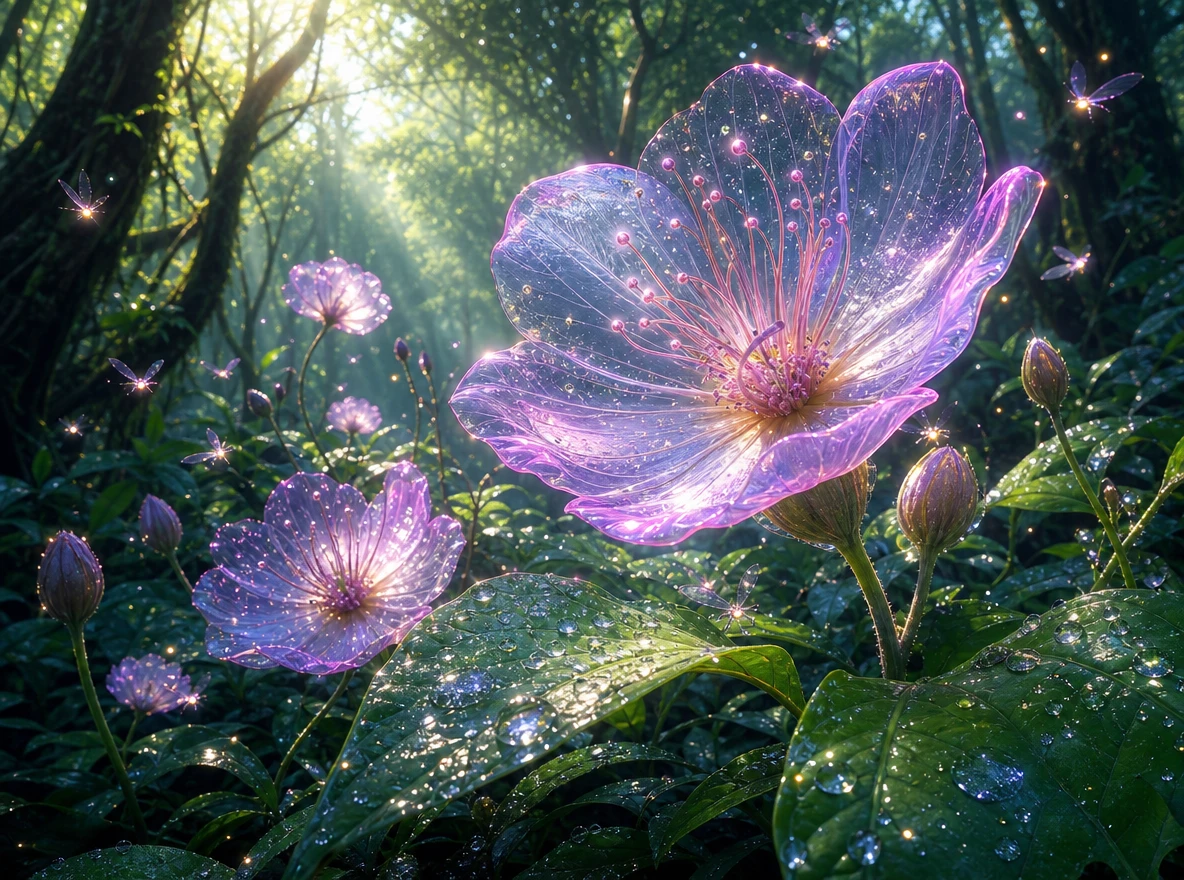
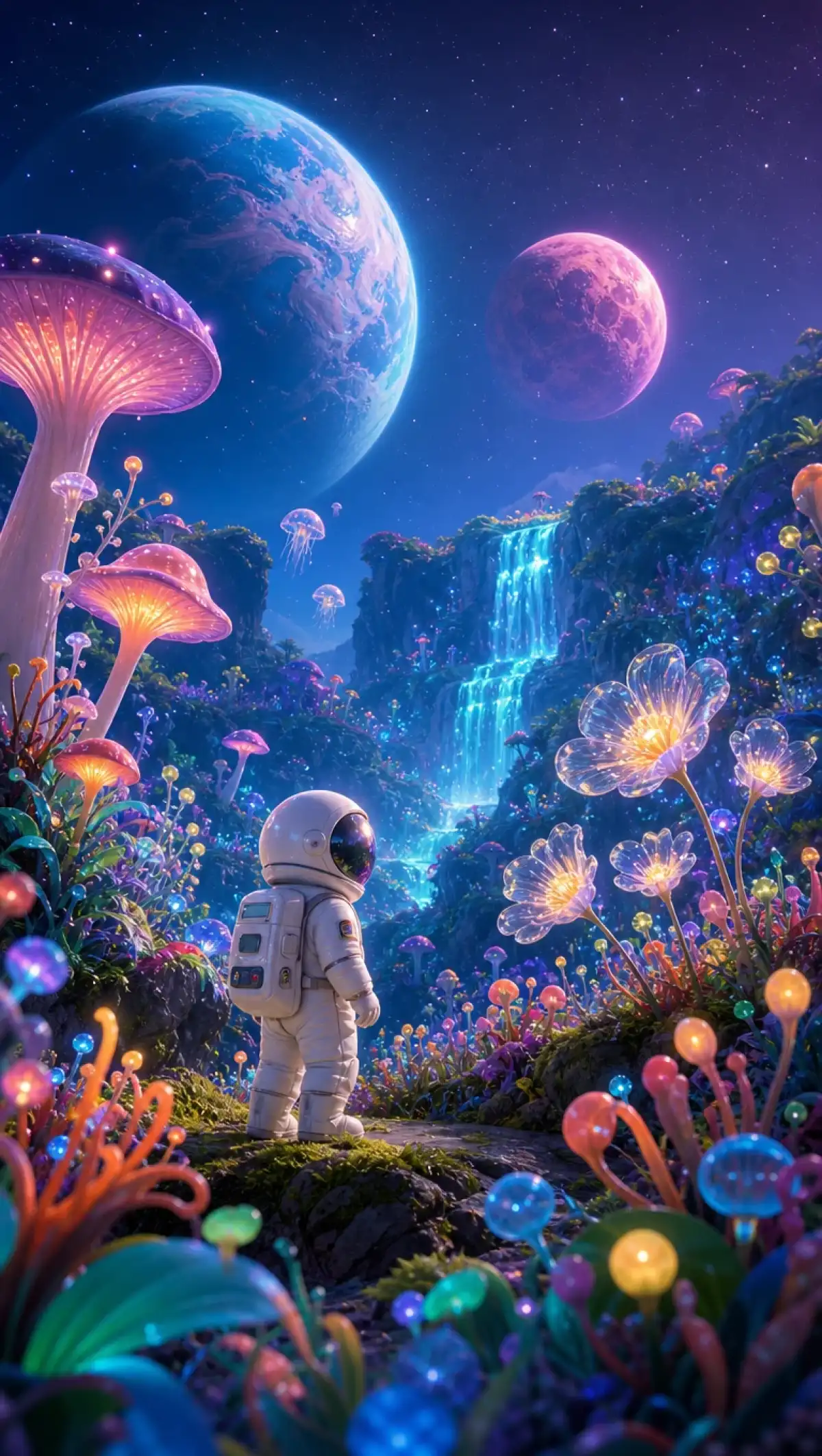
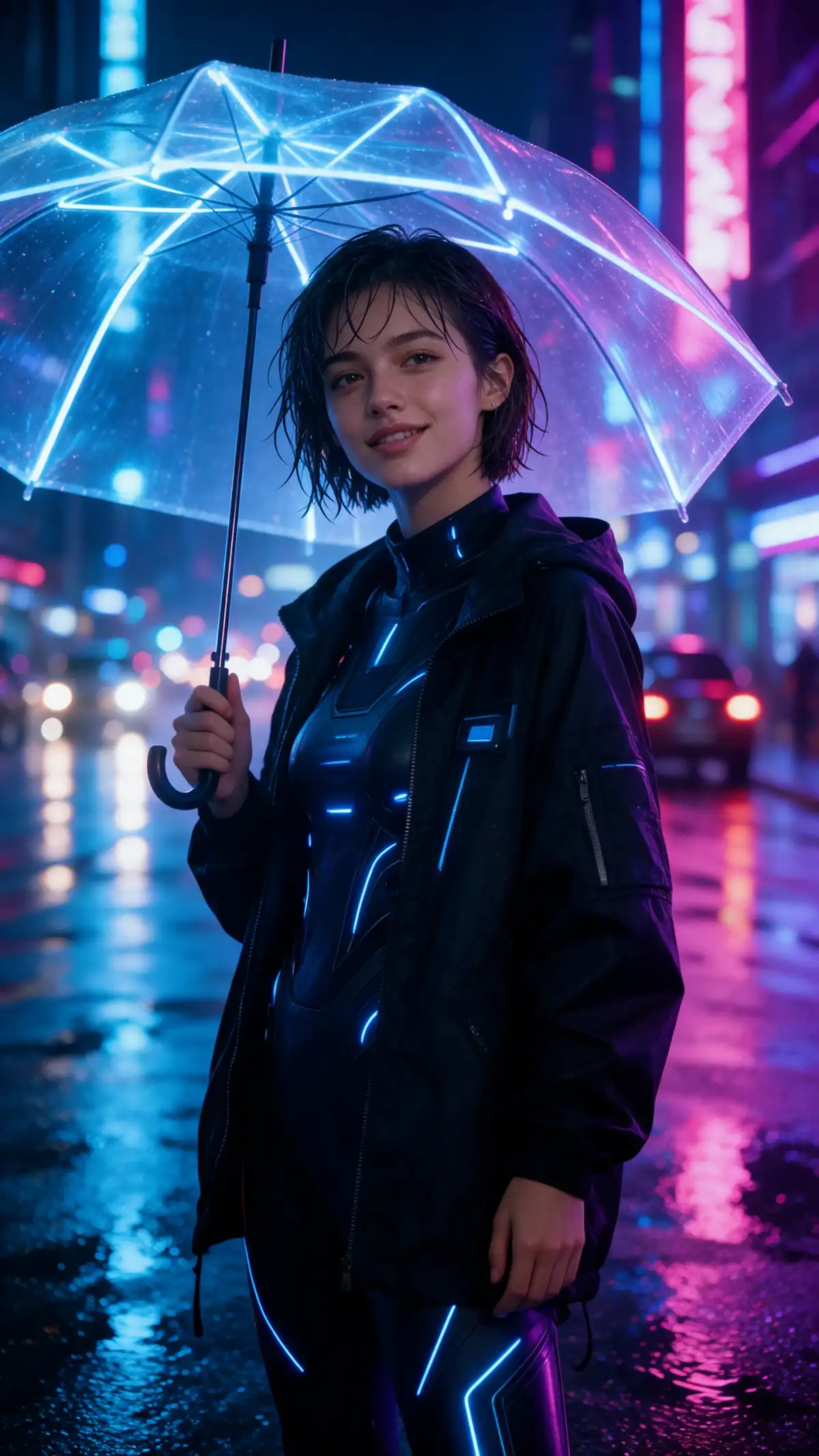
Seedream AI Bildgenerator Beispiel 1
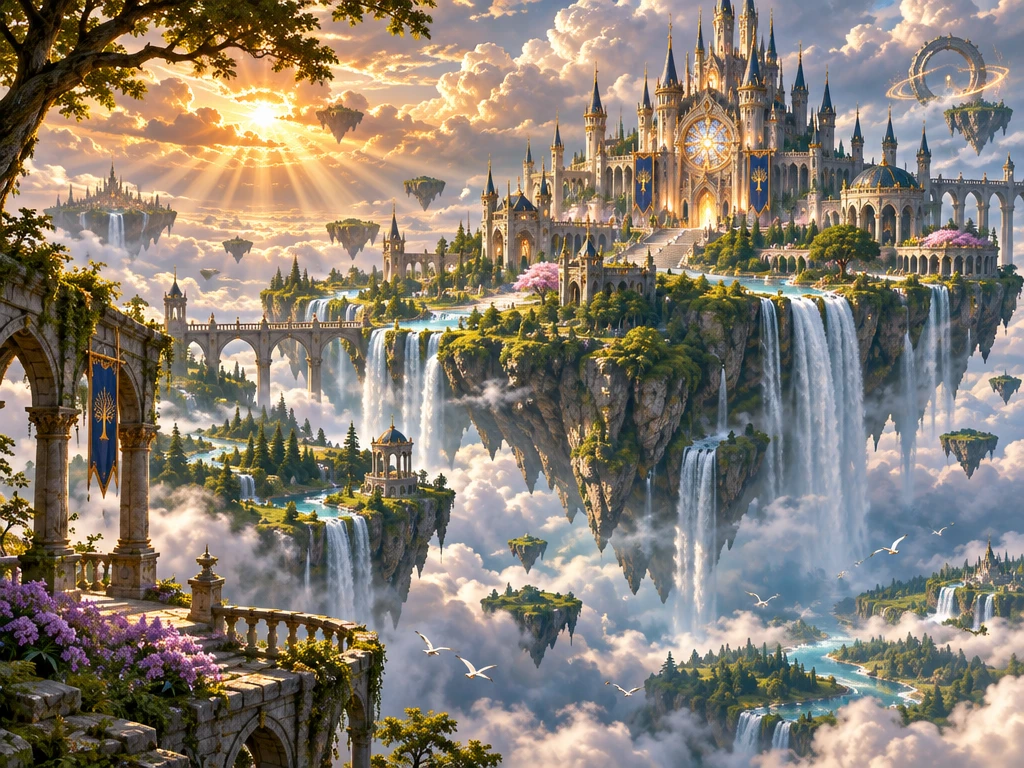
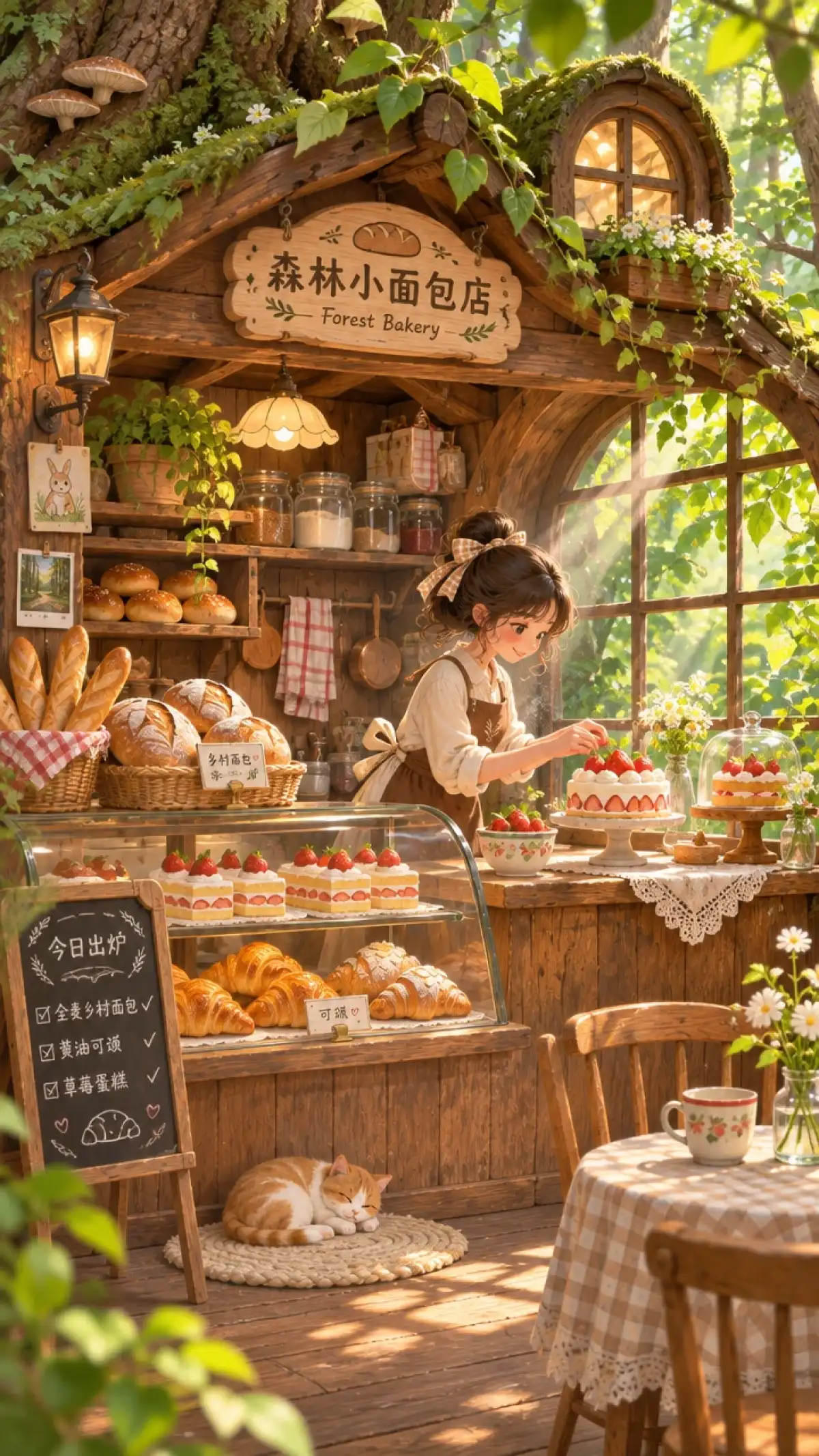
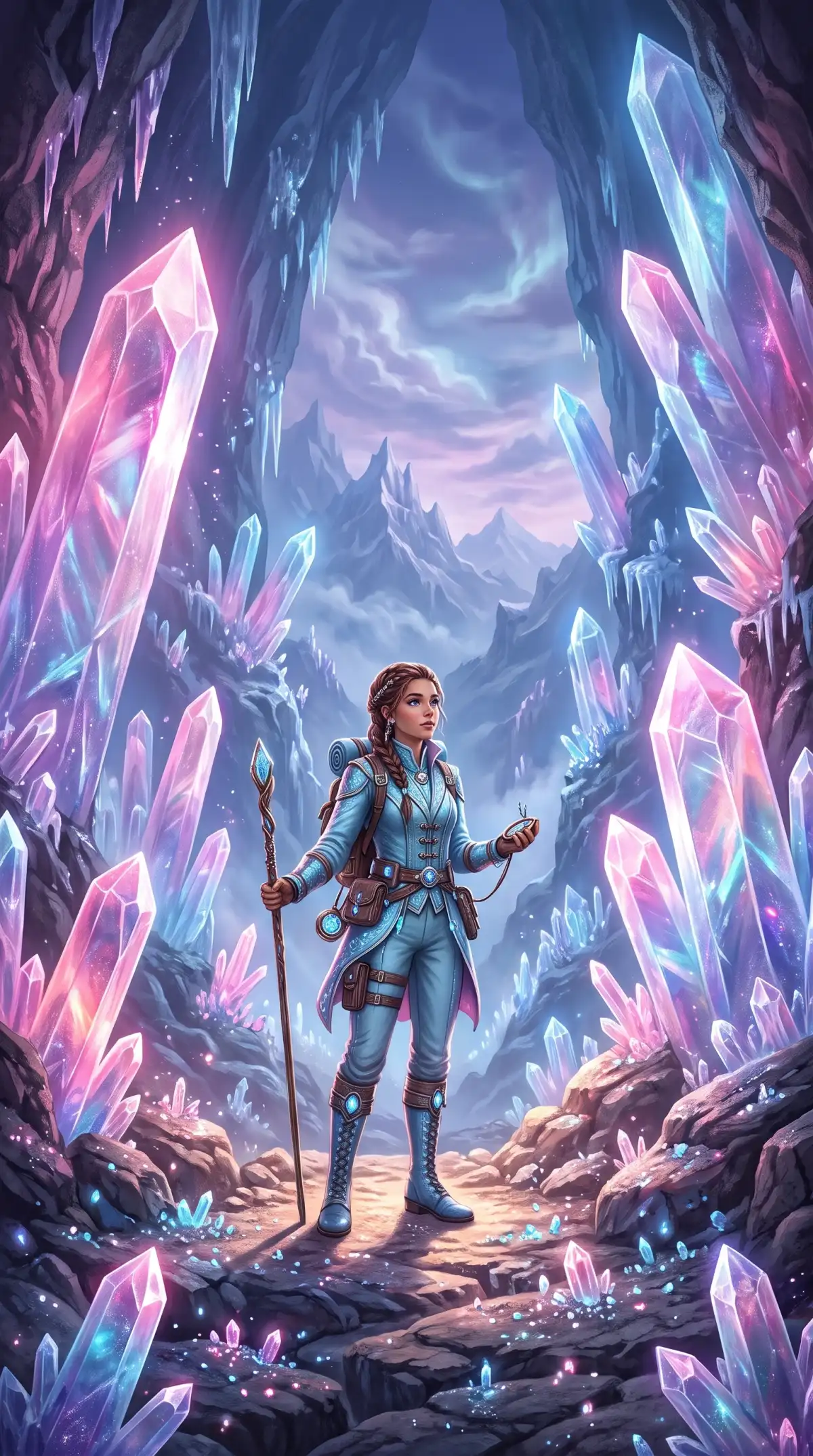
Seedream AI Bildgenerator Beispiel 2
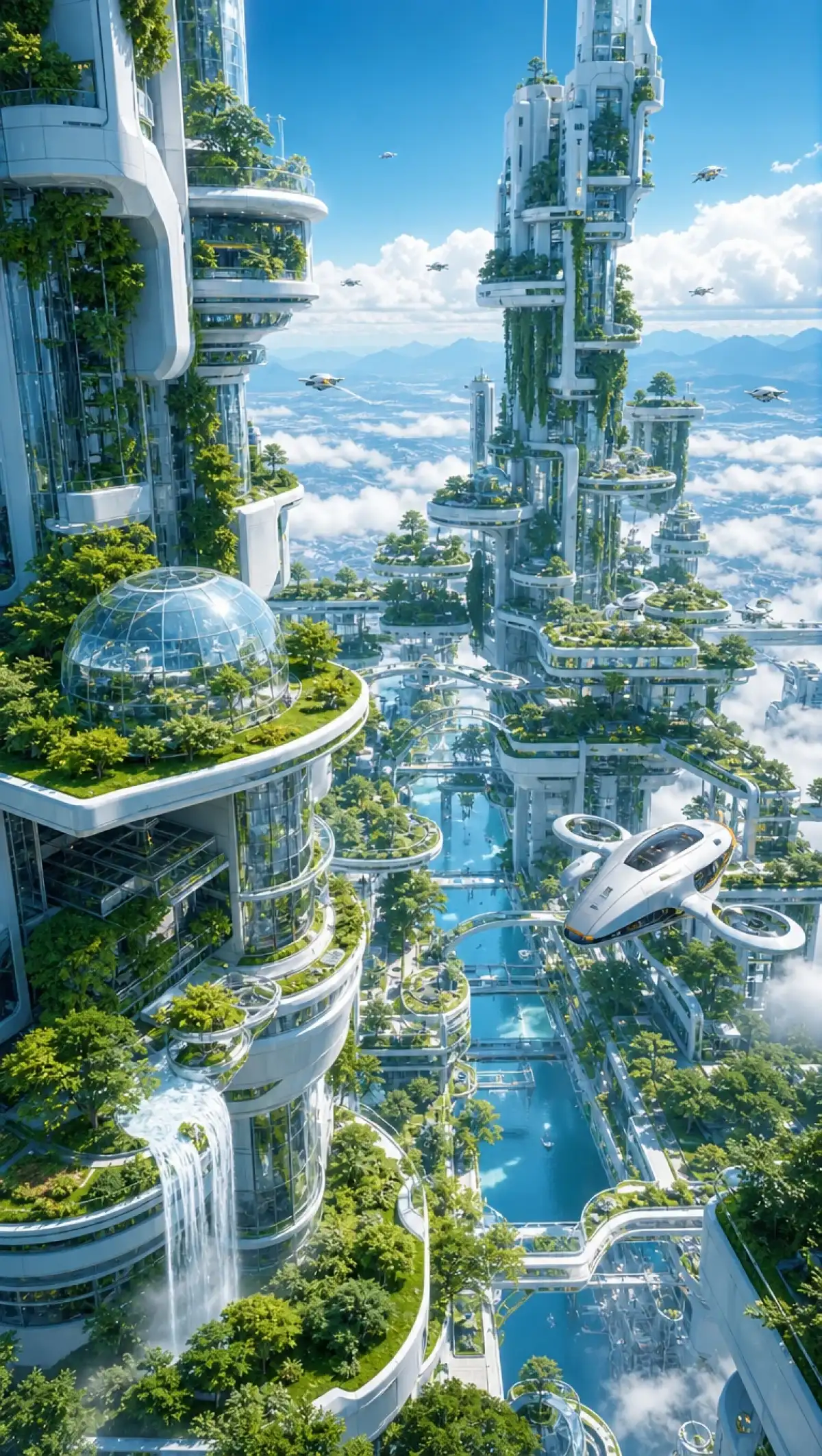
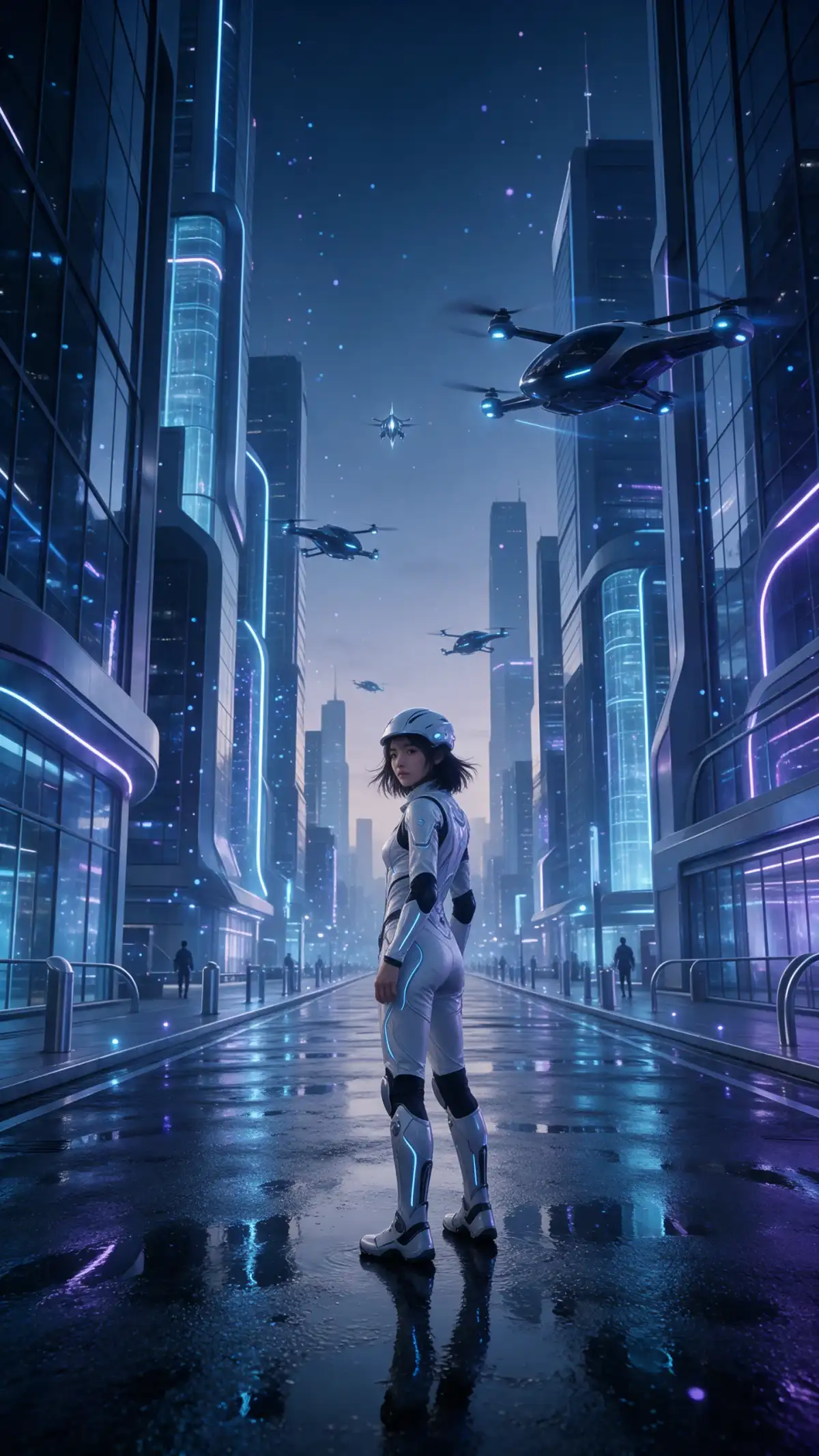
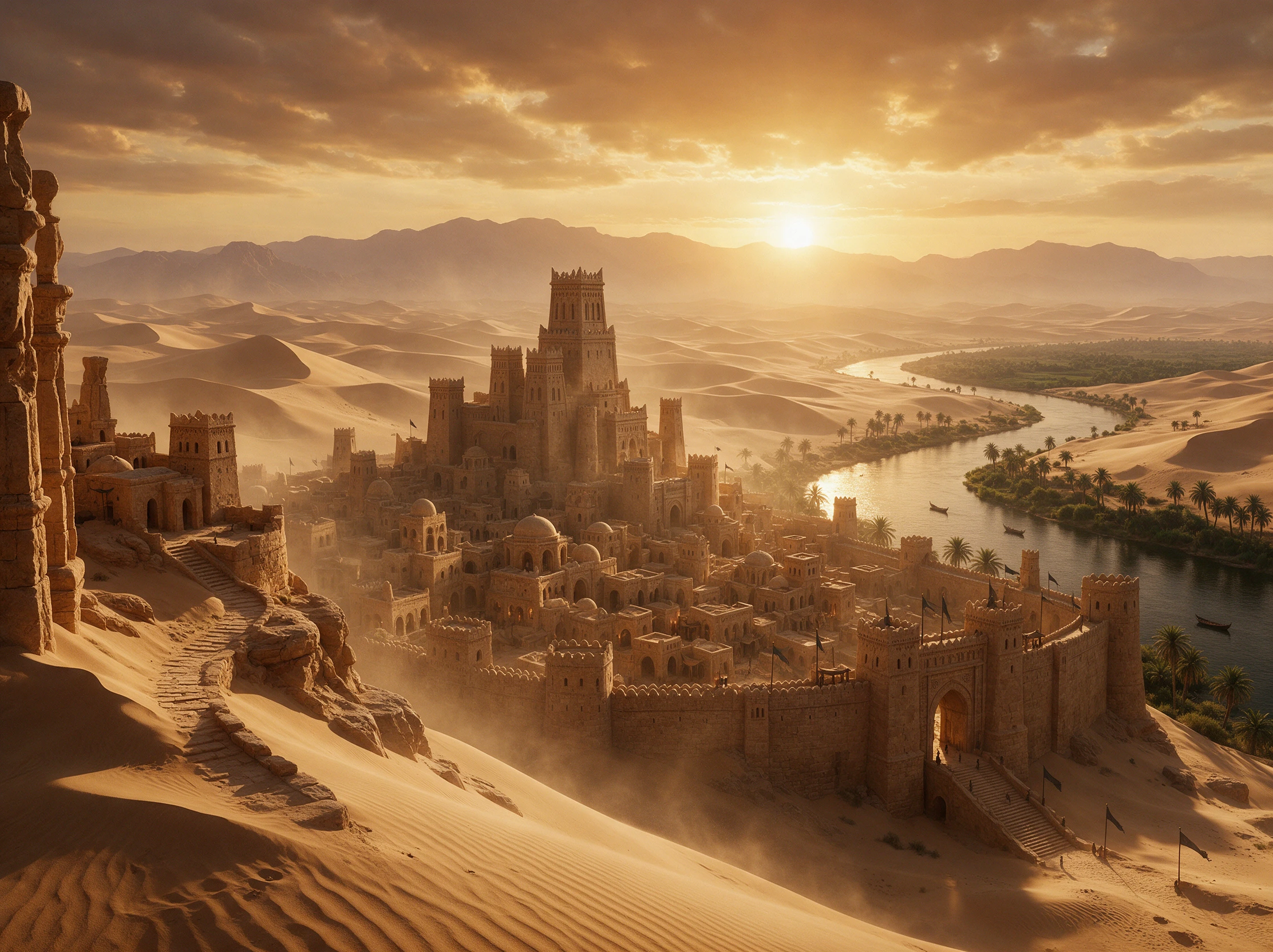
Seedream AI Bildgenerator Beispiel 3
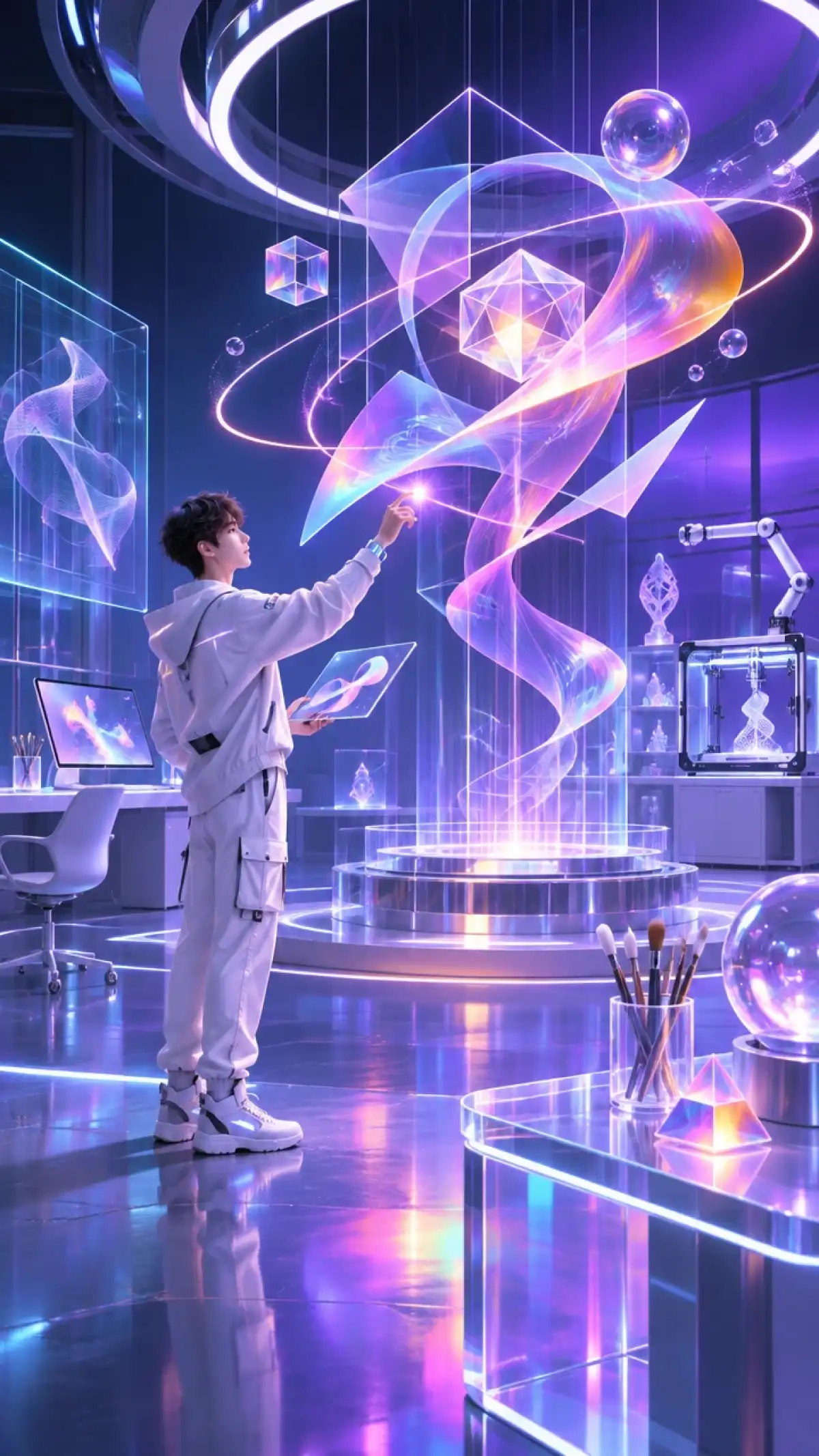
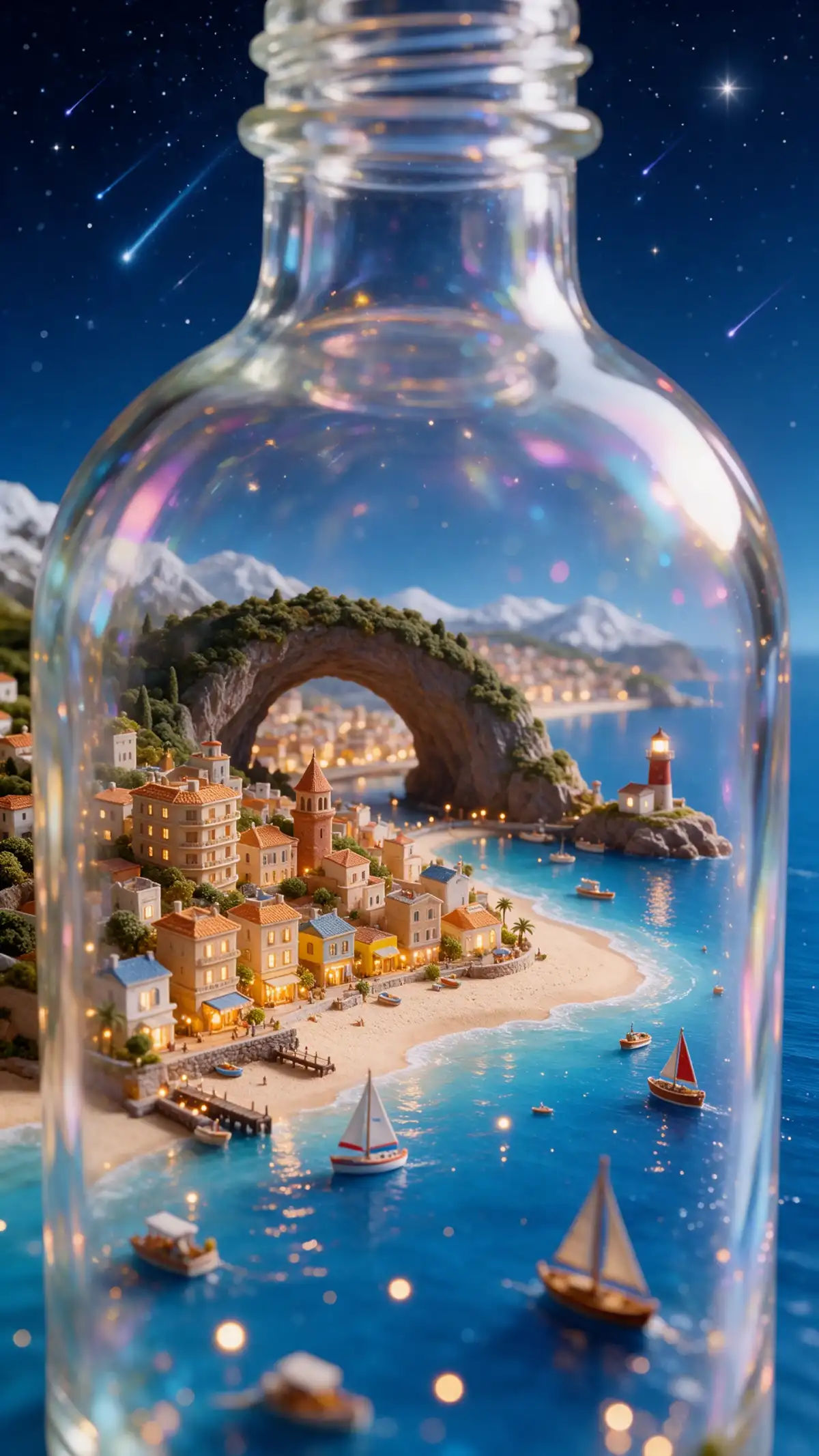
Seedream AI Bildgenerator Beispiel 4
Seedream AI Bildgenerator Beispiel 5
Seedream AI Bildgenerator Beispiel 6
Seedream AI Bildgenerator Beispiel 7
Seedream AI Bildgenerator Beispiel 8
Seedream AI Bildgenerator Beispiel 1
Seedream AI Bildgenerator Beispiel 2
Seedream AI Bildgenerator Beispiel 3
Seedream AI Bildgenerator Beispiel 4
Seedream AI Bildgenerator Beispiel 5
Seedream AI Bildgenerator Beispiel 6
Seedream AI Bildgenerator Beispiel 7
Seedream AI Bildgenerator Beispiel 8
Seedream AI Bildgenerator Beispiel 1
Seedream AI Bildgenerator Beispiel 2
Seedream AI Bildgenerator Beispiel 3
Seedream AI Bildgenerator Beispiel 4
Seedream AI Bildgenerator Beispiel 5
Seedream AI Bildgenerator Beispiel 6
Seedream AI Bildgenerator Beispiel 7
Seedream AI Bildgenerator Beispiel 8

Entdecke die wichtigsten Funktionen des Seedream AI Bildgenerators in MagicLight AI

Von Posterideen bis zu persönlichen Kunstwerken – Seedream AI eignet sich für verschiedene kreative Projekte. Mit Magiclight AI kannst du jedes Bild gezielt steuern und sogar ein fertiges Bild in ein Video verwandeln.

Seedream AI kostenlos testen
Funktionen des Seedream AI Bildgenerators

Bis zu 10 Referenzbilder hochladen

Füge bis zu 10 Referenzbilder hinzu, um deine nächste Seedream AI Kreation zu steuern. Wähle Fotos, die das Motiv oder den Stil zeigen, den du beibehalten möchtest. Diese Referenzen geben dem Modell visuelle Orientierung über deinen geschriebenen Prompt hinaus.

500 Zeichen zur Beschreibung deines Bildes

Beschreibe deine Bildidee mit dem 500-Zeichen-Prompt in der Magiclight AI Toolbox. Nenne das Hauptmotiv und erkläre, wo die Szene stattfinden soll. Ergänze einige Worte zur Beleuchtung, um die gewünschte Stimmung zu steuern.

6 Bildmodelle für kreative Projekte

Magiclight AI bietet 6 Bildmodelle für verschiedene kreative Bildprojekte. Wähle Seedream AI im Modellmenü der Toolbox, um mit der Bilderstellung zu beginnen. Probiere jederzeit ein anderes verfügbares Modell aus, um ein anderes visuelles Ergebnis zu entdecken.

Generierte Bilder in 30-Sekunden-Videos verwandeln

Verwandle deine fertigen Seedream AI Bilder in der Magiclight AI Toolbox in kurze Videos. Wähle aus 20 KI-Videomodellen, um Bewegung für dein Standbild zu erkunden. Erstelle Clips bis zu 30 Sekunden mit einem Bild als Ausgangspunkt.

Warum Creator Seedream AI in Magiclight AI wählen

Seedream AI gibt dir mehr Freiheit, Bilder zu erstellen, die zu deinen Ideen passen. Mit Magiclight AI kannst du persönliche Fotos als Referenzen verwenden und das passende Format für dein Artwork wählen.

Bis zu 20 MBFotoreferenzen verwenden

Bringe deine eigenen Fotos in Magiclight AI ein, um deine Seedream AI-Bilder zu steuern. Lade JPG-, PNG- oder WEBP-Dateien mit maximal 20 MB pro Datei hoch. Nutze persönliche Porträts oder Produktfotos, um deine nächste Kreation zu gestalten.

Seedream AI kostenlos testen
Fotoreferenzen für die Seedream AI-Bildgenerierung

4 BildseitenverhältnissenWähle aus

Magiclight AI bietet 4 Seitenverhältnisse für verschiedene Arten von Bild-Artwork. Wähle 1:1 für quadratische Posts oder 9:16 für hohe Social-Media-Grafiken. Entscheide dich für 16:9 bei breiten Bildern oder 4:3 für traditionellere Bildlayouts.

Seedream AI kostenlos testen
Vier Bildseitenverhältnisse für Seedream AI-Artwork

für dein BuchcoverZwei Bildwerkzeuge

Beginne mit Text zu Bild, wenn du Artwork aus einer schriftlichen Beschreibung erstellen möchtest. Referenzbild zu Bild ermöglicht es dir, Fotos hochzuladen, um deine Bildgenerierung zu steuern. Beide Optionen lassen dich Seedream AI-Kreationen in der Magiclight AI Toolbox entdecken.

Seedream AI kostenlos testen
Werkzeuge Text zu Bild und Referenzbild zu Bild

Vergleiche Seedream AI in Magiclight AI mit anderen KI-Plattformen

Nicht jede Seedream AI-Plattform bietet dir die gleichen Bearbeitungsoptionen. Wirf einen Blick auf Magiclight AI im Vergleich zu anderen Tools, um den richtigen Ort für dein nächstes Bildprojekt zu finden:

PlattformBilderstellungBearbeitungsoptionenAusgabeoptionenAm besten für
Magiclight AISeedream 5.0 Pro und 5 KI-Modelle, 10 ReferenzenText zu Bild, Referenzbild zu BildBilder, 30-Sekunden-VideosArtwork und Social Media
DreaminaSeedream 5.0 Pro, BildreferenzenLokale Bearbeitung, EbenensteuerungBilder, KI-VideosDesigner und Kreative
CapCutKI-BildgeneratorEbenentrennung, FarbbearbeitungBilder, VideobearbeitungSocial-Media-Marketing
Runway10 Referenzen, SkizzenführungBildgeführte Generierung1K–2K Bilder, Multi-Shot-VideoFilmschaffende und Werbetreibende
ReplicateSeedream 5.0 Pro, 10 ReferenzenSeitenverhältnis-Steuerung1K–2K Bilder, PNG/JPEG, APIEntwickler

 So verwendest du Seedream AI in Magiclight AI

Seedream AI macht die Bilderstellung in Magiclight AI zugänglich. Beginne mit deiner eigenen Idee, wähle die Einstellungen, die zu deinem Kunstwerk passen, und generiere das Ergebnis in 4 einfachen Schritten.

1.

Wähle deine Methode zur Bilderstellung

Öffne Magiclight AI und finde den Tab „Bild“ unter Toolbox. Wähle „Text zu Bild“ für eine neue Idee oder „Referenzbild zu Bild“, um mit deinem eigenen Foto oder einer einfachen Skizze zu beginnen.

2.

Beschreibe das gewünschte Bild

Beschreibe das Bild, das du dir vorstellst, im Prompt mit bis zu 500 Zeichen. Nenne das Motiv und die Umgebung und füge alle Wörter hinzu, die Seedream AI im fertigen Bildkunstwerk deutlich anzeigen soll.

3.

Wähle dein Modell und deine Einstellungen

Wähle Seedream 5.0 Pro aus den 6 Bildmodellen. Entscheide dich für ein Seitenverhältnis, das zu deinem Kunstwerk passt, und lege dann fest, wie viele Bildvarianten Magiclight AI jetzt für dich erstellen soll.

4.

Generiere und speichere dein Kunstwerk

Klicke anschließend auf „Bild erstellen“, um deine Ergebnisse anzuzeigen. Prüfe das Kunstwerk und den gewünschten Text, lade dann dein Lieblingsbild herunter oder passe den Prompt an, um eine neue Bildversion zu erstellen.

Das sagen Nutzer über Seedream AI in Magiclight AI

Darian Voss

Grafikdesigner

Seedream AI in Magiclight AI hat mir geholfen, ein Werbeplakat mit klarer Schrift zu erstellen. Das fertige Kunstwerk hat die warmen Farben und den Vintage-Stil eingefangen, den ich mir vorgestellt hatte.

Ilyana Mercer

Digitalkünstlerin

Mein erstes Seedream AI-Porträt in Magiclight AI wirkte überraschend natürlich. Die Beleuchtung passte zur Szene, und die Gesichtszüge blieben nah an meinem Referenzfoto.

Renzo Calder

Content-Ersteller

Eine einfache Skizze reichte aus, um mein Plakatlayout in Seedream AI zu steuern. Magiclight AI hielt das Hauptmotiv genau dort, wo ich es haben wollte, und verlieh dem Kunstwerk ein deutlich saubereres Aussehen.

Selene Arvid

Social-Media-Designerin

Mit Magiclight AI war es einfach, Seedream AI für meine Social-Media-Grafiken auszuprobieren. Ich habe den Prompt ein paar Mal geändert und einen Stil gefunden, der perfekt zu meiner Seite passt.

FAQs zu Seedream AI in Magiclight AI

Welche Seedream-Version ist in Magiclight AI verfügbar?

Magiclight AI enthält Seedream 5.0 Pro unter seinen 6 Bildmodellen. Wähle es im Toolbox-Bild-Tab aus, um Kunstwerke mit Text-Prompts oder Referenzfotos zu erstellen.

Kann ich Bilder generieren, ohne Fotos hochzuladen?

Ja. Wähle in Magiclight AI Text zu Bild und beschreibe deine Idee mit bis zu 500 Zeichen. Du kannst Poster oder originelle Kunstwerke erstellen, ohne Referenzbilder hinzuzufügen.

Wie viele Referenzbilder kann ich verwenden?

Seedream AI in Magiclight AI unterstützt bis zu 10 Referenzbilder pro Prompt. Lade deine Lieblingsfotos oder Skizzen hoch, um Motiv und Aussehen deines generierten Kunstwerks zu steuern.

Unterstützt Seedream Text innerhalb generierter Bilder?

Ja. Seedream 5.0 Pro kann Poster mit Text direkt im Kunstwerk generieren. Gib die genauen Wörter in deinem Prompt an und überprüfe ihre Genauigkeit nach der Generierung.

Welche Bildformate kann ich als Referenzen hochladen?

Magiclight AI akzeptiert JPG-, PNG- und WEBP-Bilder mit jeweils bis zu 20 MB. Diese Dateien können das visuelle Erscheinungsbild deines Kunstwerks bei der Verwendung von Reference Image to Image beeinflussen.

Kann ich die Form meiner generierten Bilder wählen?

Ja. Magiclight AI bietet 4 Seitenverhältnisse: 1:1, 4:3, 16:9 und 9:16. Wähle das Format, das zu deinem Poster oder deinem Social-Media-Kunstwerk passt, bevor du dein Bild generierst.

Erstelle lebensechte Bilder mit dem Seedream AI Bildgenerator

Nutze Seedream AI in Magiclight AI, um aus einfachen Prompts Bilder zu erstellen. Wähle deinen bevorzugten Look und generiere Kunstwerke.