Erstelle audiovisuelle Szenen mit Veo 3.1
Nutze Veo 3.1, wenn dein Projekt filmreifes Video und natives Audio benötigt. Erstelle Szenen mit Dialogen, Umgebungsgeräuschen, visuellen Referenzen, Bildanimation und sanften Übergängen.

Erstelle filmreife KI-Videos mit Veo 3.1 in Magiclight AI. Füge natives Audio hinzu, animiere Bilder und führe Szenen mit Referenzen. Keine Erfahrung erforderlich.
Veo 3.1 kostenlos testen
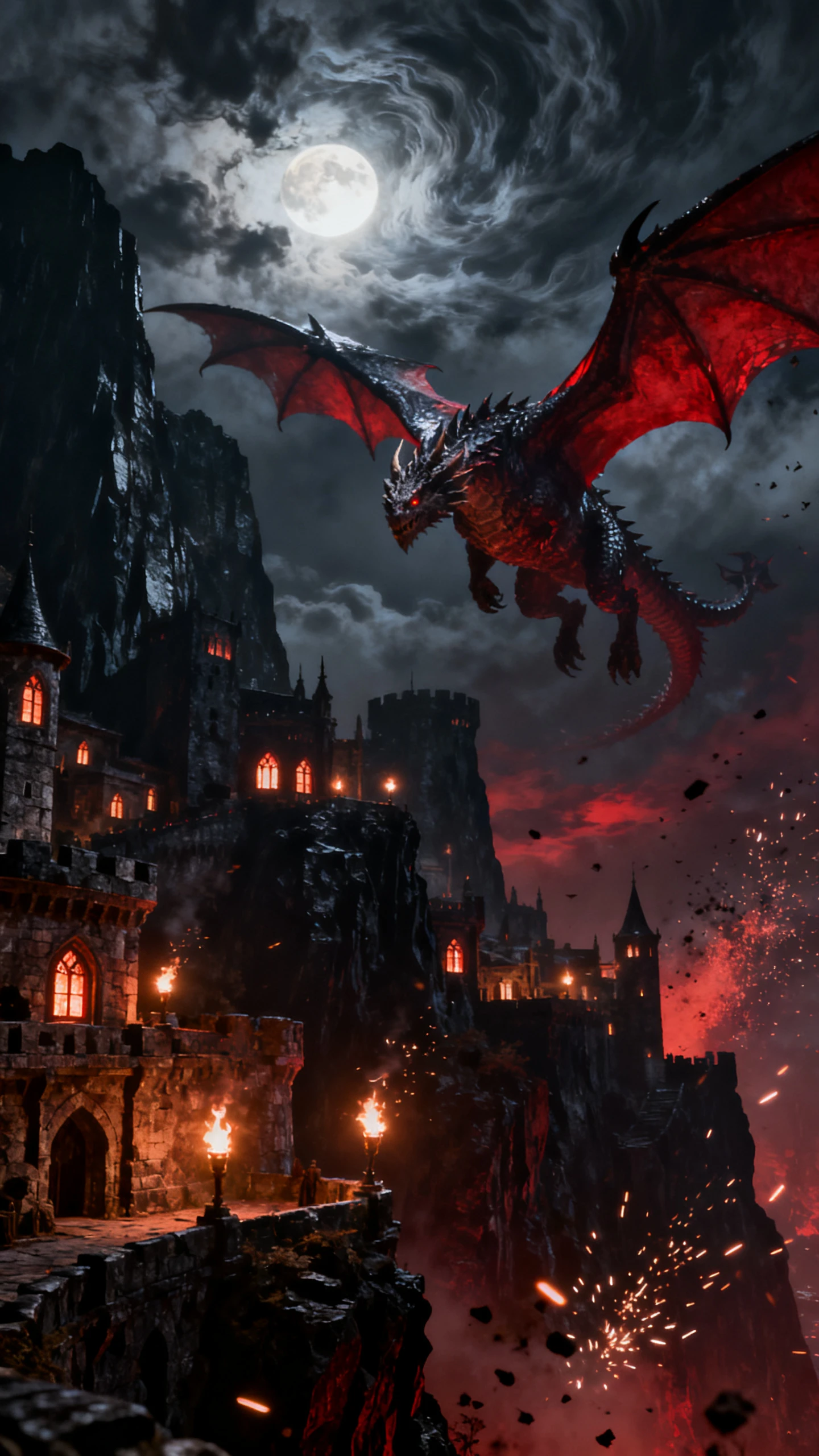

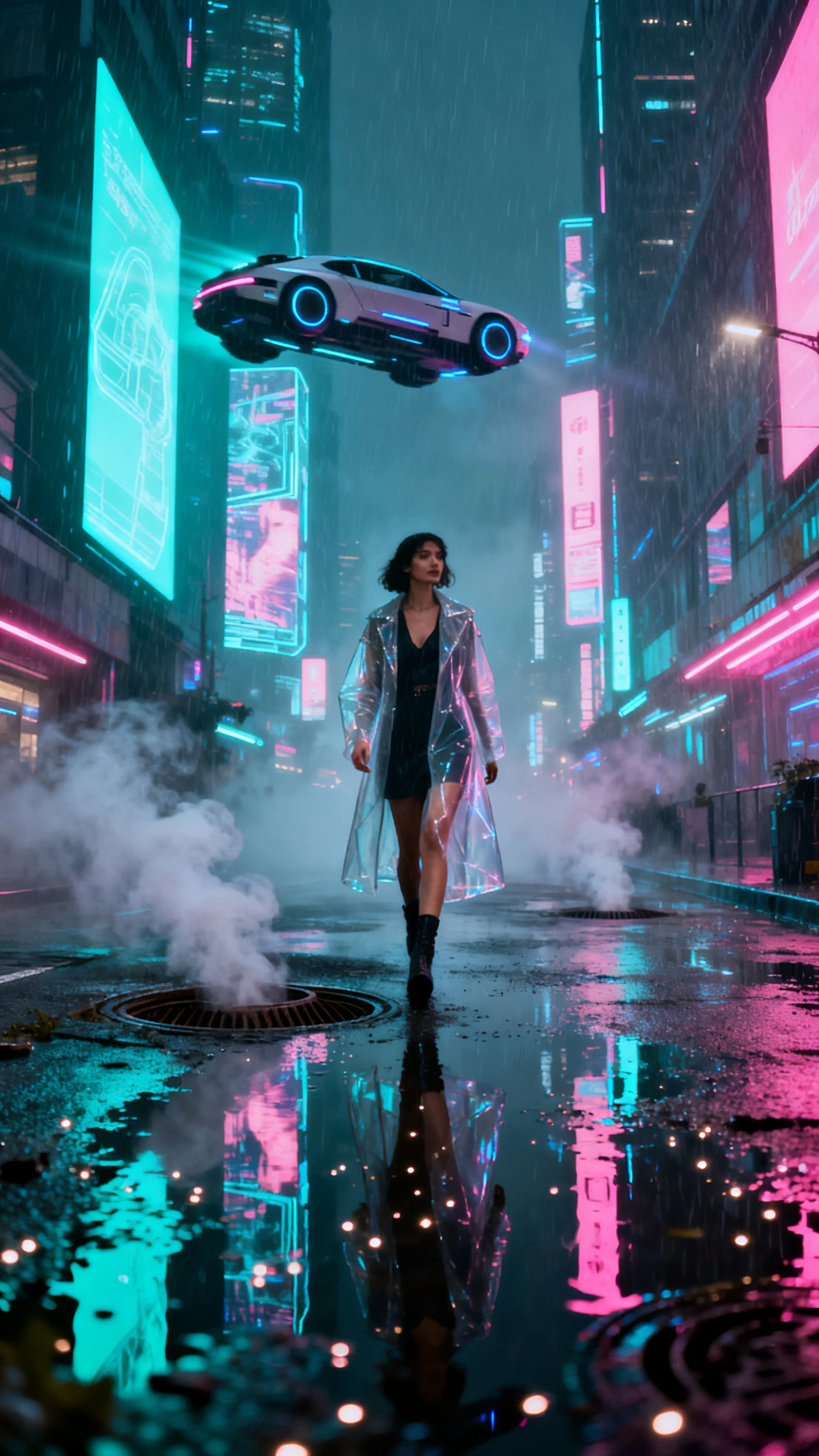
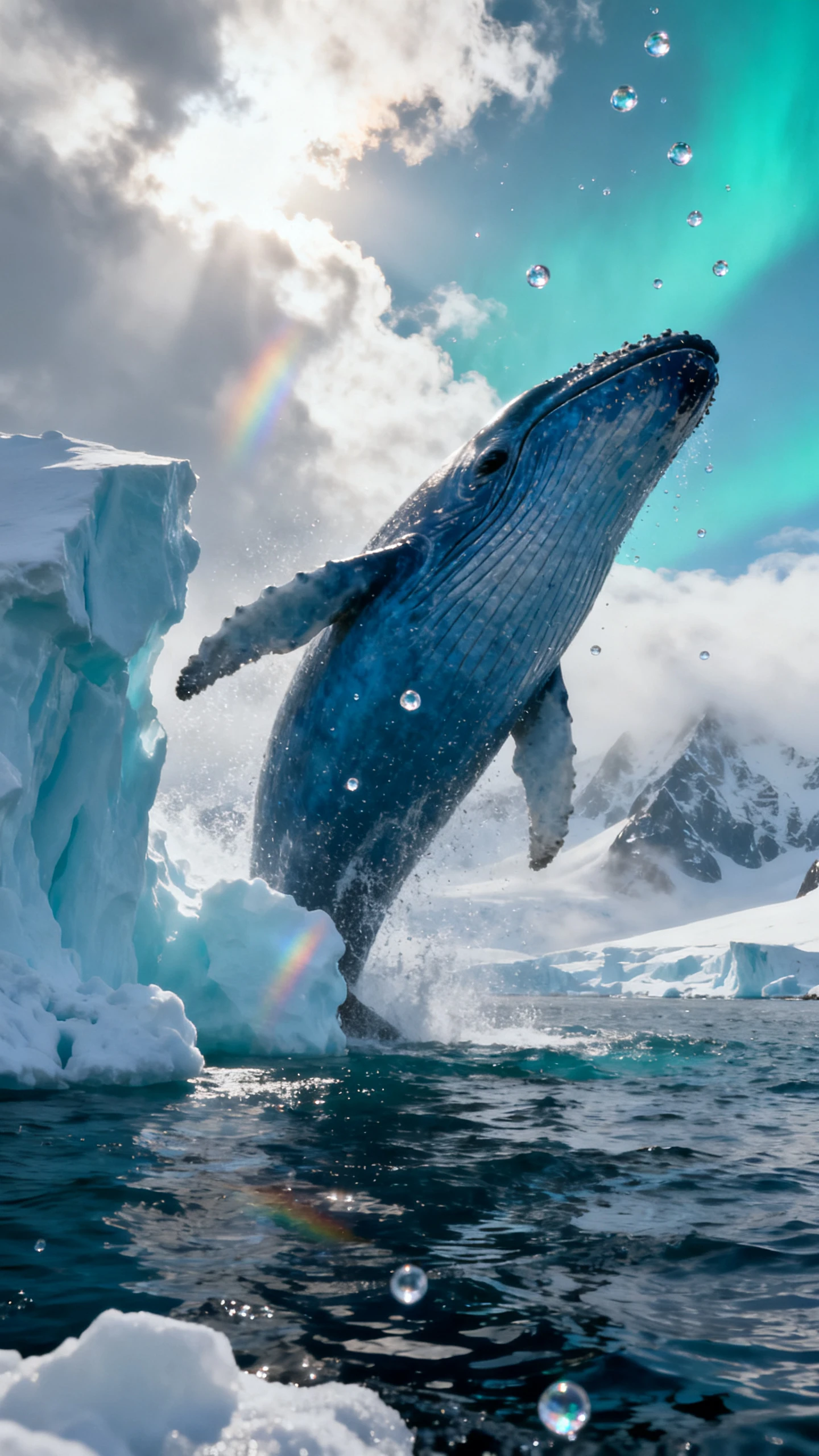
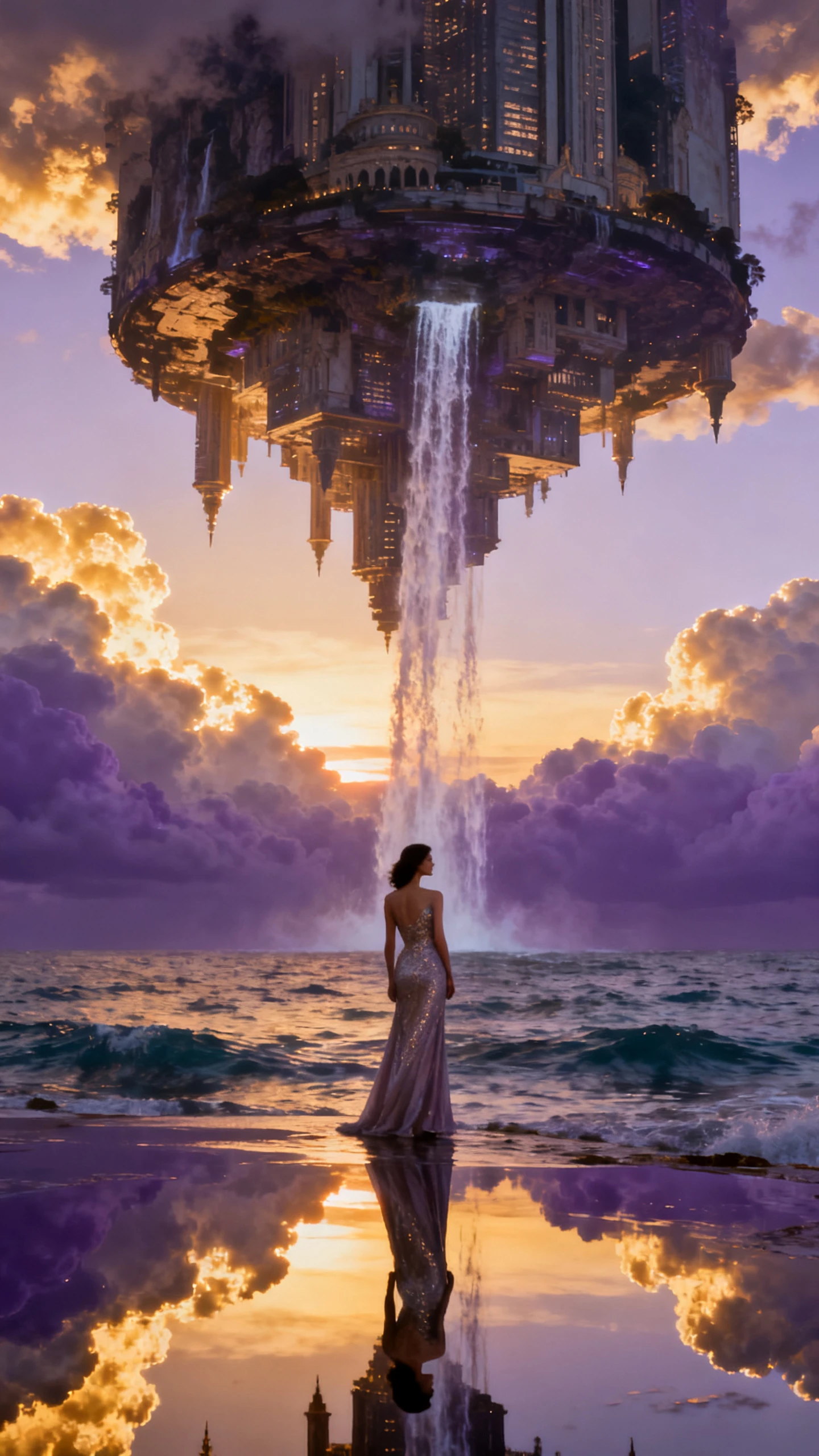
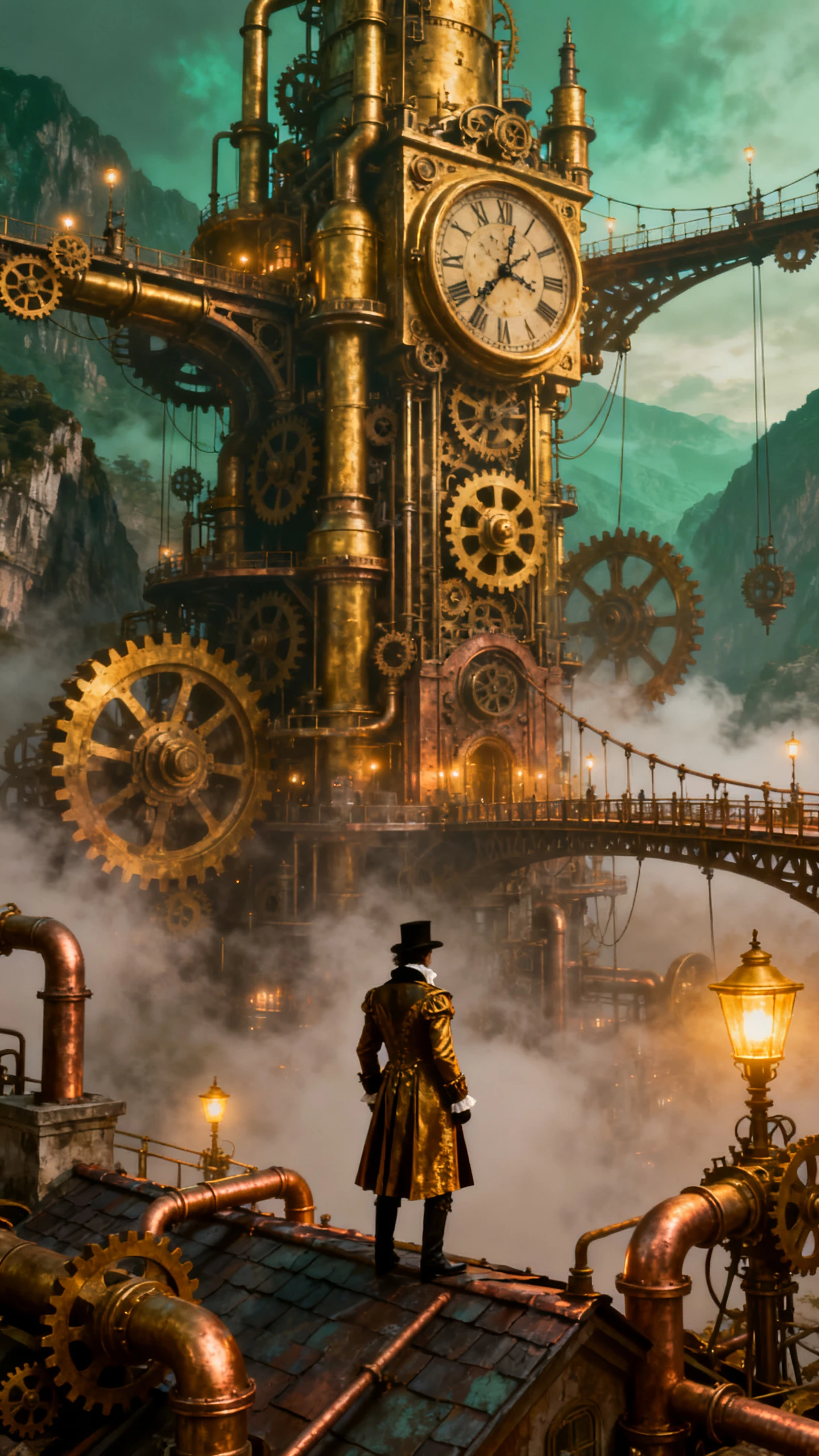
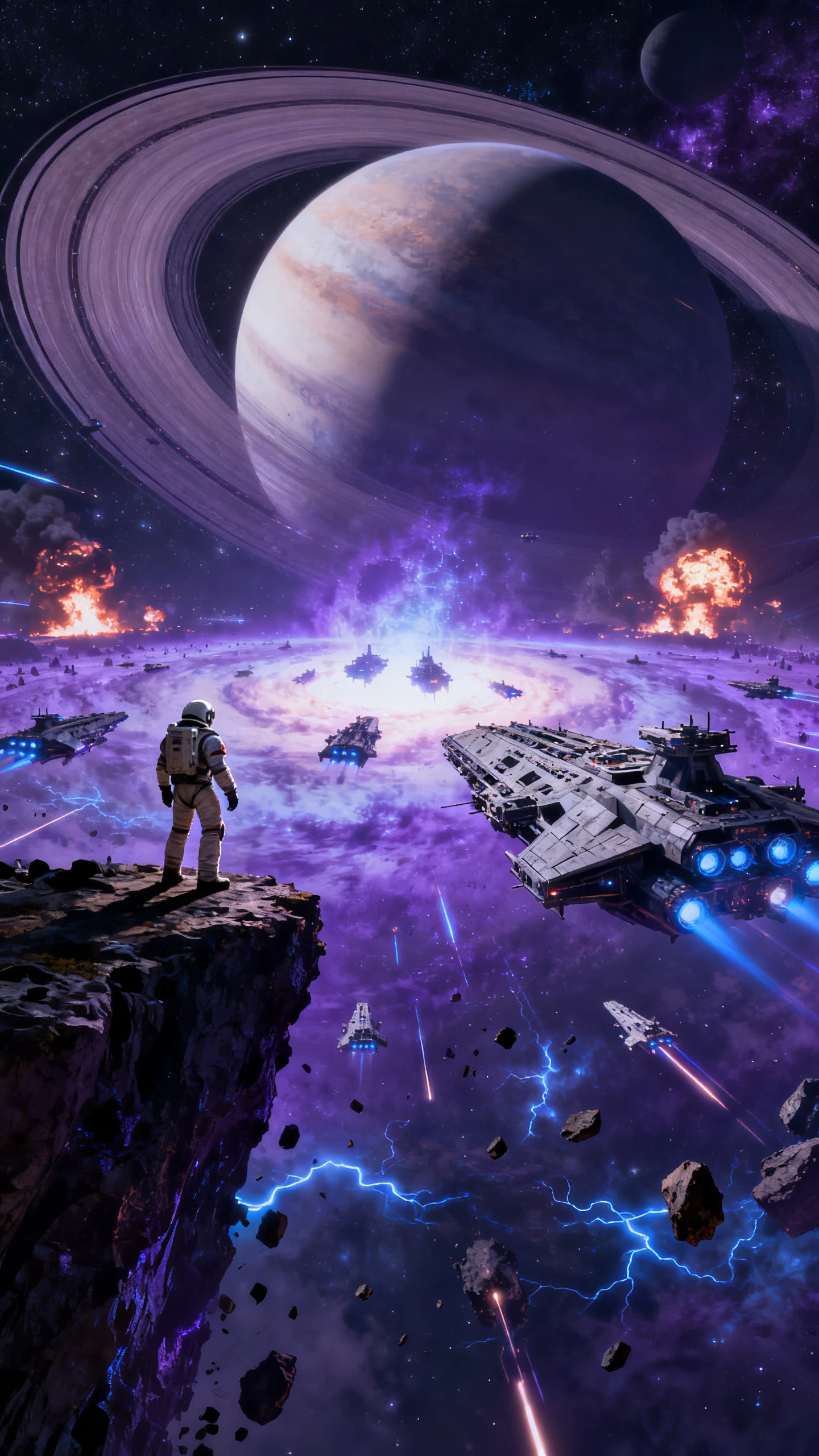
Nutze Veo 3.1, wenn dein Projekt filmreifes Video und natives Audio benötigt. Erstelle Szenen mit Dialogen, Umgebungsgeräuschen, visuellen Referenzen, Bildanimation und sanften Übergängen.

Veo 3.1 kann Videos mit Ton generieren, sodass Szenen Atmosphäre, Effekte und Audiohinweise enthalten, die zum visuellen Moment passen, statt als nachträglicher Zusatz hinzugefügt zu werden.
Beginne mit einem Charakterbild, Produktvisual, Storyboard-Frame oder einer Szenenreferenz in Magiclight und animiere das Bild dann mit Veo 3.1 zu einem bewegten Clip.
Verwende ein Anfangsbild und ein Endbild, um den Verlauf eines Übergangs zu lenken. Veo 3.1 kann helfen, die Bewegung zwischen diesen Frames für einen gezielteren Szenenfluss auszufüllen.
Lenke den generierten Clip mit visuellen Referenzen für Charakter, Objekt, Umgebung oder Stil. So bleibt die Szene näher an der in Magiclight vorbereiteten kreativen Richtung.
Veo 3.1 bietet Magiclight-Kreativen ein starkes Modell für Szenen, in denen Sound, Bildreferenzen und visuelle Übergänge wichtig sind. Magiclight AI hilft dann, diese generierten Clips zu vollständigen Videos zu organisieren.
Nutze Veo 3.1, wenn die Szene mehr als stille Bewegung braucht. Natives Audio kann den Moment vor dem Hinzufügen von Magiclight-Erzählung, Musik, Untertiteln oder finalen Schnitten näher an einen fertigen Clip bringen.
Kostenlos erstellen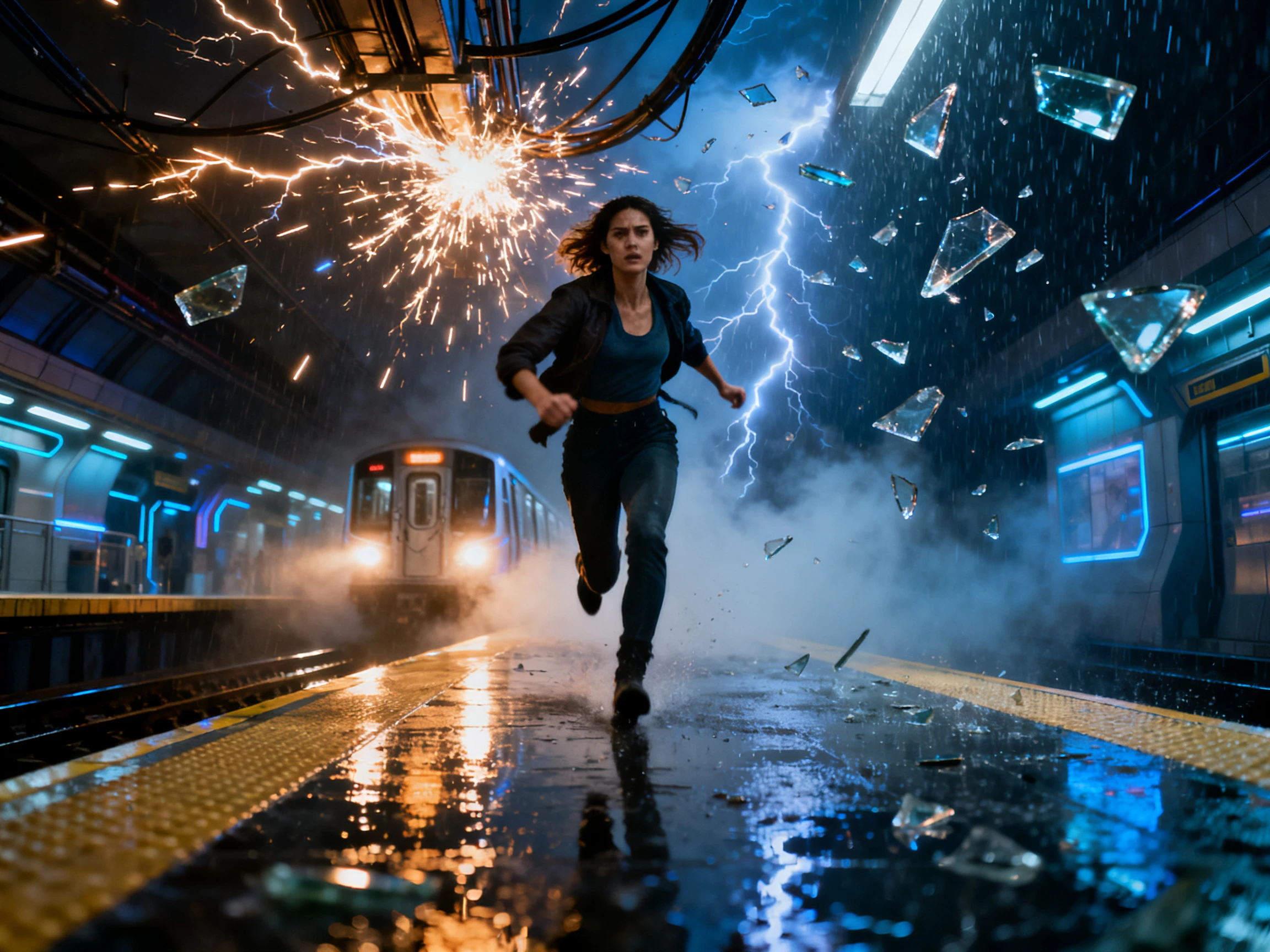
Bringe Charakterbilder, Objektreferenzen, visuelle Stile oder Szenen-Frames in Magiclight und wähle Veo 3.1, wenn die Videogenerierung diesen Zutaten genauer folgen soll.
Kostenlos erstellen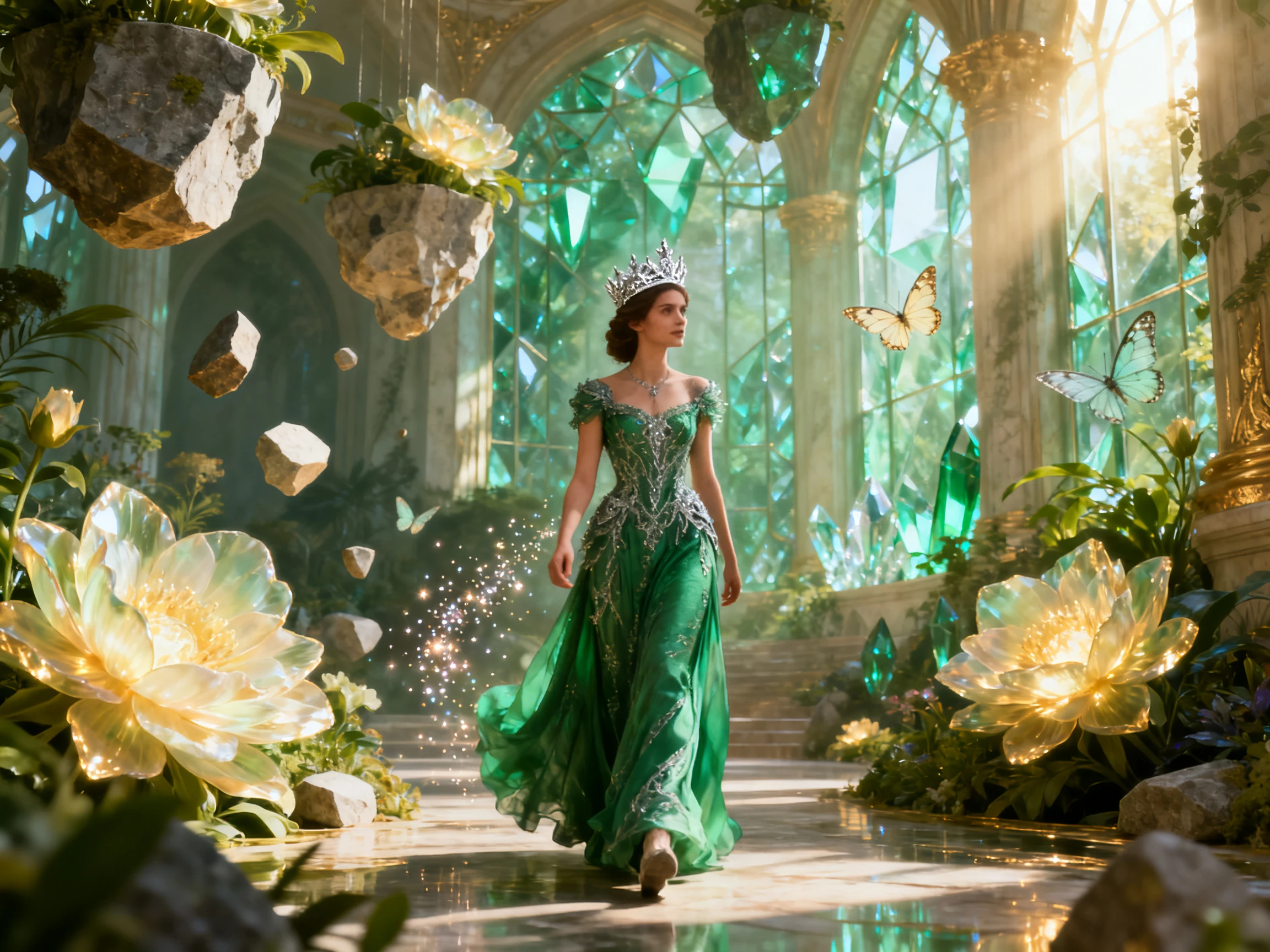
Veo 3.1 kann wirkungsstarke Szenen generieren. Magiclight AI hilft, diese Szenen mit Skripten, Storyboards, KI-Stimmen, Hintergrundmusik, Untertiteln, Covern und Veröffentlichungstools zu längeren Story-Videos zu verbinden.
Kostenlos erstellen
Sieh, wie Veo 3.1 im Vergleich zu anderen KI-Videomodellen bei Audio, Übergängen, Bild-zu-Video und kreativer Kontrolle abschneidet.
| Modell | Stärke | Visueller Stil | Am besten für | Kreative |
|---|---|---|---|---|
| Veo 3.1 | Natives Audio, Referenzen und framegeführte Übergänge | Filmreifes Video mit synchronisiertem Ton | Audiovisuelle Szenen | Filmemacher, Marketer und Storyteller |
| Wan 3.0 | Längere Takes und referenzgeführtes Video | Filmreife Szenen mit kohärenter Bewegung | Längere Videoszenen | Story-Kreative und Videoteams |
| Seedance 2.5 Pro | Referenzausrichtung und geplante Szenenkontrolle | Bewusste Bewegung mit vorbereiteter Regie | Kontrollierte geplante Szenen | Storyboard-lastige Kreative |
| Seedance 2.5 | Sanfte Bewegung und starke Prompt-Befolgung | Polierte filmreife Kurzformszenen | Schnelle filmreife Generierung | Social- und Kampagnen-Kreative |
| MiniMax H3 | Multimodale Referenzen und natives Audio | Filmreife Clips mit synchronisiertem Ton | Clips mit gemischten Referenzen | Regisseure und Werbeteams |
Nutze Veo 3.1 innerhalb von Magiclight AI, wenn ein Projekt Videogenerierung mit Sound, Referenzbildern, Bildanimation oder einem geplanten visuellen Übergang benötigt.
Beginne mit Story zu Video, Bild zu Video, Kurzdrama, Erklärvideo, Musikvideo, Interviewvideo oder einem anderen Magiclight-Erstellungsworkflow.
Schreibe den Prompt, füge Quellbilder hinzu, definiere wo unterstützt ein erstes oder letztes Frame oder bereite visuelle Referenzen für Charaktere, Objekte, Einstellungen und Stil vor.
Wähle Veo 3.1, wenn du natives Audio, stärkere Prompt-Befolgung, Bild-zu-Video-Regie oder framegeführte Übergangsgenerierung im Projekt möchtest.
Platziere generierte Clips im Magiclight-Storyboard, füge Erzählung, Musik, Untertitel, Cover und finale Schnitte hinzu und exportiere mit den unterstützten Ausgabeoptionen von Magiclight.
Creative Director für Werbung
Veo 3.1 ist nützlich, wenn eine Produktszene Sound und Bewegung zusammen braucht. Wir können einen Clip generieren, der bereits Atmosphäre hat, und die Anzeigen-Sequenz dann in Magiclight fertigstellen.
Leiterin eines Animationsstudios
Der Workflow mit erstem und letztem Frame hilft, wenn wir wissen, wo eine Szene beginnen und enden soll. Magiclight macht es einfacher, diese generierten Momente in ein größeres Storyboard einzufügen.
YouTube-Kanalbesitzer
Ich verwende Veo 3.1 für Clips, bei denen der Ton wichtig ist. Es gibt mir einen stärkeren Ausgangspunkt, bevor ich in Magiclight Titel, Erzählung, Musik und Untertitel hinzufüge.
Freiberufliche Videoeditorin
Referenzgeführtes Generieren spart Zeit, wenn ein Kunde einen bestimmten Charakter, ein Objekt oder einen Stil möchte. Ich kann die Szene in Veo 3.1 bauen und das Projekt trotzdem in Magiclight abschließen.
Veo 3.1 ist eine Google-KI-Videomodell-Option innerhalb von Magiclight AI. Kreative können es auswählen, wenn ein Workflow Videogenerierung aus Prompts, Bildern, Referenzen oder framebasierter Regie benötigt.
Veo 3.1 ist bekannt für natives Audio, verbesserte Bild-zu-Video-Generierung, referenzgeführte Szenenerstellung, stärkere Prompt-Einhaltung und Workflows für Übergänge mit erstem und letztem Frame.
Ja. Veo 3.1 unterstützt die native Audiogenerierung, die Ton kontextuell passend zu den Bildern enthalten kann. In Magiclight AI kannst du außerdem mit Erzählung, Musik, Untertiteln und Bearbeitungswerkzeugen fortfahren.
Ja. Veo 3.1 unterstützt bildbasierte Regie, einschließlich Bild-zu-Video-Workflows und referenzgeführter Generierung. Die verfügbaren Optionen in Magiclight hängen vom Workflow und dem im Produkt angezeigten Modellzugriff ab.
Bei der Generierung mit erstem und letztem Frame kannst du ein Startbild und ein Endbild bereitstellen, damit das Modell den Übergang dazwischen erstellen kann. Das ist nützlich, wenn du bereits weißt, wie eine Szene beginnen und wo sie enden soll.
Diese Seite behauptet keinen 4K-Export. Veo 3.1 wird hier als Videogenerierungsmodell innerhalb von Magiclight AI vorgestellt, während der finale Export den derzeit von Magiclight unterstützten Ausgabeoptionen folgt.



Bringe Prompts, Bilder, Referenzen oder Frame-Anweisungen in Magiclight AI. Nutze Veo 3.1, um Szenen zu erstellen, und füge dann Erzählung, Musik, Untertitel, Cover und mehr hinzu.