
Entdecken Sie die Funktionen des VivaGo AI Video Generators
Gehen Sie über einfache Bildanimation hinaus. Entdecken Sie die Funktionen, mit denen Sie Standbilder in fesselnde Videos für kreative, Marketing- und Social-Media-Projekte verwandeln.

Laden Sie ein Foto oder eine Textbeschreibung in den VivaGo AI Video Generator hoch und erstellen Sie ein Video. Wählen Sie den Teil aus, der sich bewegen soll, und skalieren Sie das Ergebnis auf 4K hoch. Keine Bearbeitungserfahrung erforderlich.
Vivago AI kostenlos testen
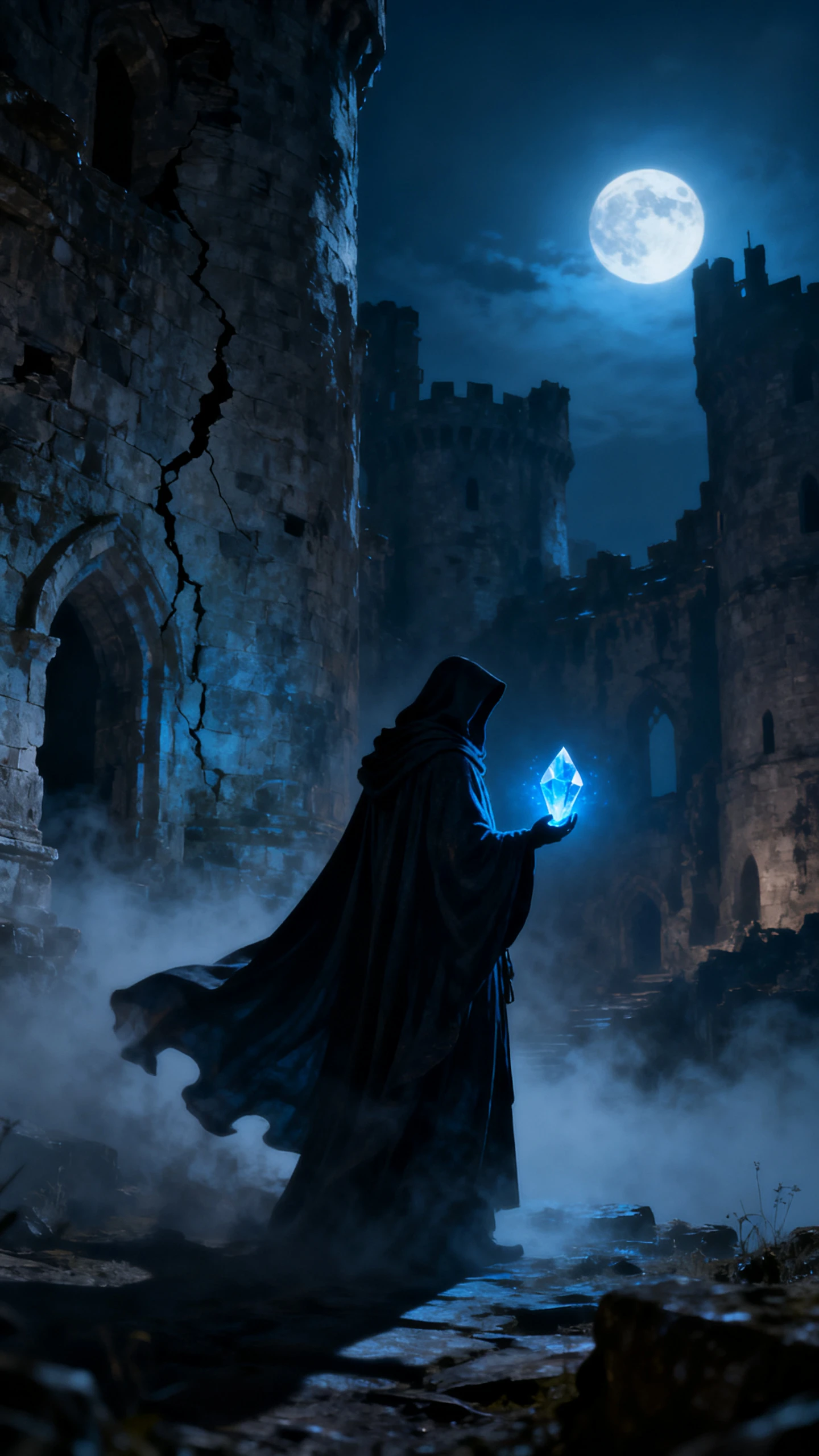
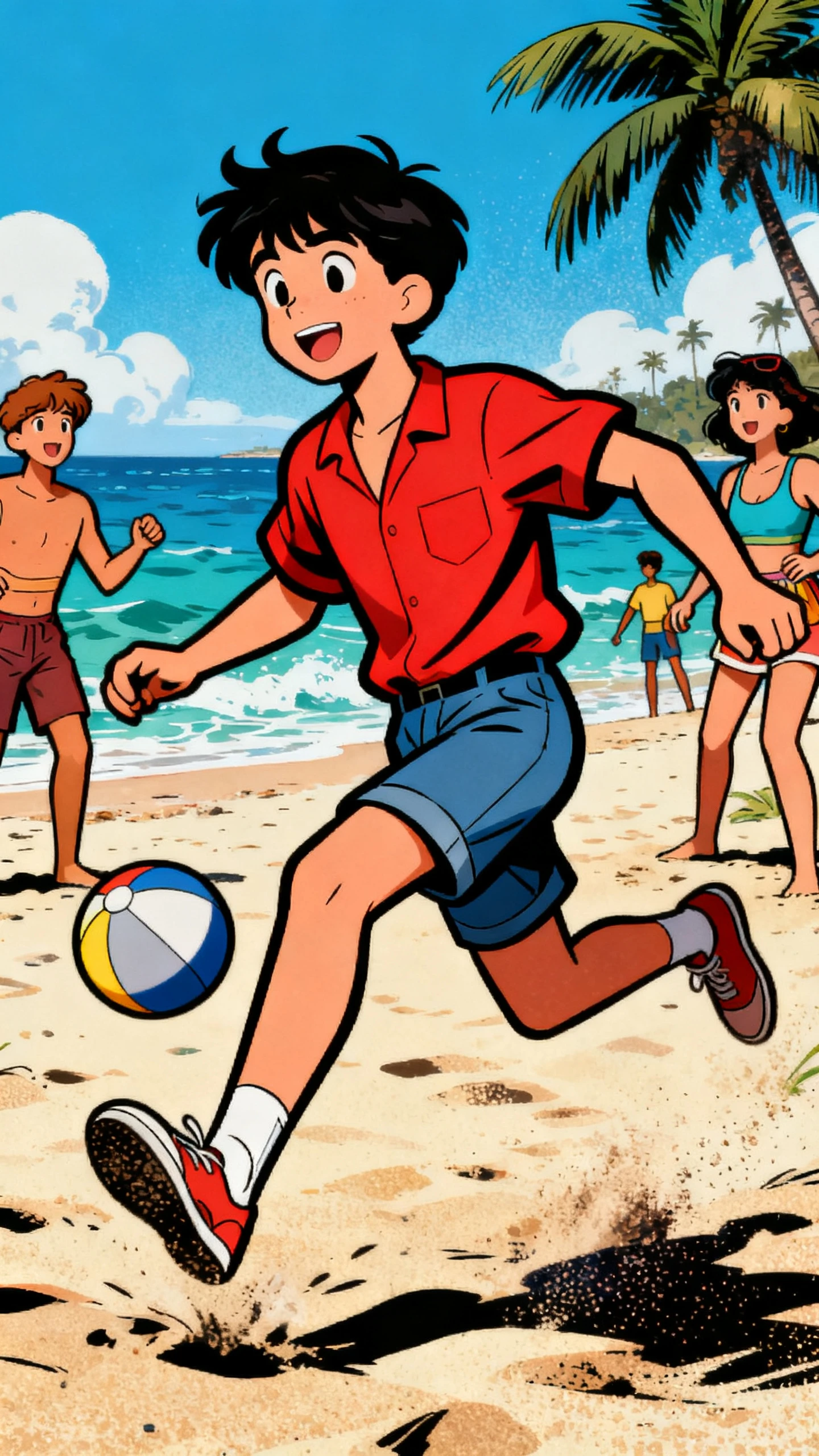

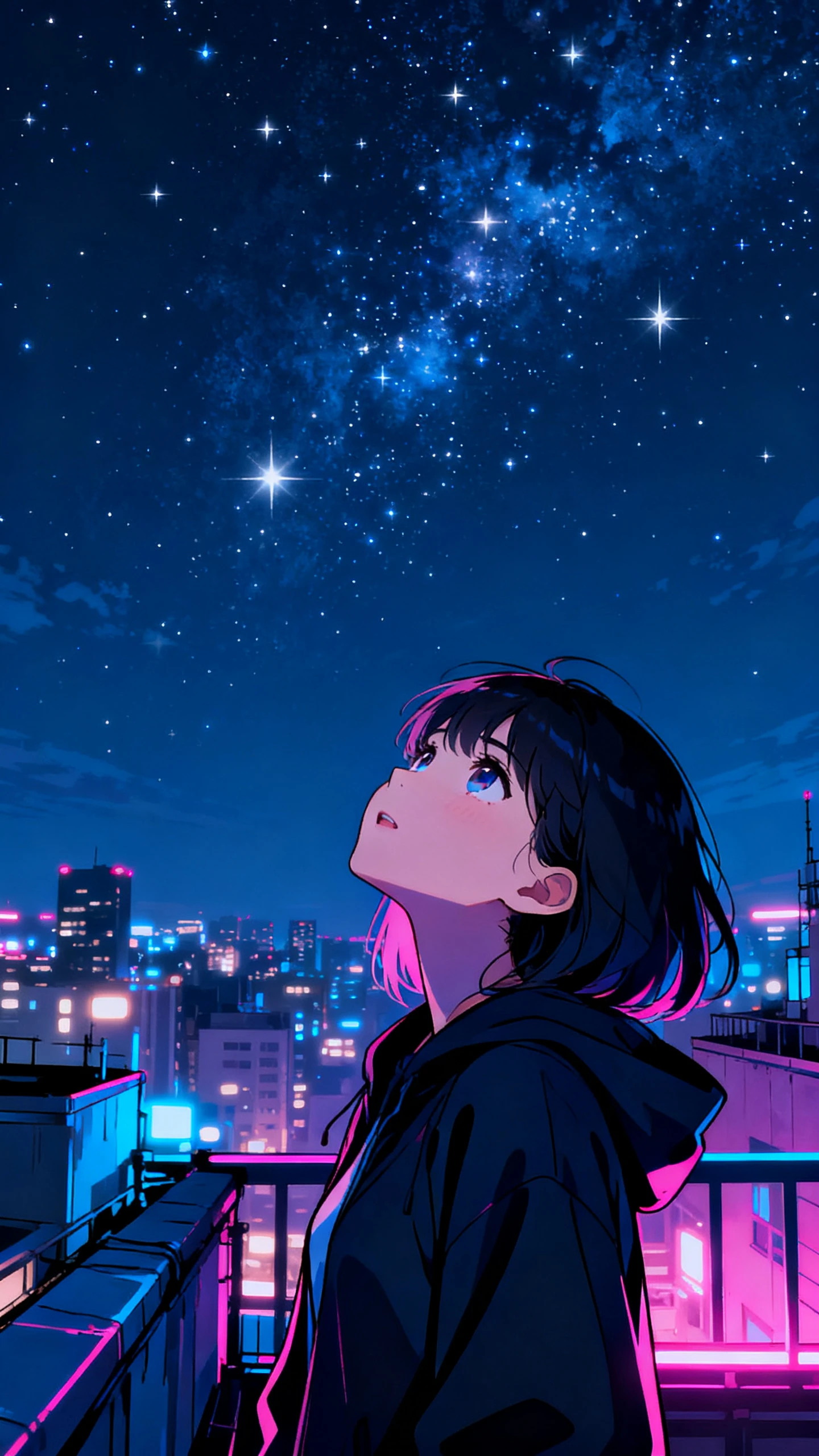
Gehen Sie über einfache Bildanimation hinaus. Entdecken Sie die Funktionen, mit denen Sie Standbilder in fesselnde Videos für kreative, Marketing- und Social-Media-Projekte verwandeln.

Der Magic Brush animiert nur den Bereich, den Sie markieren, während alles andere statisch bleibt. Dampf kann aus einer Kaffeetasse aufsteigen oder Haare können sich um ein unbewegtes Gesicht bewegen, ohne dass andere Teile neu generiert werden.
Magic Prompt verbessert vage Formulierungen, indem es Ihre Beschreibung in eine klarere Anweisung umschreibt. Anfänger erzielen bessere Ergebnisse, ohne komplexe Prompt-Formulierungen lernen oder herausfinden zu müssen, welche Wörter Modelle am besten verstehen.
Erstellen Sie Clips in den richtigen Größen für Instagram und TikTok, anstatt später Breitbildaufnahmen zuzuschneiden. Passen Sie die Bewegungsstärke und Abmessungen an, um langsame Produktfahrten oder schnellere Actionszenen mit größerer Kontrolle aus demselben Werkzeug zu erstellen.
Laden Sie ein Standbild hoch und verwandeln Sie es in ein realistisches Video mit flüssiger, natürlicher Bewegung. Bild-zu-Video übernimmt die Animation, sodass Sie bewegte Inhalte ohne komplexe Bearbeitungskenntnisse oder fortgeschrittene Videoerfahrung erstellen können.
Creator wünschen sich Tools, die die Videoproduktion von Anfang an erleichtern. Entdecken Sie die Gründe, warum der VivaGo AI Video Generator auch für regelmäßige Projekte wertvoll bleibt.
Die Effektbibliothek bietet Ihnen fertige Formate basierend auf aktuellen Trends. Poke It, Squish It, Curl Pop und Wink sind sofort einsatzbereit, die Bewegung ist bereits geplant, sodass Sie kreativ sein können, ohne das Format selbst entwickeln zu müssen.
Vivago AI kostenlos testen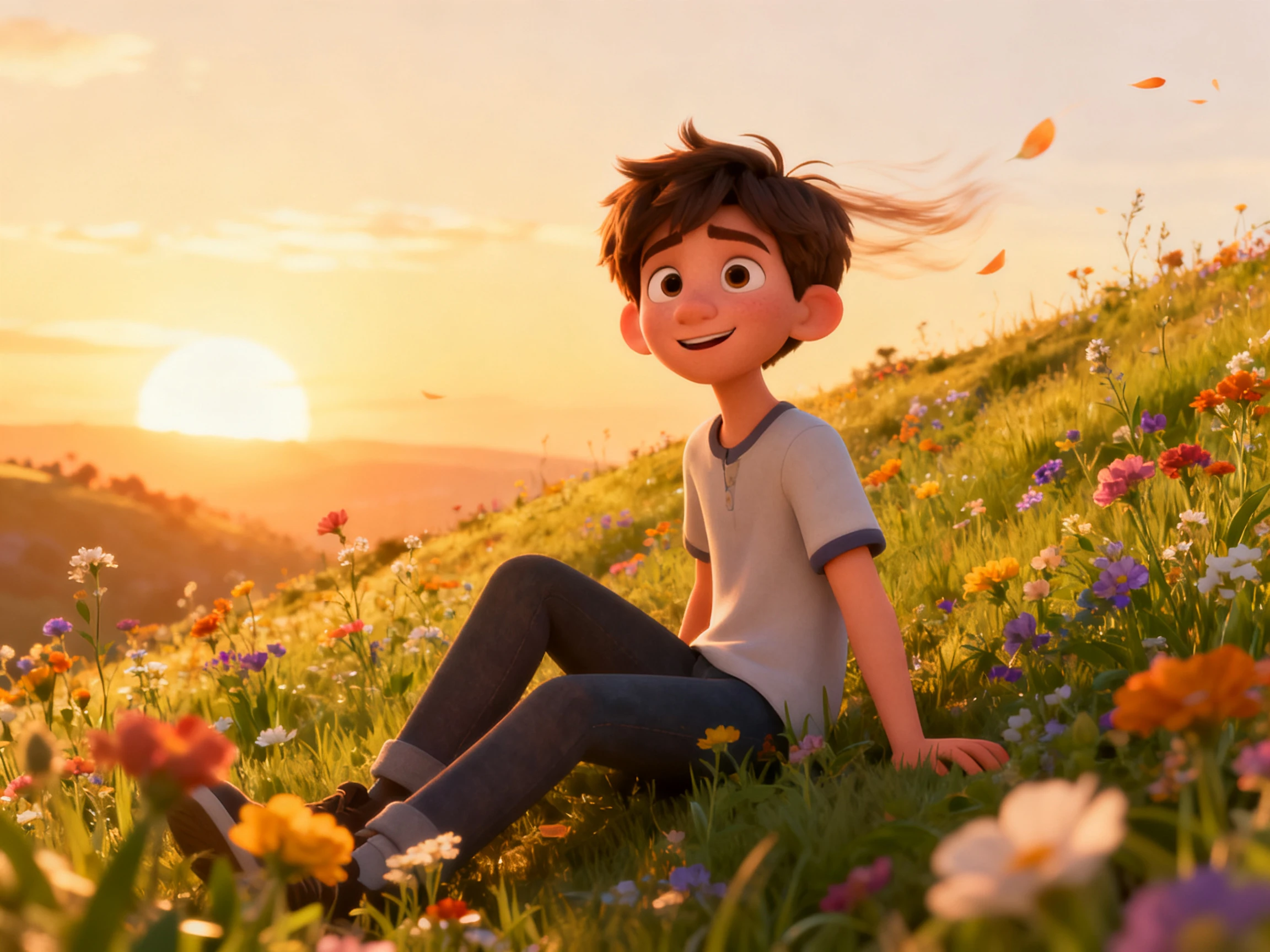
Generieren Sie ein Bild, animieren Sie es, entfernen Sie etwas, erweitern Sie den Rahmen und exportieren Sie ein 3D-Modell – alles über denselben Account. Vivago hält den gesamten Prozess in einem Browser-Tab, sodass Sie mehrere kreative Aufgaben bewältigen können, ohne zwischen separaten Tools, Accounts oder Installationen wechseln zu müssen.
Vivago AI kostenlos testen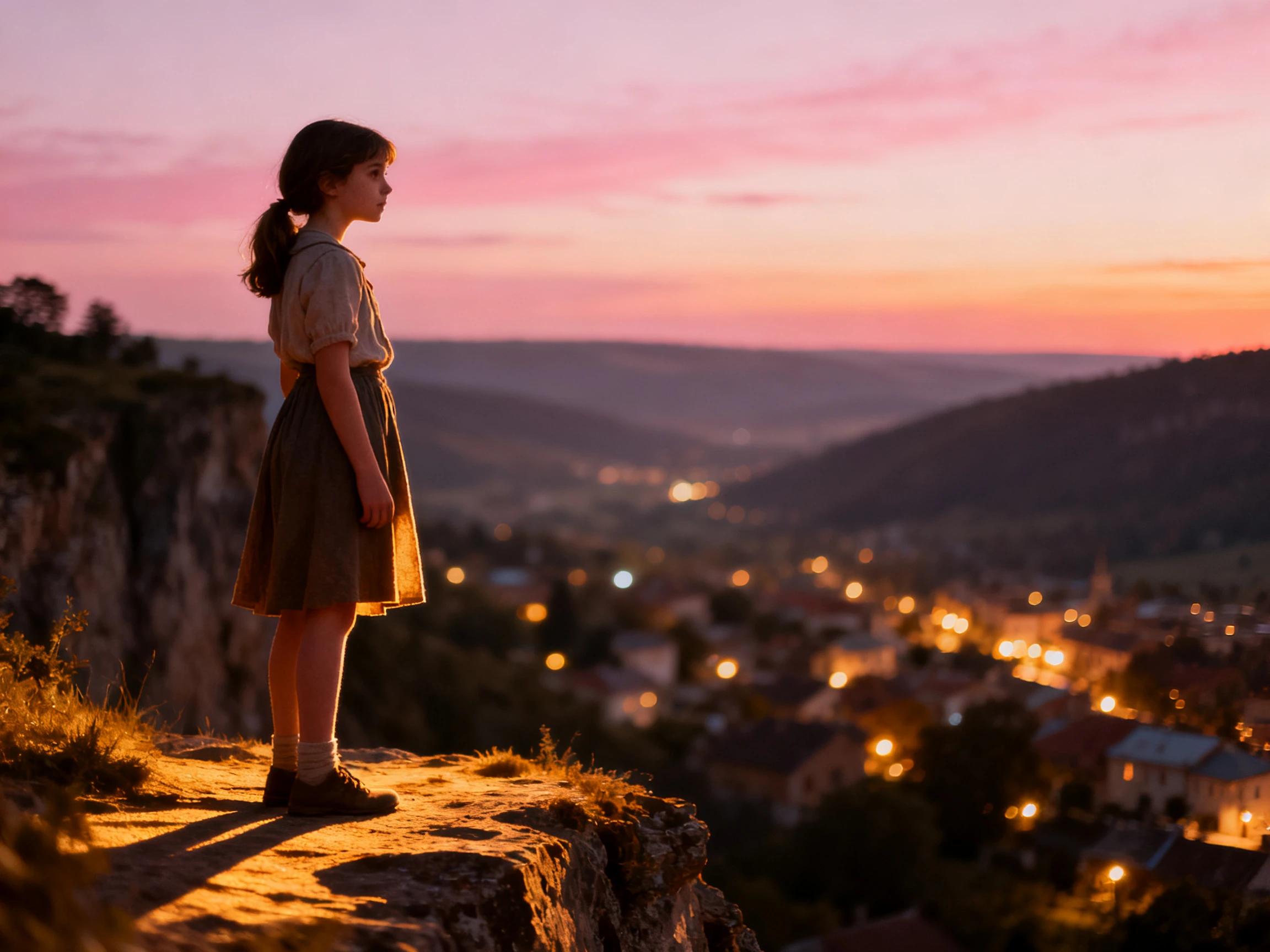
Vivago vereint Sora 2, Kling, Google Veo, Nano Banana, Seedream und Wan an einem Ort. Sie können zwischen diesen Modellen wechseln, ohne separate Abonnements abschließen zu müssen, und erhalten so verschiedene Generierungsoptionen, wenn das erste Ergebnis nicht Ihren Vorstellungen entspricht.
Vivago AI kostenlos testen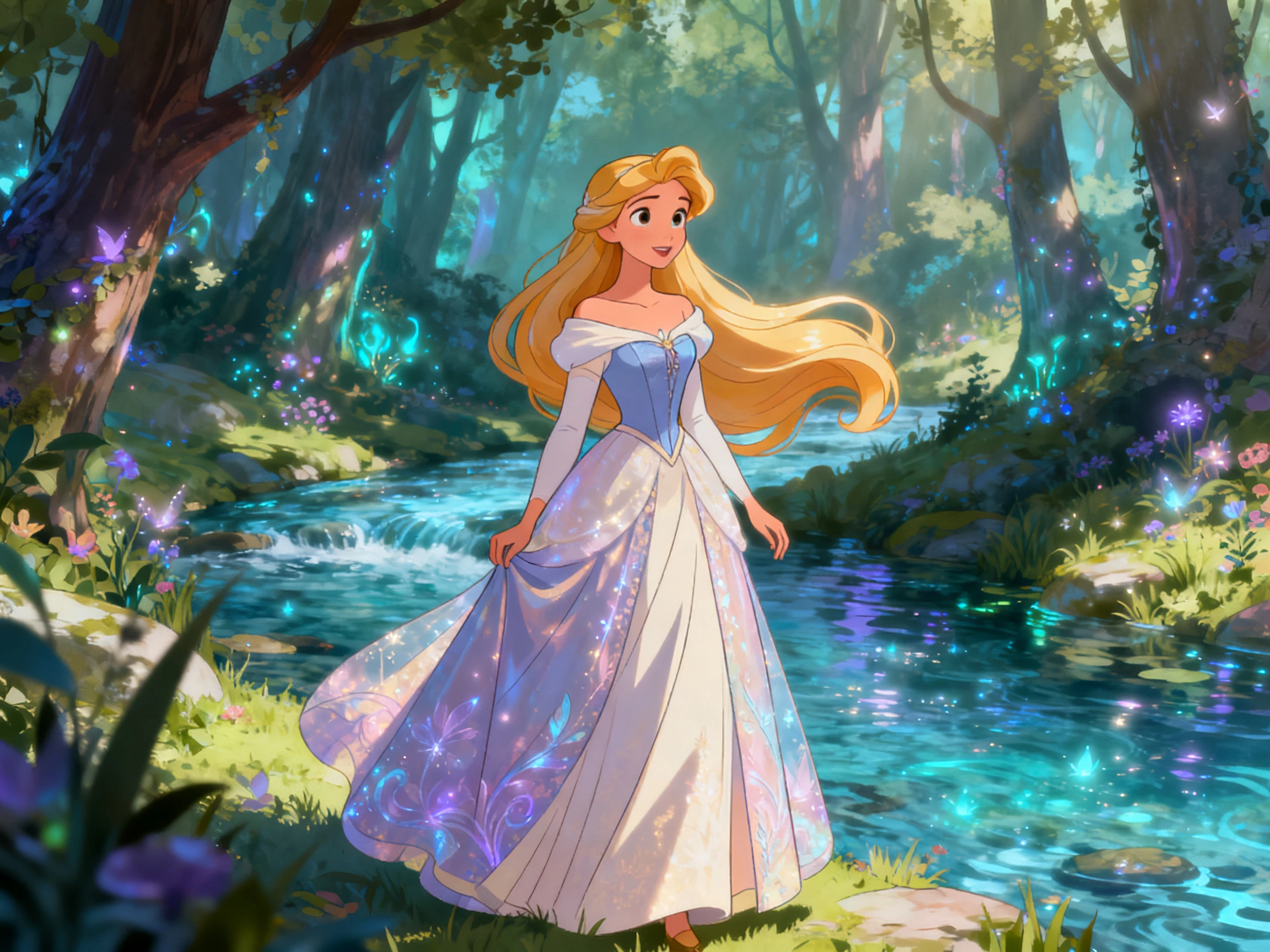
Vergleichen Sie den VivaGo AI Video Generator mit führenden KI-Tools, bevor Sie sich entscheiden. Sehen Sie, was die kostenlosen Tarife bieten, und finden Sie Ihre beste verfügbare Option.
| Plattform | Kostenloser Tarif | Abdeckung | Hervorgehobene Tools | Nutzerkreis |
|---|---|---|---|---|
| VivaGo | Tägliche Credits, keine Karte erforderlich | Bild, Video und 3D | Pinselgenaue Kontrolle | Hobbyisten und Creator |
| Magiclight AI | Kostenlose Option, auch kostenpflichtige Tarife | Erstellung von Bildern, Videos und animierten Stories | Storyboard-Editor | Story-Ersteller |
| Pika | Monatliches Guthaben | Videoerstellung und Effekte | Nur vorgefertigte Effekte | Social-Media-Ersteller |
| DaVinci | Kostenlose Version | Videobearbeitung, Farbkorrektur, VFX, Motion Graphics und Audio | Vollständige Bearbeitungssteuerung | Marketer und Designer |
| Krea | Tägliches Guthaben, keine Karte | Bilder, Videos und 3D | Echtzeit-Canvas | Künstler |
Geben Sie Ihren Prompt oder Ihr Foto in den VivaGo AI Video Generator ein und erstellen Sie einen fertigen Clip. Ein einfacher 4‑Schritte-Prozess führt Sie von Ihrer ersten Idee zum fertigen Video.
Laden Sie ein Foto hoch oder geben Sie einen Textprompt ein, der das gewünschte Video beschreibt. Vivago nutzt Ihr Bild oder Ihre schriftliche Idee als Ausgangspunkt für die Videoerstellung.
Wählen Sie das Videomodell, das zur gewünschten Bewegung passt. Vivago bietet Optionen wie Sora, Kling, Veo und sein eigenes KI-Modell für verschiedene Bewegungsanforderungen.
Passen Sie Bewegung und Kameraeinstellungen an, um zu steuern, wie das Bild lebendig wird. Sie können die Bewegungsintensität und andere Einstellungen vor der finalen Videogenerierung kontrollieren.
Erstellen Sie das Video und laden Sie das fertige Ergebnis in hoher Auflösung herunter. Vivago unterstützt 4K-Ausgabe sowie Formate wie 16:9, 9:16 und 1:1.
Social Video Creator
Ich wollte nur, dass die Kerzenflamme sich bewegt, während alles andere stillsteht. Mit VivaGo konnte ich einfach über die Flamme malen und den Rest der Aufnahme unberührt lassen.
Kleinunternehmer
Die meisten KI-Tools verlangen Zahlungsdaten, bevor man sie richtig testen kann. VivaGo gibt tägliche Credits, sodass ich es erst einmal ausprobieren konnte, ohne etwas auszugeben.
Digitalkünstlerin
Meine Prompts haben die Ergebnisse mehr eingeschränkt als das Modell selbst. Der Magic Prompt in VivaGo half, sie umzuschreiben, und fast sofort bekam ich bessere Ergebnisse.
Produktfotograf
Kunden begannen, mich zu bitten, Bewegung in bereits gelieferte Fotos zu bringen. VivaGo hat diese Standbilder zum Leben erweckt und auf 4K hochskaliert, sodass meine alte Arbeit eine neue Verwendung fand.
Der VivaGo KI-Video-Generator erstellt Videos aus Textaufforderungen und hochgeladenen Bildern. Er bietet außerdem Werkzeuge für Standbilder, 3D-Modelle, Bearbeitungsfunktionen und Verbesserungsoptionen in einem Paket.
Ja, VivaGo unterstützt 16:9, 9:16 und 1:1 Ausgabe für verschiedene Plattformen und Platzierungen. Die Seitenverhältnis-Optionen erleichtern die Vorbereitung desselben Inhalts für verschiedene Zielorte.
VivaGo umfasst Sora 2, Kling, Google Veo, Nano Banana, Seedream, Wan und HiDream. Die sorgfältige Auswahl des Modells kann wichtiger sein als nur die perfekte Formulierung Ihrer Aufforderung.
Magic Brush bewegt nur den Bereich, den Sie malen, während andere Bereiche still bleiben. Nutzen Sie es, wenn ein Teil Bewegung benötigt und der Rest bereits gut aussieht.
Ja. Video Enhance kann vorhandenes Filmmaterial auf 4K hochskalieren für schärfere Ergebnisse. Image Enhance kann auch Standbilder verbessern, bevor Sie sie später anderweitig verwenden.
VivaGo konzentriert sich auf die Erstellung und Bearbeitung einzelner Clips anstelle längerer Video-Timelines. Tägliche Credits begrenzen auch, wie viel Video Sie in einer Sitzung generieren können.



Laden Sie ein Standbild hoch, malen Sie den Bewegungsbereich an oder wählen Sie eine Effektvorlage. VivaGo animiert Ihr Bild und lässt Sie verschiedene Effekte ausprobieren, während Ihre Credits sich auffüllen.