Principales funciones del generador de fondos con IA de Magiclight
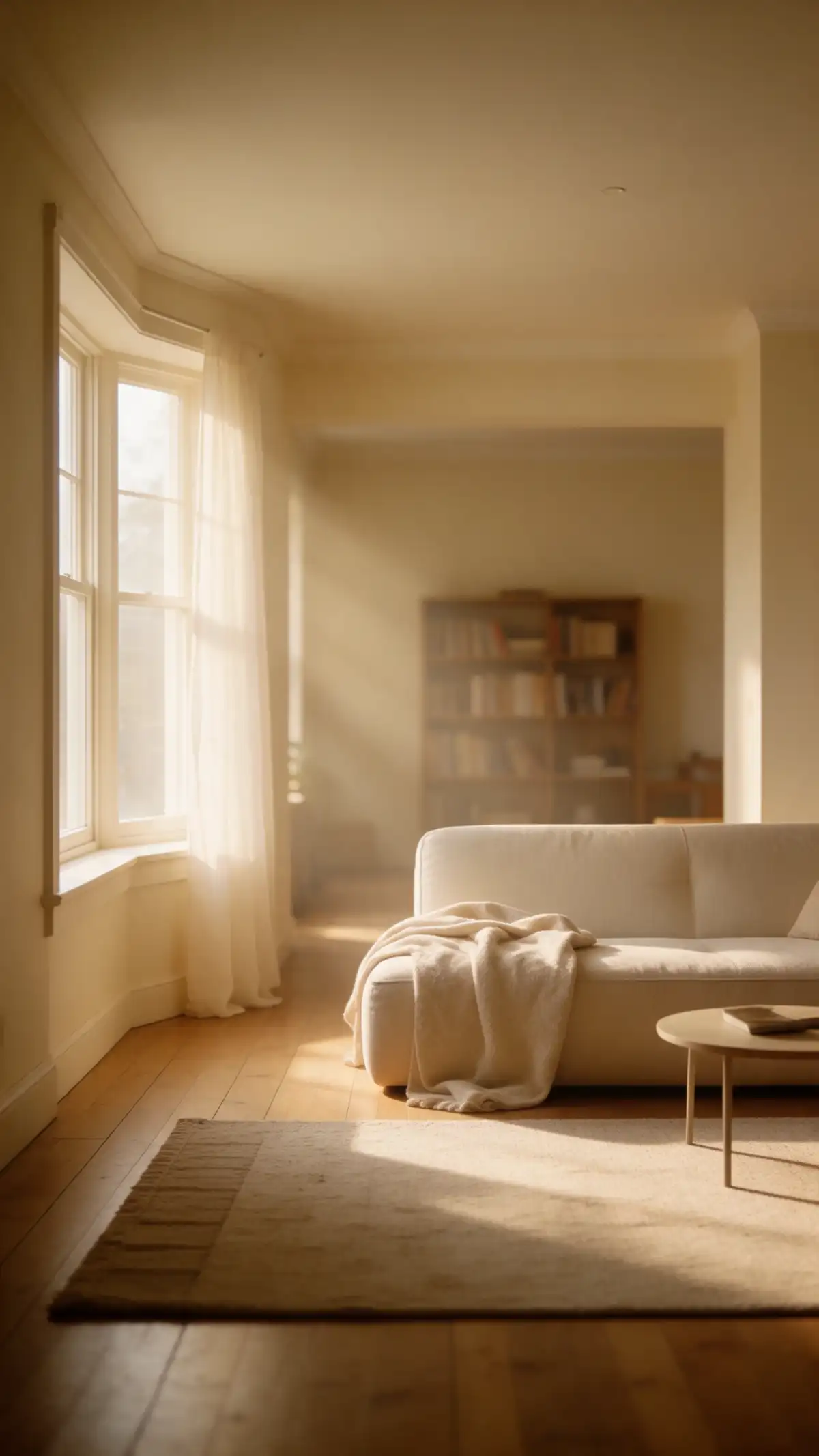
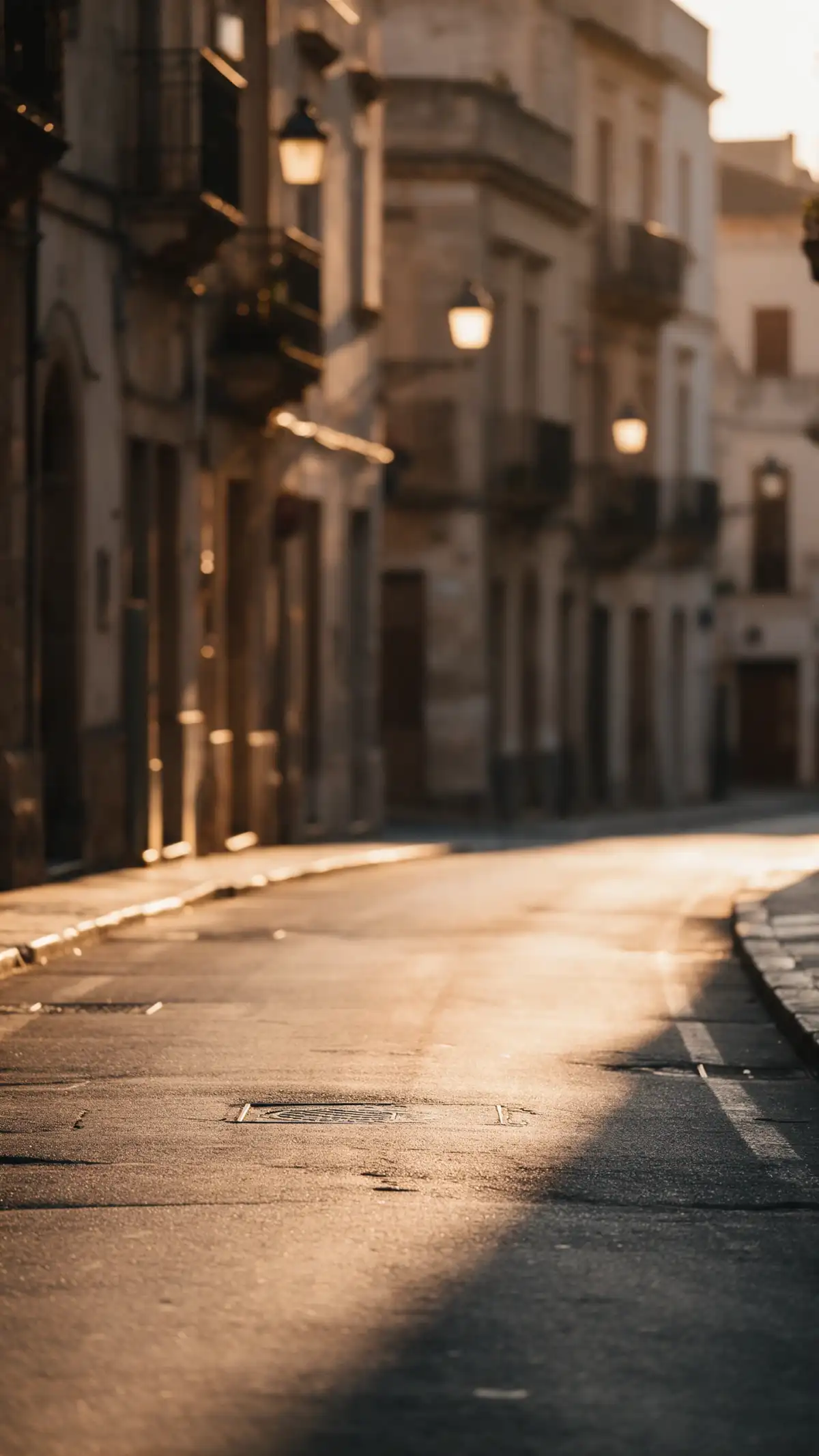
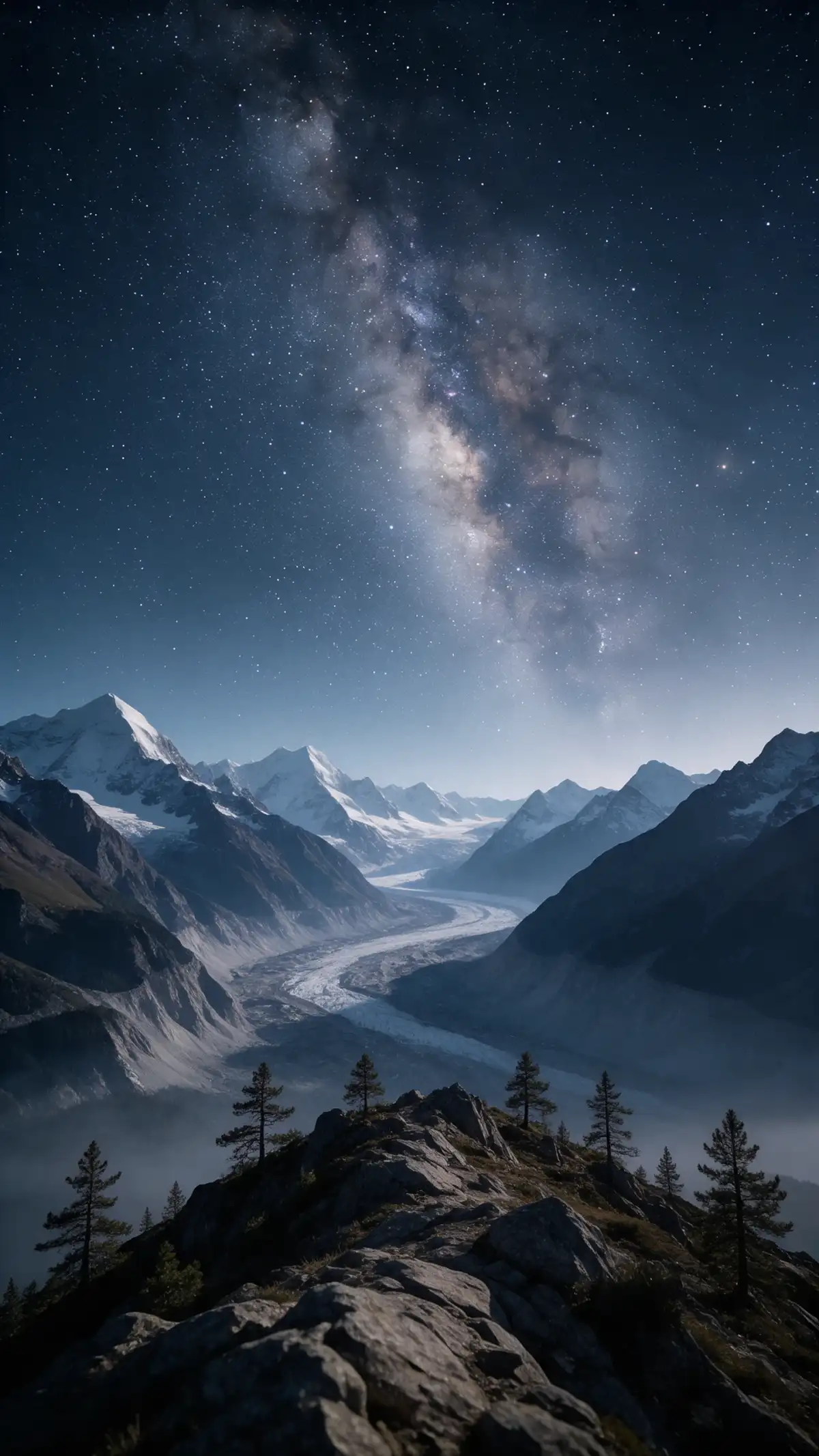
Un fondo debe situarse detrás de tu sujeto y mantenerse fuera del camino. El generador de fondos con IA de Magiclight AI te permite controlar el espacio y la forma.

Describe el fondo que quieres o sube una foto de producto como referencia. MagicLight AI crea fondos personalizados que se ajustan a tus ideas en segundos. No necesitas experiencia en diseño.
Crea un fondo con IA gratis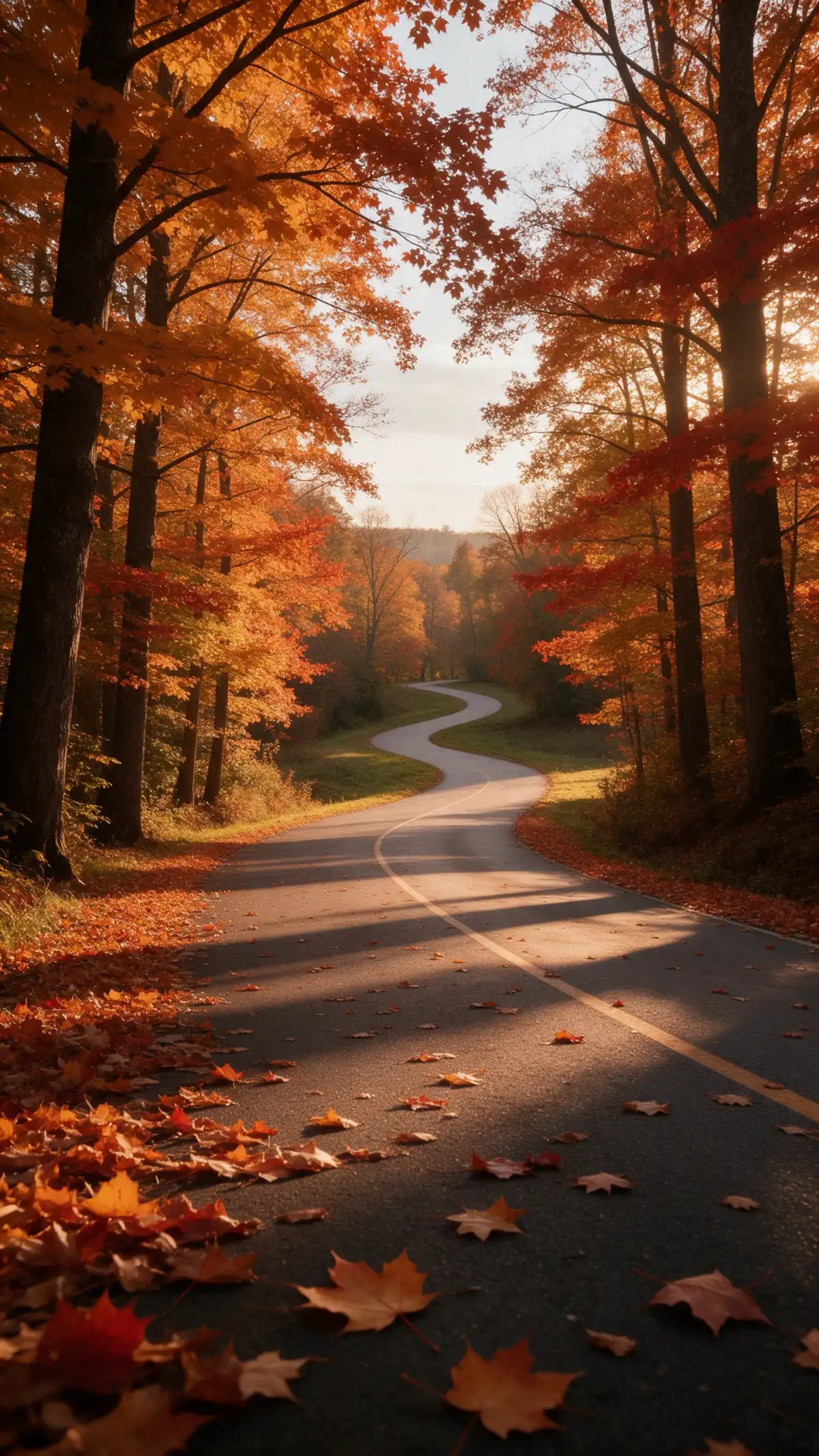
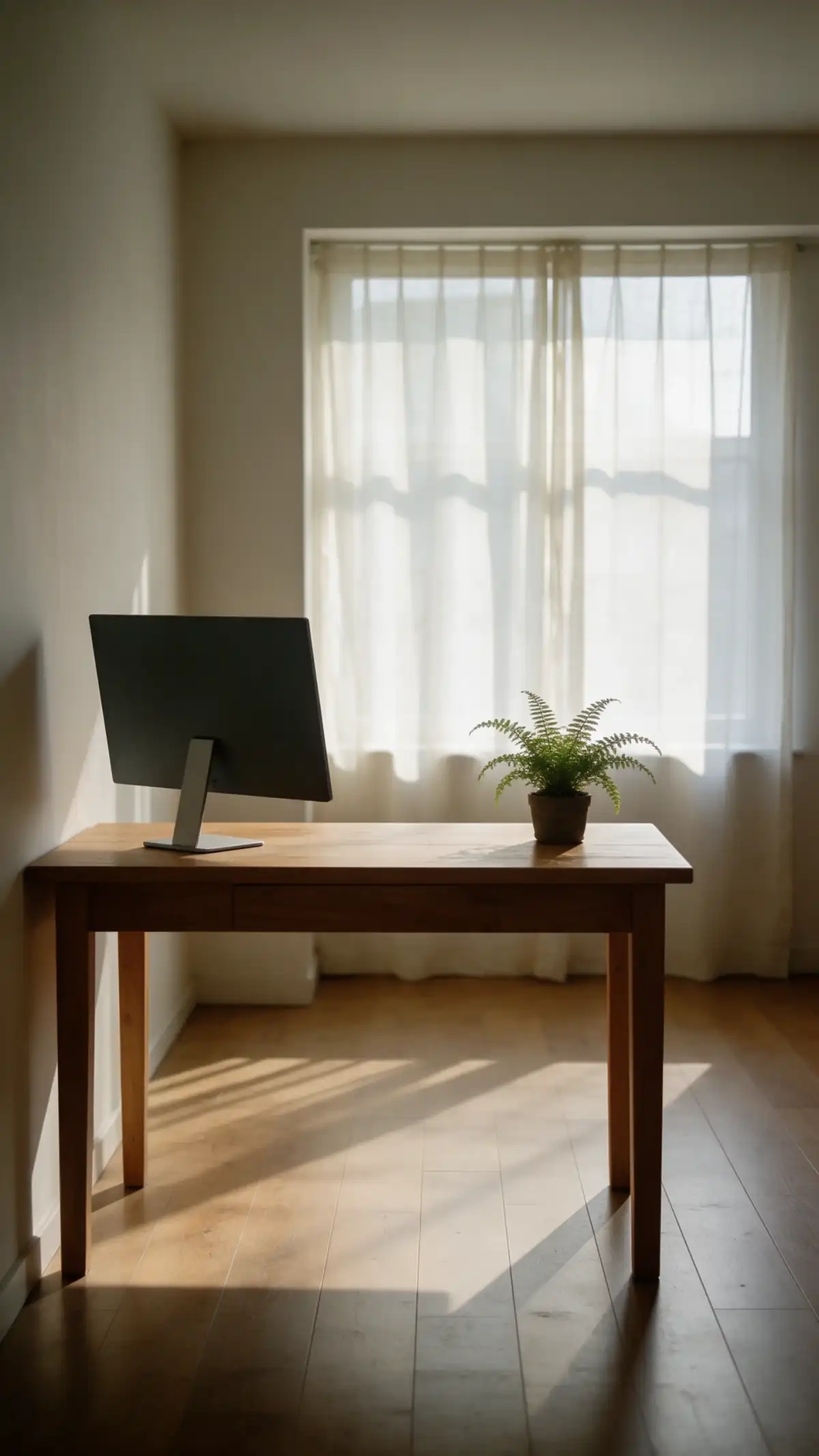
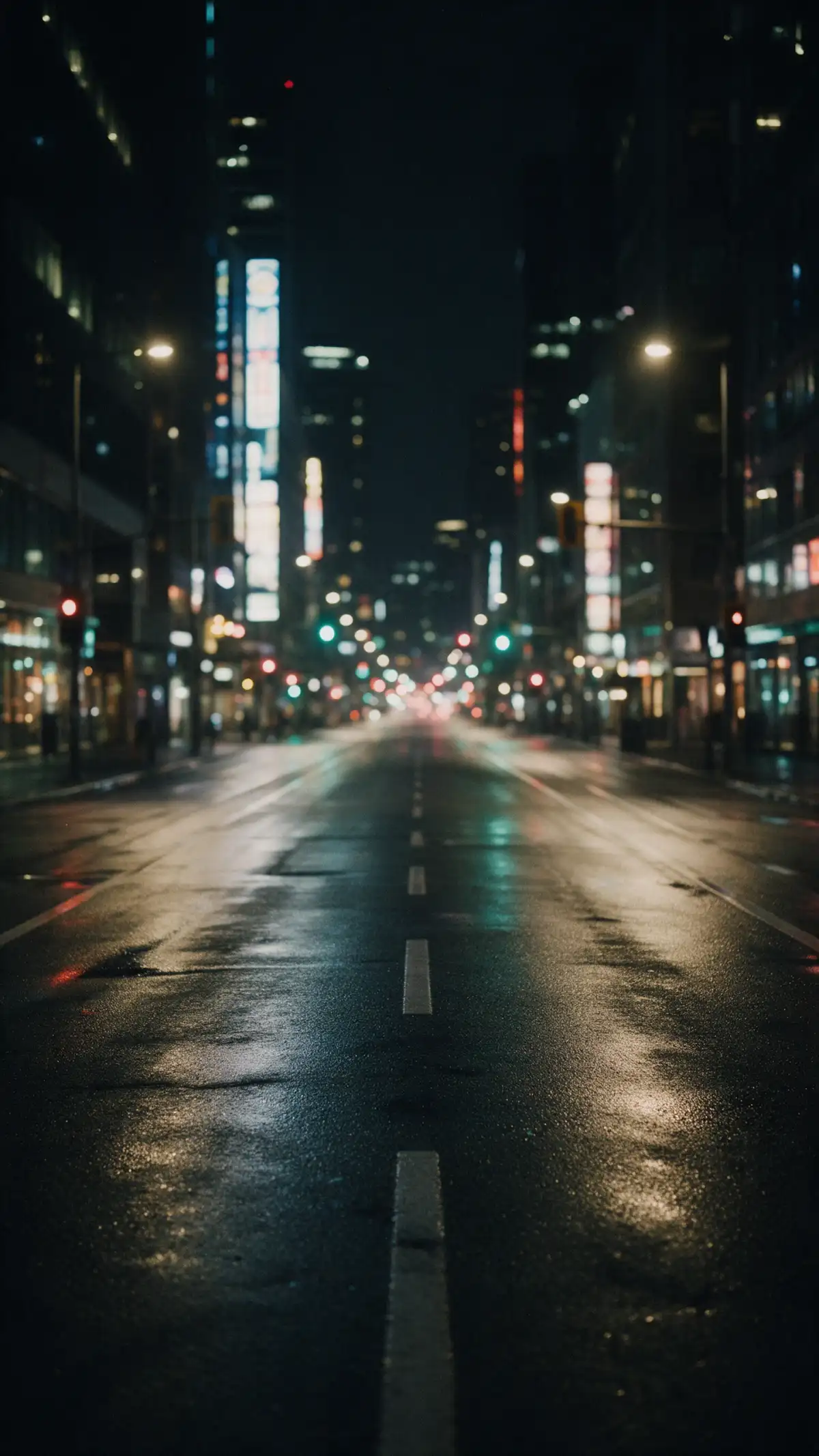
Un fondo debe situarse detrás de tu sujeto y mantenerse fuera del camino. El generador de fondos con IA de Magiclight AI te permite controlar el espacio y la forma.

Elige 16:9 para videollamadas y diapositivas, o 9:16 para pantallas de bloqueo e historias en Magiclight AI. También puedes configurar el formato en 4:3 y 1:1 antes de generarlo, para que nunca tengas que recortar el resultado.
Sube archivos JPG, PNG o WEBP de hasta 20 MB. Una foto de producto o una muestra de color puede orientar los colores de tu fondo. Usa Referencia de imagen a imagen para partir del archivo de imagen de referencia.
Usa Texto a imagen para una idea escrita. Emplea Referencia de imagen a imagen para partir de una foto de producto o un envase con el que tu fondo deba coincidir en color y textura.
Elige entre los 6 modelos de imagen que aparecen en el menú y consulta el coste en créditos junto a cada nombre. Opta por Nano Banana 2 para obtener resultados rápidos y prueba GPT Image 2.5 sunburst para fondos de calidad profesional.


Tu fondo personalizado está listo en 4 pasos. Con el generador de fondos con IA de Magiclight AI, describes la escena y la herramienta elige la forma de tu pantalla.
Entra en la Caja de herramientas y elige un modo para empezar. Texto a imagen funciona a partir de una descripción. Imagen de referencia a imagen funciona con un archivo JPG, PNG o WEBP de hasta 20 MB.
Indica el entorno y añade hasta 500 caracteres. Pide espacio vacío a la izquierda o un desenfoque suave para que tu sujeto tenga sitio.
Elige 16:9 para una llamada o una diapositiva y 9:16 para la pantalla de un móvil. Usa 4:3 para pantallas antiguas y 1:1 para publicaciones en el feed. Después, elige un modelo.
Pulsa Crear imagen y guarda el resultado. Úsalo como fondo de llamada, fondo de diapositiva o fondo de pantalla del móvil.
Sí. Crea un fondo en 16:9 en Magiclight AI, descarga el archivo y súbelo desde los ajustes de fondo de tu aplicación de videollamadas antes de la reunión.
Magiclight AI crea nuevos fondos en lugar de recortar sujetos. Usa primero un eliminador de fondos independiente y luego coloca tu sujeto sobre un nuevo fondo de Magiclight AI.
Sí, elige Referencia de imagen a imagen y sube una foto del producto o una muestra de color de hasta 20 MB. Añade una breve descripción de la escena y el fondo podrá captar esos colores y texturas.
Pide un desenfoque suave o un espacio vacío en un lado. El cuadro de indicaciones admite hasta 500 caracteres, así que puedes indicar el entorno y la zona despejada en una sola descripción. Usa el formato 16:9 para las diapositivas.
Sí, después de pasar a un plan de pago con derechos comerciales. Los marketplaces también tienen sus propias normas sobre fotos, y algunos exigen fondos blancos lisos.
Las cuentas nuevas reciben créditos de inicio para gastar en fondos. El botón Crear imagen muestra el coste en créditos del modelo que hayas elegido antes de ejecutarlo.



Aporta la pantalla, el sujeto y el ambiente que quieres detrás. Magiclight AI crea un fondo que refuerza tu mensaje sin robar protagonismo.